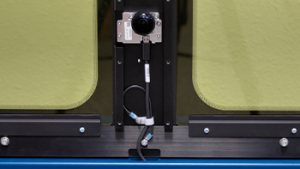
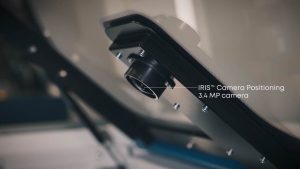
このガイドでは、Fusion Pro 24 および36のキャリッジカメラ基板の交換方法について説明します。取り付け後、彫刻機のディスプレイからカメラのファームウェアを更新し、その後キャリブレーションを行います。
必要な部品
- LC0240– カメラアセンブリ、X軸
必要な道具・材料
- 5/32インチの六角レンチ
- プラスドライバー
- 静電気防止ストラップ
安全第一:パネルを取り外したり、内部の電子部品に触れたりする前に、彫刻機の電源が完全に切れていること、および電源コードが抜かれていることを確認してください。
静電気に関する警告:キャリッジカメラ基板は静電気の影響を受けやすいため、取り扱い時にはアース接続された静電気防止リストストラップを着用してください。
キャリッジカメラの取り外し
彫刻機の電源を切る
彫刻機をオフにしてください。
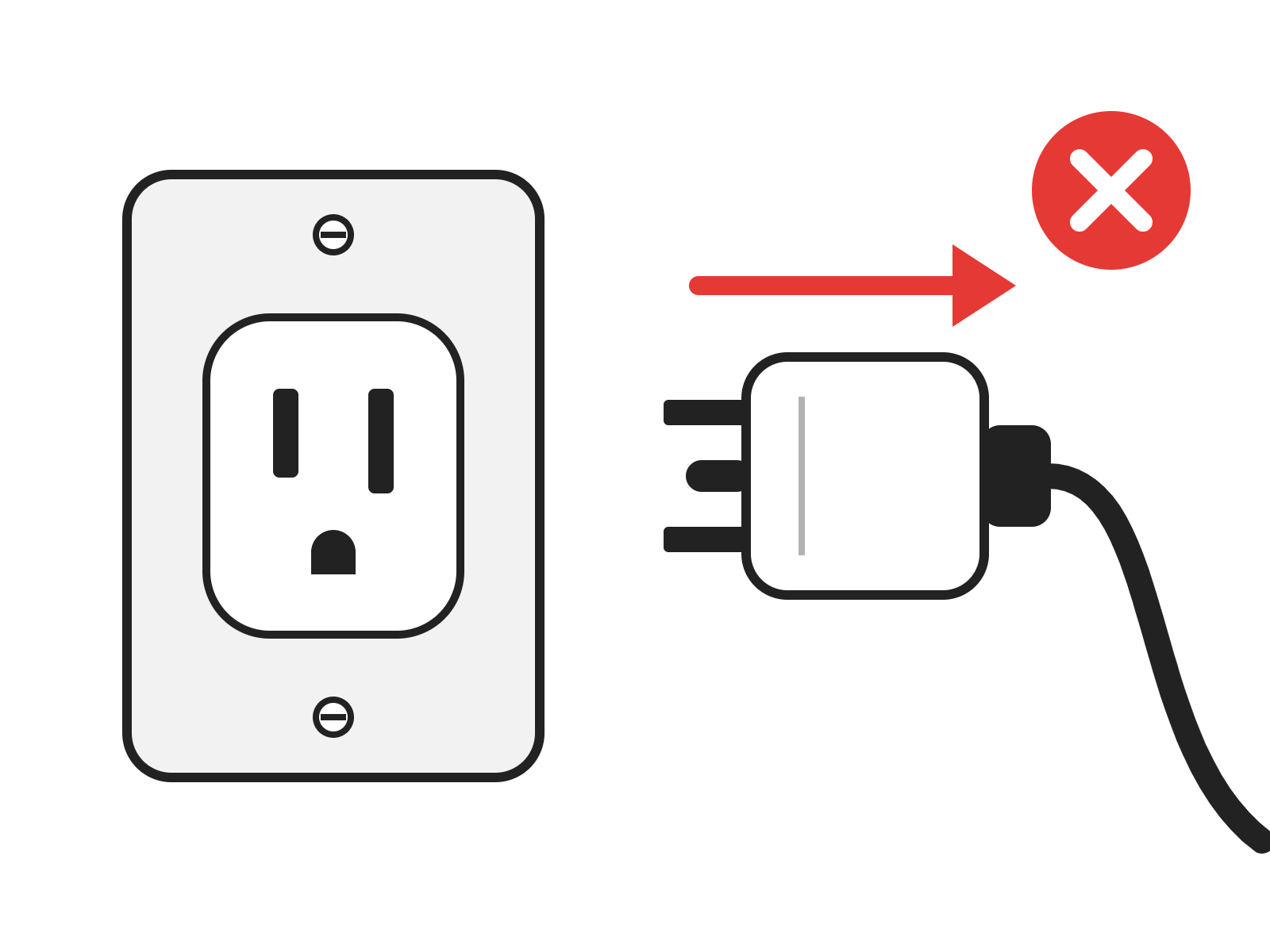
電源を切る
彫刻機の電源プラグをコンセントから抜いてください。
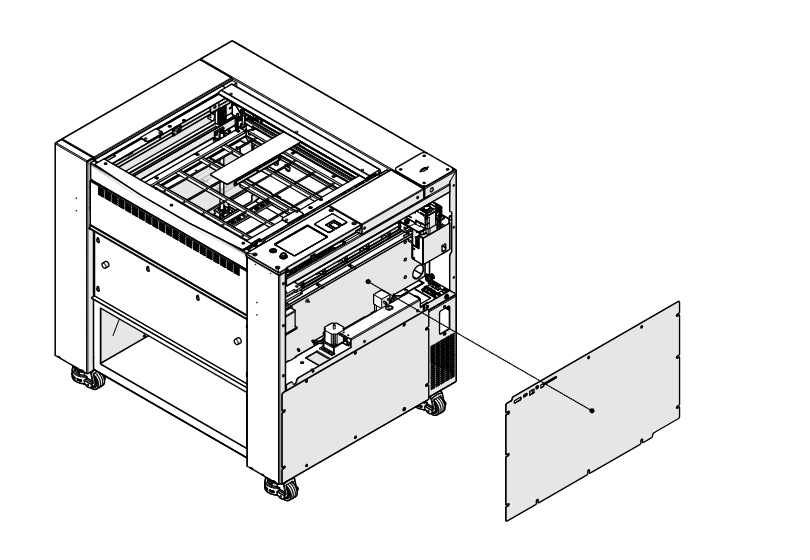
右パネルを削除
彫刻機の右側パネルを取り外してください。
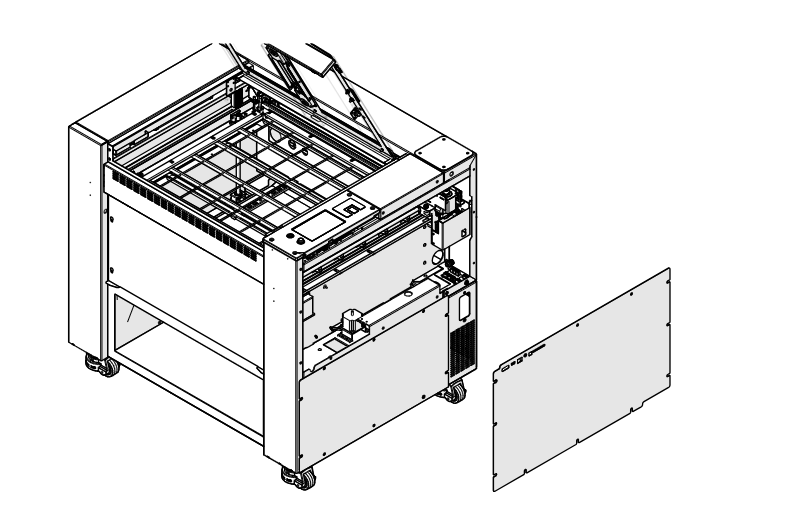
上部のドアを開ける
彫刻機の上部ドアを開けてください。
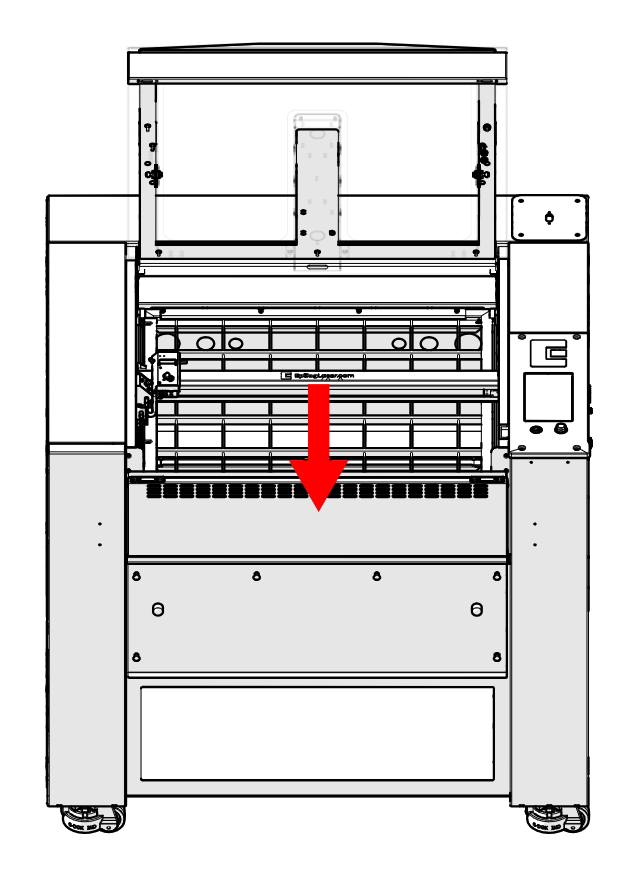
X軸アセンブリを中央に配置する
矢印が示すように、X軸アセンブリを手動で彫刻機の中央に移動させてください。
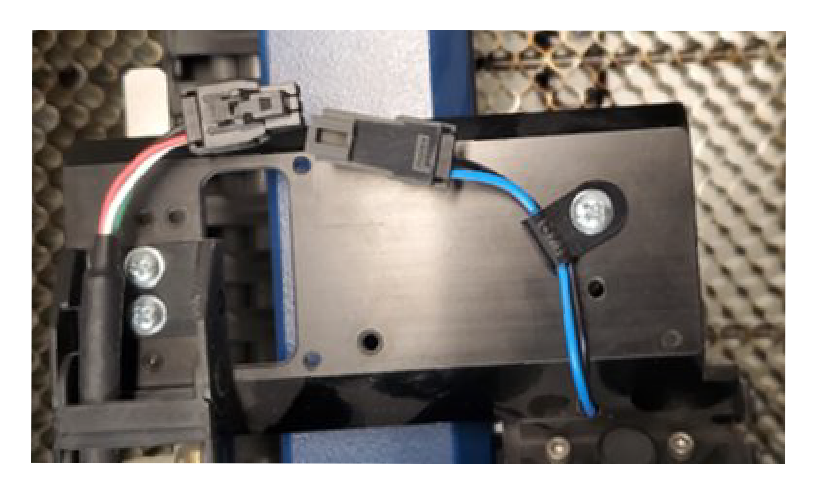
オートフォーカス用ハーネスの接続を解除する
キャリッジ上のオートフォーカススイッチの電気ハーネスを取り外してください。
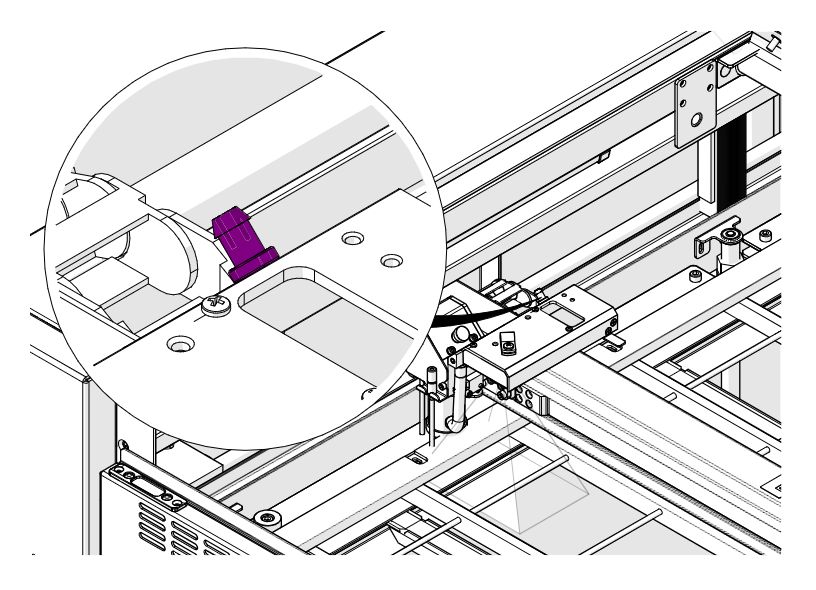
エアアシストチューブの接続を解除する
カメラブリッジからエアアシストチューブを取り外してください(紫色で強調表示されている接続部)。
カメラハーネスの接続を解除する
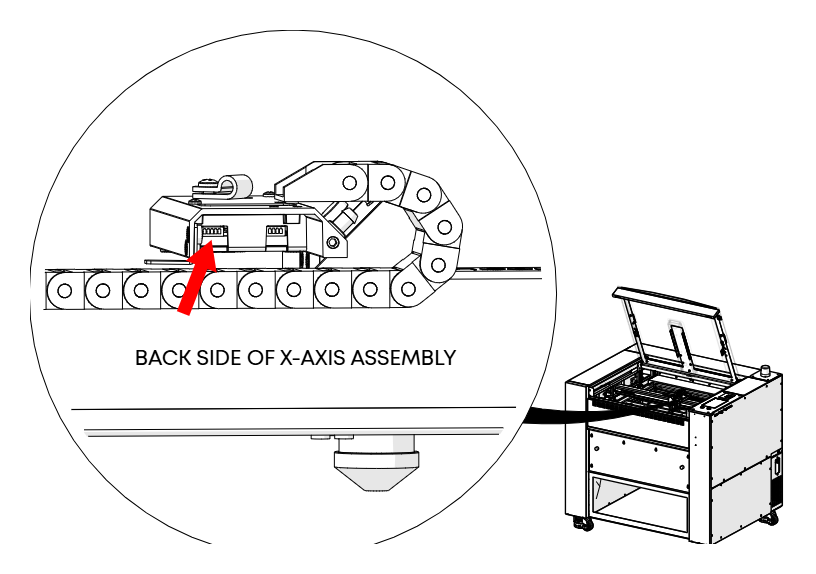
X軸アセンブリの裏側で、キャリッジカメラのPCBから電気ハーネスを取り外します(赤い矢印)。
ケーブルトラックのネジを取り外す
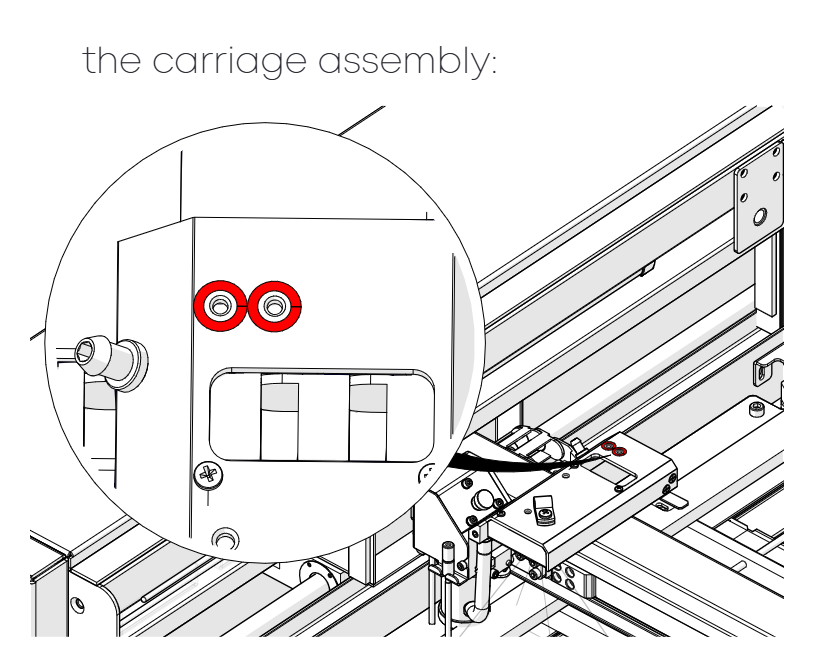
ケーブルトラックをキャリッジアセンブリに固定している2本のプラスネジ(赤丸で囲まれた部分)を緩めて取り外してください。
カメラブリッジのネジを取り外す
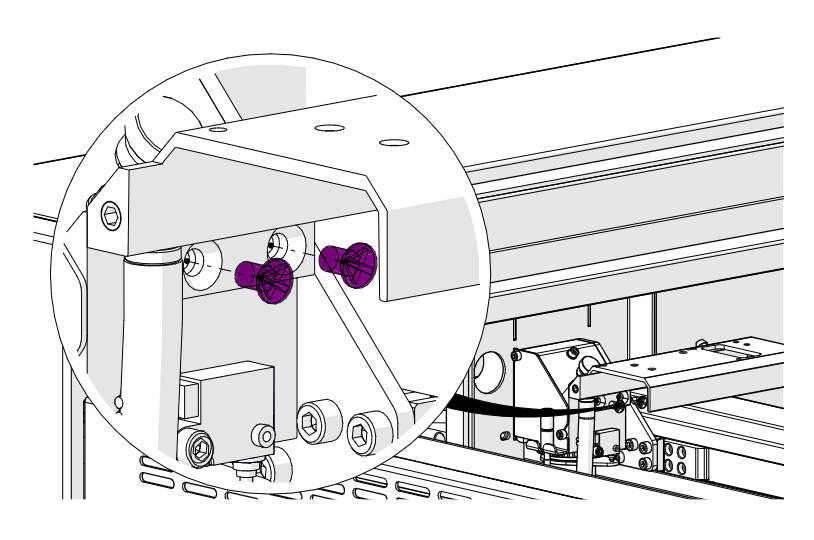
カメラブリッジをキャリッジアセンブリに固定している2本のプラスネジ(紫色で強調表示されている部分)を緩めて取り外します。
カメラブリッジを右に移動
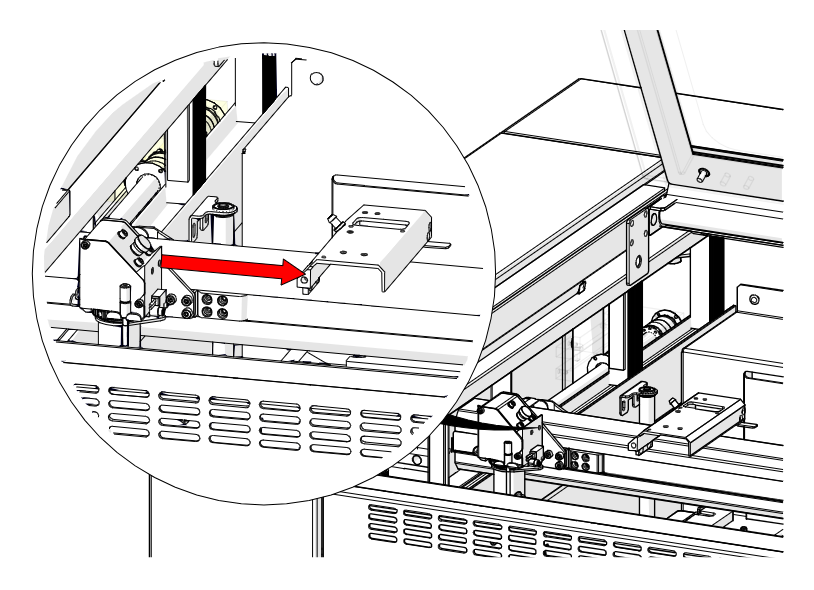
矢印の方向に、カメラブリッジをキャリッジから離れるように右へスライドさせてください。
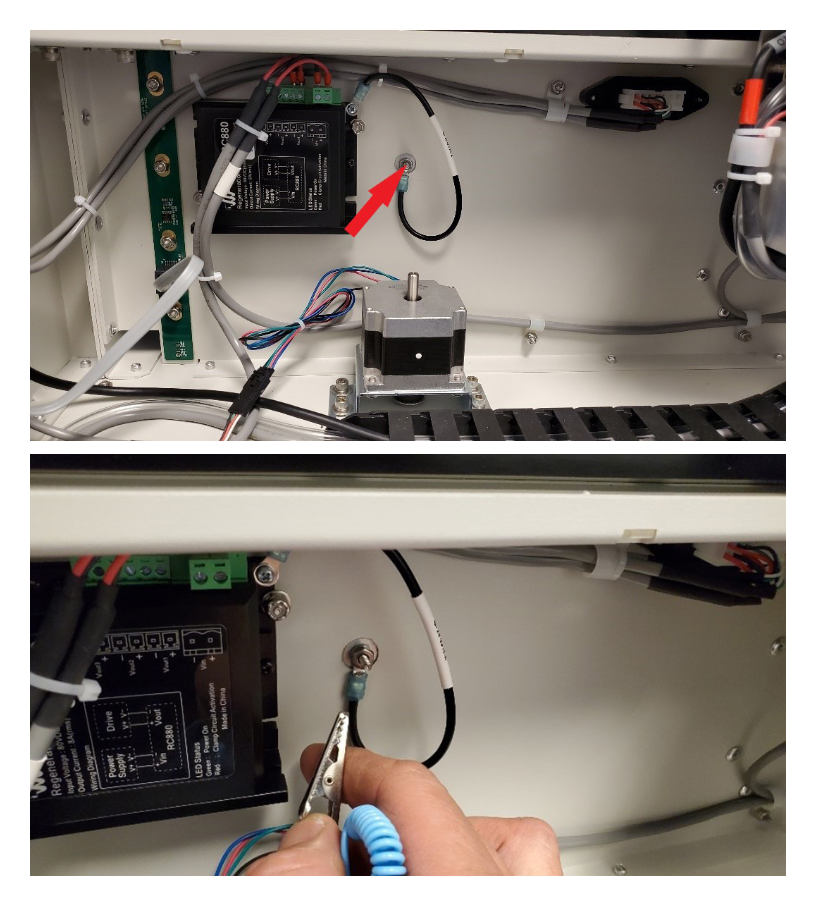
静電気防止ストラップを装着する
静電気防止ストラップを手首に巻き、クランプを金属のむき出し部分に取り付けてください。最適な場所は、右パネルの後ろにある回生クランプのシャーシアースボルトです。
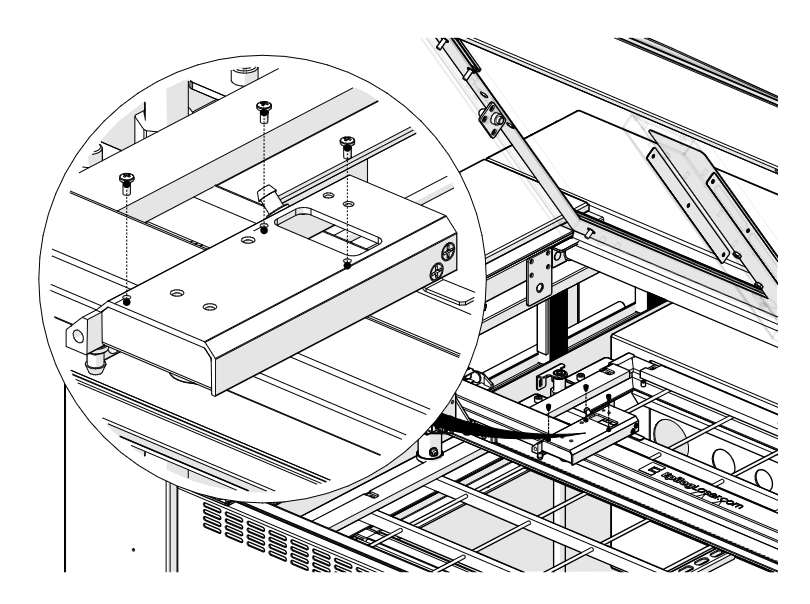
カメラハウジングのネジを取り外す
キャリッジのカメラハウジングをカメラブリッジに固定している3本のプラスネジを緩めて取り外します。
重要:ネジを外す際は、キャリッジのカメラハウジングが落下して破損しないよう、しっかりと支えてください。
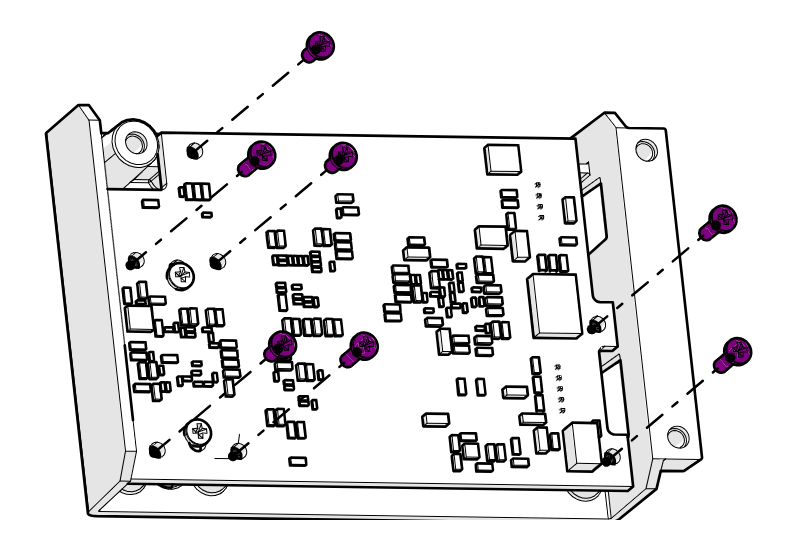
カメラ基板のネジを取り外す
キャリッジのカメラ基板をハウジングに固定している7本のプラスネジ(紫色で強調表示されている部分)を緩めて取り外します。
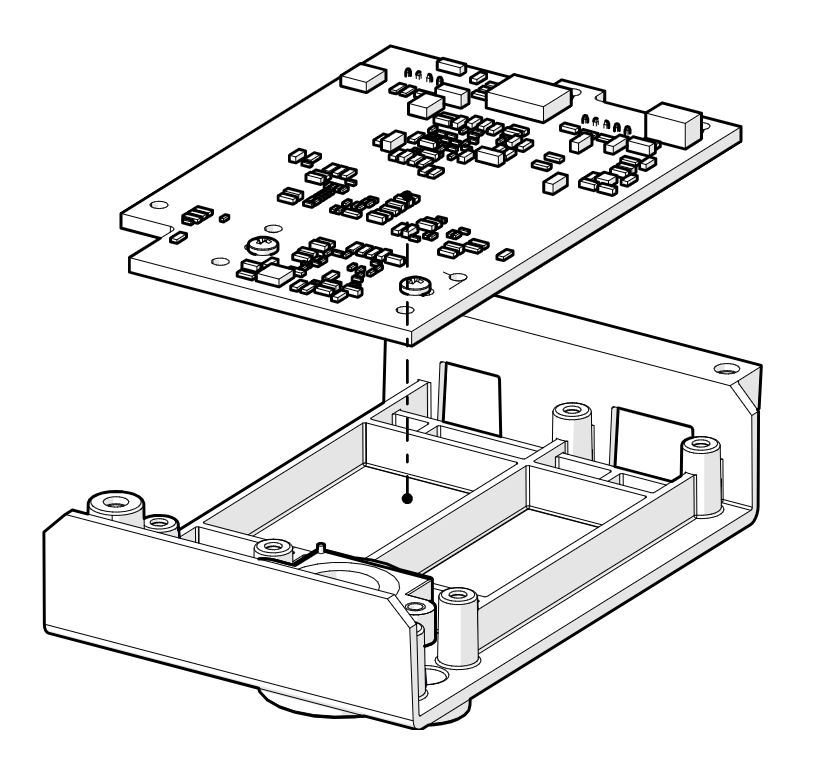
カメラ基板を取り外す
キャリッジカメラボードを、キャリッジカメラハウジングから取り出してください。
キャリッジカメラの取り付け
静電気防止ストラップを装着する
静電気防止バンドを手首に装着し、クランプを彫刻機の金属部分に固定してください。
カメラボードを設置する
新しいLC0240キャリッジカメラ基板を、キャリッジカメラハウジングに取り付けてください。
カメラボードのネジを取り付ける
基板を筐体に固定する7本のプラスネジを取り付け、しっかりと締め付けてください。
カメラハウジングの取り付け
キャリッジカメラハウジングをカメラブリッジにセットし、それを固定する3本のプラスネジを取り付けて締め付けます。
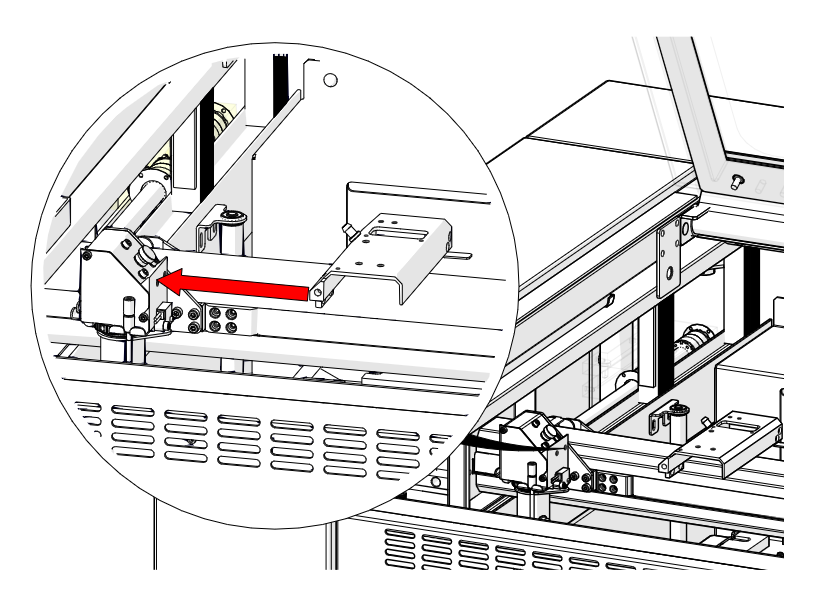
カメラブリッジを左に移動
矢印の方向に、カメラブリッジをキャリッジに密着させるように左側にスライドさせてください。
カメラブリッジのネジを取り付ける
カメラブリッジをキャリッジアセンブリに固定する2本のプラスネジを取り付け、しっかりと締め付けてください。
ケーブルトラックのネジを取り付ける
ケーブルトラックをキャリッジアセンブリに固定する2本のプラスネジを取り付け、しっかりと締め付けてください。
エアアシストチューブの接続
エアアシストチューブをカメラブリッジに接続してください。
カメラハーネスの接続
電気ハーネスを、X軸アセンブリの裏側にあるキャリッジカメラのPCBに接続してください。
オートフォーカス・ハーネスの接続
オートフォーカススイッチの電気ハーネスを再接続してください。
右側のパネルを取り付け、ドアを閉じてください
右側のサイドパネルを取り付け直し、上部のドアを閉じてください。
キャリッジカメラを更新する
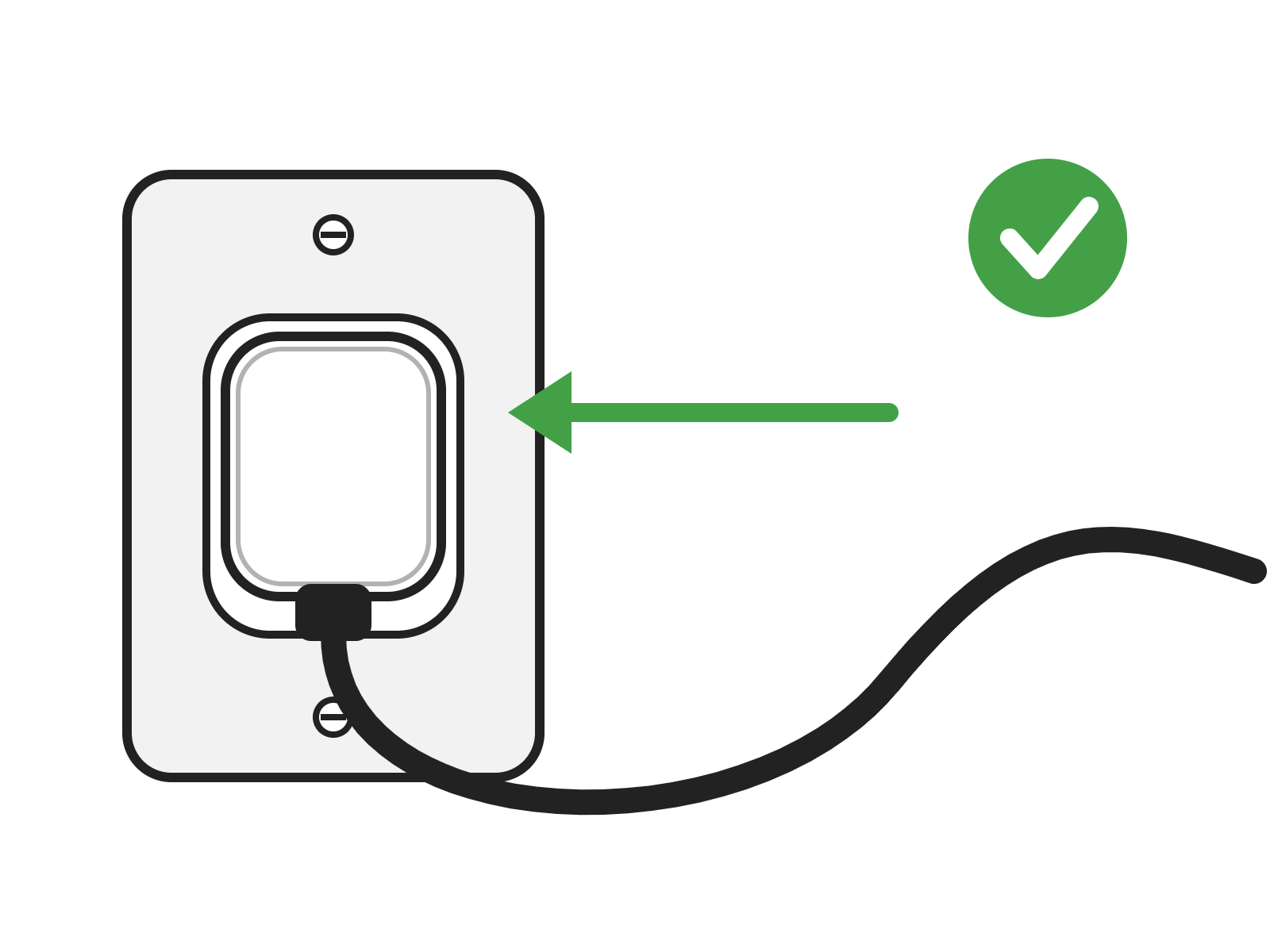
電源投入
彫刻機を電源に再接続し、電源を入れてください。

設定メニューを開く
画面上で、右上隅にある歯車アイコンをタップして、「設定」メニューを開きます。
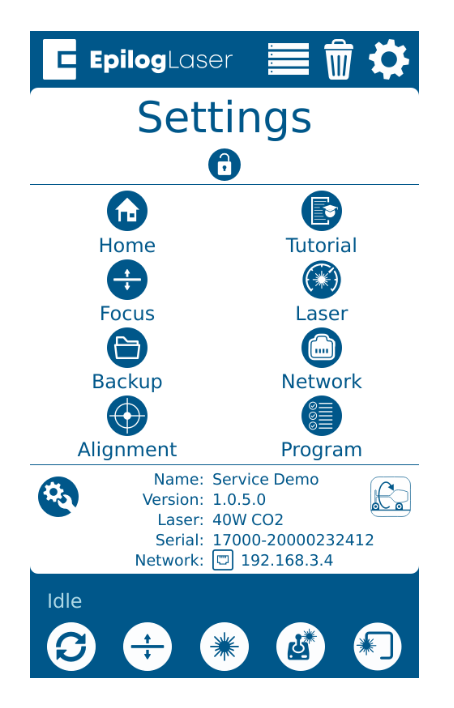
詳細設定を開く
メニューの上部にある「設定」という文字を長押しすると、「詳細設定」メニューが開きます。
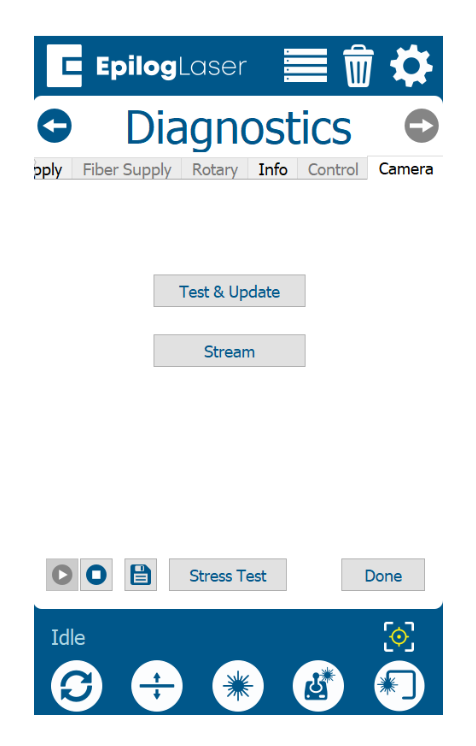
キャリッジカメラを更新する
「診断」メニューを開き、矢印キーを使って「カメラ」タブまでスクロールします。「テストと更新」を押して、画面の指示に従ってください。更新が完了したら、「診断」メニューを終了してください。
カメラのキャリブレーションを行う
キャリッジカメラを交換した後、『Fusion Pro ユーザーマニュアル』に記載されているフォーカスキャリブレーションおよびカメラキャリブレーションの手順を完了してください。