このガイドでは、Fusion Pro 48 をRaycusまたはIPGファイバーレーザーからJPT 50ワットファイバーレーザーに交換する方法について説明します。具体的には、古い電源ハーネスとファイバーレーザーの取り外し、JPTレーザー、取り付けブラケット、電源ハーネスの取り付け、およびディスプレイから彫刻機の周辺機器の設定を更新する方法について解説します。
必要な部品
- CS1097– JPT 50 ファイバーレーザー
- CS1068– JPT ファイバーレーザーマウント
- CS1098– JPT 24V 電源ハーネス
必要な道具・材料
- 5/32インチおよび7/64インチの六角レンチ
- 5/16インチのナットドライバーまたはモンキーレンチ
- T8トルクスドライバー
- プラスドライバー
- ワイヤーカッター
ファイバーレーザーの安全性:彫刻機のパネルをすべて取り付けていない状態でファイバーレーザーを発射すると、重篤または永続的な傷害を負うおそれがあります。レキサン、ポリカーボネート、および一般的な度付き眼鏡では、ファイバーレーザーから目を保護することはできません laser beam 。すべてのパネルを取り付けていない状態でファイバーレーザーを発射しないでください。
安全第一:彫刻機の電源を切り、手順で指示があるまで再接続しないでください。
Raycus/IPG ハーネスの取り外し
彫刻機の電源を切る
彫刻機をオフにしてください。
電源を切る
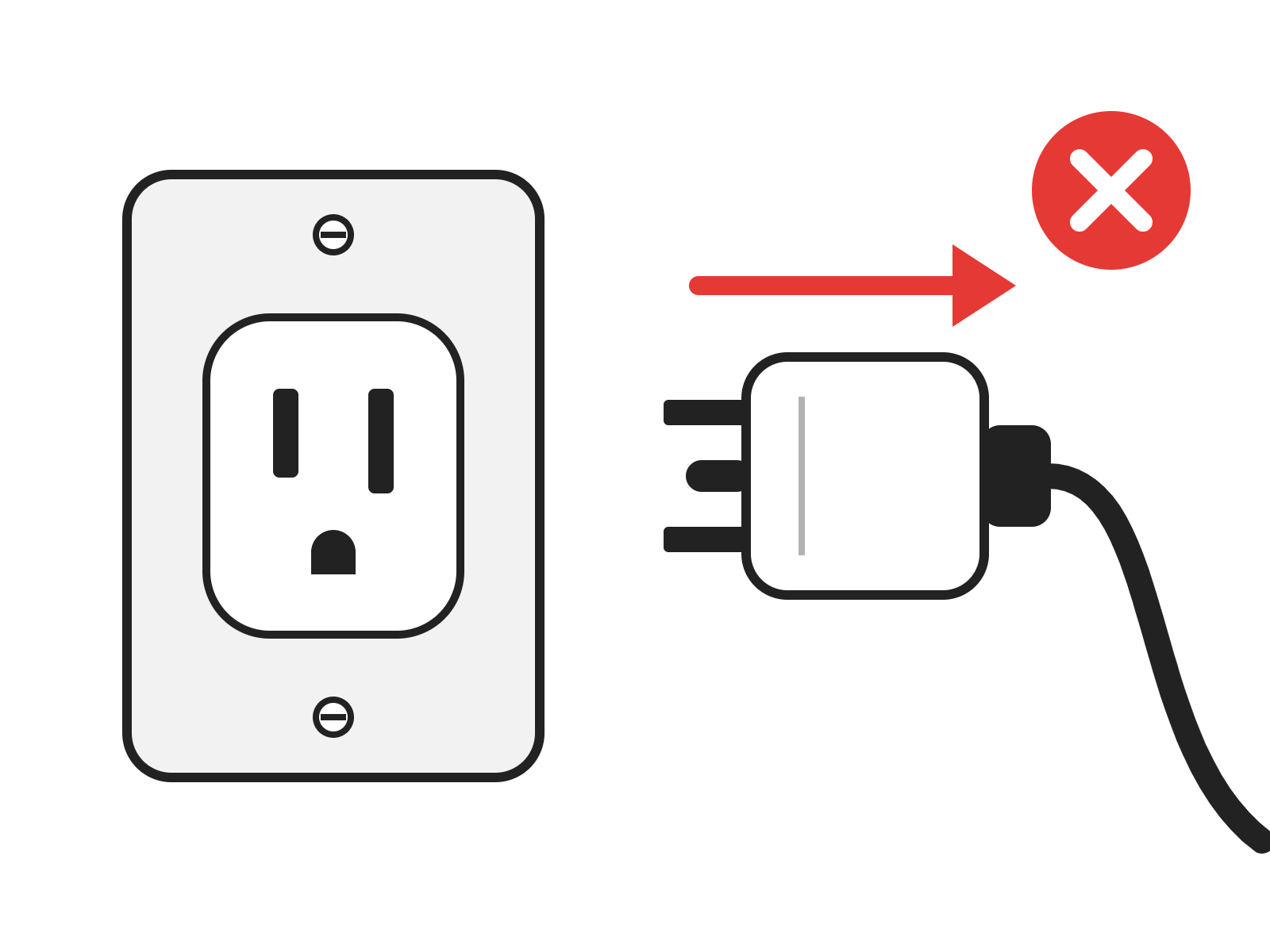
彫刻機の電源プラグをコンセントから抜いてください。
パネルを取り外す
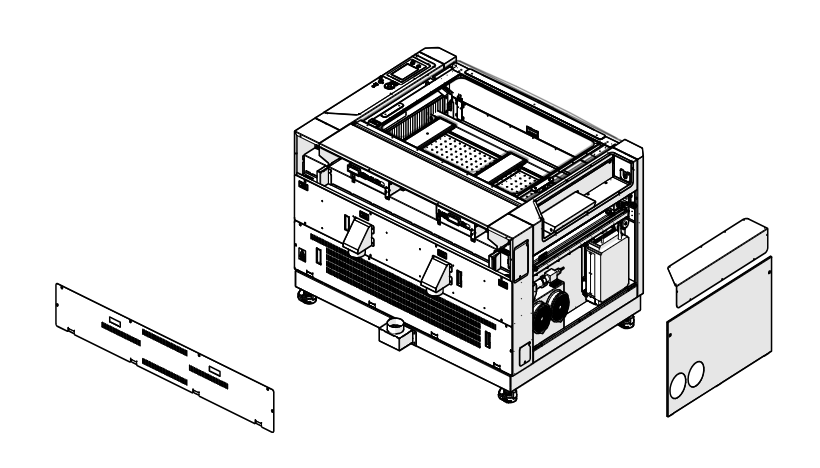
彫刻機の上部背面、左上隅、および左側のパネルを取り外してください。
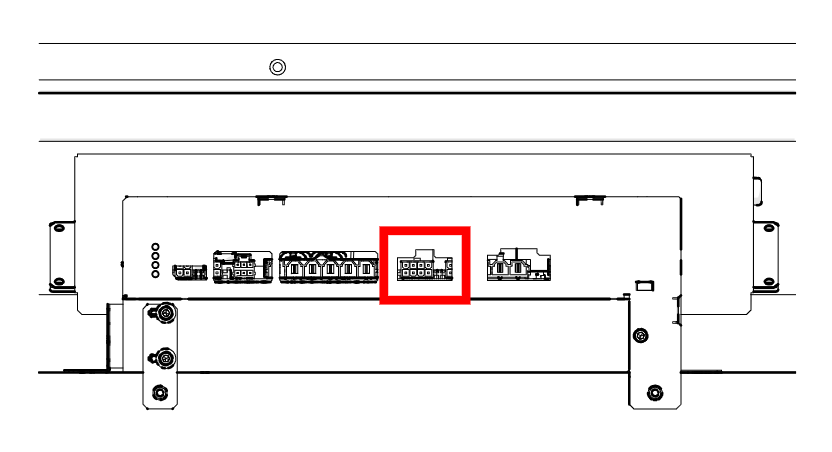
電源側のハーネスを取り外す
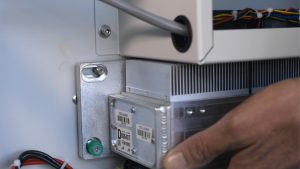
古いファイバーレーザー用電源ハーネスを、ファイバー電源(赤枠で囲まれた部分)から外してください。
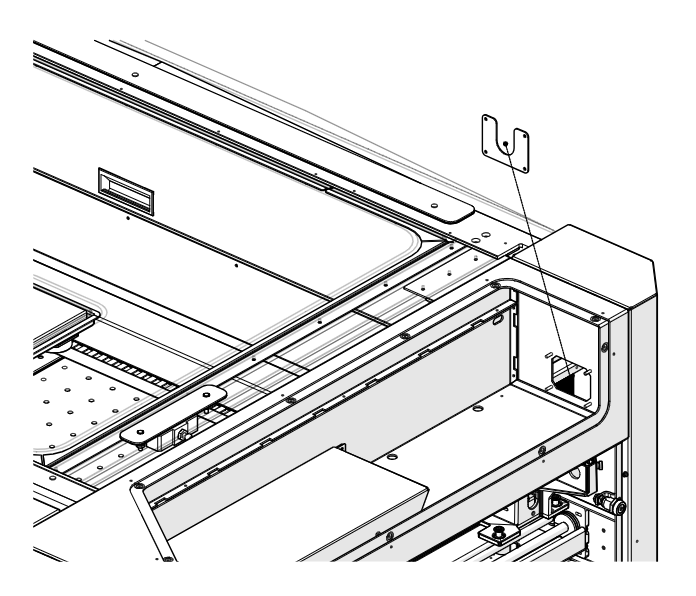
パススループレートの取り外し
彫刻機の背面にあるハーネス貫通プレートを取り外してください。
注:ファイバーレーザーの電源ハーネスは、ケーブルタイでファイバーレーザーのデータケーブルに固定されています。新しいケーブルタイをほぼ同じ位置に取り付けることができるよう、ケーブルタイの取り付け位置を確認するか、写真を撮っておいてください。ハーネスを傷つけないよう、小型のカッターで慎重にケーブルタイを切断してください。
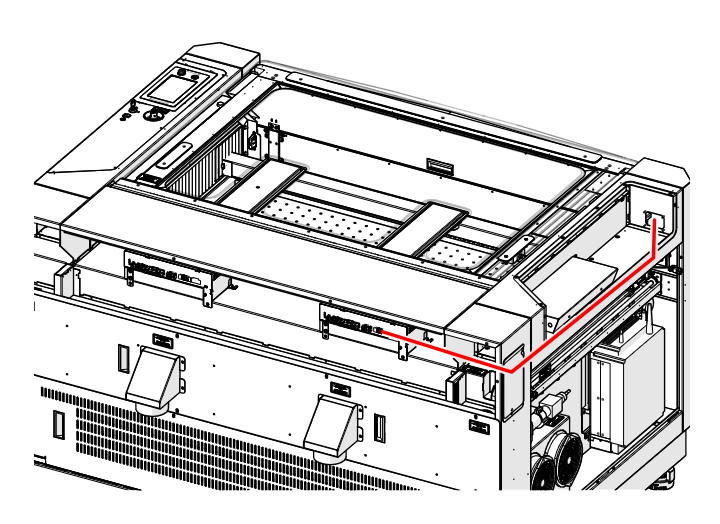
ハーネスの経路に沿ってケーブルタイを切る
ファイバーレーザーの電源ハーネスを固定しているケーブルタイを、赤線で示された経路に沿って慎重に切断してください。
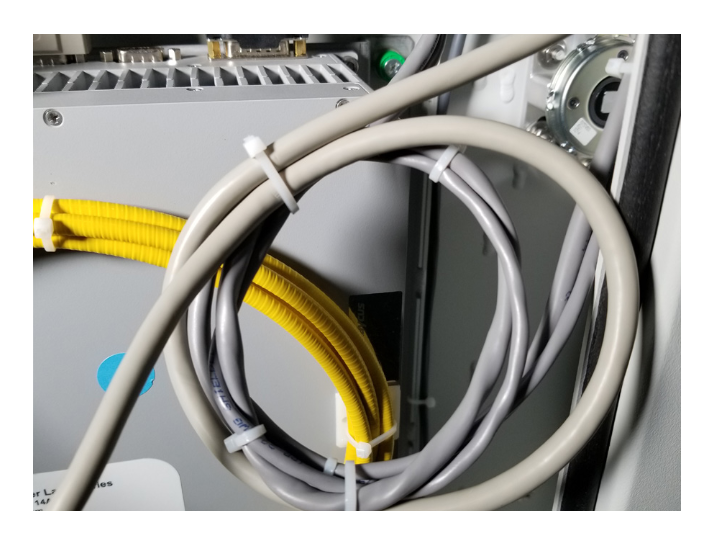
レーザーでケーブルタイを切断する
電源ハーネスと光ファイバーハーネスを束ねているケーブルタイを、慎重に切断してください。
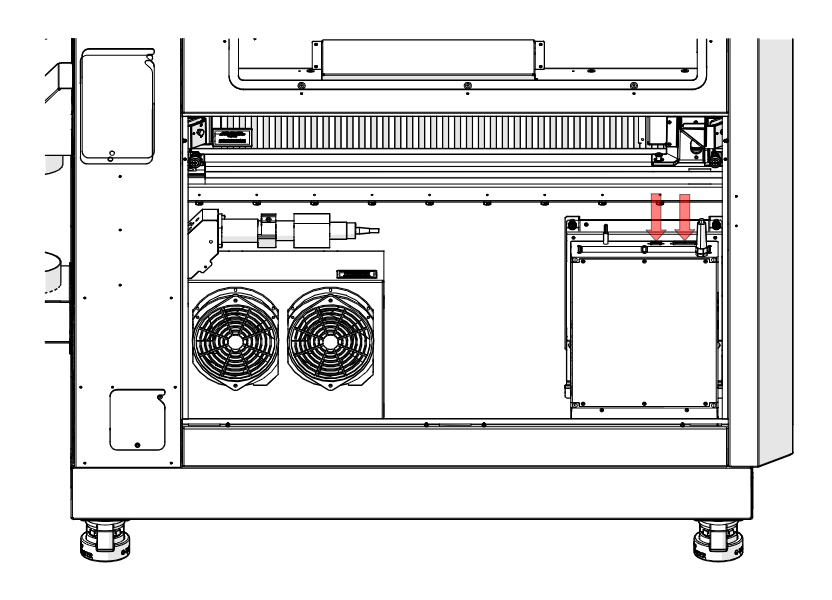
データケーブルと電源ハーネスを取り外す
ファイバーレーザーのデータケーブルとファイバーレーザーの電源ハーネス(赤い矢印)を取り外してください。
パワーハーネスを取り外す
彫刻機から古いファイバーレーザー用電源ハーネスを取り外してください。
Raycus/IPG ファイバーレーザーによる除去
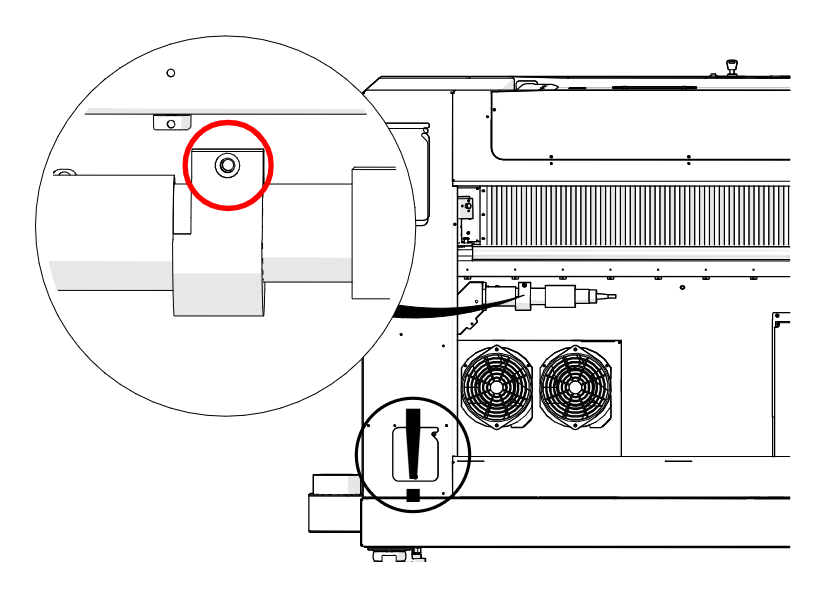
ヘッドクランプのネジを取り外す
ファイバーレーザーヘッドの固定ネジ(赤丸で囲まれた部分)を緩めて取り外し、ファイバーレーザーヘッドをクランプから取り出してください。
重要:黄色の光ファイバーケーブルを半径2インチ(50 mm)未満で曲げないでください。破損する恐れがあります。
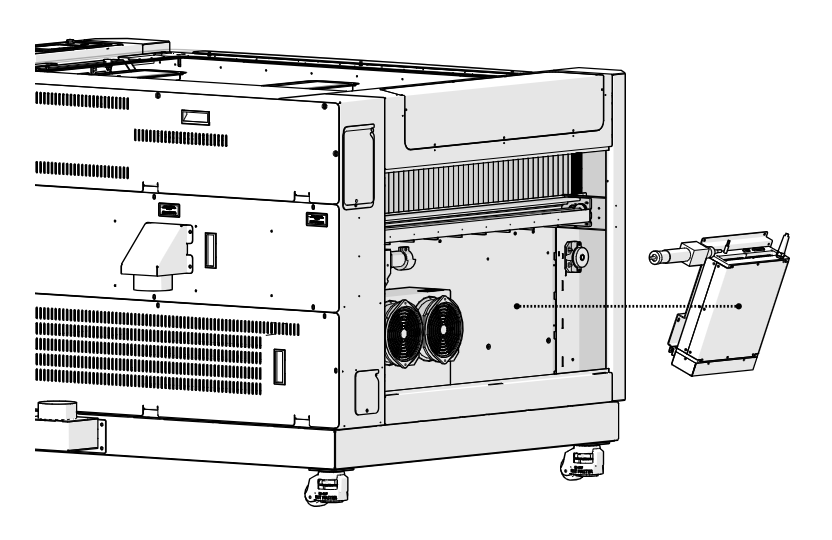
ファイバーレーザーアセンブリを取り外す
ファイバーレーザーアセンブリの上部を、彫刻機のシャーシからそっと引き離し、アセンブリを取り外してください。
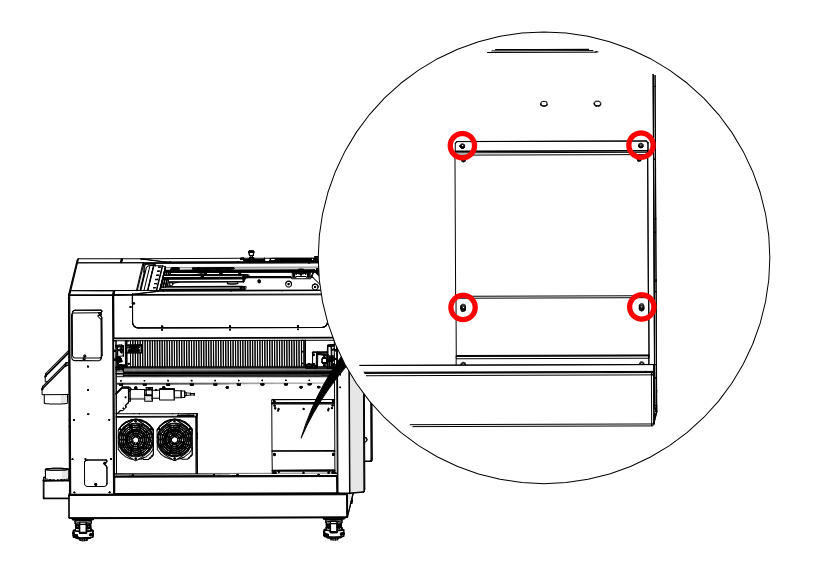
取り付けブラケットのネジを取り外す
古いファイバーレーザーの取り付けブラケット(赤丸で囲まれた部分)を固定している4本のプラスネジまたは5/32インチの六角ネジを緩めて取り外してください。
取り付けブラケットを取り外す
彫刻機から古いファイバーレーザーの取り付けブラケットを取り外してください。
JPTファイバーレーザーの設置
新しい取り付けブラケットを取り付ける
新しいCS1068ファイバーレーザー用取り付けブラケットを彫刻機にセットします。4本のプラスネジまたは5/32インチの六角ネジを取り付けて、しっかりと締め付けます。
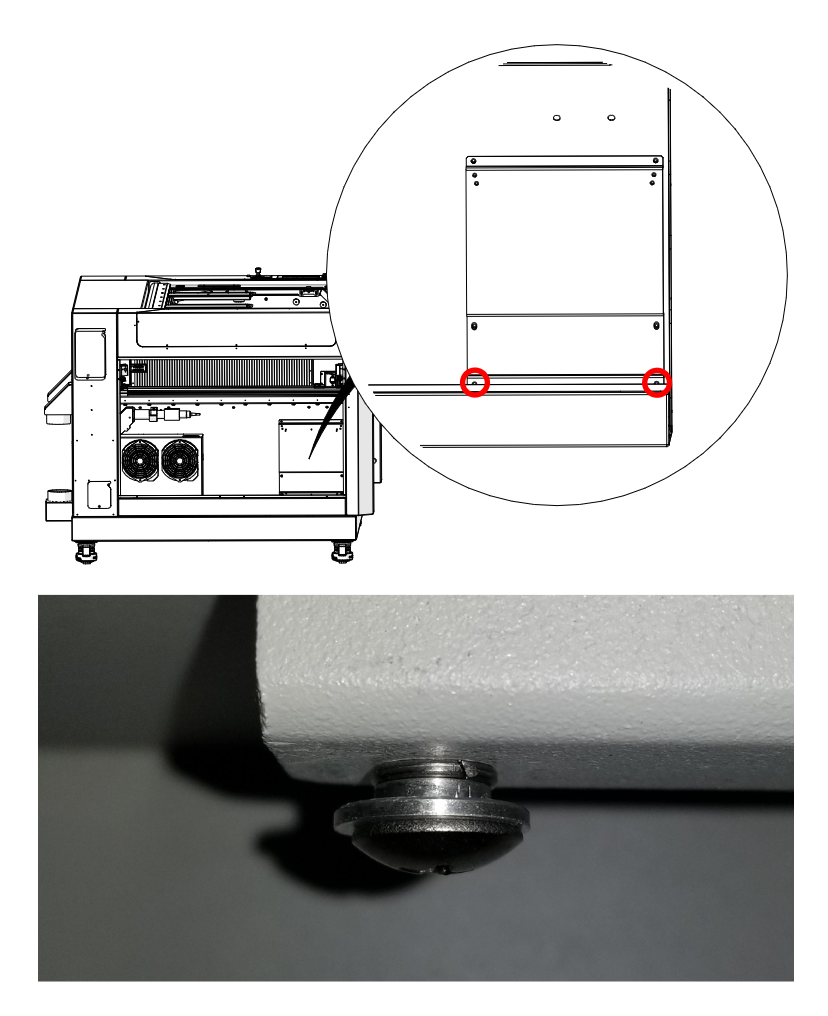
支持ネジを取り付ける
同梱のハードウェアパックから、ブラケットの下部(赤丸で囲まれた部分)にある2本のプラスネジを、スペーサーとワッシャーとともに、写真に示す向きで取り付けてしっかりと締め付けてください。
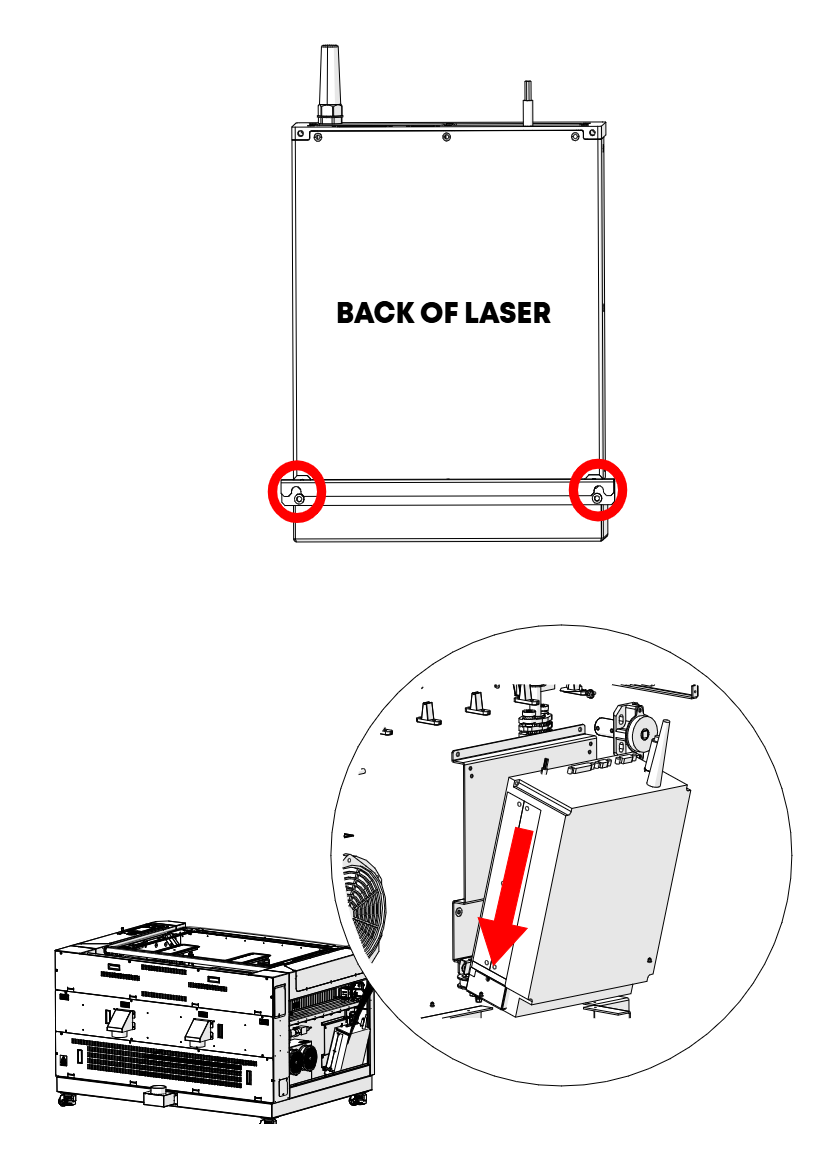
ファイバーレーザーを取り付ける
CS1097JPTファイバーレーザーを彫刻機に取付けます。レーザーアセンブリの背面にある2つの半円形の切り欠き(赤丸で囲まれた部分)を、前の手順で取り付けた2本のプラスネジの上に載せるようにしてください。
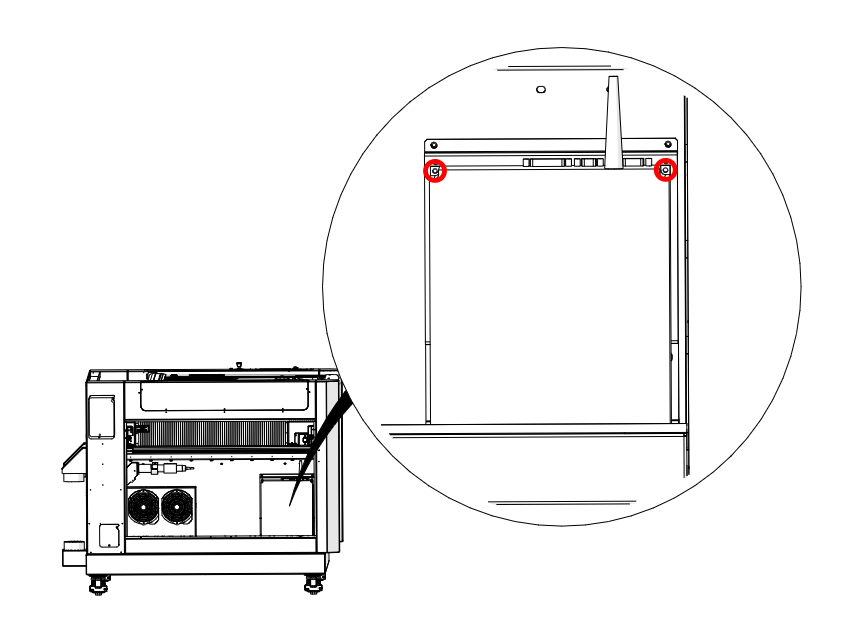
レーザーの上部を固定する
ファイバーレーザーアセンブリの上部を固定している2本のプラスネジ(赤丸で囲まれた部分)を取り付け、しっかりと締め付けてください。
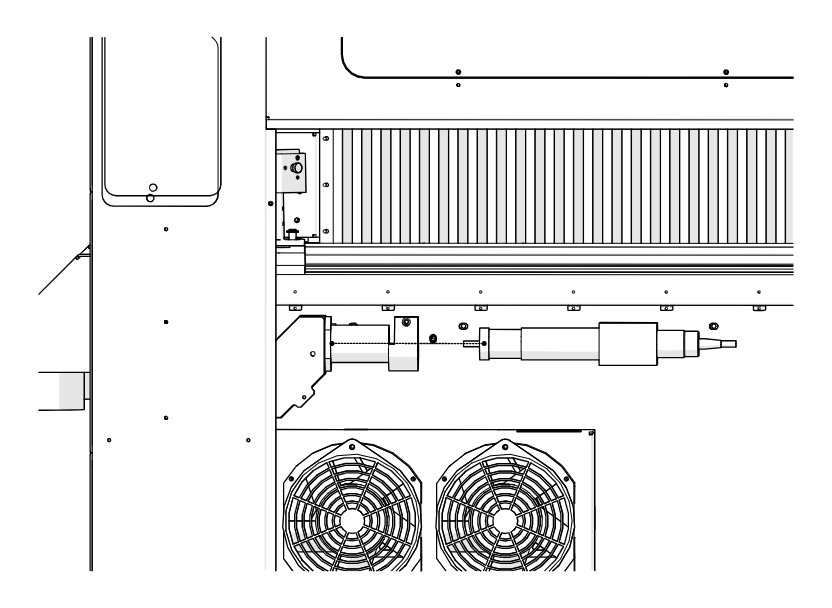
ファイバーレーザーヘッドの設置
ファイバーレーザーヘッドをヘッドクランプにそっとセットしてください。
重要:黄色の光ファイバーケーブルを半径2インチ(50 mm)未満で曲げないでください。破損する恐れがあります。
ヘッドクランプのネジを締める
ファイバーレーザーヘッドのクランプにある7/64インチの六角ネジを締め付けてください。
JPTハーネスの取り付け
電源にハーネスを接続する
新しいCS1098JPT 24V電源ハーネスを、ファイバーレーザー用電源装置(赤線で囲まれた部分)に接続してください。
ハーネスの配線を行う
ハーネスを、彫刻機の背面にあるパススルーに通し、赤線で示された経路に沿って彫刻機の前面まで配線してください。
ハーネスの固定
付属のハードウェアパックに入っているケーブルタイを使用して、彫刻機内の新しいハーネスを、以前のタイとほぼ同じ位置に固定してください。
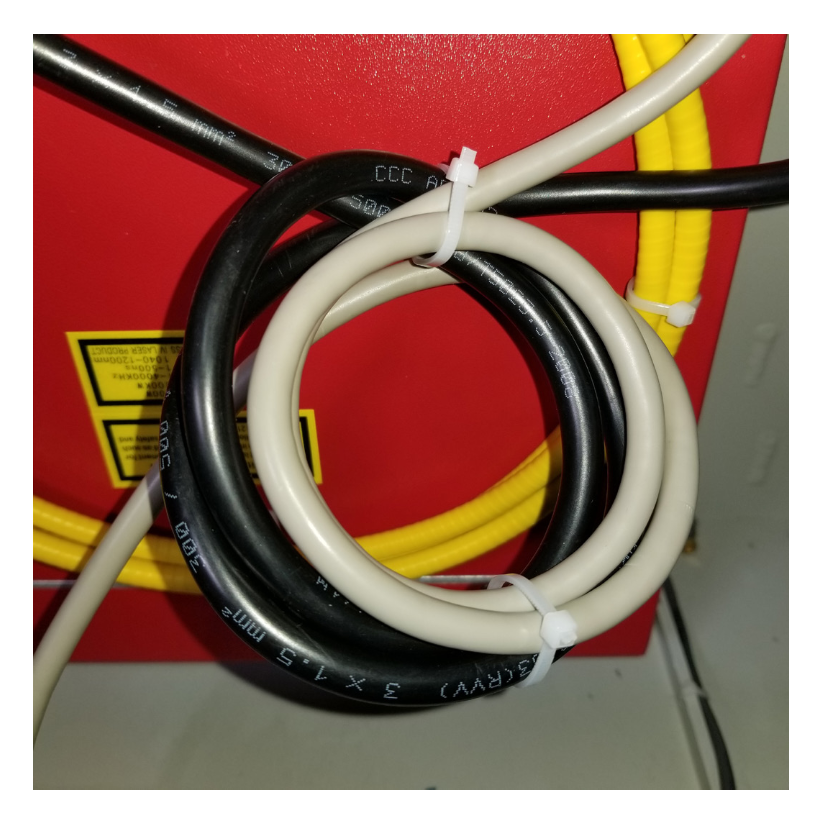
ハーネスを巻く
新しい電源ハーネスとファイバーレーザー用ハーネスを一緒に巻き取り、付属のハードウェアパックに入っているケーブルタイで固定してください。ファイバーアースケーブルとファイバー電源ハーネスを接続するのに十分な長さを残しておいてください。
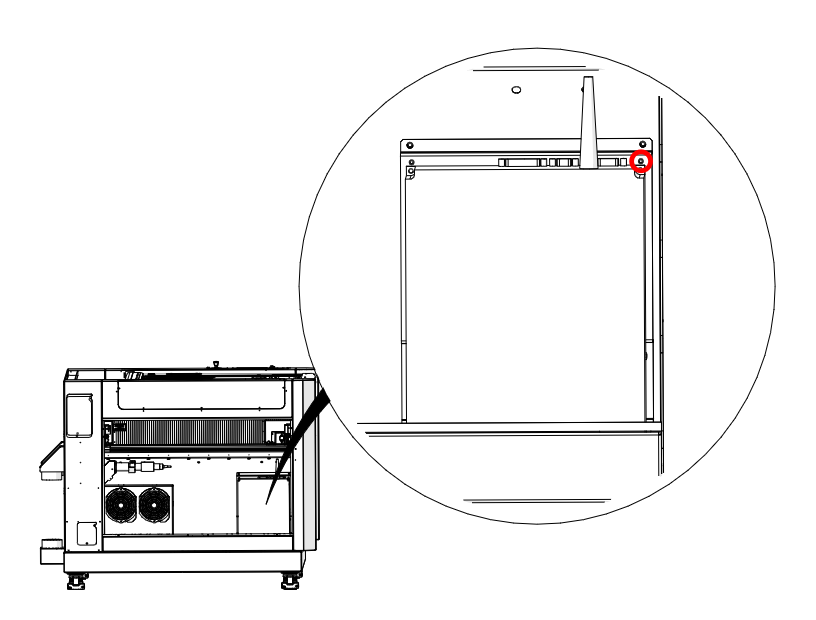
グラウンドスクリューの取り付け
同梱のハードウェアパックから、追加のプラスネジとロックワッシャーを取り出し、ファイバーレーザー取り付けブラケットの右上の開口部(赤丸で囲まれた部分)に取り付けてください。この時点では、まだ完全に締め付けないでください。
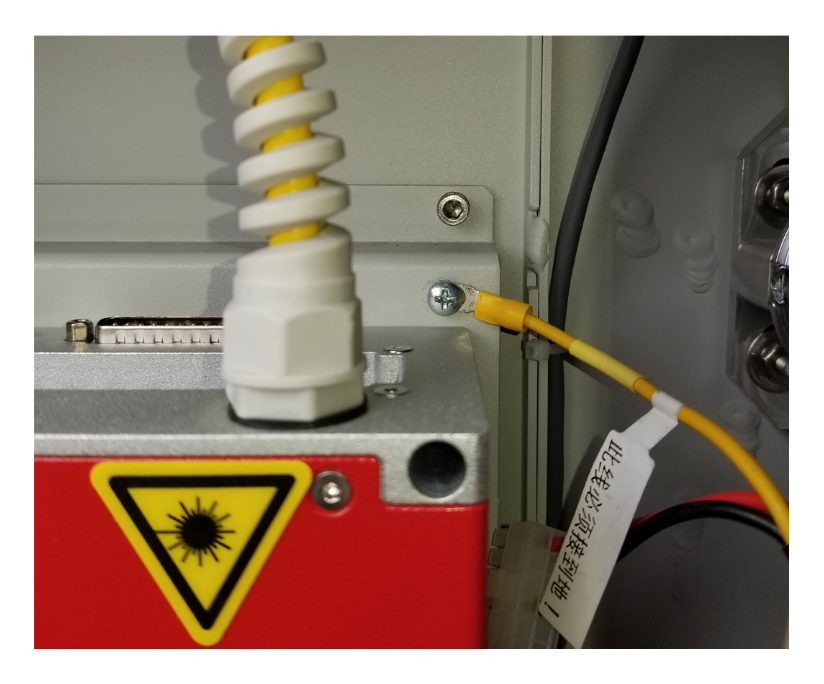
アースケーブルを接続する
前の手順で取り付けたプラスネジの周りに、ファイバーレーザーの接地ケーブルを巻き付け、ネジを締め付けます。
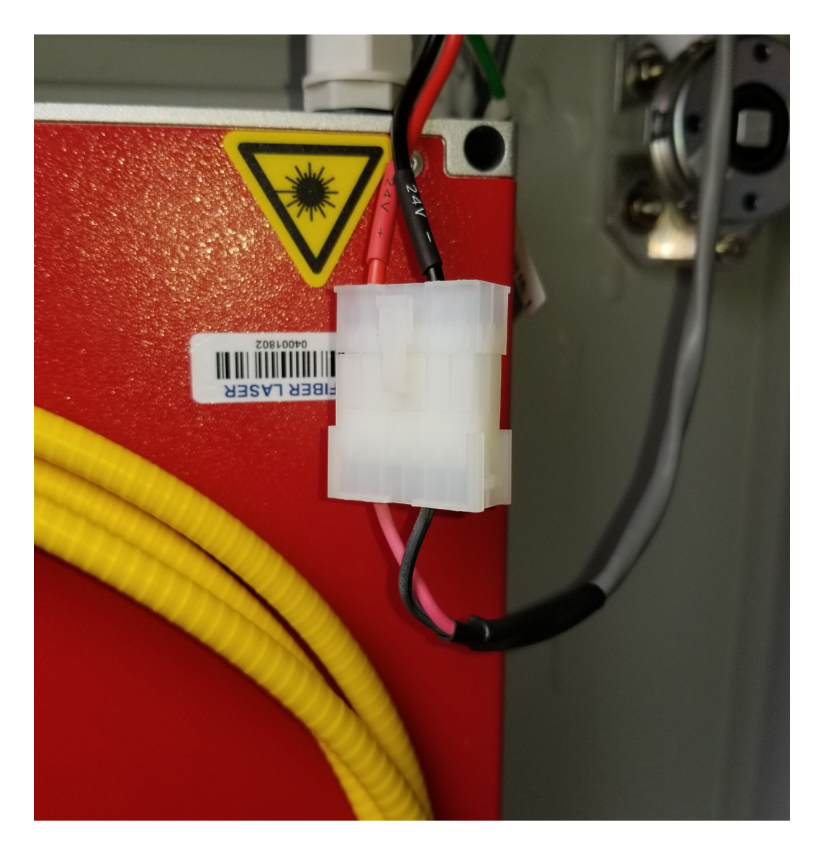
電源ハーネスの接続
ファイバーレーザーの電源ハーネスを接続してください。
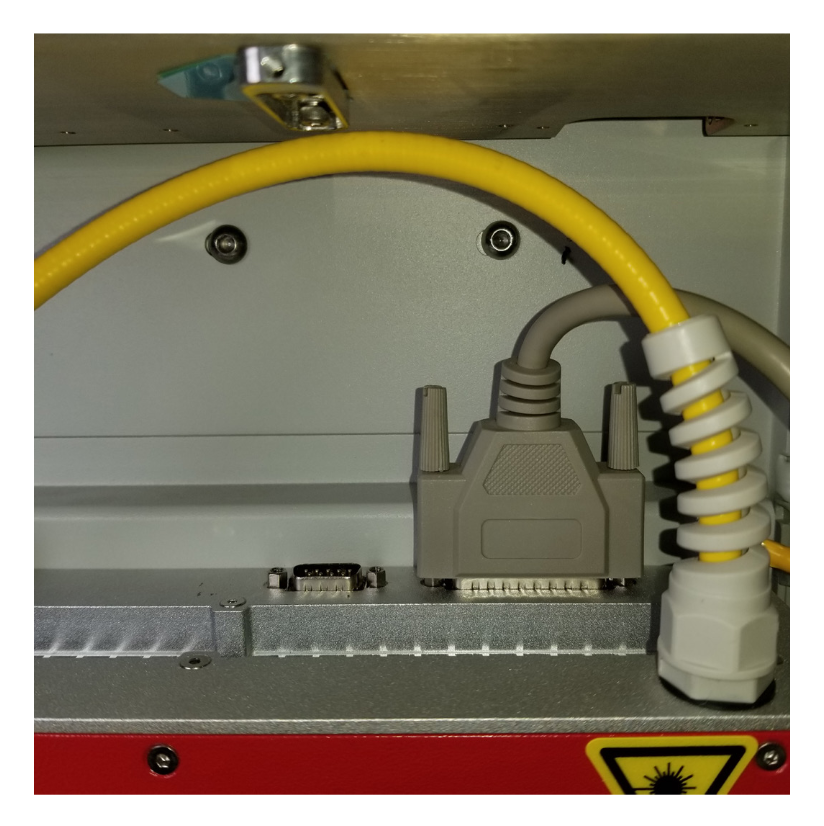
データケーブルを接続する
ファイバーレーザーのデータケーブルを接続し、コネクタのつまみネジを締めてください。
パネルの取り付け
彫刻機の上部背面、左上隅、および左側のパネルを取り付けます。
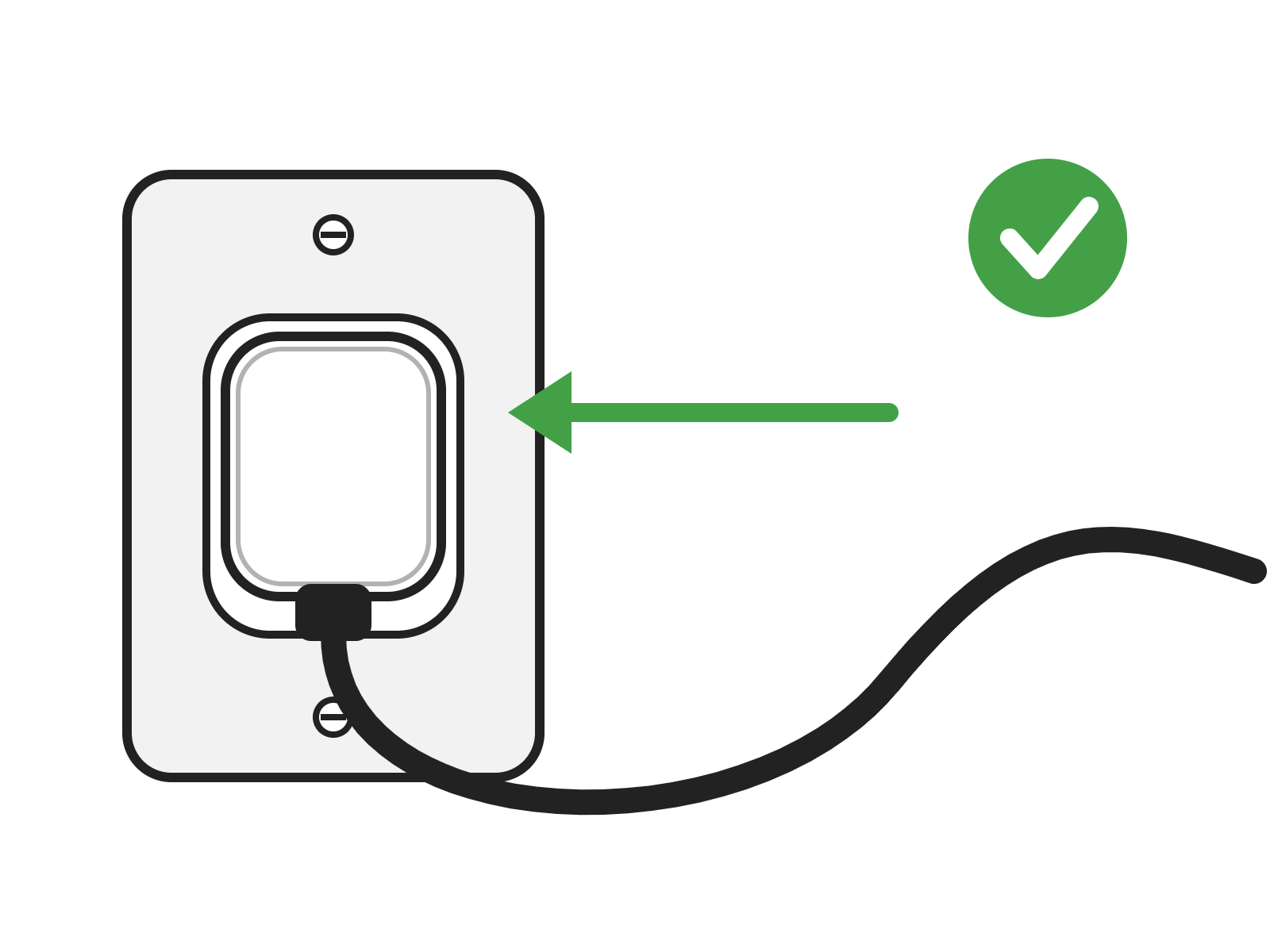
電源投入
彫刻機を電源に再接続し、電源を入れてください。
JPTファイバーレーザーのプログラミング

設定メニューを開く
画面上で、右上隅にある歯車アイコンをタップして、「設定」メニューを開きます。
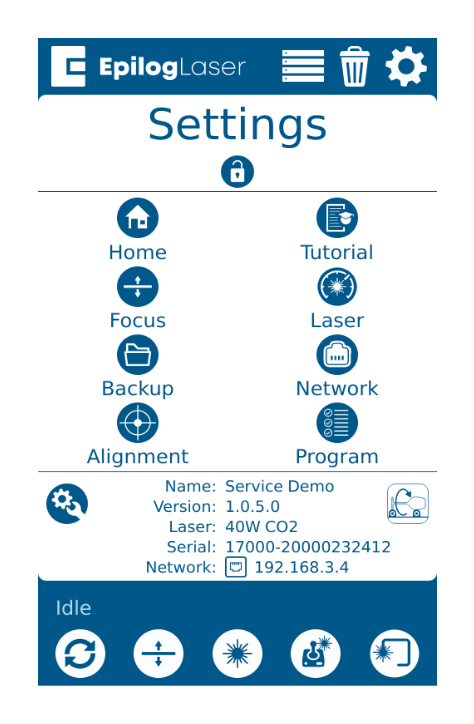
周辺機器の更新を開く
「プログラム」を押して、「周辺機器の更新」メニューを開きます。
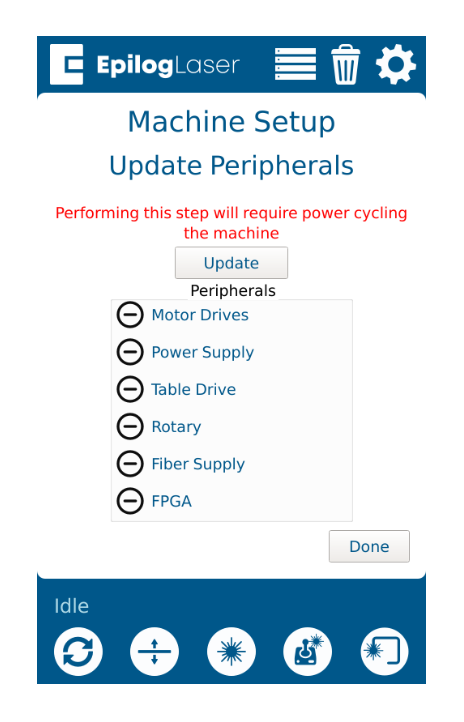
「周辺機器」を選択して更新する
「ファイバー供給」、「電源」、「FPGA」を選択し、「更新」をクリックします。
更新を実行する
彫刻機にアップデートを実行させてください。アップデートが完了すると、彫刻機から再起動するよう促されます。
重要:アップデート中は彫刻機の電源を切らないでください。アップデートの実行中にディスプレイが消えることがありますが、これは正常な動作です。
指示が表示されたら再起動してください
彫刻機から再起動の指示が表示されたら、彫刻機の電源を入れ直してください。
位置合わせと較正
JPTファイバーレーザーの設置後、ファイバーレーザーの位置合わせおよび焦点調整の手順を完了してください。