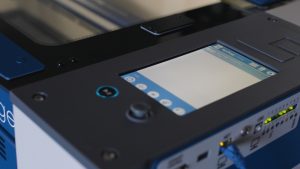
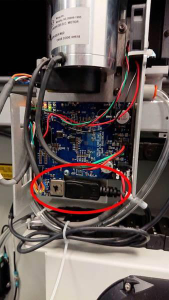
このガイドでは、Fusion Pro 32 および 48 のバックプレーン基板の交換方法について説明します。取り付け後、新しい基板は彫刻機のディスプレイからプログラミングを行います。
必要な部品
- CS0348– PCBA、バックプレーン
必要な道具・材料
- T8トルクスドライバー
- プラスドライバー
- 静電気防止ストラップ
安全第一:パネルを取り外したり、内部の電子部品に触れたりする前に、彫刻機の電源が完全に切れていること、および電源コードが抜かれていることを確認してください。
静電気に関する警告:バックプレーン基板は静電気の影響を受けやすいため、取り扱い時には接地された静電気防止リストストラップを着用してください。
バックプレーン基板の取り外し
彫刻機の電源を切る
彫刻機をオフにしてください。
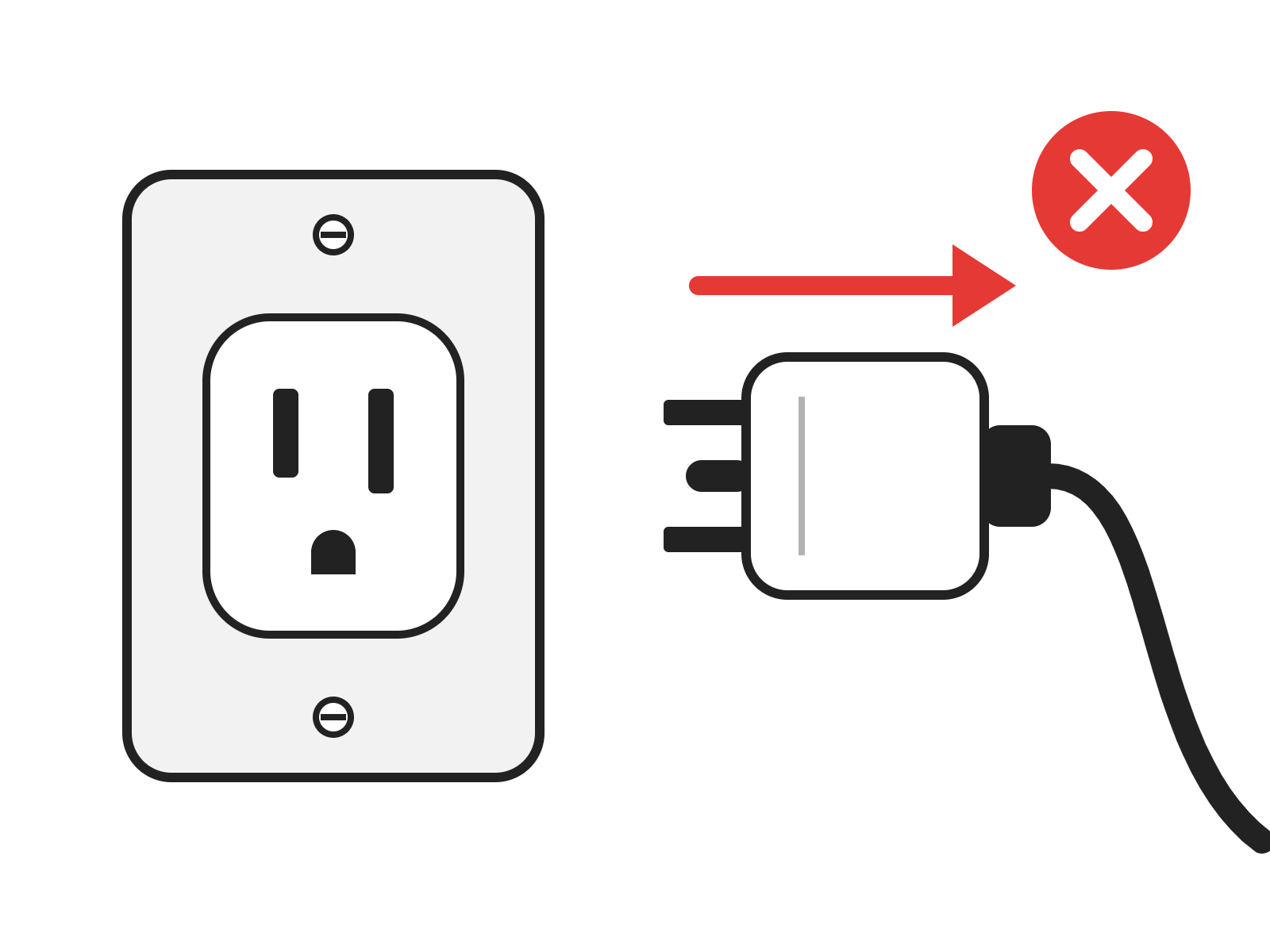
電源を切る
彫刻機の電源プラグをコンセントから抜いてください。
ケーブルを取り外す
彫刻機から、USB、イーサネット、ファン制御などの接続ケーブルをすべて外してください。
静電気防止ストラップを装着する
静電気防止バンドを手首に装着し、クランプを彫刻機の金属部分に固定してください。
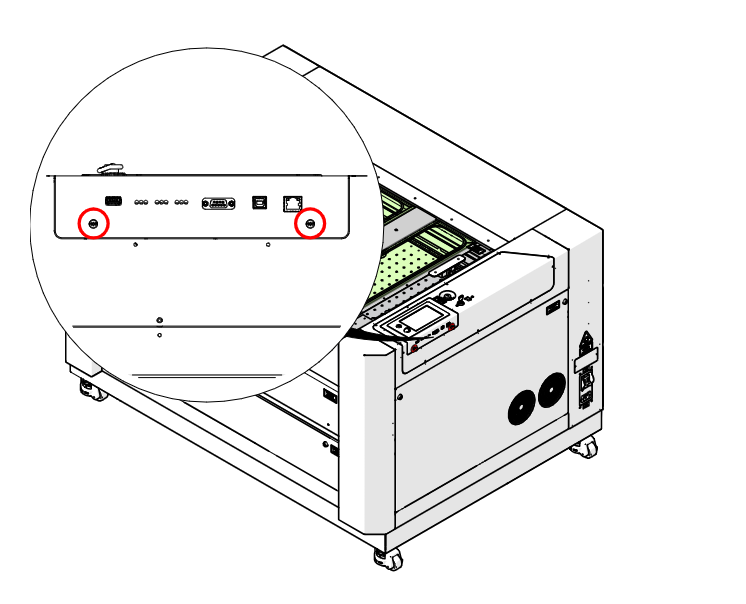
コントロールモジュールのネジを緩める
コントロールモジュールにある2本のプラスネジ(赤丸で囲まれた部分)を緩めてください。
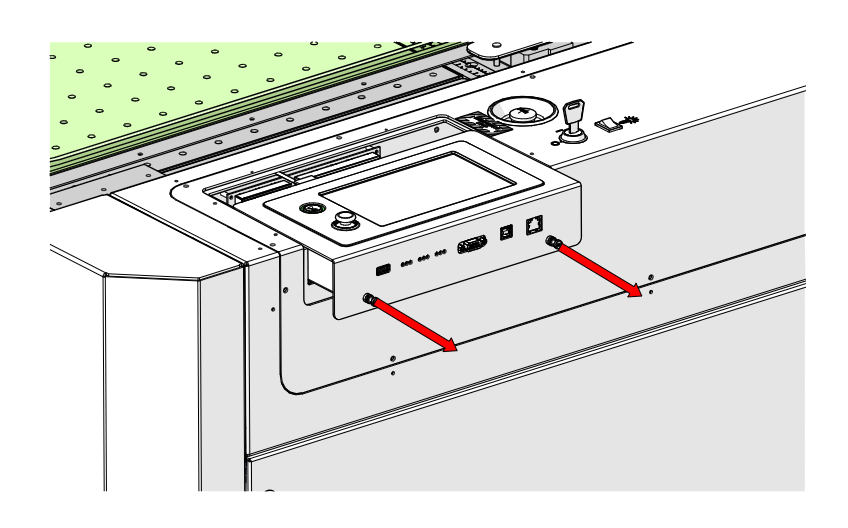
コントロールモジュールの取り外し
2本のプラスネジを握り、制御モジュールを彫刻機からまっすぐ引き抜いてください。
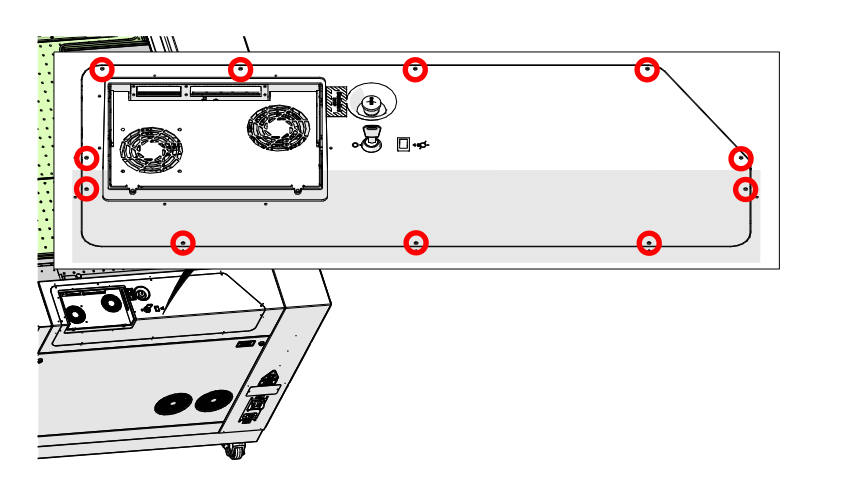
コーナーパネルのネジを取り外す
右上隅のパネルにある9本のT8トルクスネジ(赤丸で囲まれた部分)を緩めて取り外してください。
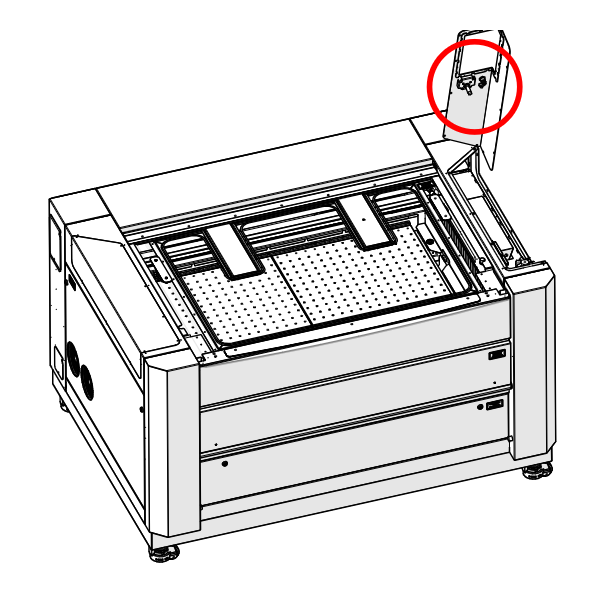
コーナーパネルの取り外し
右上のコーナーパネルをそっと持ち上げ、キースイッチと非常停止ボタンの接続(赤丸で囲まれた部分)を外してください。
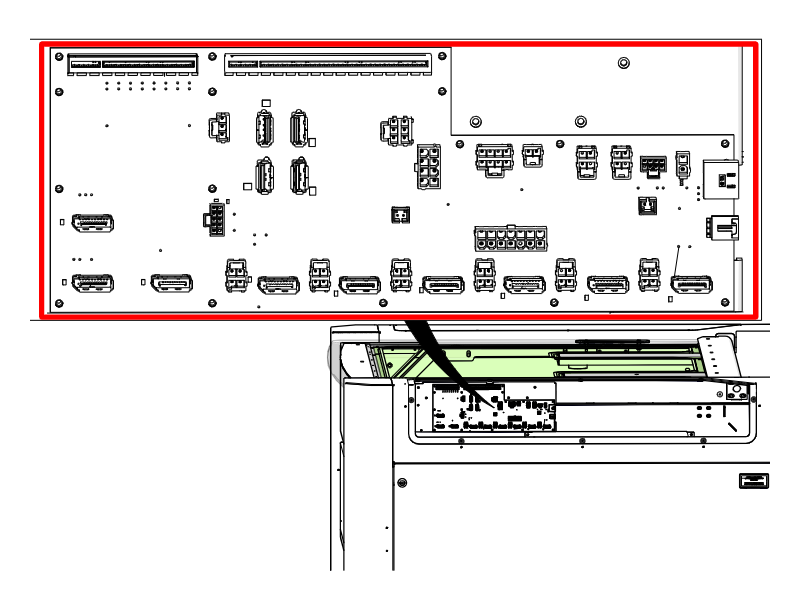
ハーネスの取り外し
バックプレーン基板から電気ハーネスを取り外してください。
注:各レセプタクルとそのハーネスにはラベルが貼られています。接続を解除する前に接続状態を写真に撮っておくと、再接続がスムーズに行えます。
ボードのネジを取り外す
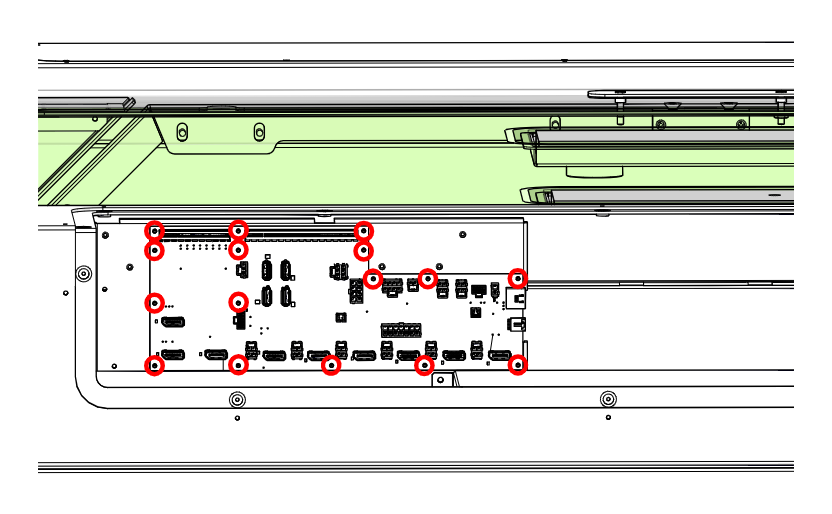
バックプレーン基板にある16本のプラスネジ(赤丸で囲まれた部分)を緩めて取り外してください。
バックプレーン基板を取り外す
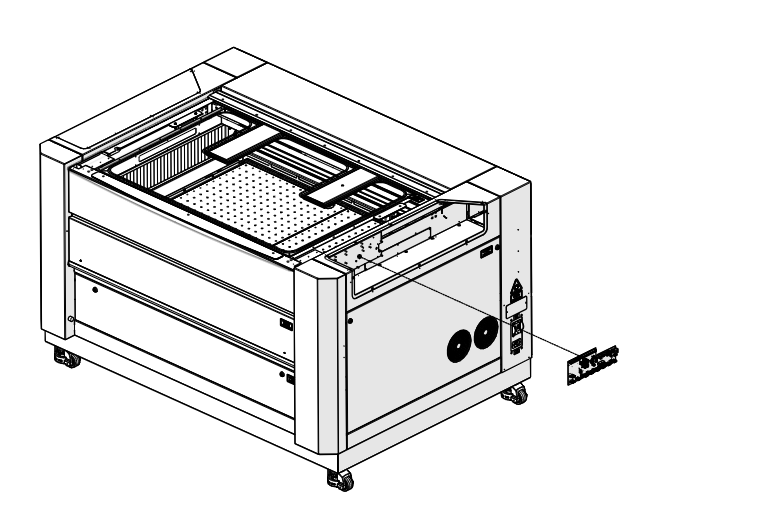
彫刻機からバックプレーン基板を取り外してください。
バックプレーン基板の取り付け
静電気防止ストラップを装着する
静電気防止バンドを手首に装着し、クランプを彫刻機の金属部分に固定してください。
バックプレーン基板の取り付け
新しいCS0348バックプレーン基板を彫刻機にセットしてください。
ボード用ネジを取り付ける
基板を固定する16本のプラスネジ(赤丸で囲まれた部分)を取り付け、しっかりと締め付けてください。
ハーネスの接続
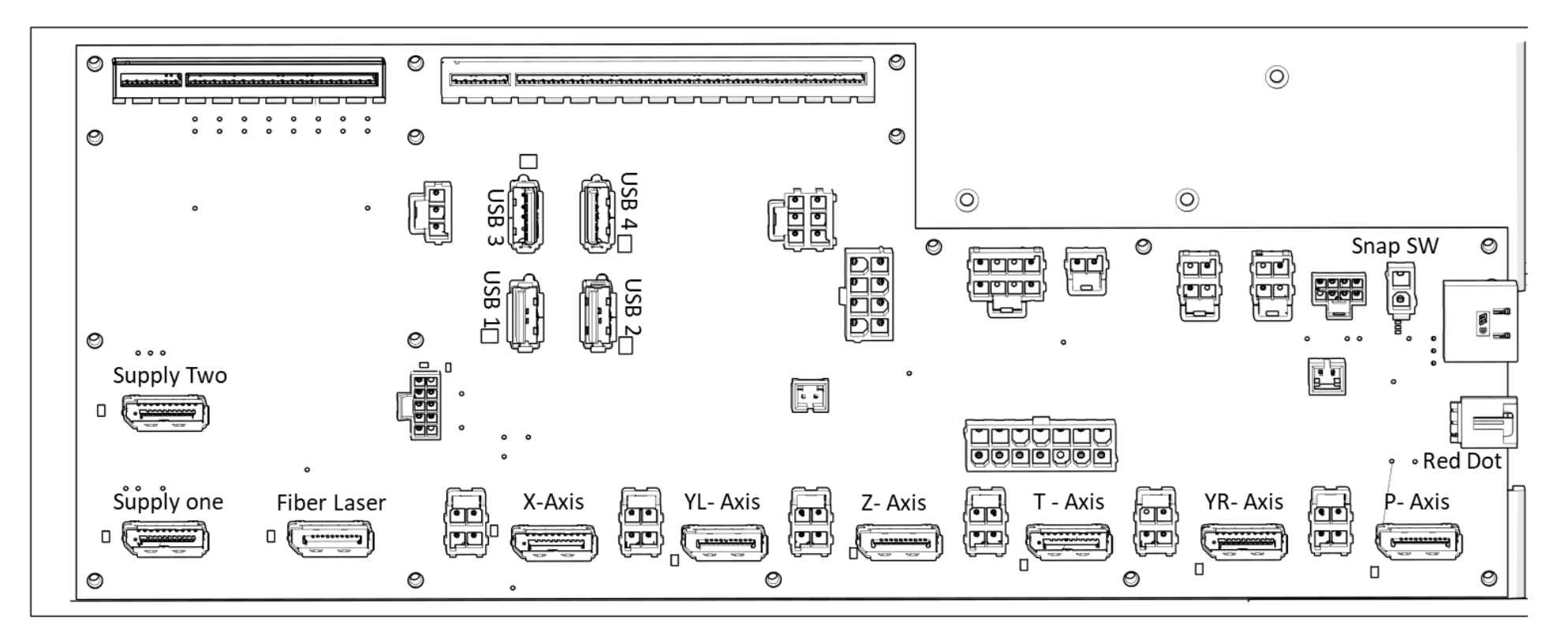
電気ハーネスをバックプレーン基板に再接続してください。以下のコネクタ配置図、またはご自身の写真を参照し、各ハーネスを対応するコネクタに正しく接続してください。
バックプレーンコネクタ配置図
バックプレーン基板のコネクタのラベル付き図。
ファントレイを取り付ける
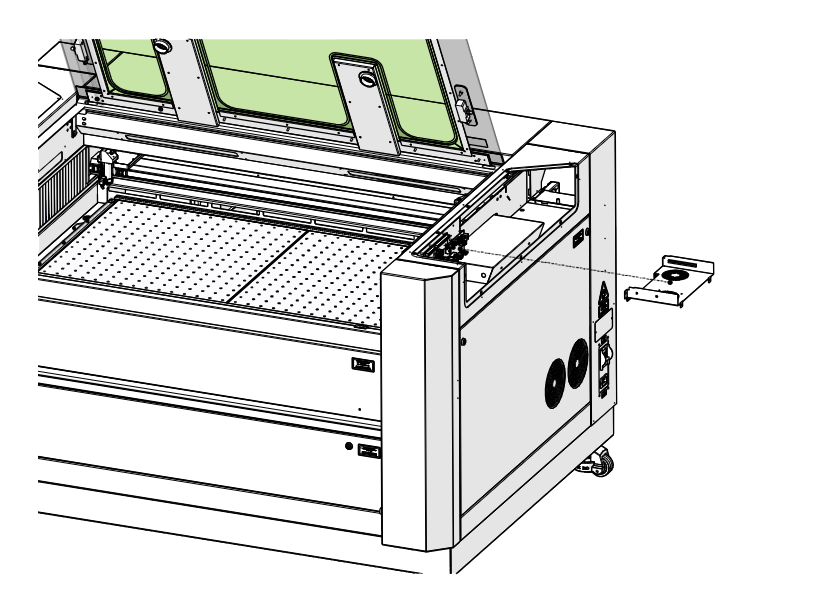
ファントレイを取り付けます。
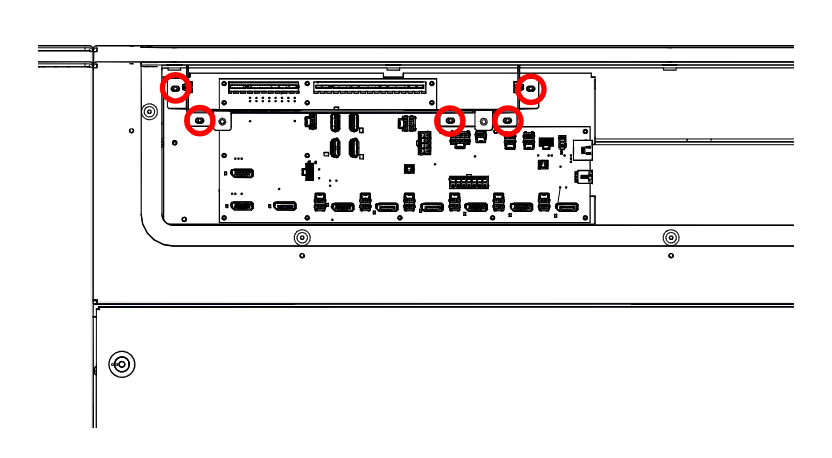
ファントレイのネジを取り付ける
ファントレイを固定している5本のプラスネジ(赤丸で囲まれた部分)を取り付けて、しっかりと締め付けてください。
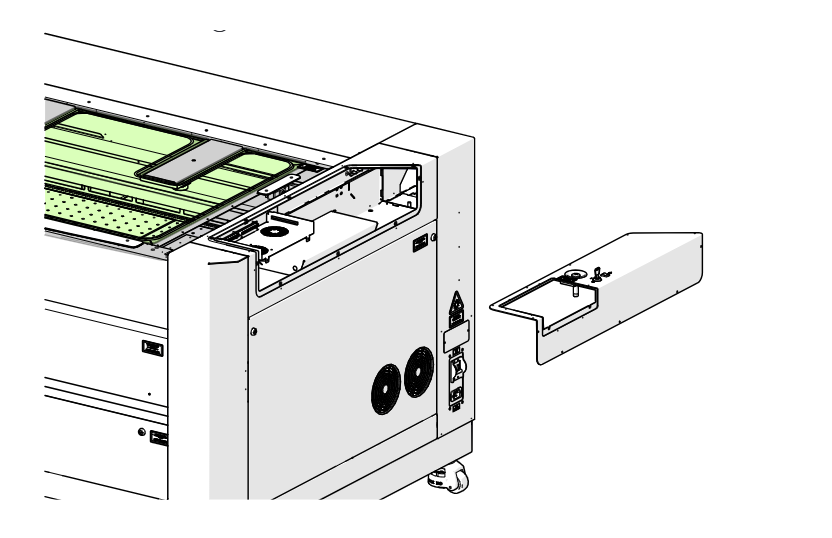
コーナーパネルを設置する
彫刻機に右上隅のパネルをセットしてください。
キースイッチと非常停止スイッチを接続する
キースイッチと非常停止用ハーネス(赤丸で囲まれた部分)を再接続してください。
コーナーパネルのネジを取り付ける
コーナーパネル(赤丸で囲まれた部分)にある9本のT8トルクスネジを取り付け、しっかりと締め付けてください。
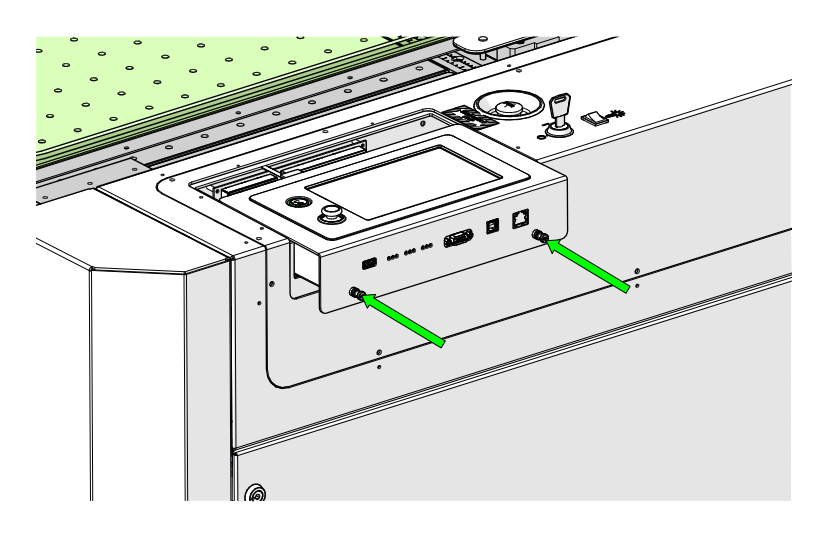
制御モジュールの取り付け
コントロールモジュールの側面をハウジングのレートに合わせ、そっと差し込んでください。
コントロールモジュールのネジを締める
コントロールモジュールにある2本のプラスネジ(赤丸で囲まれた部分)を締め付けてください。
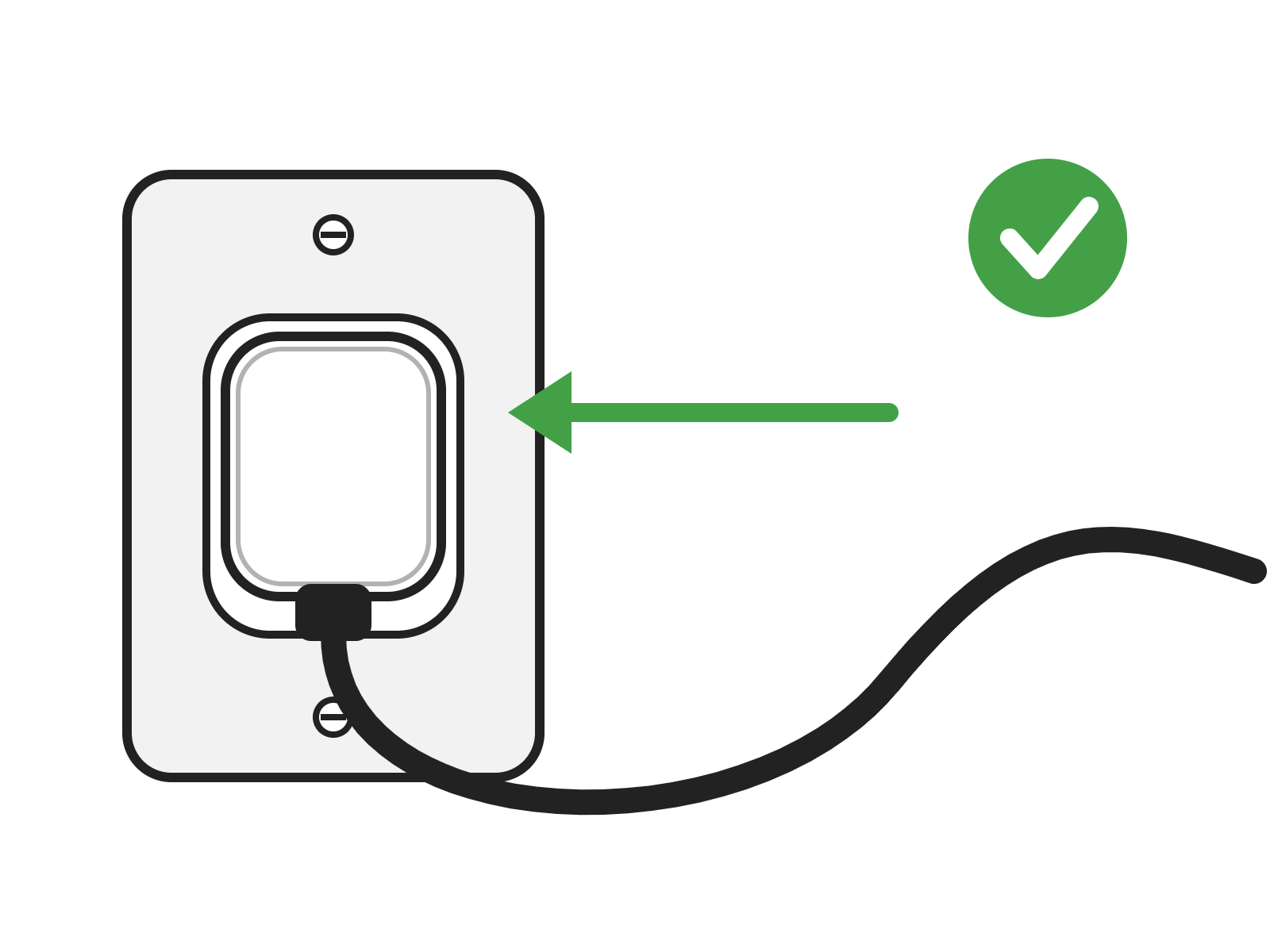
電源投入
彫刻機を電源に再接続し、電源を入れてください。
バックプレーンボードのプログラミング
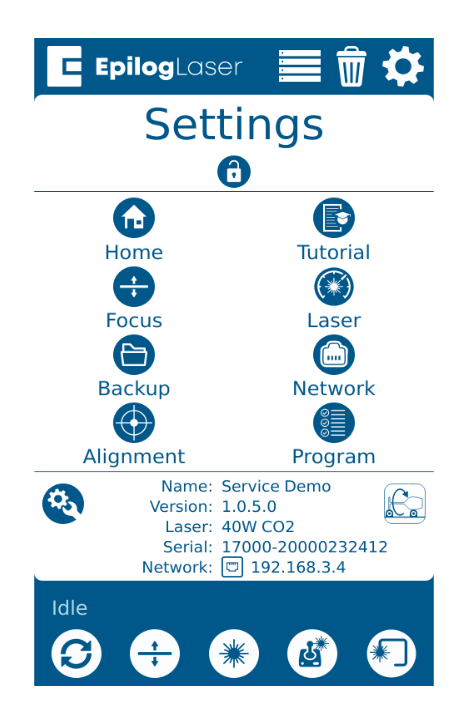
「プログラム」メニューを開く
画面上で、右上隅にある歯車アイコンをタップして「設定」メニューを開き、次に「プログラム」をタップして「周辺機器の更新」メニューを開きます。
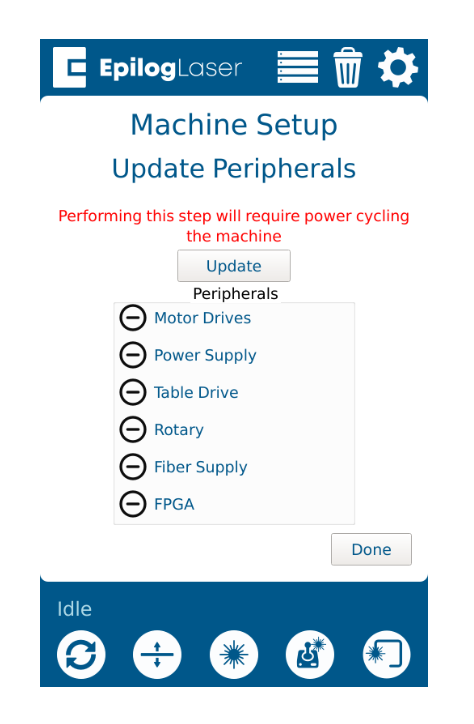
すべての周辺機器を更新する
利用可能なコンポーネントをすべて選択し、「更新」をクリックしてください。
指示が表示されたら再起動してください
彫刻機にアップデートを実行させてください。再起動を求めるメッセージが表示されたら、彫刻機の電源を入れ直してください。
重要:アップデート中は彫刻機の電源を切らないでください。アップデートの実行中にディスプレイが消えることがありますが、これは正常な動作です。