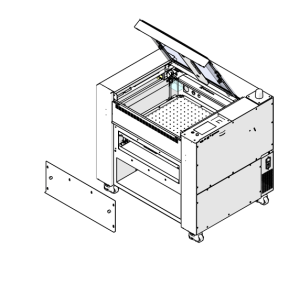
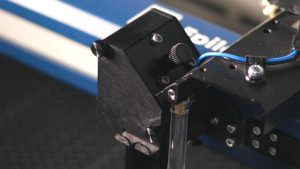
このガイドでは、Fusion Pro 32および48のテーブルの水平調整について解説します。具体的には、リードスクリュー部分でのテーブルトレイの水平調整、彫刻テーブルインサートの微調整、およびオートフォーカスによる水平状態の確認について説明します。
必要な部品
- なし
必要な道具
- 5/32インチの六角レンチ
テーブルを水平にするタイミング
テーブルの水平は定期的に確認し、テーブルのあらゆる箇所がフォーカスレンズから等距離になるようにする必要があります。水平が保たれていない場合、レーザー出力の低下や、彫刻・切断結果のばらつきが生じることがあります。以下の場合は、テーブルの水平を調整してください:
- テーブルの特定の箇所では、レーザーの出力が弱いようです。
- テーブルの特定の領域では、推奨設定またはそれに近い設定では、彫刻機が素材を完全に切り抜くことができません。
- 彫刻師は新しい場所へ移動しました。
テーブルタブの水平調整
「Engraver」をオンにする
彫刻機を起動し、起動が完了するまで待ちます。彫刻テーブルが正しく取り付けられていることを確認してください。
フォーカスゲージを下げる
マニュアルフォーカスゲージを下げてください。「フォーカス」メニューを使用して、ゲージに接触するまでテーブルを上げてください。
低いコーナーを見つけよう
「ジョグ」メニューを使用して、レンズキャリッジをテーブルの各隅に移動させ、どの隅(またはどの隅々)が低くなっているかを確認します。水平なテーブルの場合、ゲージはすべての隅でテーブルに接触します。
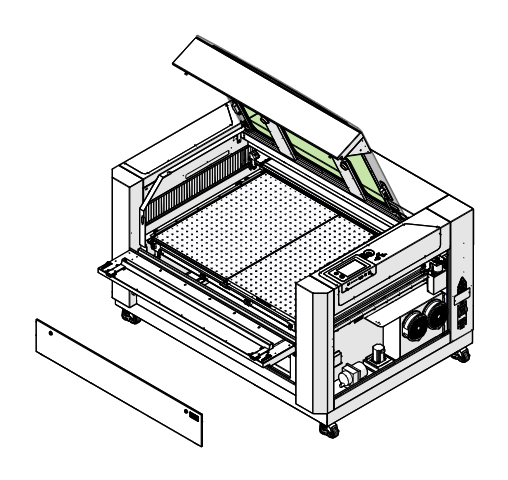
フロントパネルを取り外す
前部の角が低くなっている場合は、前面アクセスパネルを取り外してください。
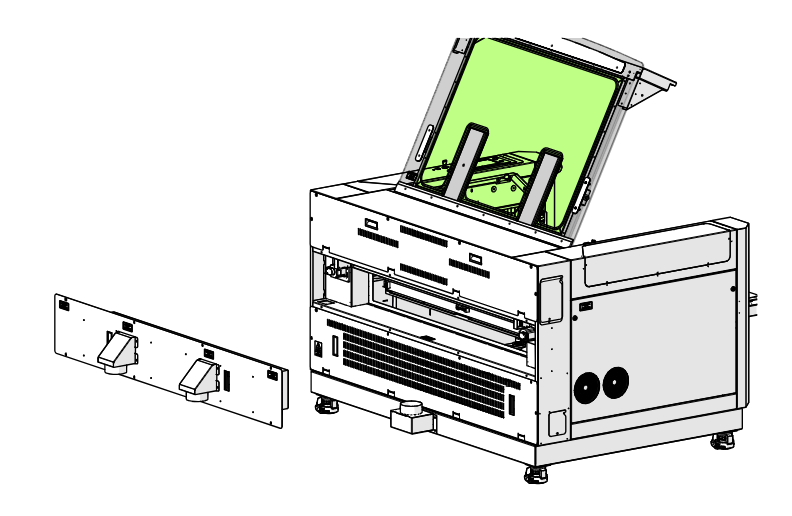
エキゾーストプレナムを取り外す
後部のコーナーが低くなっている場合は、エキゾーストプレナムを取り外してください。
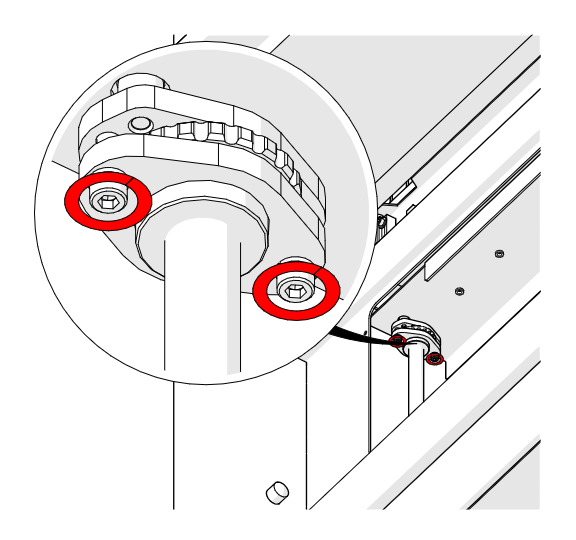
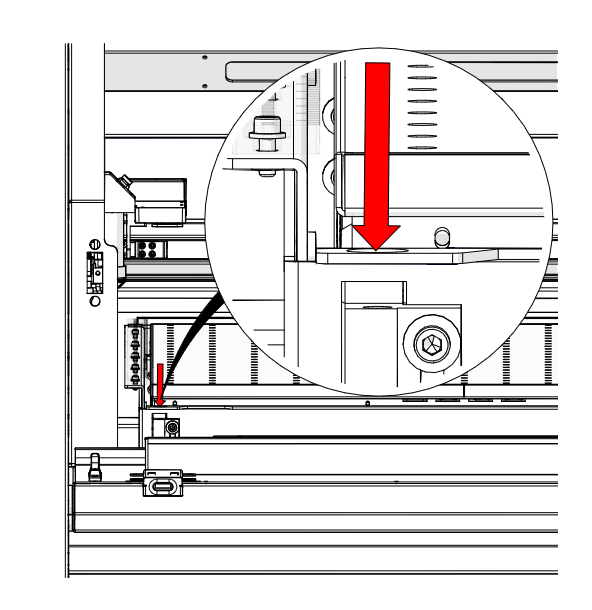
テーブルレベラーの位置を確認する
テーブルの各コーナーにあるリードスクリューには、テーブルレベラーが取り付けられています。
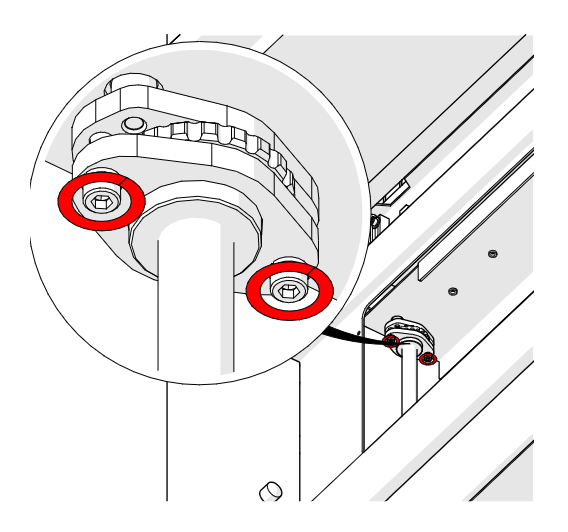
下隅を調整する
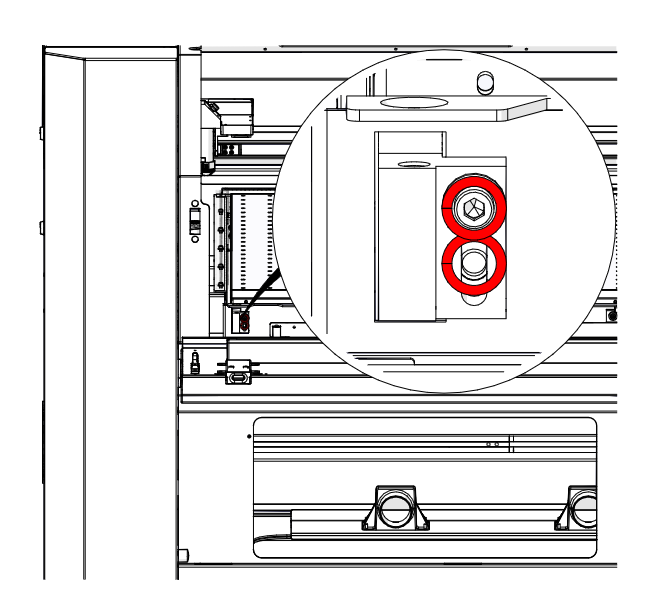
リードスクリューの両側にある2本の六角ネジ(赤丸で囲まれた部分)を緩め、テーブルのその角が手動フォーカスゲージに触れるまで、リードスクリューのナットを回してください。
レベラーをロックする
2本の六角ネジを締めて、テーブルレベラーを固定してください。
隅々まで再確認する
レンズキャリッジを再び各コーナーまで少しずつ動かしてください。マニュアルフォーカスゲージが、各コーナーでテーブルに接触するはずです。
彫刻テーブルのインサートの水平調整
作業を始める前に、彫刻台を取り外し、特に縁の部分を中心に損傷がないか確認してください。彫刻台に損傷や歪みがあると、この手順を完了できなくなる可能性があります。点検が終わったら、彫刻台を彫刻機に元に戻してください。
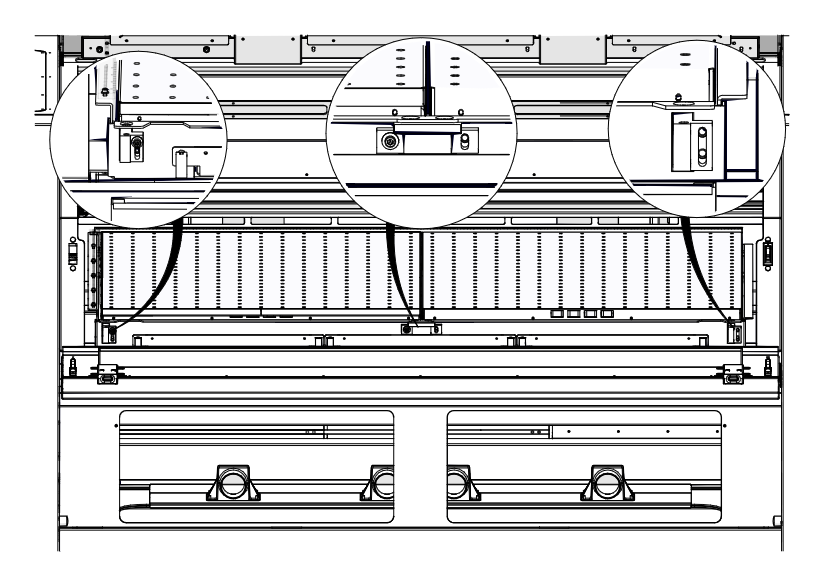
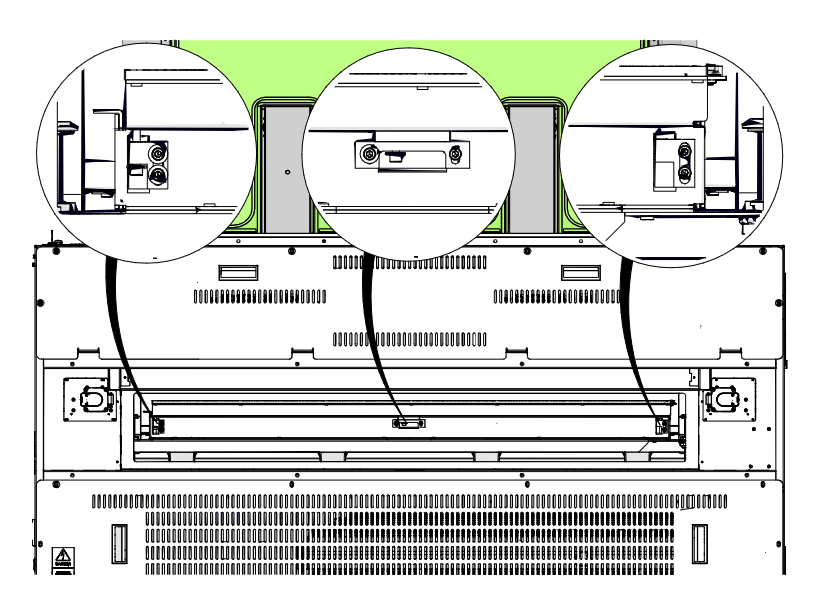
Fusion Pro 32には4か所の調整ポイントがありますが、Fusion Pro 48 には8か所あります。これは、Pro 48がモジュラー式テーブルを採用しているためです。調整ネジは、前面アクセスパネルと排気プレナムの下にあります。図面にはFusion Pro 48 が示されていますが、Pro 32についても同様の手順が適用されます。
前部および後部の調整ネジ
前面調整ネジ
後部調整ネジ
彫刻機の正面に向かって
- 左側のネジ:左側のテーブルの左側。
- 中央のネジ:左側のテーブルの右側と、右側のテーブルの左側。
- 右側のネジ:右側のテーブルの右側。
彫刻家の背中を正面から見た様子
- 左ネジ:右側のテーブルの右側。
- 中央のネジ:左側のテーブルの右側と、右側のテーブルの左側。
- 右ネジ:左側のテーブルの左側。
エキゾーストプレナムを取り外す
排気プレナムを取り外す。
1番と2番の位置を確認してください
彫刻機の背面から、フォーカスゲージがテーブルに接触した状態で、レンズキャリッジを位置1と位置2の間で移動させ、ゲージがテーブルに接触したままであることを確認してください。
1番と2番の位置
クランプ固定ネジ、位置1
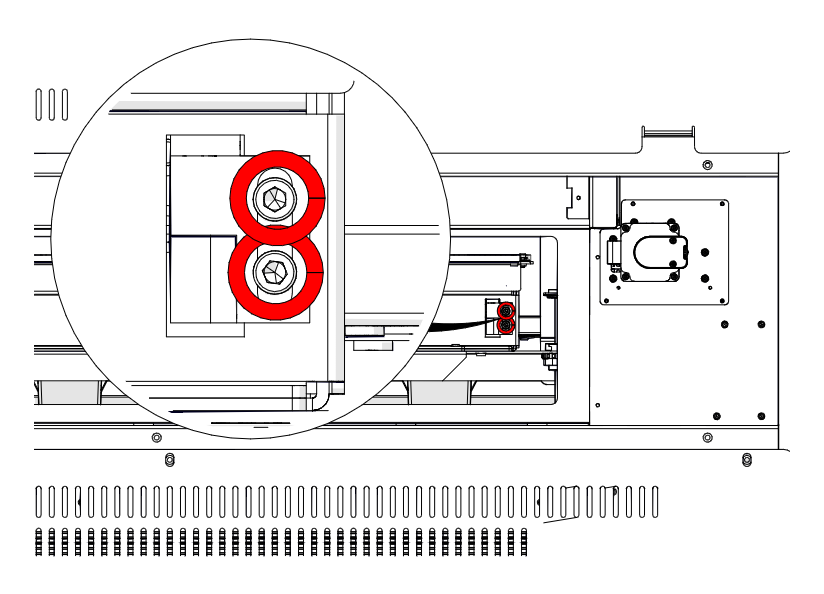
水平調整ネジ、位置1
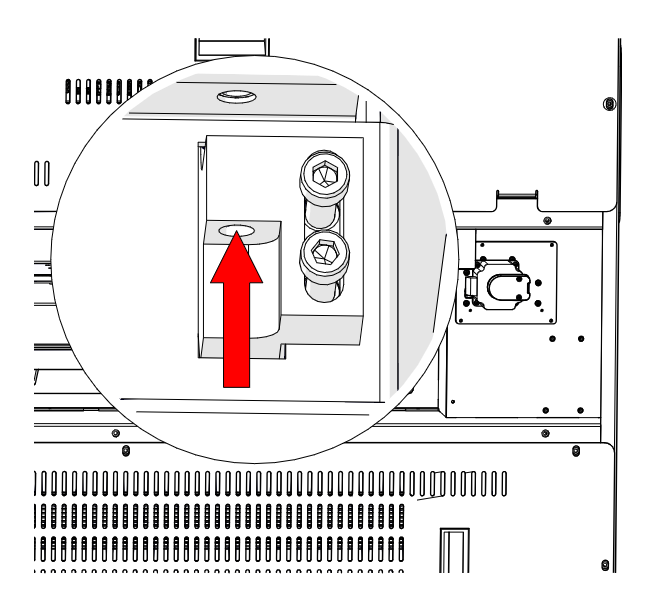
クランプ固定ネジ、位置2
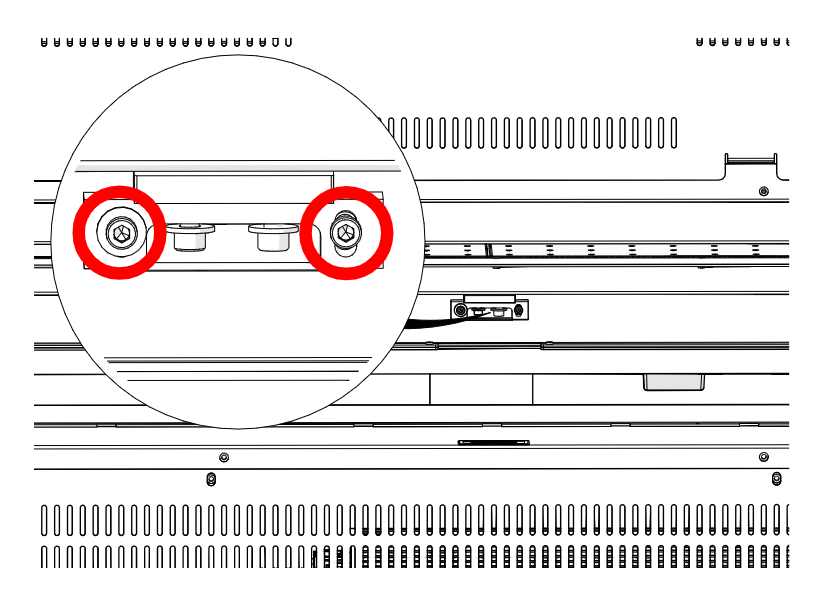
水平調整ネジ、位置2
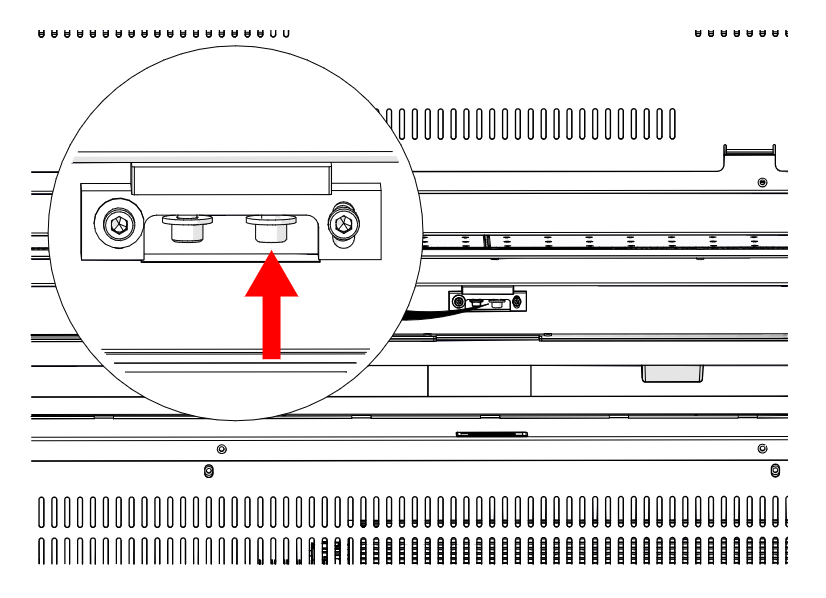
クランプネジを緩める
この部分の調整が必要な場合は、位置1および2のテーブルクランプの固定ネジを緩めてください。
レベリングネジを調整する
位置を移動させる際、マニュアルフォーカスゲージの先端がテーブルに常に接触した状態になるよう、六角穴付き調整ネジを使ってテーブルの高さを上げたり下げたりしてください。
重要:彫刻機の背面にある水平調整ネジを締めるとテーブルが下がり、緩めるとテーブルが上がります。
クランプネジを締め付けてください
テーブルクランプの固定ネジを締めてください。
3番目と4番目の位置についても同様に繰り返します
レンズキャリッジを位置3と位置4の間で移動させ、ゲージを確認してください。必要に応じて、下図に示すネジを使用して、緩め、調整、締め付けの作業を繰り返してください。
重要:彫刻機の背面にある水平調整ネジを締めるとテーブルが下がり、緩めるとテーブルが上がります。
3番と4番の位置
クランプ固定ネジ、位置3
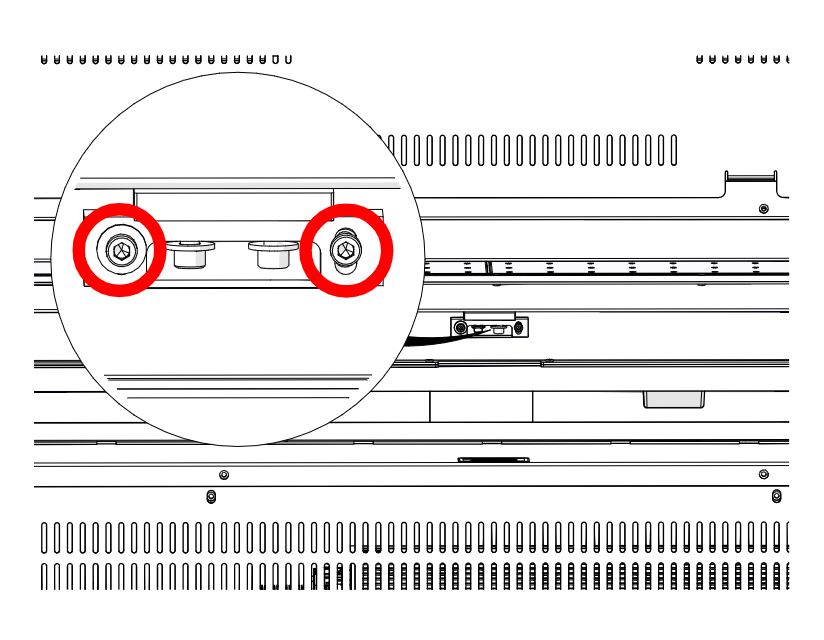
レベリングネジ、位置3
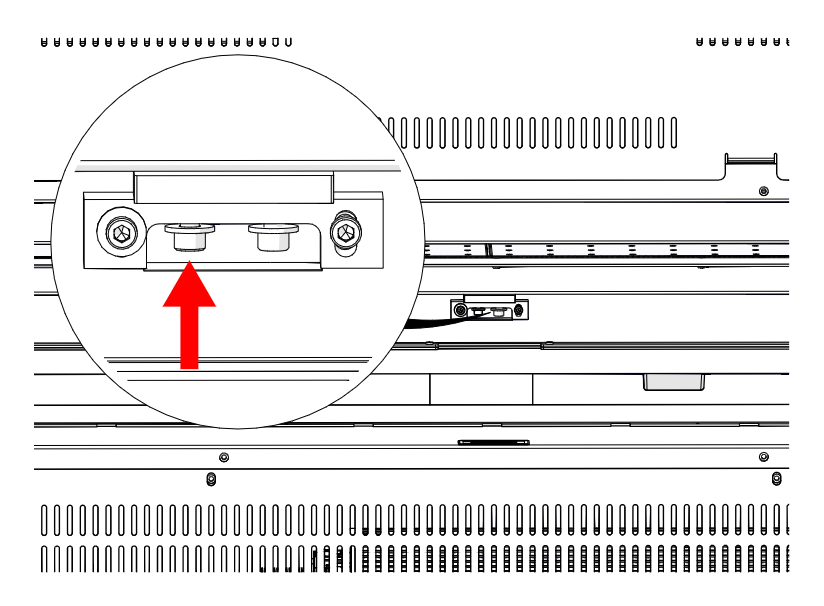
クランプ固定ネジ(位置4)
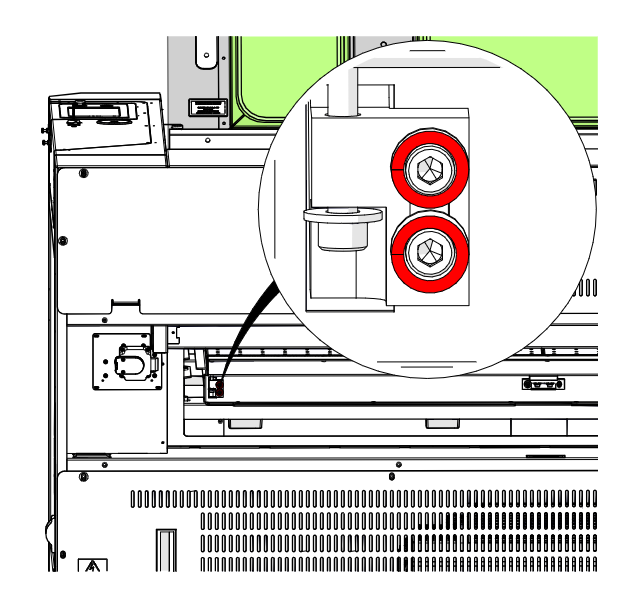
レベリングネジ、位置4
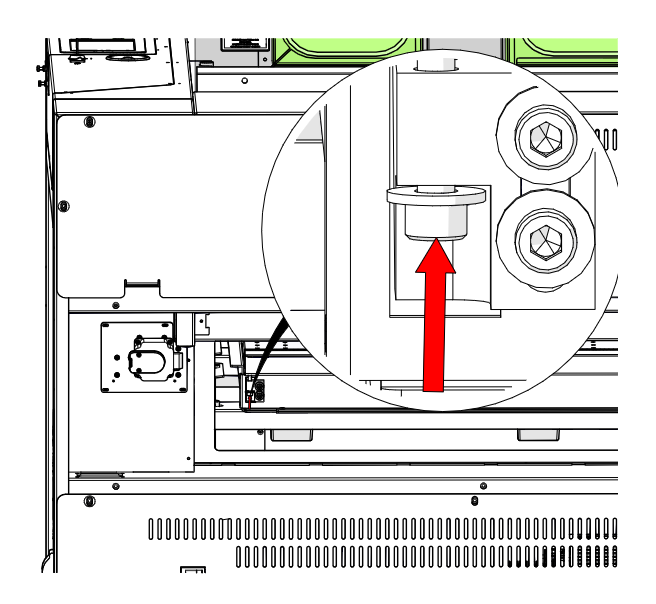
5番と6番の位置についても同様に繰り返します
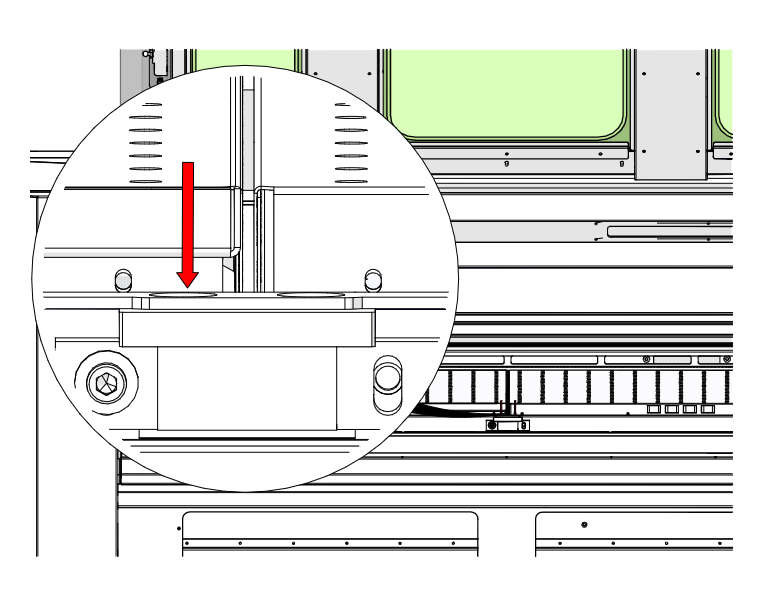
後部が位置1~4で水平になったら、彫刻機の前部へ移動します。レンズキャリッジを位置5と6の間まで移動させ、ゲージを確認し、必要に応じて下図に示すネジを使って調整してください。
重要:前部のレベリングネジは、後部のものとは逆の仕組みになっています。前部では、ネジを締めるとテーブルが上がり、緩めるとテーブルが下がります。
5番と6番
クランプ固定ネジ、位置5
レベリングネジ、位置5
クランプ固定ネジ、位置6
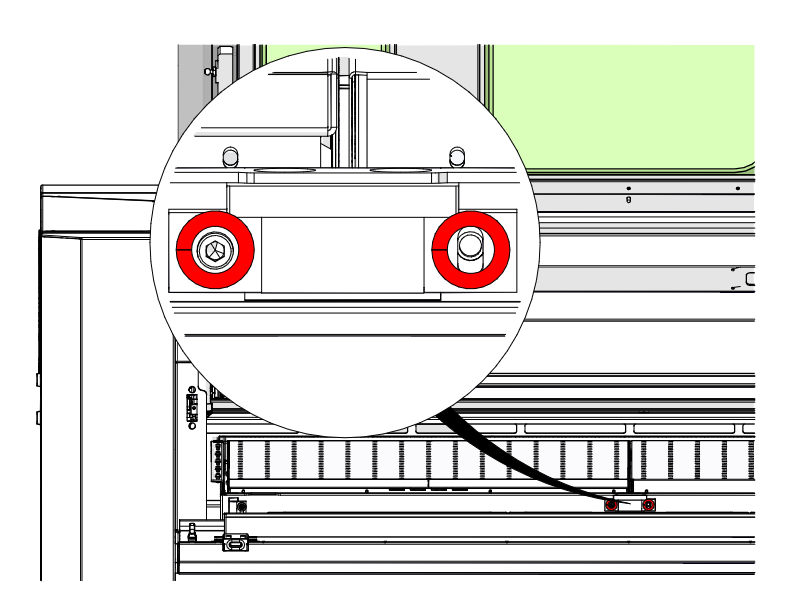
レベリングネジ、位置6
7番と8番の位置についても同様に繰り返します
レンズキャリッジを位置7と8の間で移動させ、ゲージを確認し、必要に応じて下図に示すネジを使って調整してください。作業が終わったら、クランプの固定ネジを締め付けてください。
重要:前部のレベリングネジは、後部のものとは逆の仕組みになっています。前部では、ネジを締めるとテーブルが上がり、緩めるとテーブルが下がります。
7番と8番
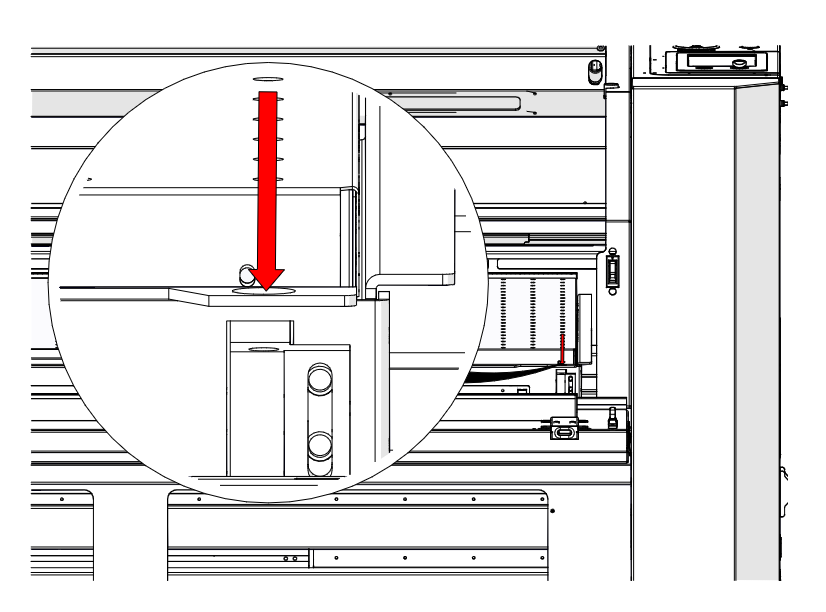
クランプ固定ネジ、位置7
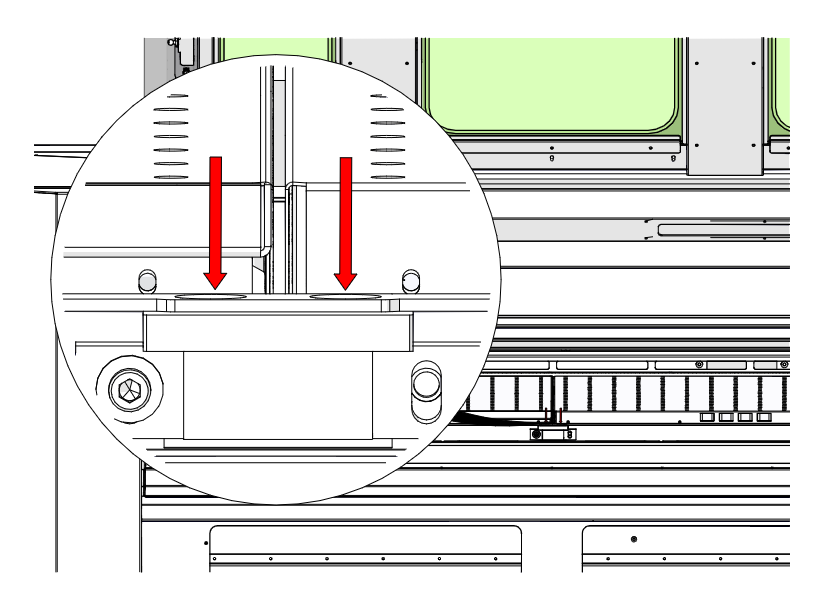
水平調整ネジ、位置7
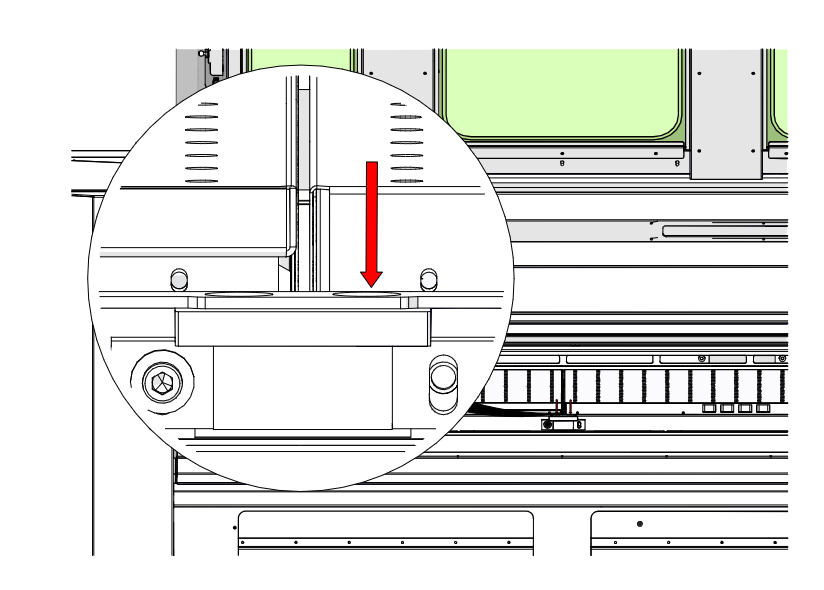
クランプ固定ネジ、位置8
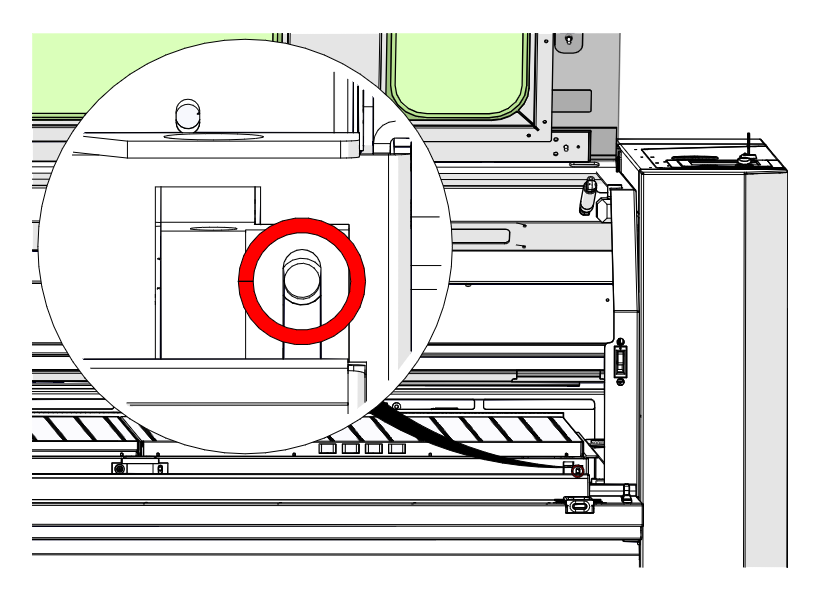
水平調整ネジ、位置8
ぐらつきがないか確認する
両方の彫刻テーブルインサートの各角を押し下げてみてください。ぐらついてはいけません。もしぐらつく場合は、水平調整の手順をやり直してください。
オートフォーカスを使った微調整
オートフォーカスで確認する
オートフォーカス機能を使用して、テーブルの水平度を確認することができます。レンズキャリッジを上記で使用したテーブル上の各位置まで少しずつ移動させ、「フォーカス」メニューからオートフォーカスを実行してください。
数値を比較する
各箇所で返された値を比較してください。それらがすべて±0.010の範囲内であれば、テーブルのレベルは仕様範囲内です。