
フォーカス調整とカメラキャリブレーションを行うことで、Fusion Galvo G100 を正しい焦点高さに保ち、カメラの精度を維持します。フォーカス調整とカメラキャリブレーションは必ず同時に完了させてください。カメラキャリブレーションを省略すると、カメラの映像が不正確になり、アートワークの位置決めがずれてしまう可能性があります。
必要な部品
- GC0208– ターゲット、カメラキャリブレーション、G100
必要な道具・材料
- 8インチ×8インチの陽極酸化アルミニウム板
- 1/8インチの六角レンチ
いつ校正を行うか
以下のいずれかの症状が見られる場合は、この手順を実行してください。
- 現在調整済みの焦点高では、レーザー出力が弱く見える
- ガルバノプラットフォームの動きがフォーカス入力と一致しない、またはプラットフォームがクラッシュする
- IRISカメラシステムでの画像配置が不正確です
また、以下の部品のいずれかを交換した後も、これを行う必要があります:
- Z軸PCB
- ファイバーレーザー
- 制御モジュール
- ガルボヘッドアセンブリ
- 天井設置型カメラアセンブリ
- ガルバノレンズ
注:G100には、F163(視野:4インチ×4インチ)とF254(視野:6インチ×6インチ)の2種類のレンズが使用されています。各レンズを取り付けた状態で、これらの校正を行ってください。このガイドではF254レンズを例に説明していますが、F163の操作手順も同様です。以下の6つの校正をすべて、1回の作業で順番に完了させてください。
ガルバノプラットフォームの校正
ガルバノプラットフォームはZ軸の上端から下端へと移動し、Z軸方向のPCBに沿って磁気センサーを位置合わせします。正確なフォーカス調整を行うためには、この手順を完了する必要があります。
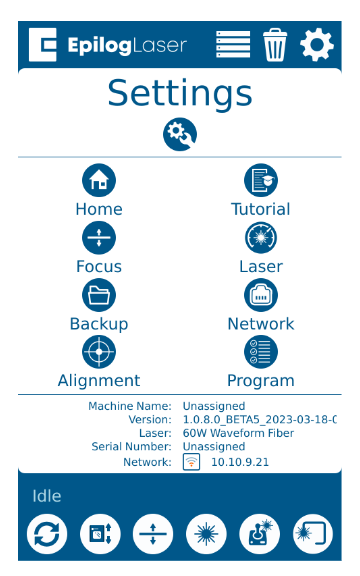
「設定」メニューを開く
歯車アイコンをタップして、設定メニューを開きます。
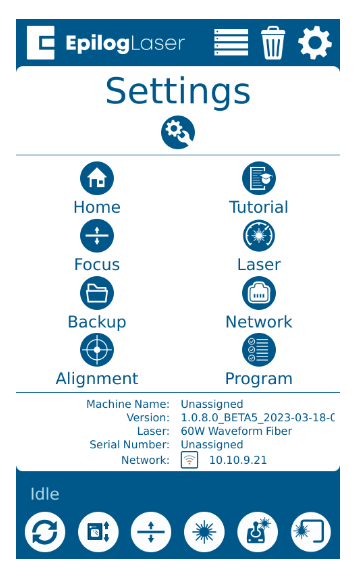
フォーカスメニューを開く
「フォーカス」ボタンを押して、「フォーカスコマンド/キャリブレーション」メニューを開きます。
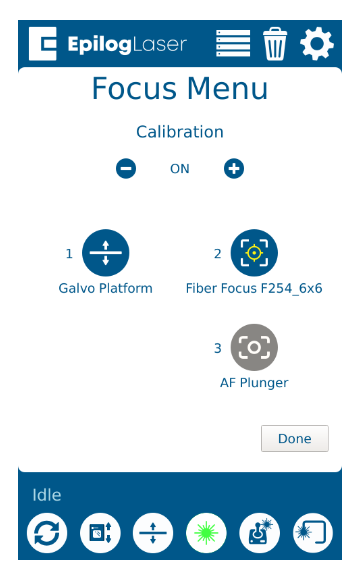
キャリブレーションモードをオンにする
「Calibration」ボタンを押し、「ON」と表示されるようにします。
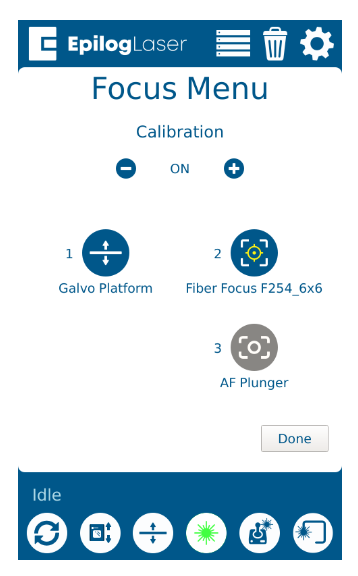
ガルボ・プラットフォームを選択
「Galvo Platform」ボタンを押して、Galvo Platformのキャリブレーション画面を開きます。
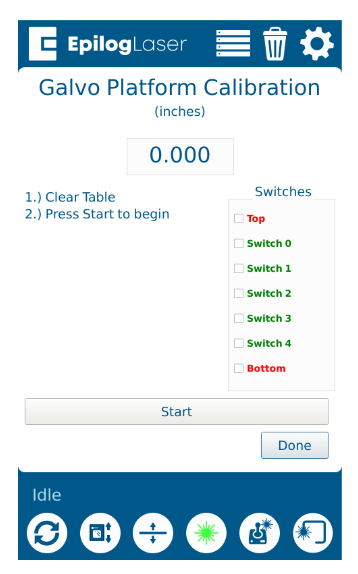
キャリブレーションを開始する
作業台を片付けてから、「開始」を押してください。
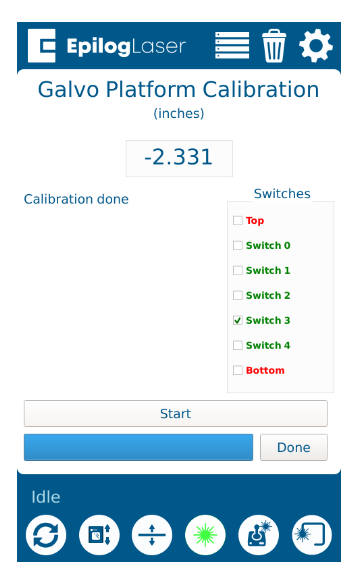
キャリブレーションを完了する
キャリブレーションは彫刻機に任せてください。「キャリブレーション完了」と表示されたら、「完了」を押してください。
ファイバーフォーカス校正
このキャリブレーションでは、ファイバーレーザーと手動フォーカスゲージの焦点高さを設定します。ガルバノプラットフォームを調整しながら、適切な焦点高さを見つけるために、小規模な加工を行います。
テストジョブを作成する
お好みのイラスト作成ソフトで、約2インチ×2インチ(50 mm×50 mm)の黒いラスターボックスを作成し、それをソフトウェアスイートに送信してください。
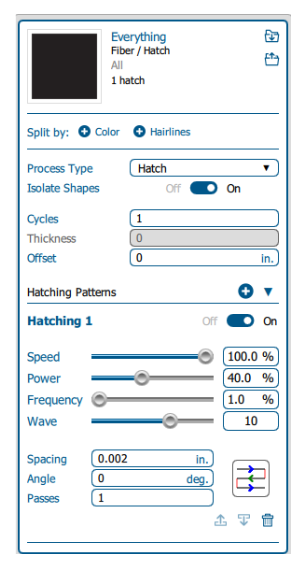
ジョブ設定を行う
「プロセス種別」を「ハッチング」に設定し、以下の設定を使用してください:
- 速度:100
- 出力:40
- 波:10
ジョブを実行する
加工依頼を彫刻機に送信します。陽極酸化処理済みのアルミニウムを作業台の中央に置き、ドアを閉め、「Go」ボタンを押して加工を開始します。
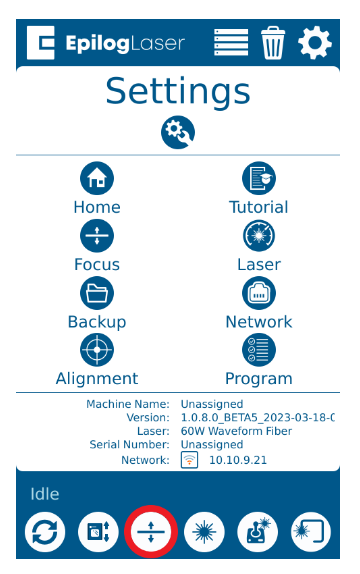
プレス・フォーカス
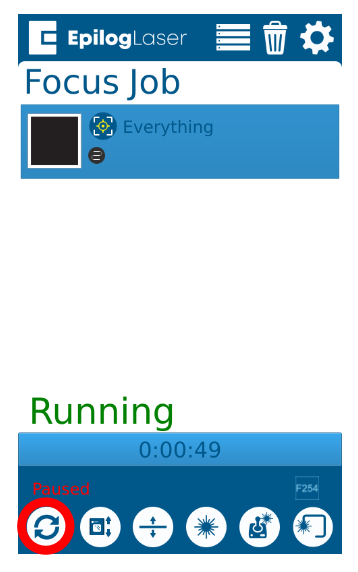
ジョブの実行中に、フォーカスボタン(赤丸で囲まれた部分)を押してください。
焦点高さを求める
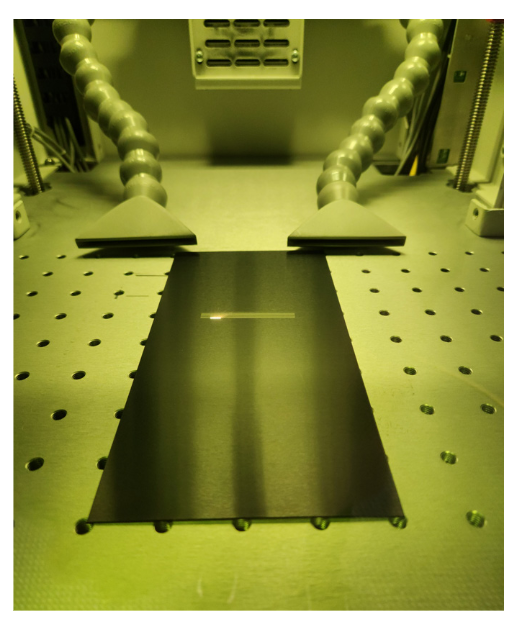
ジョイスティックを使って、レーザーがアルミニウムに当たる箇所の火花を見ながら、ガルボプラットフォームを少しずつ上下させてください。火花が最も明るく見える位置が、正しい焦点高さです。
作業を中止してください
ジョイスティックから手を離してください。「Go/Stop」ボタンを押してジョブを一時停止し、次に「Reset」(赤丸で囲まれたボタン)を押して停止させてください。
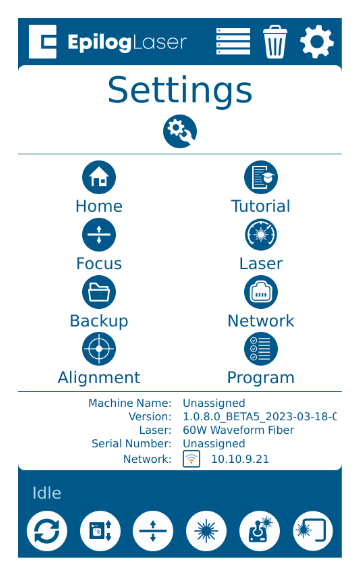
「設定」メニューを開く
彫刻機から陽極酸化処理済みのアルミニウムを取り外し、ギアのアイコンをタップして「設定」メニューを開きます。
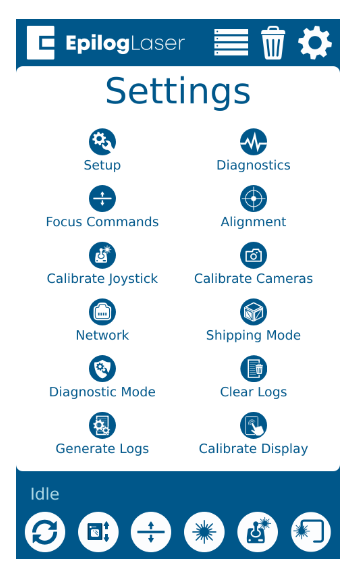
フォーカスメニューを開く
「フォーカス」ボタンを押して、「フォーカスコマンド/キャリブレーション」メニューを開きます。
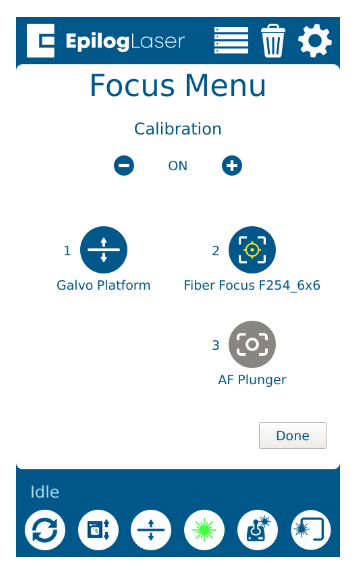
「ファイバー・フォーカス」を選択
「Fiber Focus」を押して、Fiber Focusのキャリブレーション画面を開きます。
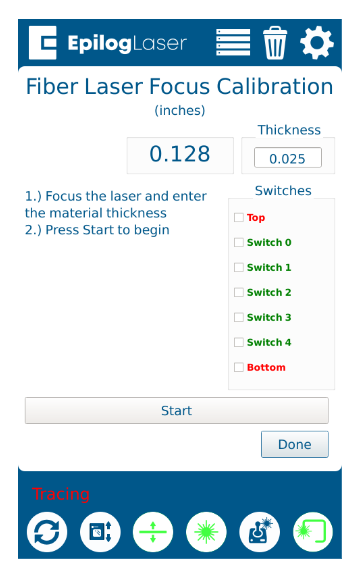
厚さを入力してください
「厚さ」の欄が、先ほど選択した材料と一致していることを確認してください。Epilog Laser 社製の陽極酸化アルミニウムの場合は、0.025と入力してください。
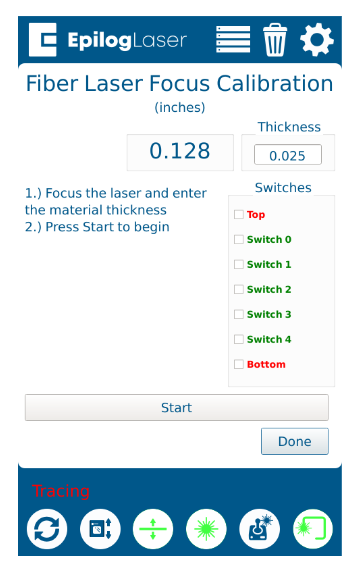
キャリブレーションを開始する
「スタート」を押してください。このキャリブレーションは、彫刻機がガルボプラットフォームの現在の位置を保存するだけなので、非常に短時間で完了します。
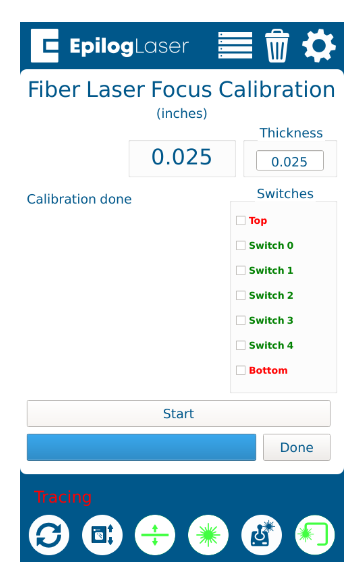
キャリブレーションを完了する
キャリブレーションは彫刻機に任せてください。完了すると、「キャリブレーション完了」というメッセージが表示されます。
レッドドットダイオードの校正
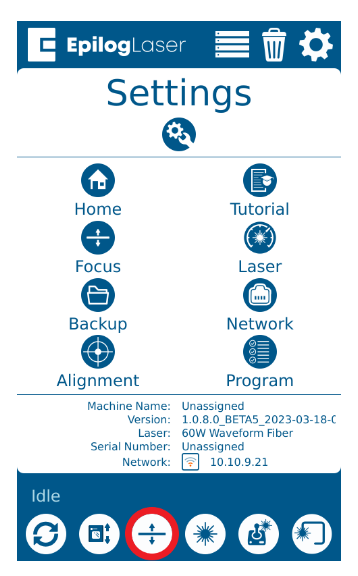
赤い点を点灯させる
フォーカスボタン(赤丸で囲まれた部分)を押すと、フォーカスの十字線と赤いフォーカスドットが表示されます。
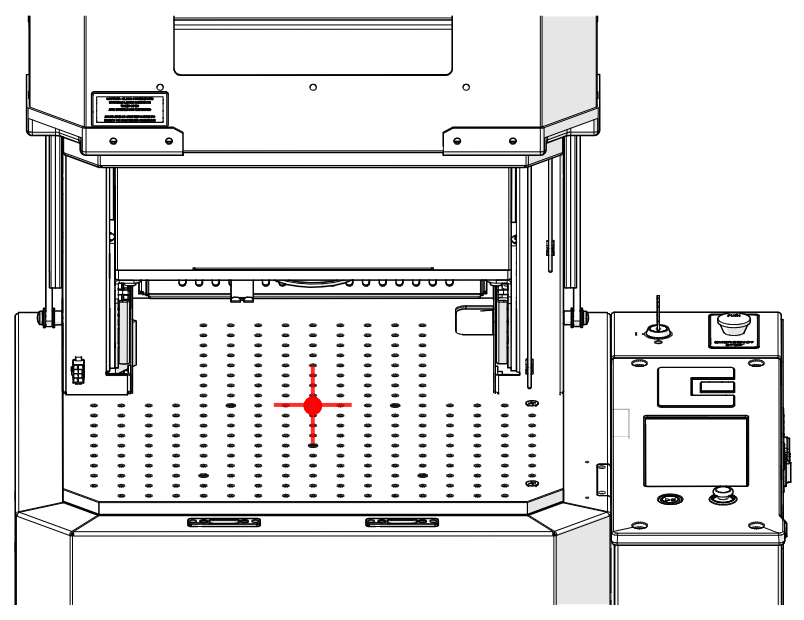
赤い点を確認してください
ガルバノプラットフォームが正しい焦点高さ(焦点値0.00)に設定されている場合、レッドドットは十字線の中心に位置するはずです。
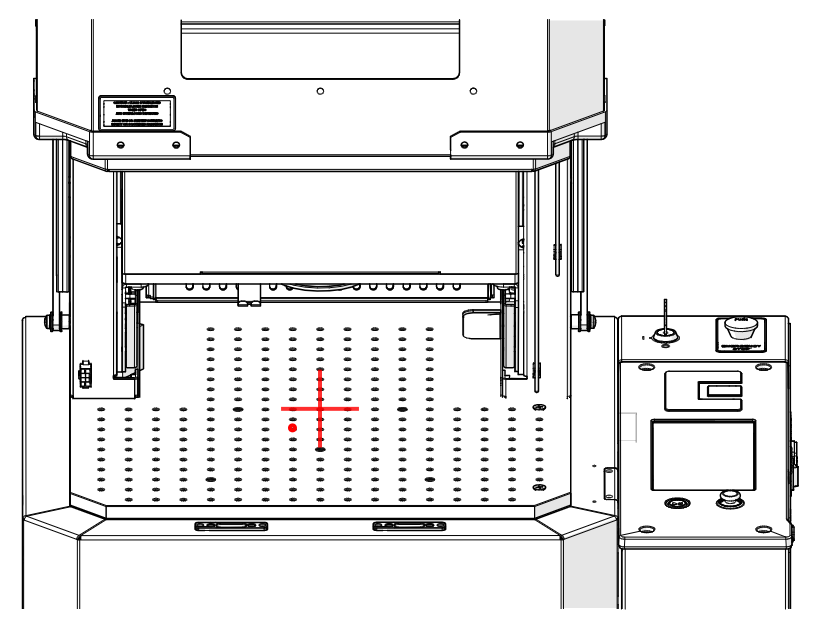
必要に応じて調整してください
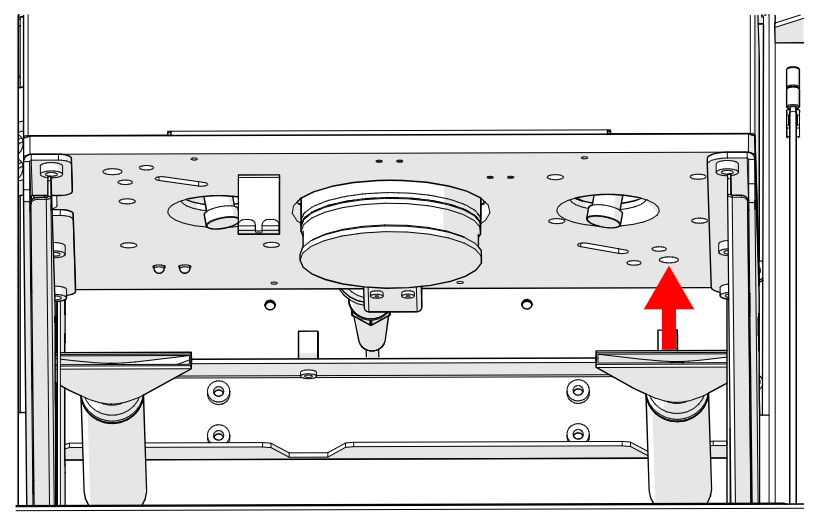
レッドドットが中央にない場合は、レッドドットアセンブリの底面にある1/8インチの六角ネジを緩めたり締めたりして調整してください。
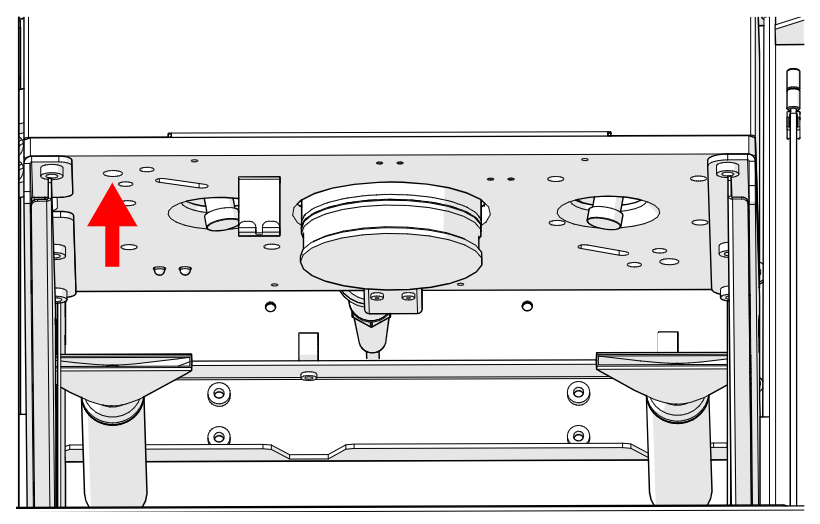
F163(4インチ×4インチ)レンズ
F163レンズを取り付けた状態でキャリブレーションを行う場合は、矢印で示された六角ネジを調整してください。
F254(6インチ×6インチ)レンズ
F254レンズを取り付けた状態で校正を行う場合は、矢印で示されている六角ネジを調整してください。
マニュアルフォーカスゲージの校正
マニュアルフォーカスゲージを確認する
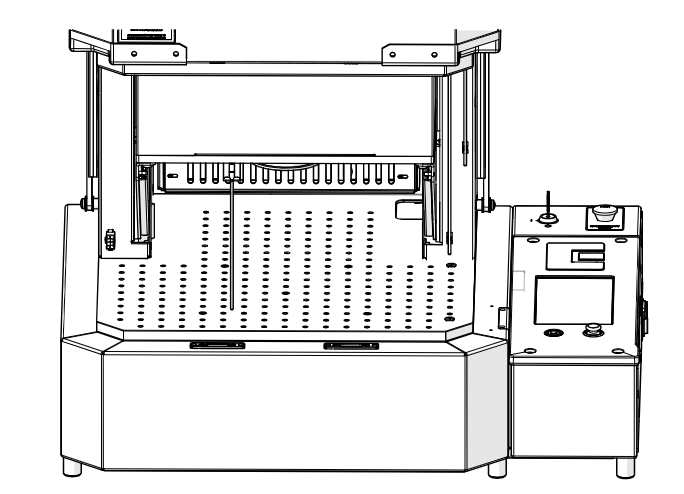
ガルバノプラットフォームを正しい焦点高さ(焦点値0.00)に設定したら、手動フォーカスゲージをレンズ横のブラケットにセットします。ゲージはブラケットに完全に収まり、先端が作業台に触れている状態にしてください。
必要に応じて調整してください
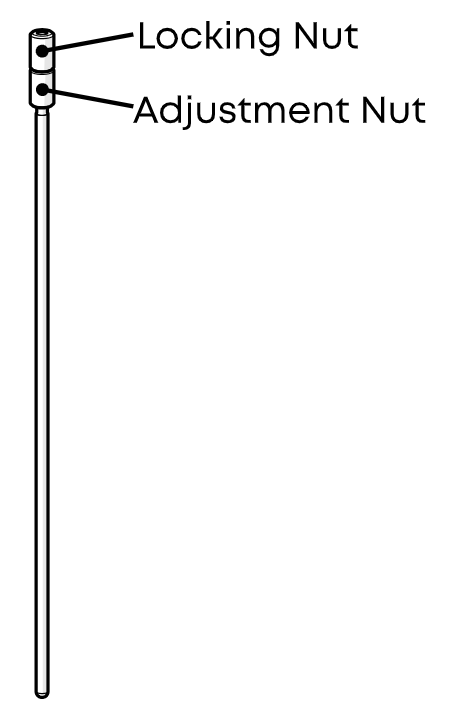
ゲージが完全に嵌合していない場合やテーブルに接触していない場合は、ロックナットを緩め、調整ナットを回して長さを調整してください。適切な長さになったら、ロックナットを締め付けてください。
カメラのキャリブレーション
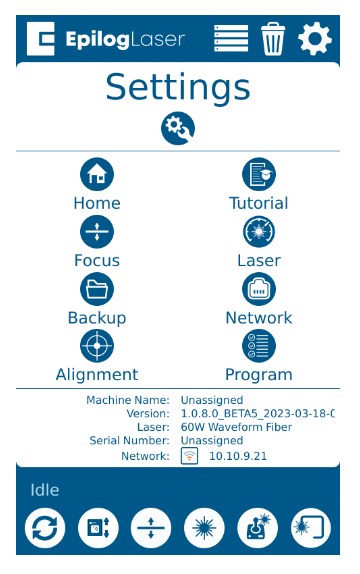
「設定」メニューを開く
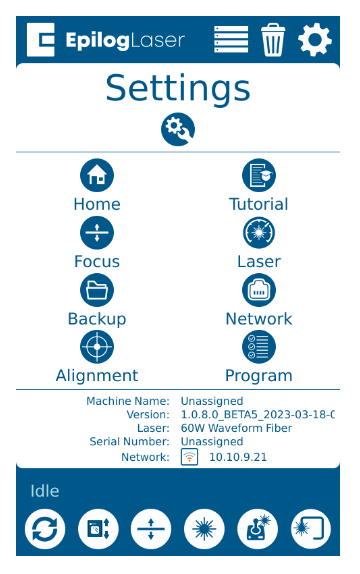
画面上で、歯車アイコンをタップして「設定」メニューを開きます。
詳細設定を開く
「設定」という単語を長押しして、「詳細設定」メニューを開きます。
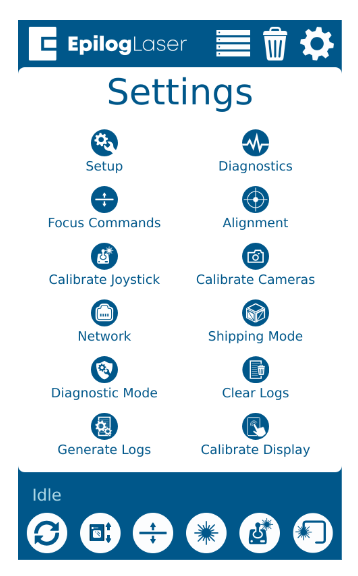
「カメラのキャリブレーション」を選択
「カメラのキャリブレーション」を押します。
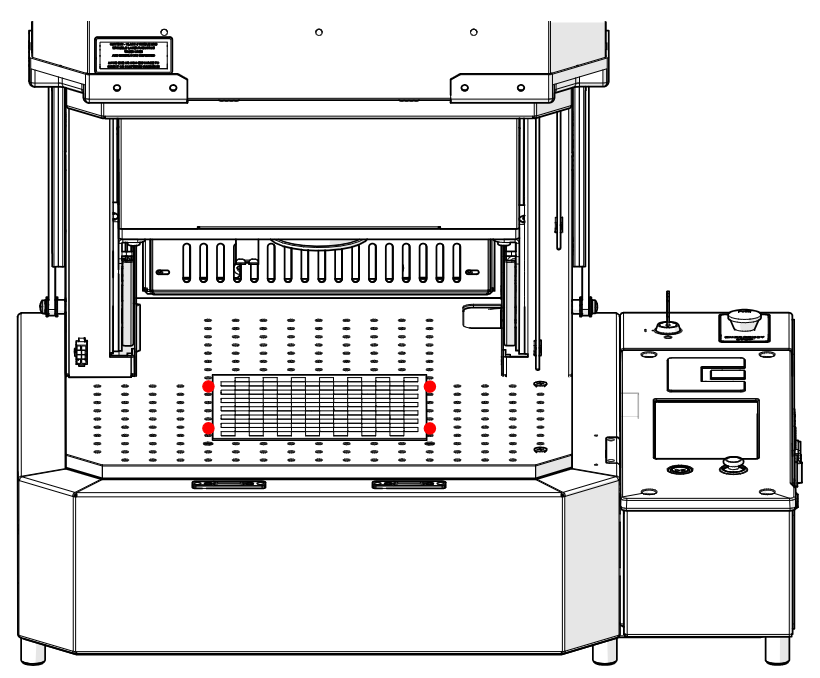
キャリブレーションマットを置く
カメラキャリブレーションマットを作業台の中心に置き、赤いキャップの付いた4本のつまみネジで平らに固定してください。
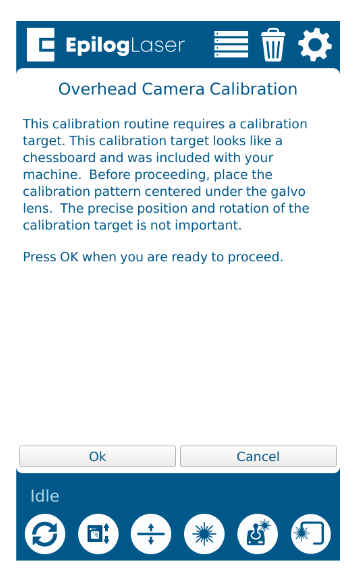
キャリブレーションを開始する
「OK」を押して、上空カメラのキャリブレーションを開始してください。
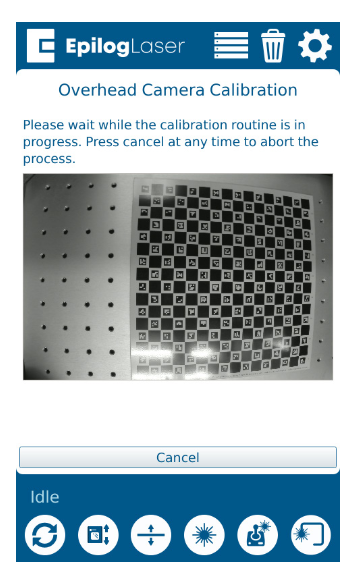
キャリブレーションを実行する
キャリブレーションの実行中は、ディスプレイにカメラの映像が表示されます。映像が歪んだり傾いたりして見えることがありますが、これは正常な現象であり、キャリブレーションには影響しません。
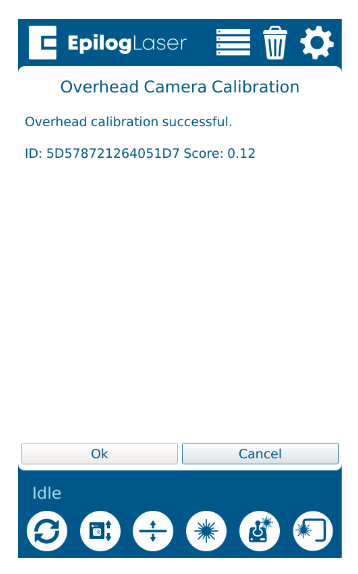
スコアを確認する
キャリブレーションが完了すると、キャリブレーションのスコアが表示されるメッセージが表示されます。「OK」を押してください。
注:スコアはレンズの種類、照明条件、マットの平坦度によって異なります。1.2以下なら良好、1.2~1.7なら許容範囲ですがギリギリ、1.8以上なら再キャリブレーションを行うことをお勧めします。スコアが低い場合は、まずフォーカスキャリブレーションが完了していること、マットが平らで損傷がないこと、作業台の上に他の物が置いていないことを確認してください。
ガルバノスキャナーの校正
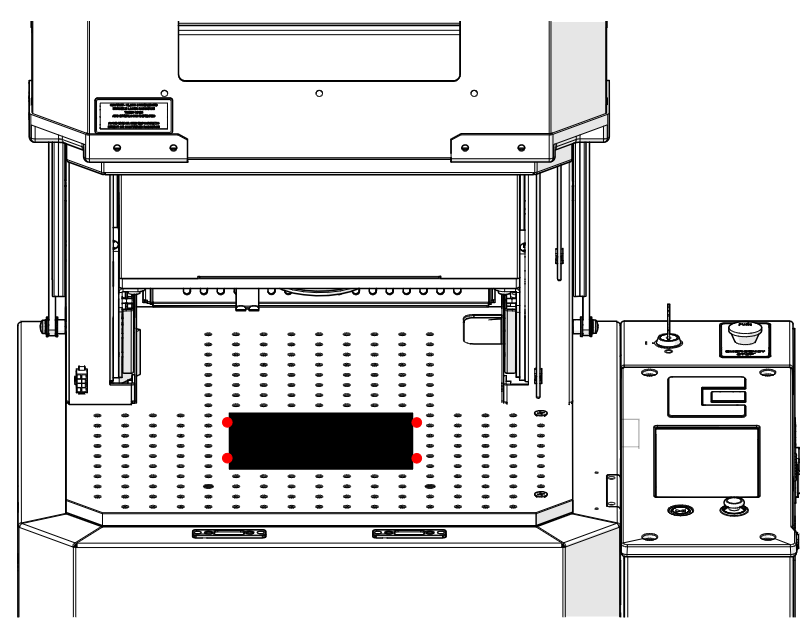
陽極酸化処理済みのアルミニウムを配置する
8インチ×8インチの陽極酸化処理済みアルミニウム板を作業台の中央に置き、赤いキャップの付いたつまみネジ4本で平らに固定します。
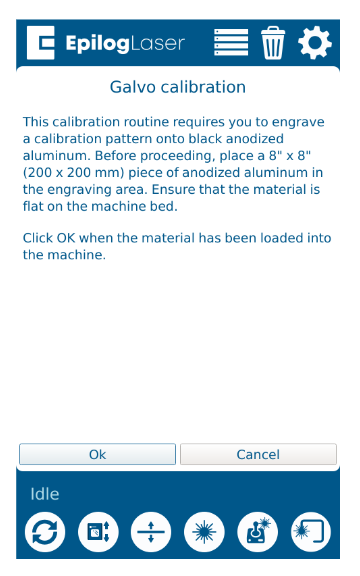
キャリブレーションを開始する
「OK」を押して開始してください。彫刻機がアルミニウムに刻印を施した後、カメラがその刻印を検査し、ガルバノスキャナーとカメラの位置決めシステムが一致するように調整を行います。
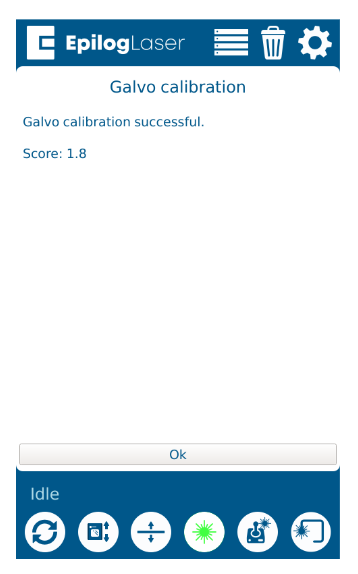
スコアを確認する
キャリブレーションが完了すると、キャリブレーションのスコアを示すメッセージが表示されます。
注: 1.8以下が良好、1.9~2.5は許容範囲ですがギリギリであり、2.5を超えると再キャリブレーションが必要になる場合があります。スコアが低い場合は、まずフォーカスキャリブレーションが完了していること、アルミニウム板が平らで、以前にマーキングされていないこと、そして作業台上に他の物が置かれていないことを確認してください。