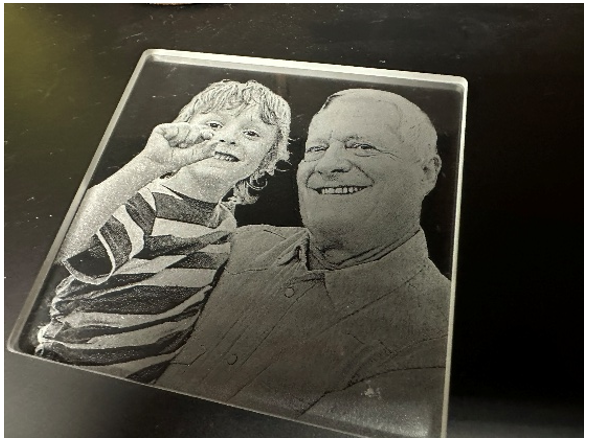
Photoshopでガラス彫刻用の写真を準備する ガラスの彫刻手順 「チャンネル」タブで、「緑」チャンネルのみを選択します。「画像」>「演算」を選択します。「ブレンド」を「オーバーレイ」に設定し、不透明度を約80%に調整して、「結果」を「新しいドキュメント」に設定します。「画像」>「モード」>「グレースケール」を選択します。写真を選択した状態で、「背景を削除」をクリックします。右クリック(...)
サイクル vs コピー vs パス 「コピー」機能について 「コピー」機能は、1つのジョブ内でデザイン全体を複数回複製するために設計されています。この場合、木製プラークの彫刻が2回実行されます。これは、彫刻にさらなる深みを持たせたい場合に特に便利です。コピーの数を変更するには、(...)
カスタムホームポジション/センター – 刻印 Laser Dashboard セットアップ まず、Epilog Engraverにファイルを印刷します。ファイルがダッシュボードで開きます。「Laser Dashboard 」で設定を選択した後、「Advanced」タブを選択します。一時的な原点位置の設定は、laser dashboard の「中心彫刻」機能の一部です。中心原点 (...)
「背景画像のコピー」機能の使用方法と使用タイミング フラットベッド – 背景画像のコピー まず、「Laser Dashboard 」から作業を開始します。最も正確な画像が得られるよう、彫刻台上のカメラの真下に製品を配置してください。画面左側のツールバーから、「背景画像をコピー」ボタンを選択します。 アートワークの設定 デザインソフトウェアで、(...)
レーザー彫刻ファイルの命名方法 デザインソフトでのファイル名の付け方Epilog Laser 用のファイルを作成する際は、後々のために分かりやすい名前を付けることが重要です。適切なファイル名をつければ、数週間経ってもプロジェクトの内容を一目で把握できます。また、チームメンバーがファイルを開かなくても、その内容を一目瞭然に理解できるようになります。(...)
クリップアートを加工してユニークなデザインを作成する クリップアートを、彫刻に適した形に編集するにはどうすればよいですか? お客様からよく寄せられる課題の一つは、レーザーとはまったく関係のないものです。むしろ、多くのレーザーオペレーターから、顧客向けのサンプルやカスタムプロジェクトを作成するために使える、ユニークでクリエイティブなアートワークを探しているという声をよく耳にします。もし顧客から(…)が提供されない場合は、
「印刷マージ」をCorelDRAW Corelの「印刷マージ」機能を使って、名前が異なる複数の銘板を作成するにはどうすればよいですか? 前回の「面付けレイアウト」に関する解説(関連記事参照)では、CorelDRAWの「面付けレイアウト」機能を使用して、画像を複製することなく、彫刻テーブルいっぱいに複数のプレートを彫刻する方法をご紹介しました。今回は、この概念をさらに発展させ、(...)を追加していきます。
デザイナーではない人向けのデザイン・ヒント 私はデザイナーではないので、レーザーを使って見栄えの良いサンプルを作るにはどうすればいいでしょうか? 提供する彫刻サービスの内容や事業の運営方法によっては、自社用のサンプル作成や顧客からの注文を請け負う際に、さまざまなデザインを作成する必要が生じる場合があります。これは、どんなに熟練した彫刻師であっても少し緊張してしまうものであり、特に(…)を必ずしも考慮していない人にとってはなおさらです。
印刷マージ機能を使用した複数の名前入りバッジのレイアウト作成 プリントマージ機能を使って、名札レイアウトのPhotoLaser Plusファイルを作成するにはどうすればよいですか? 私たちによく寄せられる質問の一つに、ネームバッジのレイアウトに関するものがあります。一見簡単そうに見えますが、複数のネームバッジを素早く作成する方法を見つけるのは、意外と厄介な問題になりがちです。PhotoLaser Plusを使い始めてから、このソフトウェアの大きな利点の一つは、その優れた(…)機能にあると気づきました。
カラーマネジメント設定CorelDRAW X5、X6、X7 CorelDRAW で、彫刻のピクセル化を防ぐために、カラーマネジメント設定をどのように調整すればよいですか? 一部のユーザーから、CorelDRAW を使用する際に彫刻結果が思わしくないという報告が寄せられています。これは、特定のカラーマネジメント設定が原因であると考えられます。この設定により、黒色を使用する場合やカラーマッピング機能を使用する場合に、出力結果が「ピクセル化」してしまうことがあります(下の画像を参照)。この問題は、(...)を行うことで解決できます。
写真の背景を削除する 写真の背景を削除するにはどうすればいいですか? 写真を彫刻したことがある人なら、背景が暗く、写っている人物とのコントラストが全くない写真を持ち込まれるという経験をしたことがあるでしょう。Photogravのようなソフトウェアを使えば多くの問題を修正することはできますが、写真を本当に際立たせるためには(…)
CorelDRAWの面付けレイアウト機能を使用した複数アイテムの印刷 画像を複製せずに、一度に複数のアイテムを作成するにはどうすればよいですか? コーレルの「面付けレイアウト」機能は、1枚の用紙にドキュメントの複数のページを印刷できるように設計されています。これは、雑誌やマニュアル、その他の複数ページからなるドキュメントを作成する際に便利な機能です。ここでは、この同じツールを使用して、いくつかの銘板を彫刻し、(...)を埋めていきます。