余白を使って彫刻のプレビューを表示する このテクニックを使って、彫刻の仕上げを素早く微調整しましょう。 役立つヒントとして、Epilogダッシュボードの余白機能を使って彫刻のプレビューを行い、写真の画質が最適になるように確認する方法をご紹介します。 アートワークの準備 この写真を木製のプレートに彫刻します。 まず、PhotoLaser Plusで写真を加工します。 (...)
「センター・センター」と「カスタムセンター」の彫刻 アートワークを中央に配置するためのプリセット位置設定や、オフセットされたグラフィックを中央に配置するテクニックについて学びましょう。 「中央配置」の使用方法 Epilog Laser ダッシュボードでは、「中央彫刻」機能をさまざまな方法で利用できます。 コースターの中央に彫刻したいロゴを例に挙げてみましょう。Epilogダッシュボードで、「詳細」タブを選択します。 「中心点」の横に、すべてのリストが表示されます(...)
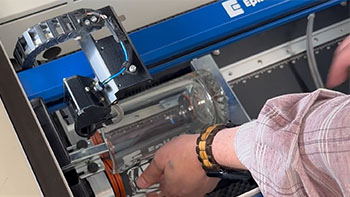
リム式ロータリーアタッチメントの使用方法 ここでは、「リムドライブ・ロータリーアタッチメント」を使用してガラスマグをカスタマイズする手順をご説明します。 リム式ロータリーアタッチメントの取り付け リム式ロータリーアタッチメントを取り付けるには、テーブルを下げ、機械の電源を切ります。 ロータリーアタッチメントをテーブルの左上隅に置きます。ベッドの右上隅にある機械のプラグにアタッチメントを取り付けます。 機械の電源を入れ直します。 (...)
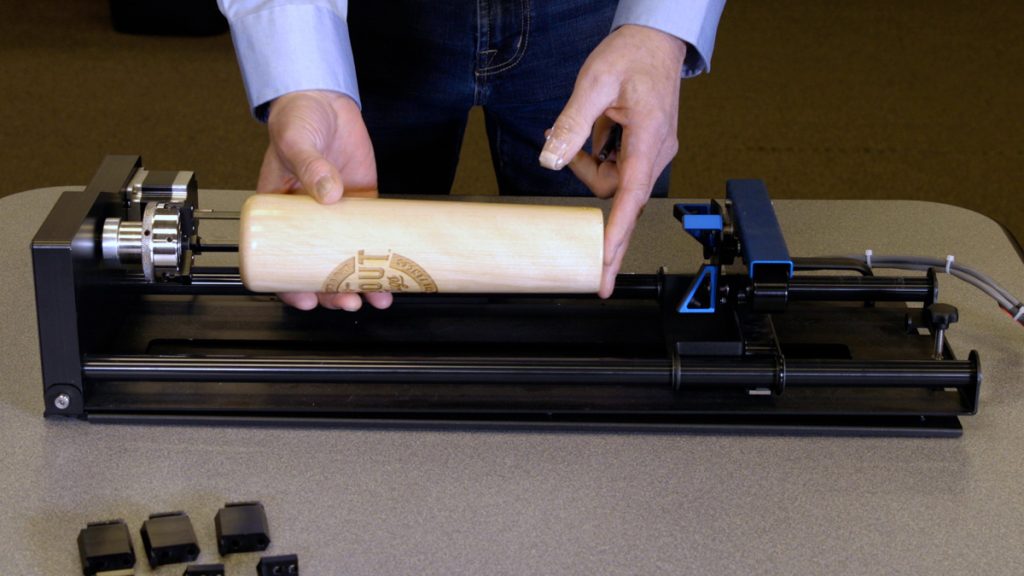
3ジョーチャック用ロータリーアタッチメントの使用方法 3ジョーチャック式のロータリーアタッチメントは、円筒形の物体のマーキングや彫刻を行うための、非常に汎用性の高いツールです。 3ジョーチャックの取り付け 作業を始める前に、3ジョーチャック用回転アタッチメントを取り付けるために、レーザーテーブルを十分に低い位置まで下げる必要があります。テーブルが十分に低くなったら、機械の電源を切ってください。彫刻を行う予定のシリンダーの直径を測定し、記録しておきます。その後(...)
彫刻の修正を素早く行う方法 Epilog社のIRISカメラを使って、彫刻の深さを増したり、彫刻の仕上がりを向上させたりしましょう! テキストを分離する この最初の彫刻は良い仕上がりですが、テキスト部分の彫り込みがもう少し深ければさらに良くなります!テキストを分離することで、仕上がりを改善できます。カメラをオフにします。アートワークのグループを解除します。テキストを選択し、「選択範囲で分離」を選択します。これで2つのプロセスが表示されます。写真プロセスをオフにします。設定(...)を調整します。
「印刷マージ」機能を使用して、複数の項目をカスタマイズする CorelDRAW の「印刷マージ」機能の使い方を学び、複数のアイテムを簡単に区別して一度に彫刻する方法を習得しましょう。 データのインポート ここでは、プリントマージ機能を使用して、レーザーで刻印およびカットを行う一連の名札を作成します。まず、名前のリストを読み込む必要があります。「ファイル」>「プリントマージ」>「プリントマージの作成/読み込み」を選択します。「ファイルのインポート」をクリックし、.csv、.rtf、または (...) ファイルの保存場所を指定します。
IRISカメラを使ってアートワークを正確に配置する 数分で、グラフィックをナイフの刃の形に合わせる方法を学びましょう。 図案の設定 ここでは、ナイフの刃に彫刻したい図案を用意しています。これはカメラを使用して行うことができます。「Laser Dashboard 」では、カメラを使用して、レーザー内にセットされたナイフの刃を確認できます。 まず、「背景画像をコピー (...)」をクリックして開始します。
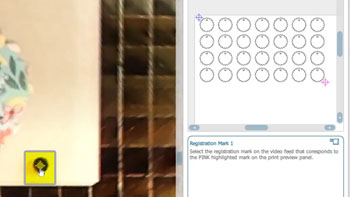
登録マークを使用して、あらかじめ印刷済みのアクリル製キーホルダーをカットする IRIS™カメラを使用して、高精度な裁断のための印刷された見当マークを検出します。 セットアップファイル こちらは、花柄をあらかじめ印刷しておいたアクリルシートから切り抜くキーホルダーの型紙です。『CorelDRAW 』では、印刷したファイルに加え、デザインの四隅に印刷された4つの見当マークも確認できます。まず、(...)
レーザー彫刻用の3D球体デザインの作成 AdobeIllustratorの「3D Revolve」機能を使って、球体のような外観を作成します。 アートワークの設定 ここでは、3Dの球体デザインに変換するために、オフセットグリッドパターンとして複製した雪の結晶のデザインを用意しています。デザインを選択し、「シンボル」タブにドラッグします。 デザインに名前を付ける そして、エクスポート形式を「グラフィック」に設定します。(...)を削除します。
アクリルから粘着シートを剥がす 粘着シートの裏紙を簡単に剥がす方法のちょっとしたコツ。 裏面のスプレー処理 粘着裏面に「ピュア・シトラス」の芳香剤をスプレーし、30秒間そのままにしておきます。裏面の剥がし これで、アクリルから粘着裏面を素早く簡単に剥がせるはずです。拭き取り 残った残留物を拭き取れば、彫刻や(…)の準備が整います。
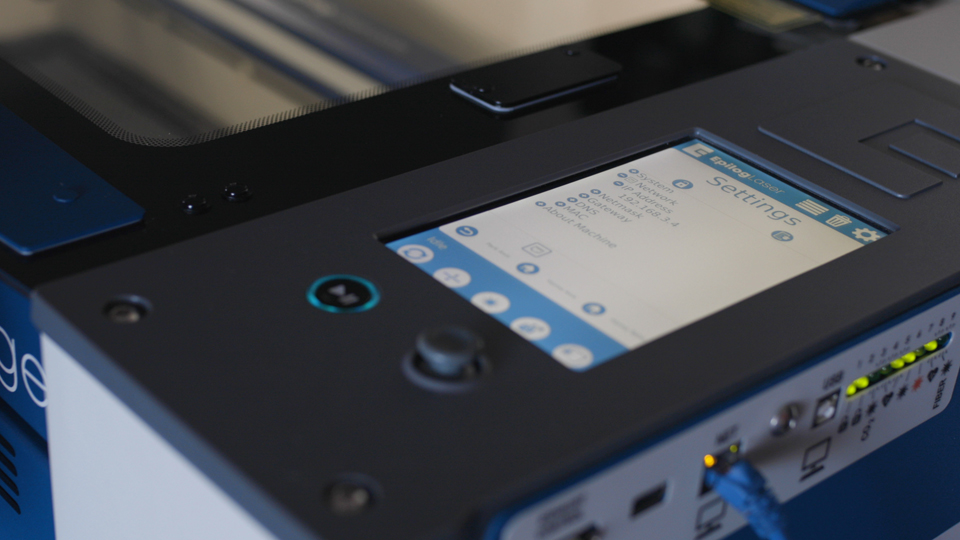
周辺機器の更新 Fusion Maker、Edge、Pro、およびGalvoの周辺機器を更新するにはどうすればよいですか? 周辺機器の更新では、最新のファームウェアと設定ファイルをインストールすることで、彫刻機のプログラム可能なコンポーネント間のパフォーマンスと通信を最適化します。周辺機器のプログラミング ディスプレイパネルの右上隅にある歯車アイコンをタップして、「設定」メニューを開きます。図1:「設定」メニューにアクセスするには、歯車(...)をタップします。
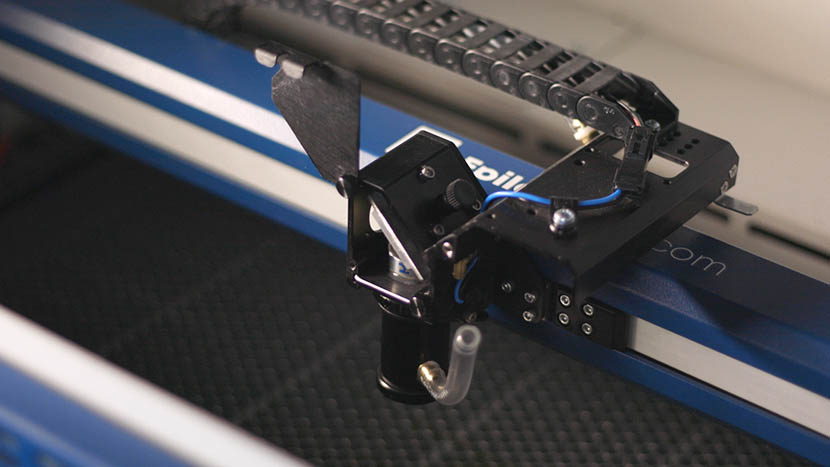
キャリッジ・オプティクスの取り外しと取り付け レーザーのキャリッジ光学系を取り外したり取り付けたりするにはどうすればよいですか? Fusion 17000 レーザーシステムにおいて、キャリッジ光学系の適切な取り外しと取り付けは、最適な性能と精度を維持するために不可欠です。このガイドでは、ミラー、レンズチューブ、エアアシストチューブなどの主要部品を安全に取り外し、再取り付けするための手順を段階的に説明しています。これらの手順に従うことで、光学系が (...)