「What the Font」を使ってフォントを特定する 顧客から送られてきた文書内のフォントを特定するにはどうすればよいですか? フォントファイルが含まれていない、あるいはフォントがビットマップ形式になっている彫刻用ファイルを受け取ったことはありますか? 彫刻業者なら誰でも、顧客から受け取った見本とフォントを一致させようとして苦労した経験があるはずです。Corelには、その問題を解決する新機能が搭載されており、これにより(…)
クリップアート画像の重ね合わせ クリップアートを使って、多層的な彫刻効果を作るにはどうすればよいですか? 3Dアクリル「サンプルクラブ」のダウンロードコンテンツでは、5枚のアクリルカットピースにクリップアート画像の一部を彫刻しました。これらを組み合わせると、彫刻の深さがそれぞれ異なるため、立体的な効果が生まれます。この記事では、その方法についてご紹介します(...)
アクリルやガラスにレーザーを当てて3D効果を生み出す レーザーを使って、ガラスやアクリルに3D効果を出すにはどうすればよいですか? 1) この3D効果は、ブロック体のフォントやその他のさまざまな形状にも適用できますが、この演習では文字「E」にこの効果を適用します。まず、以下の仕様に従って大文字の「E」を用意してください。フォント:Arial Black サイズ:310 pt (...)に変換する
フォントについて知りたいことすべて…それ以上も! レーザー加工用のデザインでフォントを使用するにはどうすればよいですか? どのデザインソフトを使用しているかにかかわらず、デザインを作成する際には、数え切れないほどのフォントの中から選択しなければならない場面に直面するでしょう。では、フォントはどのように選べばよいのでしょうか?どのようなフォントが、どのようなデザインに合うのでしょうか?テキストやフォントをどのように活用すれば、魅力的なビジュアルを作り出せるのでしょうか?続きをお読みください(…)
自分だけのFontBotを作ろう FontBotのように、フォントを使って画像を作成するにはどうすればよいですか? 「FontBot」とは何でしょうか?それは、特定のフォントの文字や記号を使って作成するデザインのことです。デザイナーたちは、フォントを使ってさまざまな素晴らしいロボットやその他の作品を考案してきましたが、あなたの作品はどのようなものになるでしょうか?ここでは、その作成方法を簡単に紹介します(...)
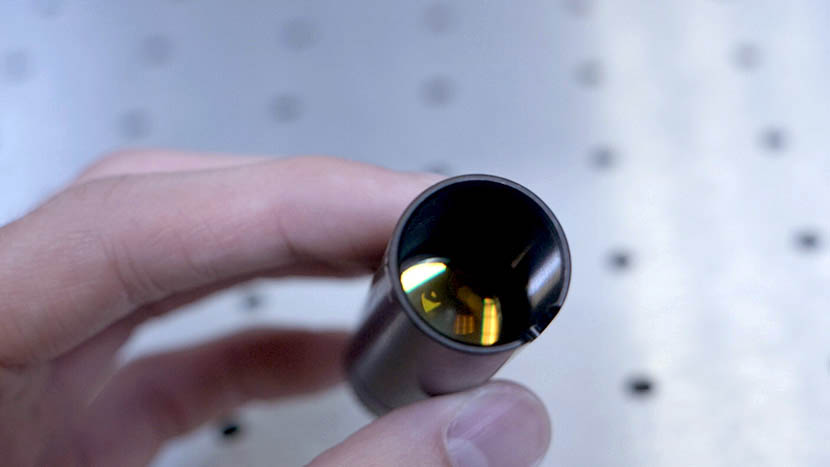
フォーカスレンズ入門 レーザーの集光レンズはどのように機能するのでしょうか? このテクニカルライブラリの記事では、フォーカスレンズの目的や、さまざまなプロジェクトにおいて異なるサイズのレンズを使用する際のガイドラインについて解説しています。フォーカスレンズにはどのような役割があるのでしょうか?レーザー管から放出されるlaser beam の直径は、通常、約1/4インチ(240千分の一)です。これは(...)
都市地図の作成 (CorelDRAW) CorelDRAW を使用して、都市地図のカットや彫刻用のアートワークを入手・準備する方法をご紹介します。 都市地図の画像取得 まずは snazzymaps.com にアクセスし、レーザー彫刻やレーザーカット用のカスタム都市地図を作成しましょう。アカウントの作成は必須ではありませんが、顧客や友人のためにさまざまな都市地図を作成したい場合は、登録することで地図を保存できるようになります(...)
都市地図の作成 (Illustrator) AdobeIllustrator を使用して、都市地図のカットや彫刻用のアートワークを調達・準備する方法について学びましょう。 都市地図の画像取得 まずは snazzymaps.com にアクセスし、レーザー彫刻やレーザーカット用のカスタム都市地図を作成しましょう。アカウントの作成は必須ではありませんが、顧客や友人のためにさまざまな地図を作成したい場合は、登録することで地図の位置情報を保存できるようになります(…)
PhotoLaser Plus の使用方法 PhotoLaser Plus を使って、彫刻用の写真を素早く準備する方法をご紹介します。 写真の準備 まず、PhotoLaser Plusに写真をインポートします。「ファイル」メニューから「インポート」を選択します。次に、写真を選択します。作業領域をクリックして、写真を配置します。続いて、彫刻対象物に合わせて画像のサイズを変更します。この例では、彫刻対象物のサイズは6インチ×(...)です。
ジグを使って、後でカスタマイズできるようにアイテムに下彫りを行う ジグを使って、よく行うレーザー彫刻プロジェクトの作業時間を短縮する方法をご紹介します。 アートワークの設定 ここでは、4冊の革製ノートに下彫りを行うための治具を作成しています。 後で、それぞれに名前を刻印する予定です。 赤い線は、治具で切り抜くノートの輪郭です。左上隅に矢印を彫り込むので(...)
ドライバーおよびファームウェアのダウンロード お使いのレーザー用の最新のドライバーとファームウェアはどこからダウンロードできますか? Epilog Laserの最新ドライバーおよびファームウェアは、www.epiloglaser.com/support/drivers/ からダウンロードできます。新しいドライバーがリリースされた際に最新情報を受け取りたい場合は、同ページにある「ドライバー通知メーリングリスト」に登録してください。
Epilog Software Suite でのカラーマッピングの使用方法 設定の異なる複数のパスを作成することで、時間を節約できます。 Epilogダッシュボードを使えば、カラーマッピングは簡単です。カラーマッピング用のアートワークを準備します。このファイルでは、赤い数字にスコアラインを入れ、青い輪郭線を切り抜くことにします。アートワークの準備ができたら、ファイルをレーザーに印刷します。すべてが1回の処理で完了しました(...)