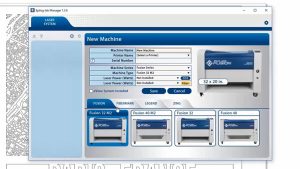
これはEpilog MiniおよびHelix 用のプリントドライバーです。ここでレーザー制御のすべての設定を行います。
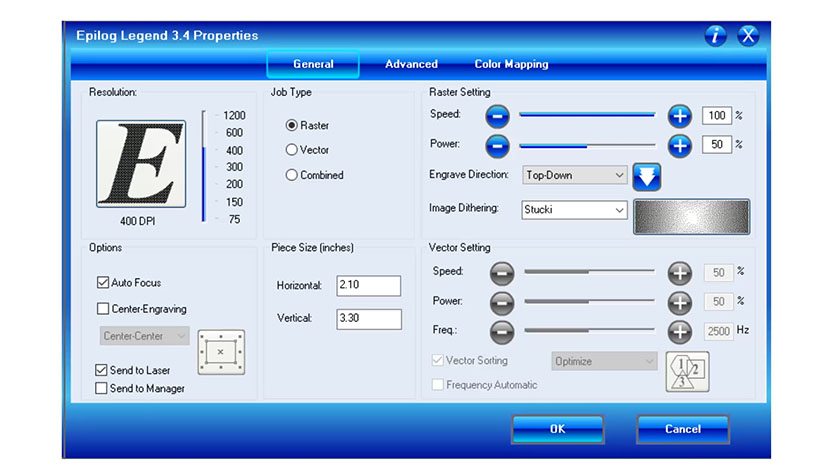
一般タブ
まず「全般」タブから始めます。
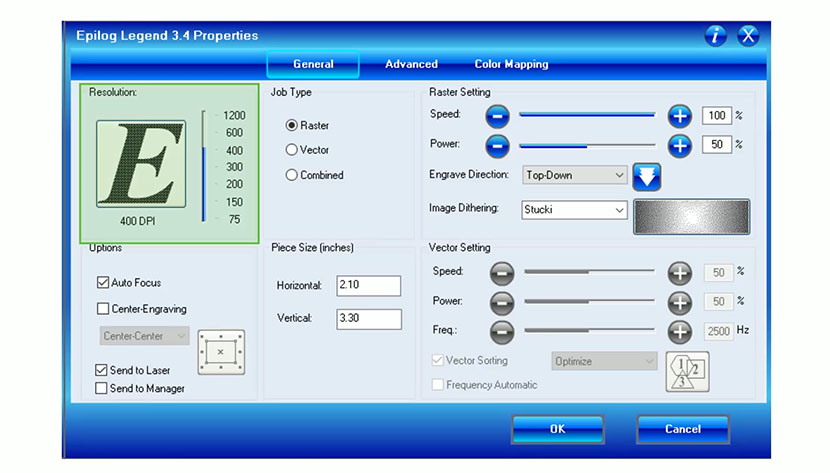
まず、ドライバーの左上隅にある「解像度」設定では、75~1200 DPIの範囲で設定できます。解像度を高く設定するほど、彫刻の品質は向上します。一般的に、ほとんどの素材の彫刻には400または600 DPIを使用します。
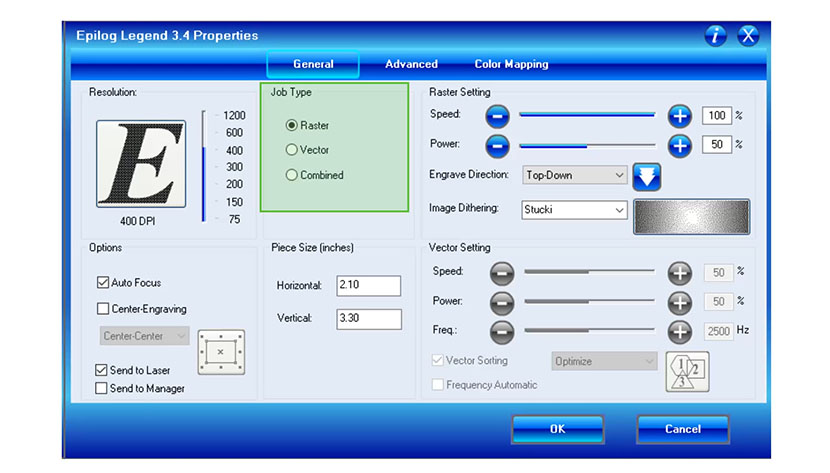
次に、「ジョブタイプ」領域では、ラスター、ベクター、または複合モード(同一ジョブ内で彫刻と切断の両方を含む)から選択します。
「ラスター設定」エリアでは、速度と出力の設定を1~100%の範囲で行います。各種素材に対する推奨速度と出力は取扱説明書に記載されています。
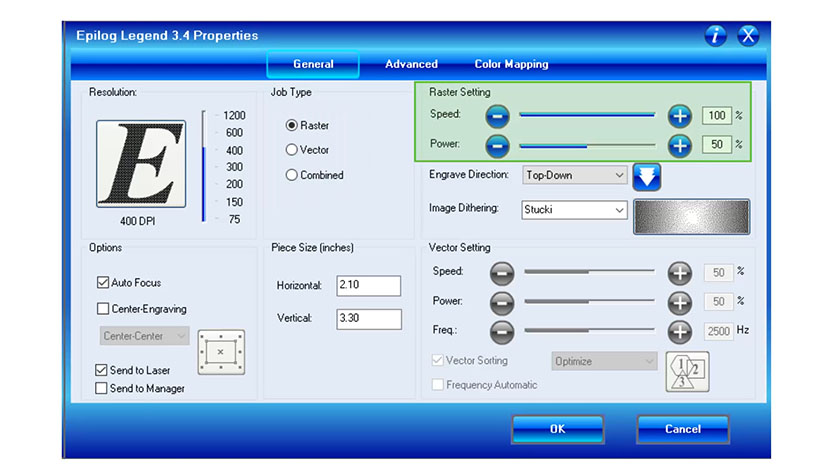
「彫刻方向」設定は、矢印ボタンをクリックするかドロップダウンメニューを使用して、上から下または下から上に設定できます。

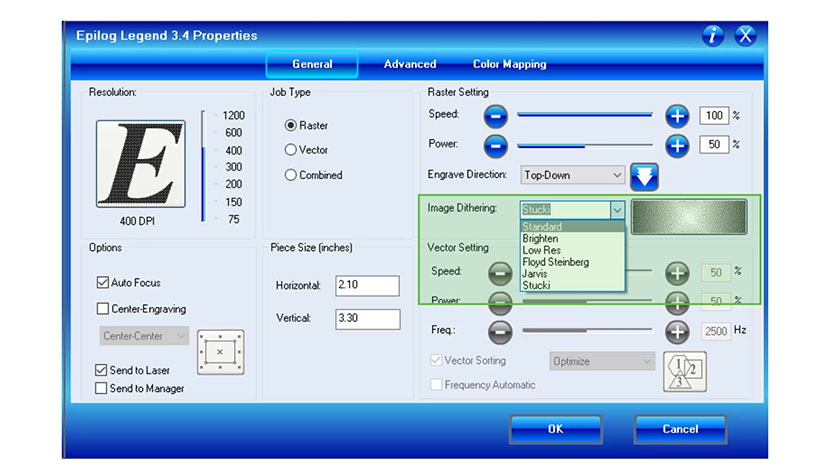
「画像ディザリング」設定は、ファイル内のドットパターンをレーザーが解釈する方法を、さまざまな方法から選択できるドロップダウンメニューです。クリップアートモードには、標準、明るさ、低解像度(低解像度の画像を実行する場合)の 3 つがあります。次の 3 つのモード、フロイド・スタインバーグ、ジャービス、スタッキは、それぞれ異なるタイプの写真に使用されます。
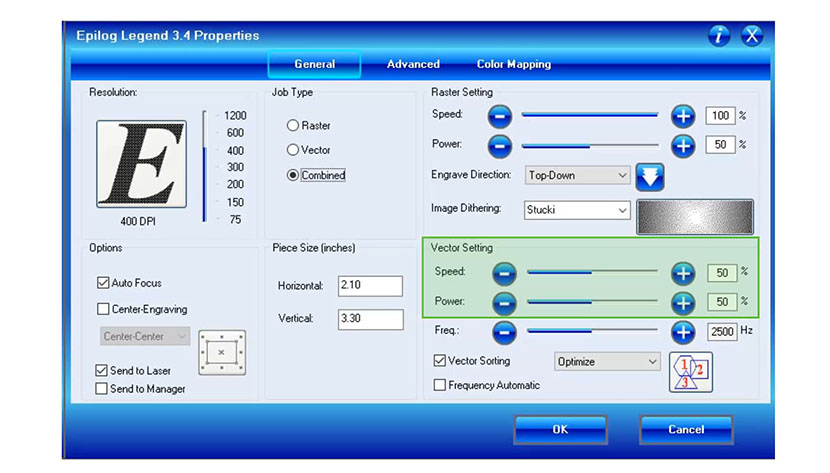
次に、ベクター設定を調整できます。速度と出力の設定から始め、それぞれを1%から100%の範囲で設定してください。
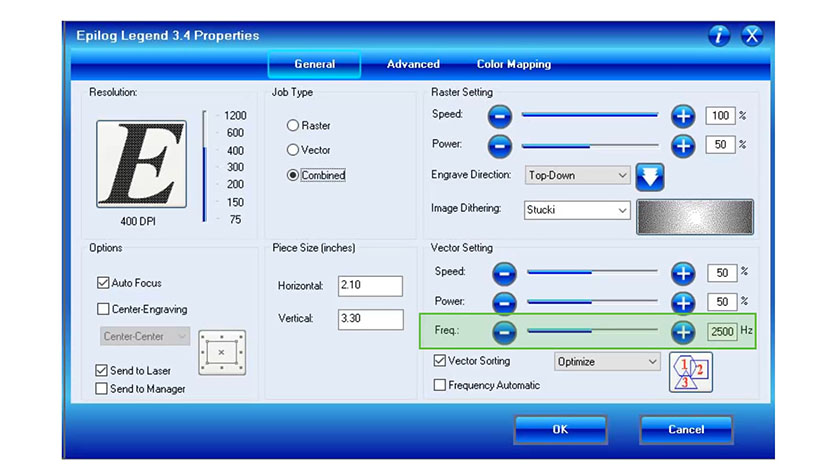
ベクターの切断周波数は10~5000Hzの範囲です。これはレーザーが切断する際のパルスレートを指します。低周波では点線状の切断面が生成され、紙のスコアリングによく用いられます。一方、高周波ではlaser beam 連続的にlaser beam 、アクリルを切断して炎研磨仕上げの縁部を作成する場合に多用されます。
「ベクターソート」チェックボックスはカットラインの順序を決定します。ベクターソートをオフにすると、レーザーはオブジェクトまたはラインの作成順序でカットします。
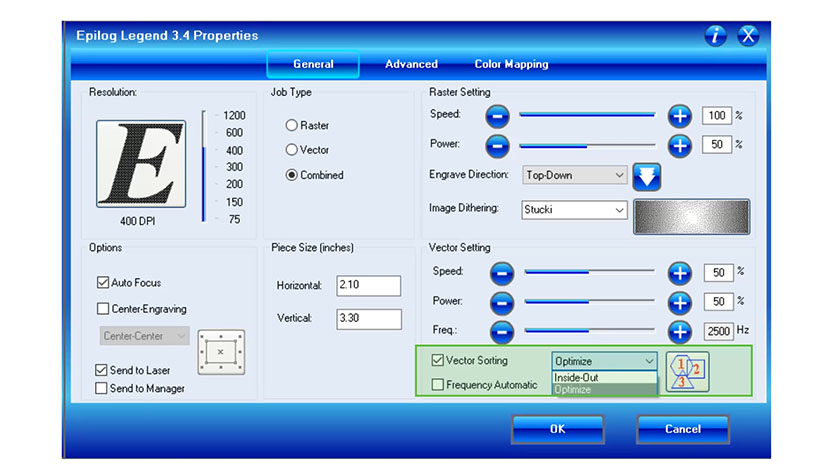
ドロップダウンボックスでは、ソートモードを選択できます。デフォルトでは「最適化」に設定されています。「内側から外側へ」ソートを選択すると、まず最も内側のアイテムが切り取られ、次に外側のアイテムが切り取られます。例えば、文字「O」の場合、まず内側の円が切り取られ、その後外側の円が切り取られます。
「最適化」ソートを選択すると、次に近い開始ノードが選択されます。
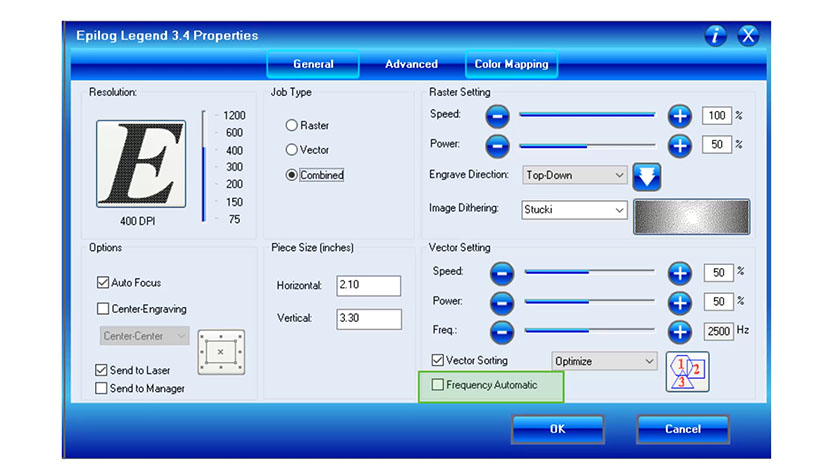
周波数自動を選択すると、すべての周波数設定が自動的に最大5000 Hzに設定されます。
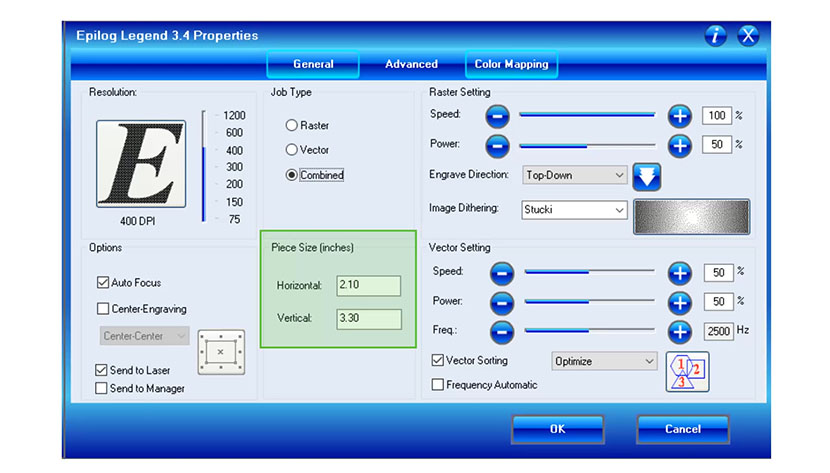
「ピースサイズ」設定では、デザインのページサイズに合わせてページサイズの寸法を設定します。
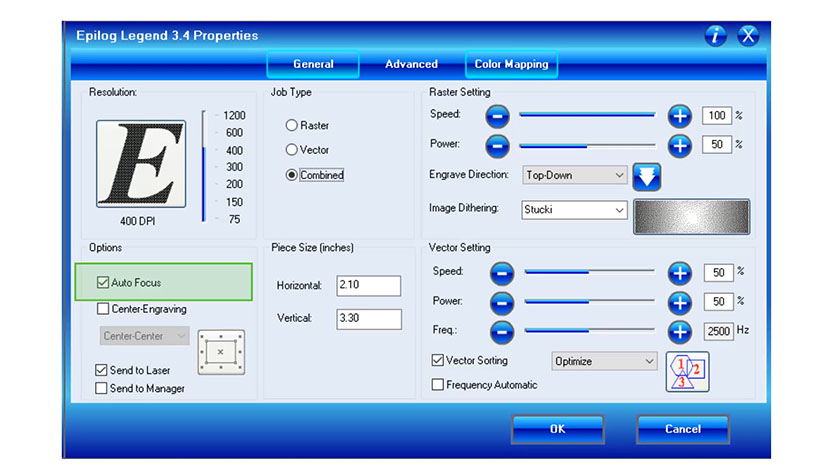
ドライバの「オプション」領域で、「オートフォーカス」にチェックを入れると、彫刻または切断の最初のポイントで、機械が自動的に適切な高さを検出します。
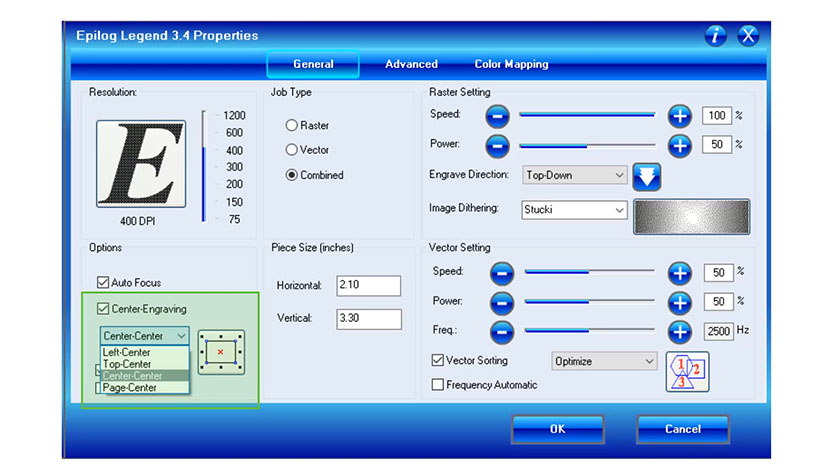
中央彫刻チェックボックスをオンにすると、レーザーの彫刻位置を中央に設定する機能が有効になります。新しいホーム位置を選択すると、レーザーはその位置を中心に彫刻を行います。位置設定には左中央、上中央、ページ中央、中央中央から選択できます。
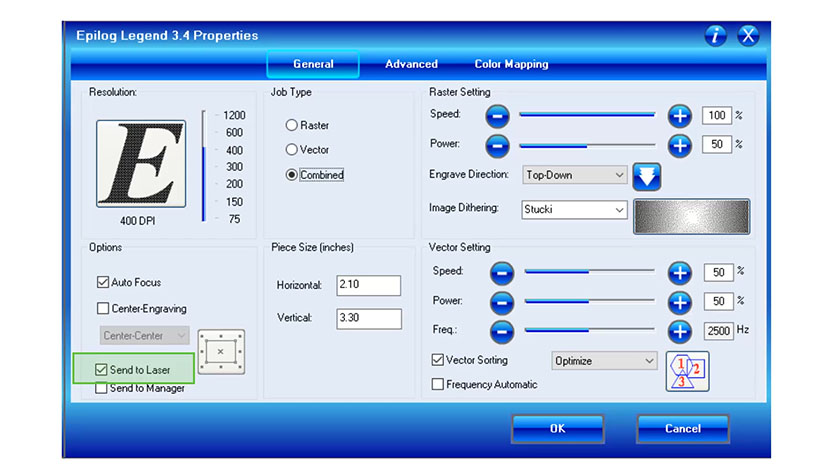
その後、プロジェクトを直接レーザーに送信することを選択できます…
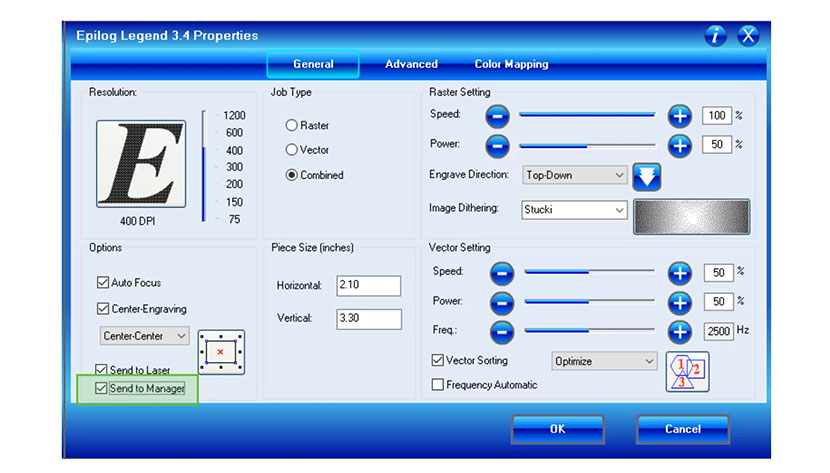
…または「マネージャーに送信」にチェックを入れることで、印刷ジョブをジョブマネージャーに送信し、後で素早くアクセスできるようにすることもできます。
詳細タブ
次に、画面上部の「詳細設定」タブに移動します。
このタブの最初の領域は「ラスタータイプ」設定です。通常はレーザーを基本モードで操作します。
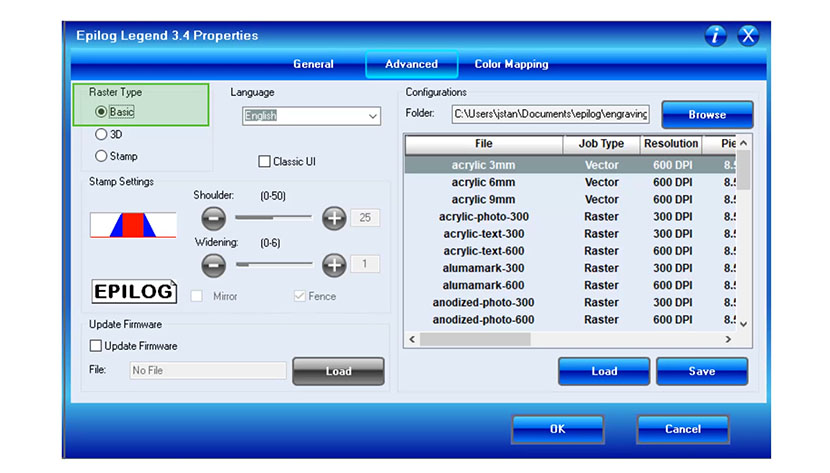
3Dモードは、デザイン内のグレースケール画像をレーザーが認識する方法を変更し、各ドットに適用されるレーザー出力を変化させます。これにより、素材上に3Dグラデーション効果が生まれます。

スタンプモードは、レーザーのゴム印設定を有効にするために使用されます。
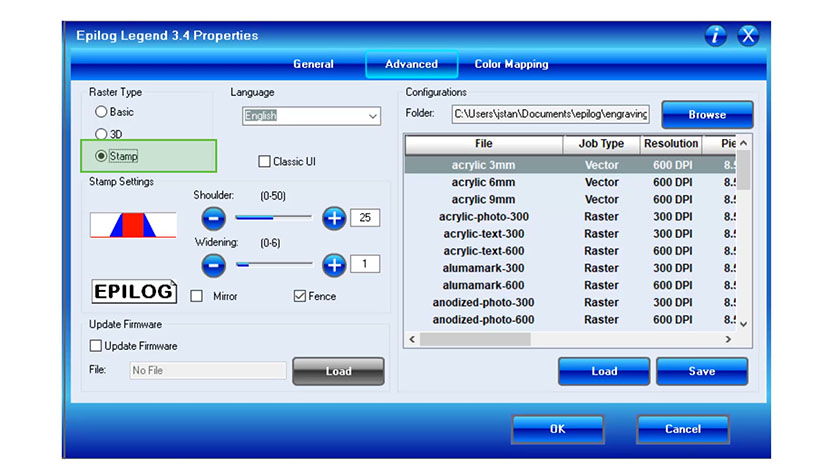
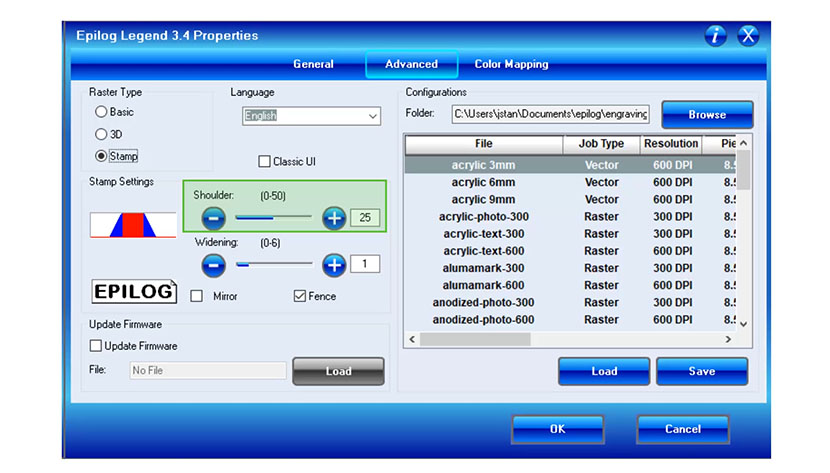
「スタンプ設定」内のショルダー設定は、スタンプの側面の角度を調整します。
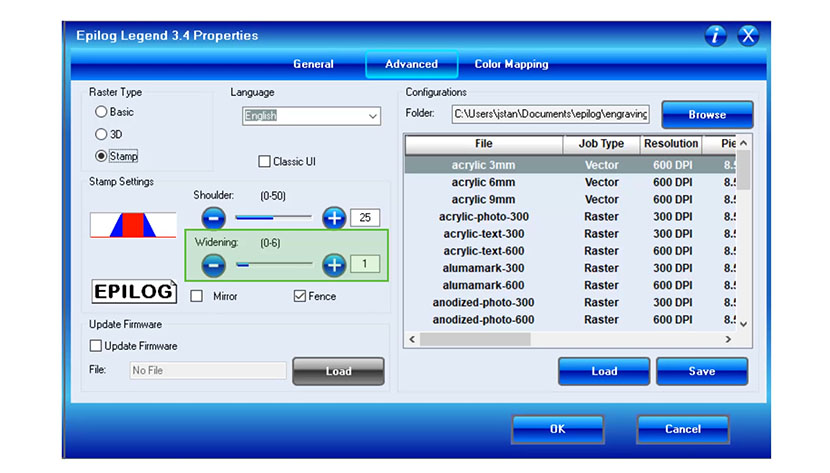
「太字」設定は文字の太さを調整します。
「ミラー」チェックボックスを選択すると、自動的にアートワークが反転されます。
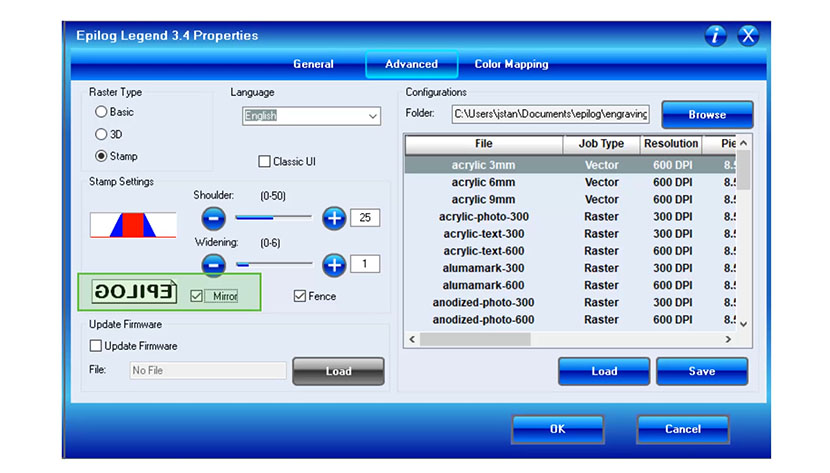
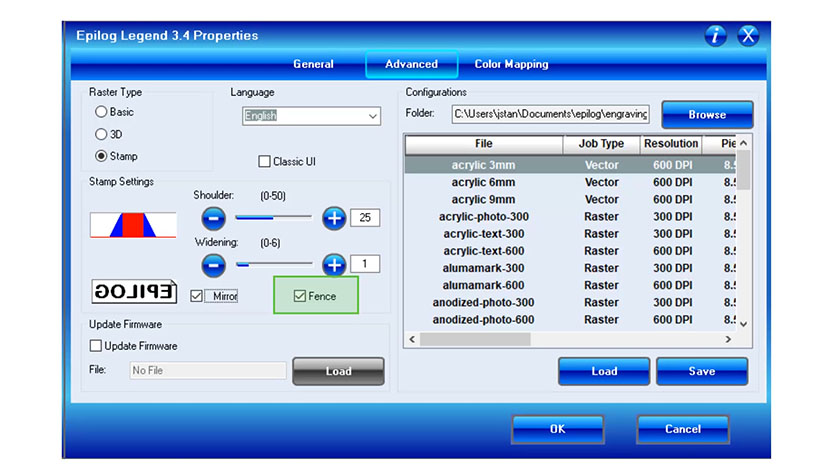
「フェンス」チェックボックスを選択すると、シート上の各スタンプに外枠を作成したことをレーザーに指示します。
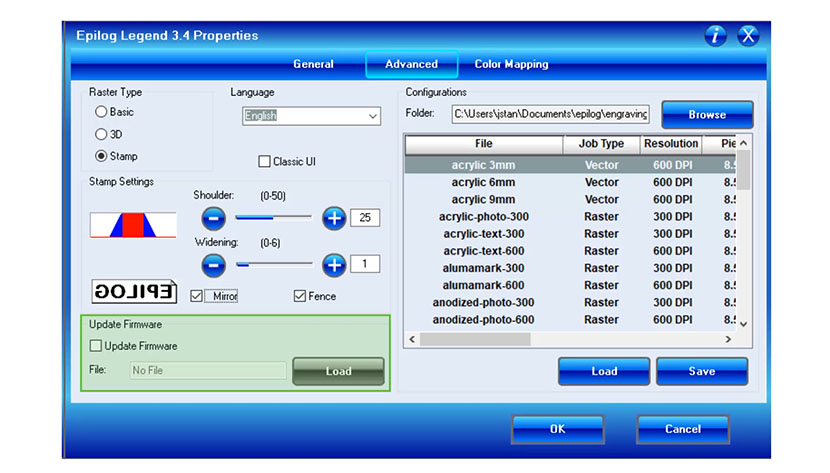
システムでファームウェア更新の通知を受け取った場合、「ファームウェアを更新」チェックボックスを選択し、ファイルを読み込んでファームウェアのインストールプロセスを開始してください。
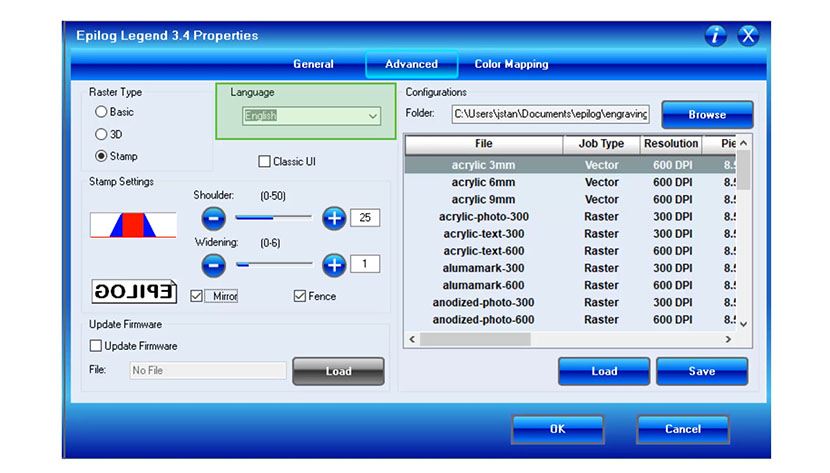
[言語] では、印刷ドライバーに表示される言語を変更できます。
レガシー印刷ドライバーを好むユーザーは、Epilogが提供する「クラシックUI」チェックボックスを選択してください。

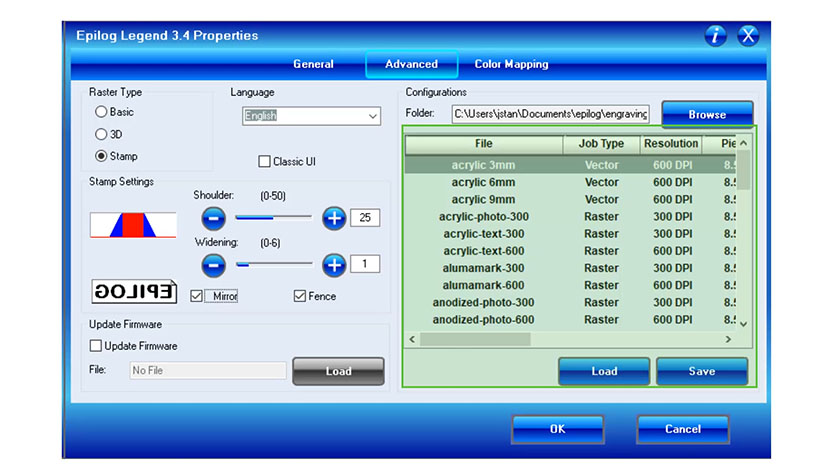
ドライバーの「設定」エリアでは、素材やジョブの設定を保存・呼び出すことができます。プロジェクトに最適な設定ができた際は、次回同じジョブを実行する際に備えて保存してください。また、当社ウェブサイトのドライバーダウンロードページから、素材ごとに推奨される設定をドライバーに読み込むことも可能です。
カラーマッピングタブ
最後に、上部の「カラーマッピング」タブを確認します。
カラーマッピングを使用すると、作品内の異なる色に異なる速度やパワーを設定できます。チェックボックスをクリックして「カラーマッピング」設定を有効にしてください。

各色の速度、パワー、周波数を変更し、ラスターモード、ベクターモード、または複合モードのいずれで発動するかを設定します。

設定の調整が終わったら、右矢印をクリックして新しい設定を適用してください。

これはEpilogHelix ドライバの基本的な概要です。設定の調整が完了したら、[OK]ボタンをクリックしてジョブをレーザープリンタに印刷するか、ジョブマネージャに送信してください。