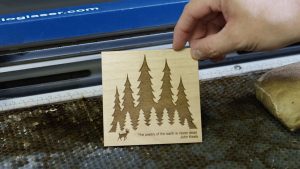
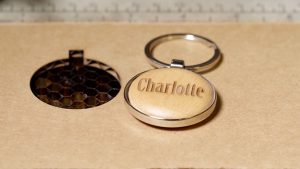
Helix 2つ目のプロジェクトへようこそ!プロジェクト2では、Epilog laser に同梱されていたトレーニングサイト教材に含まれるガラス製スクエアコースターが必要です。
このチュートリアルでは、ガラスへの彫刻プロジェクトの設定方法を順を追って説明します。いくつかの新しい技法を追加しましたが、プロジェクト1を既に完了している方であれば、このチュートリアルの大部分は既にご存知の内容となるでしょう。
ページの設定
まず、CorelDRAWで新しいファイルを作成します。
ウェルカム画面の「はじめに」オプションをクリックし、次に「新規ドキュメント」ボタンをクリックしてください。ショートカットキーのCtrl + Nを使用して新規ドキュメントを開くこともできます。
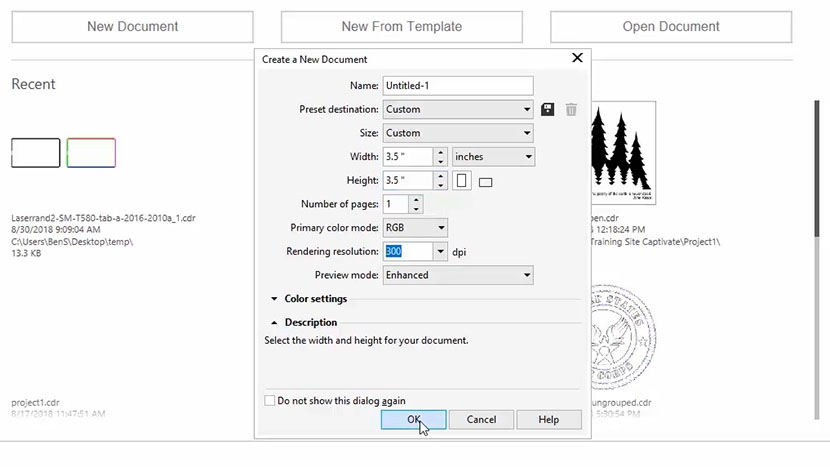
ページサイズを入力してください。ページ幅に3.5インチ、ページ高さに3.5インチを入力し、[OK]をクリックしてください。
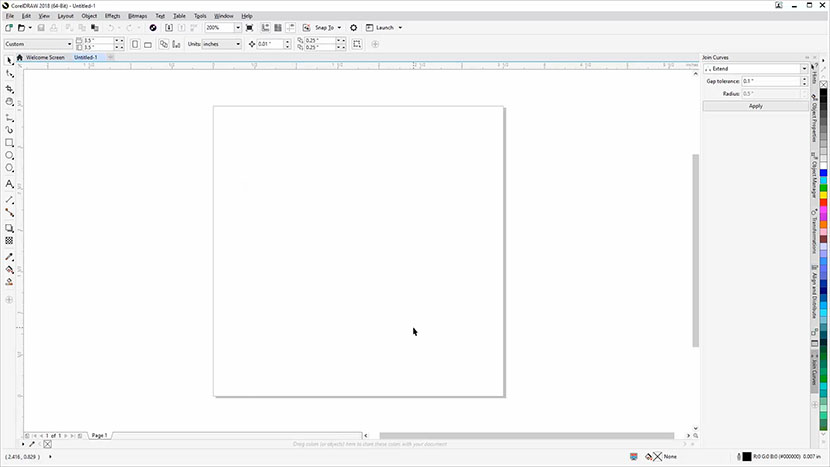
彫刻領域用のガイドを追加する
レーザーシステムに付属のガラス製コースターには、底面各辺から1.3cm内側に位置する4つのゴム足が付いています。
この例では、コースターの底面に彫刻を行うため、ゴム製の足部分に彫刻が及ばないよう注意が必要です。
コースターの脚部に彫刻が刻まれるのを防ぐため、ページ内の彫刻領域の境界を示すガイドラインをいくつか設定します。
作業を始める前に、ページ左上隅が両方のルーラーバーの原点に設定されていることを確認する必要があります。水平ルーラーと垂直ルーラーを確認し、ページの左上隅が水平ルーラーで0、垂直ルーラーで0に設定されているか確認してください。設定されていれば問題ありません。設定されていない場合は、作業領域の左上隅にある原点ツールを探してください。
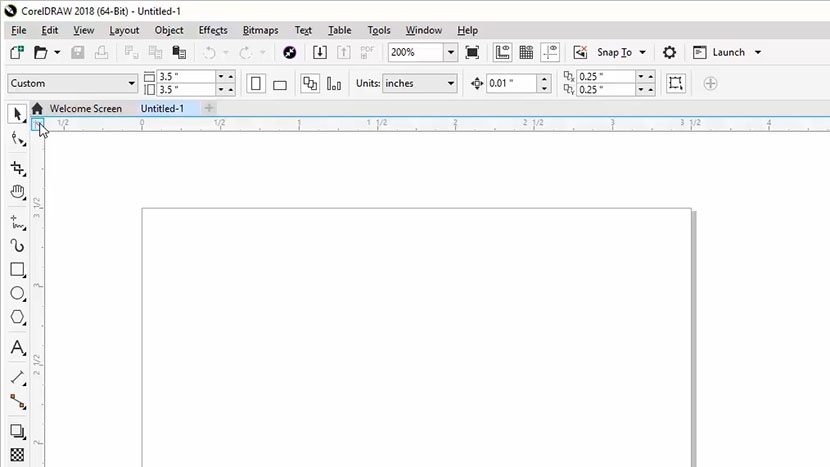
次に、ページ左上の隅をクリックしてドラッグし、新しい原点を設定します。
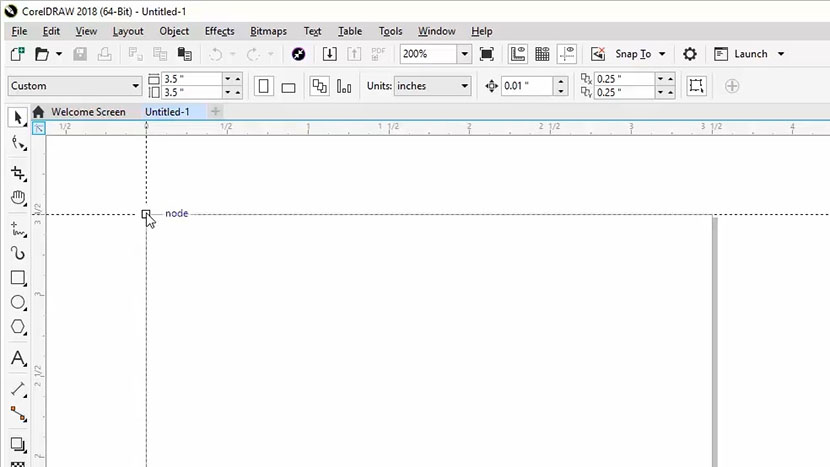
ガイドラインを作成するには、まず上下の境界線用に2本の水平ガイドを作成します。
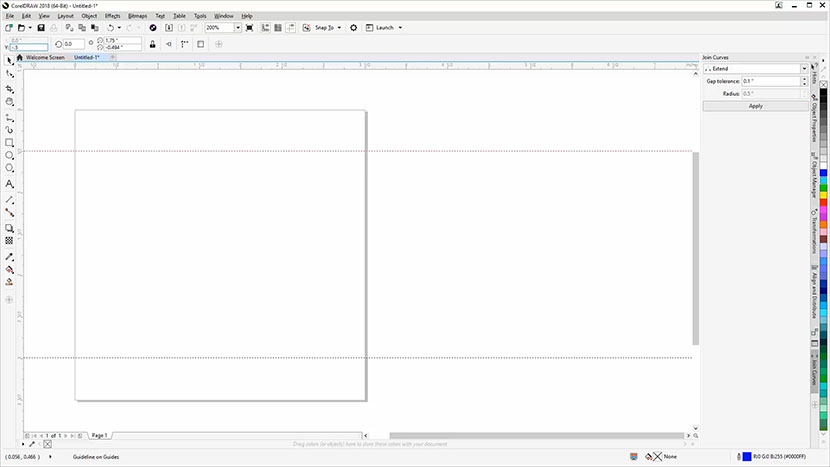
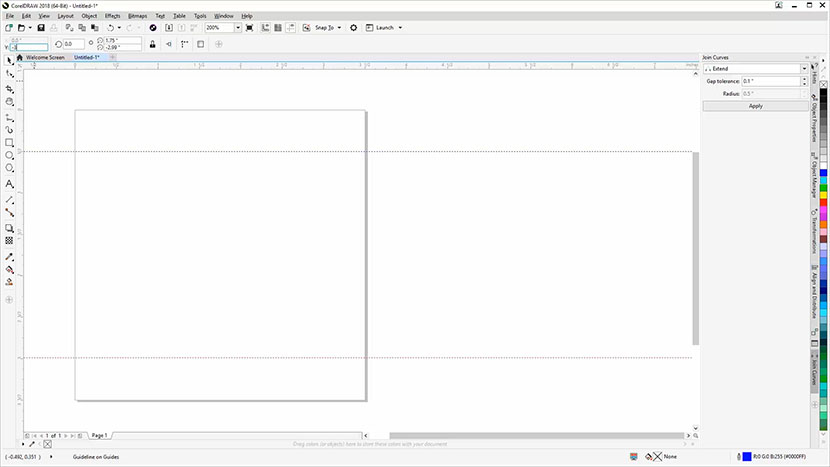
ページ上部の定規をクリックし、1本のガイドを-1/2インチの位置まで、もう1本を-3インチの位置までドラッグします。
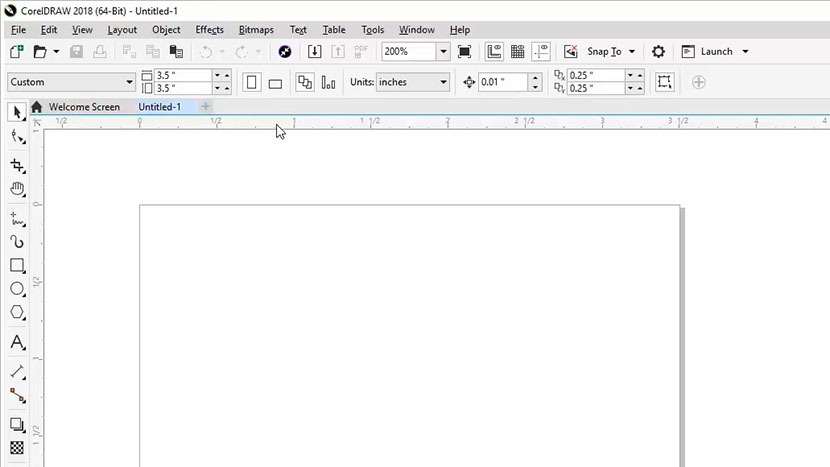
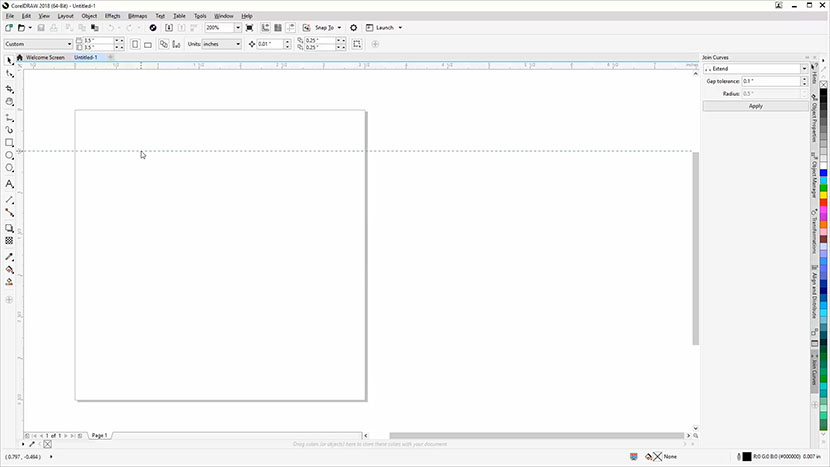
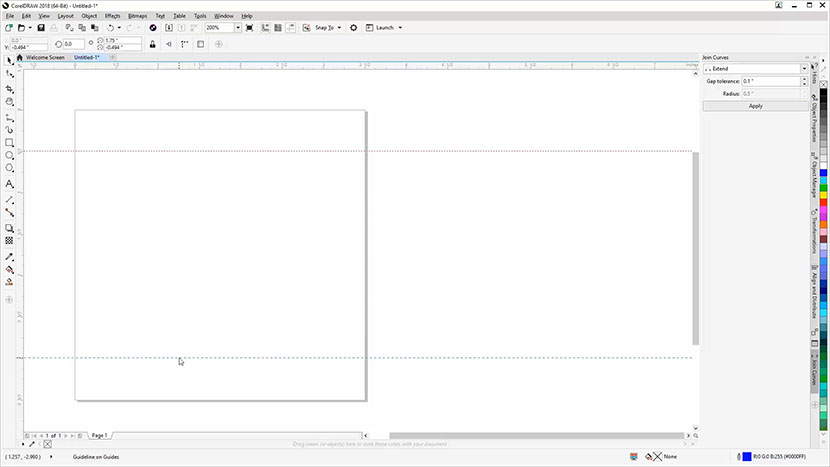
ガイドをおおよその位置までクリックしてドラッグし、画面上部のプロパティバーで各ガイドラインの具体的なYオブジェクト位置の値を入力する方が簡単かもしれません。
次に、左右の境界線用に2本の垂直ガイドを作成します。
ページの左側にある定規をクリックし、1本のガイドラインを1/2インチの位置まで、もう1本を3インチの位置までドラッグします。
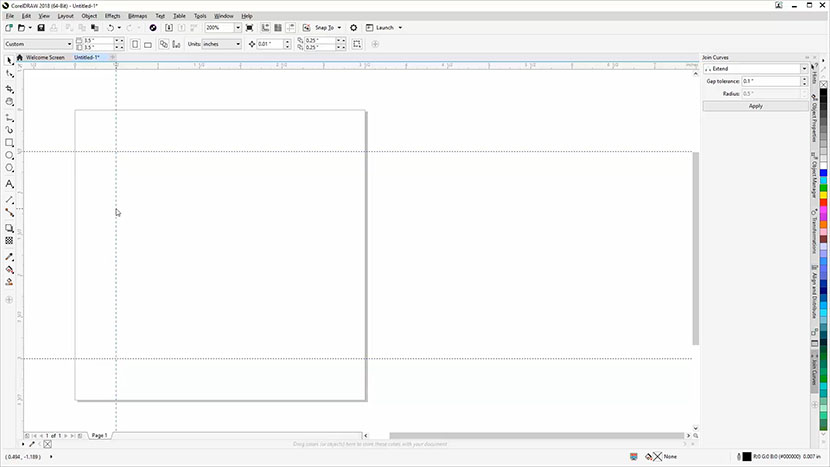
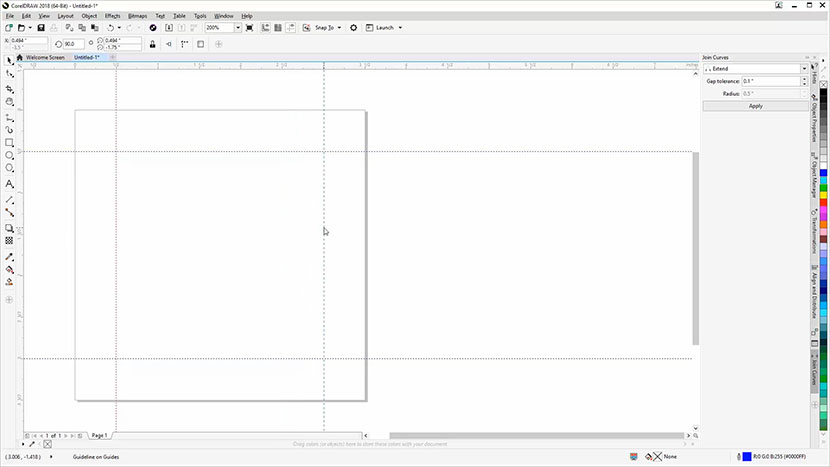
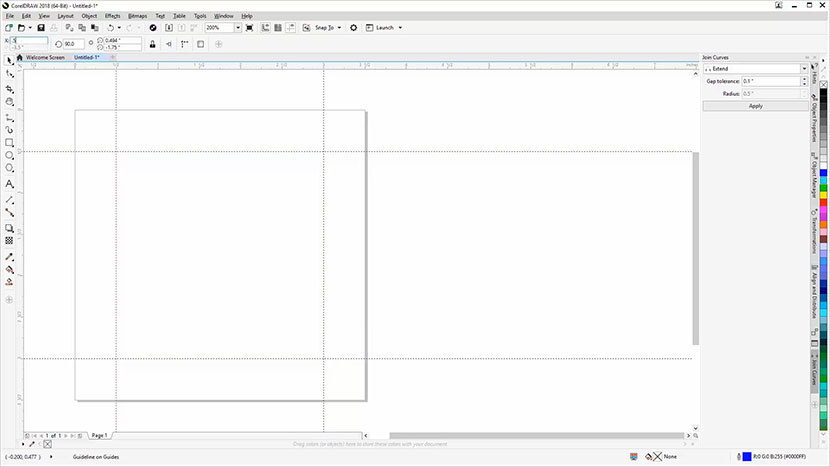
再度、ガイドラインをおおよその位置までドラッグしてから、プロパティバーの「X オブジェクト位置」ボックスに、最初のガイドには 1/2 インチ、2 番目のガイドには 3 インチの値を入力する方が簡単かもしれません。
グラフィックのインポート
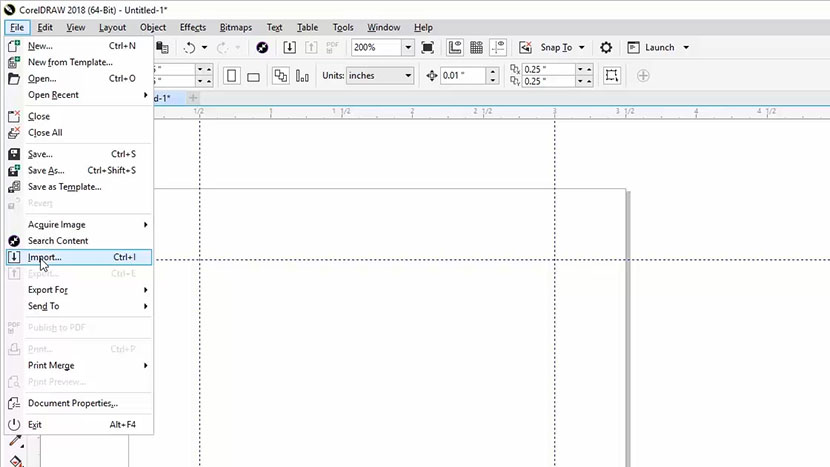
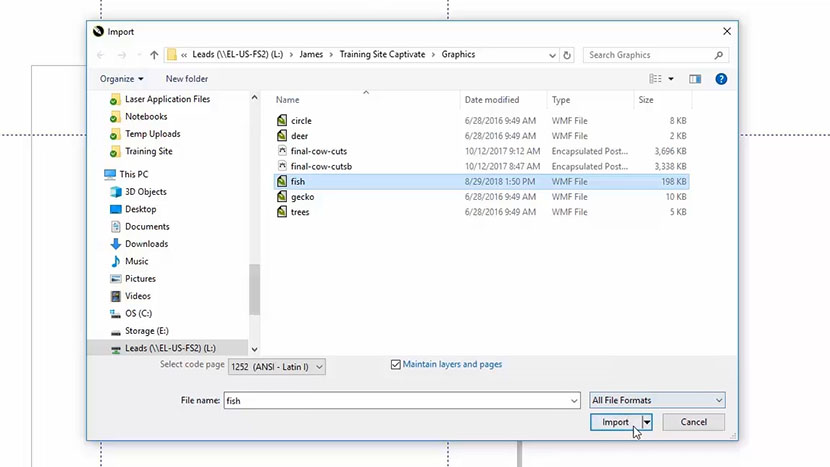
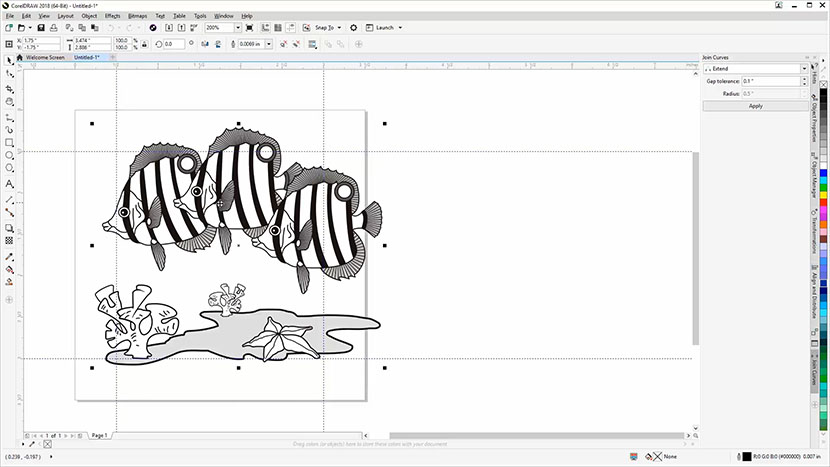
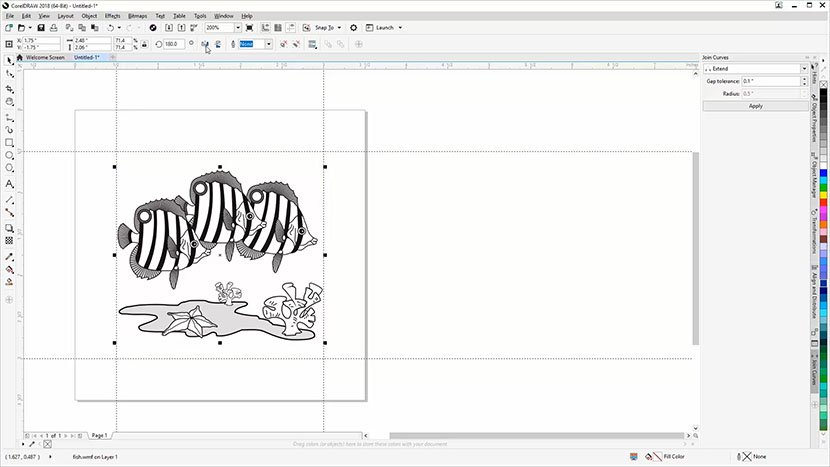
次に、グラフィックをインポートしてページの中央に配置します。ここでは例として魚のグラフィック(fish.wmf )を使用しますが、お好みのグラフィックを使用できます。
画面上部の「ファイル」をクリックし、ドロップダウンメニューから「インポート」を選択してください。
インポートしたいファイルに移動し、そのファイルを選択して「インポート」ボタンをクリックしてください。
では、ページ上の任意の場所をクリックしてグラフィックを配置してください。
中心化
次に、画像をページの中央に配置します。
オブジェクトが選択された状態であることを確認し、画面上部のドロップダウンメニューから「オブジェクト」を選択します。次に「整列と均等配置」を選択し、「ページ中央に配置」を選択します。
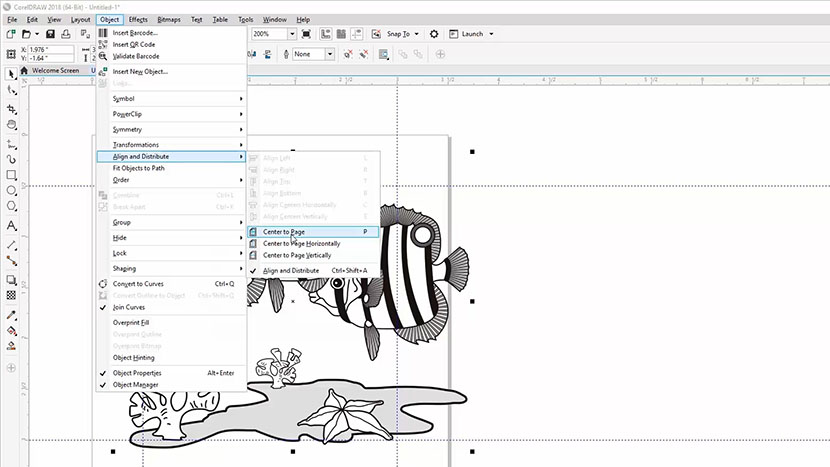
キーボードのPキーを押すショートカットオプションを使用すると、画像をページ中央に配置することもできます。
リサイズ
次に、魚の画像を境界線内に収まるようにサイズ変更する必要があります。
グラフィックのサイズを変更するには、右上のサイズ変更ハンドルをクリックしてドラッグし、画像のサイズを小さくします。
右上のサイズ変更ハンドルをクリックし、Shiftキーを押しながら画像の中心に向かってドラッグすると、画像を縮小しても画像の縦横比を保つことができます。
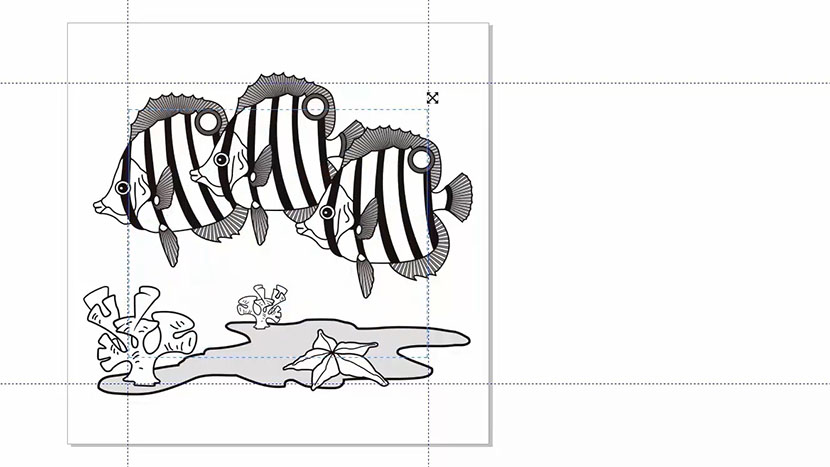
魚のグラフィックの右側または左側が垂直ガイドラインに揃うまで、サイズ調整ハンドルをドラッグしてください。
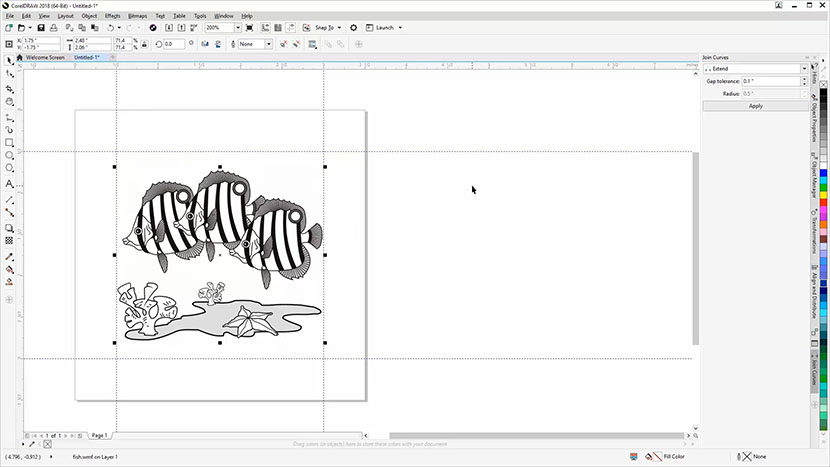
背面彫刻のためのミラーリング
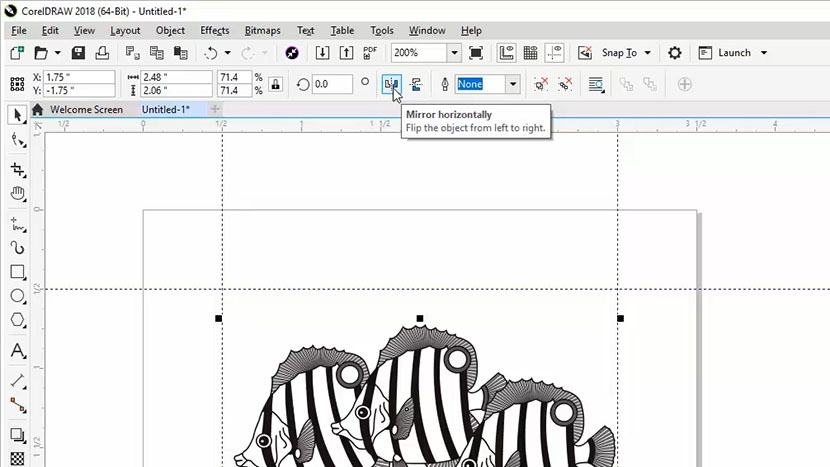
レーザー彫刻機でグラフィックを印刷する最終工程として、ガラスコースターの裏面に彫刻するため、グラフィックを反転させます。ガラスの裏面を彫刻することで、反対側から見た際に最良の仕上がりとなり、また彫刻部分の摩耗や損傷を防ぐ効果があります。
ガラスの裏面彫刻では、グラフィックを反転させることが重要です。グラフィックに文字が含まれる場合、作品の上面や裏面から見たときに文字が逆さまではなく、正しく読めるようにする必要があります。
グラフィックを反転させるには、ピックツールでグラフィックを選択し、画面上部のプロパティバーにある「水平方向に反転」ボタンをクリックします。
レーザープリンターへの印刷
次に、ファイルをレーザープリンターに出力します。
ファイルを選択し、ドロップダウンメニューから印刷を選択するか、キーボードのCtrl + Pを押してください。
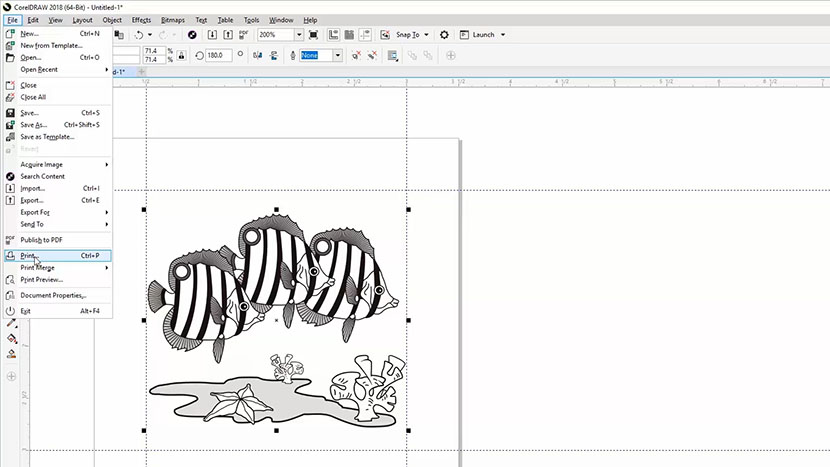
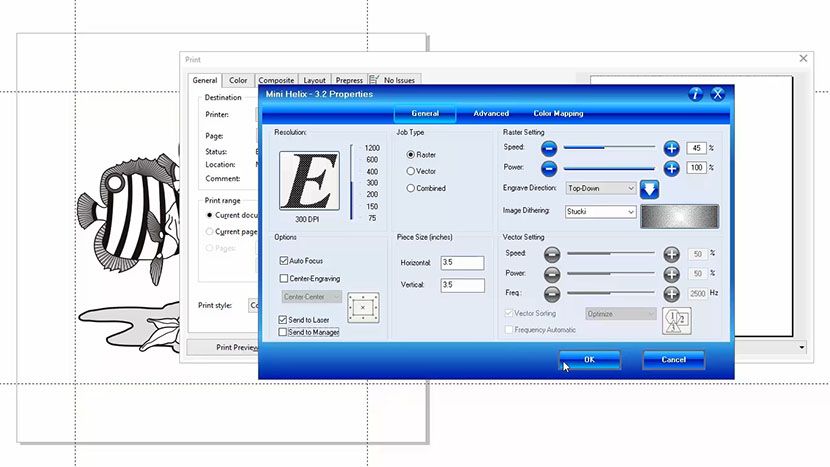
プリンターオプションからレーザーを選択し、[設定]ボタンをクリックしてください。
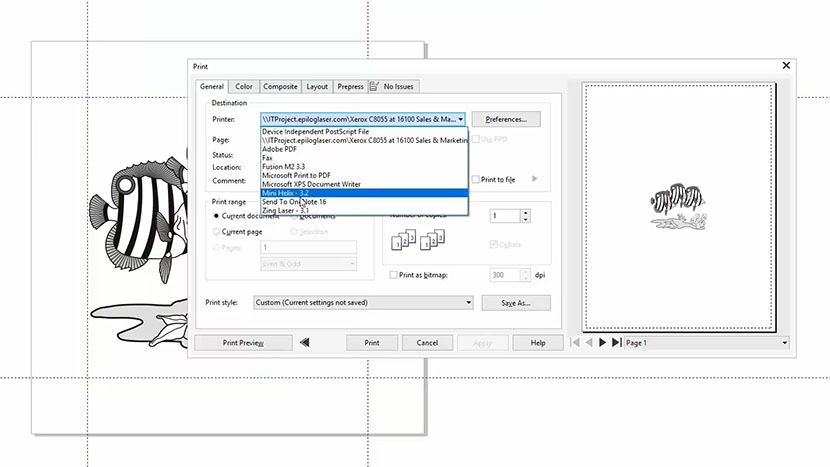
Laser Dashboardでは:
-
- 解像度を300dpiに設定してください(ガラス彫刻では、良好な彫刻を得るために高解像度を使用する必要はありません。)
-
- ジョブタイプオプションから「ラスター」を選択してください(このファイルは彫刻のみを行うため、ラスターのみが必要です)。
-
- 速度を45%、出力を100%に設定してください(ご使用のレーザー出力でガラスをエッチングする際の推奨速度、出力、周波数設定については、レーザー取扱説明書を参照してください。)
-
- 画像のディザリングパターンとして「Stucki」を選択してください。(低解像度で彫刻するため、これによりグラフィックのドットパターンがランダム化され、彫刻に高品質なフロスト加工のような質感が得られます。)
-
- ページサイズに合わせてピースサイズを設定してください。水平方向と垂直方向のサイズを3.5インチに設定してください。
-
- オプションセクションでオートフォーカスを選択してください。
-
- 「Send to Laser」がチェックされていることを確認してください。
-
- 「上司に送信」のチェックを外す
次に「OK」ボタンをクリックしてください。
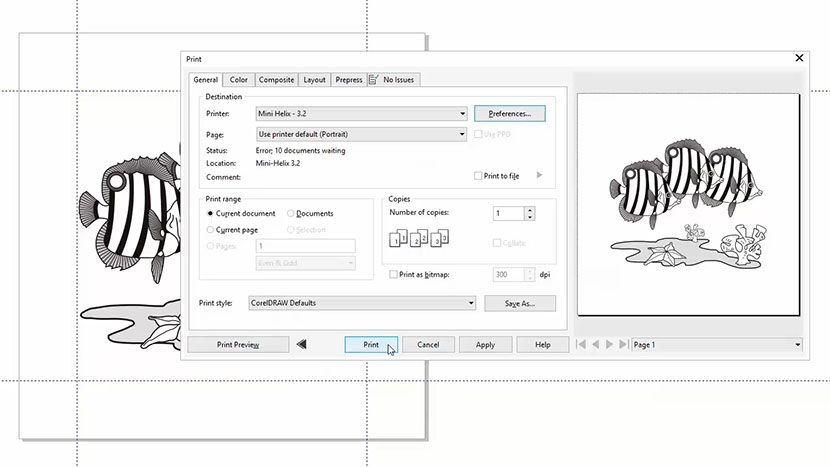
印刷プレビューは、これで当社のCorelファイルと同じ見た目になるはずです。
最後に、印刷をクリックしてジョブをレーザープリンターに送信してください!
レーザーで!
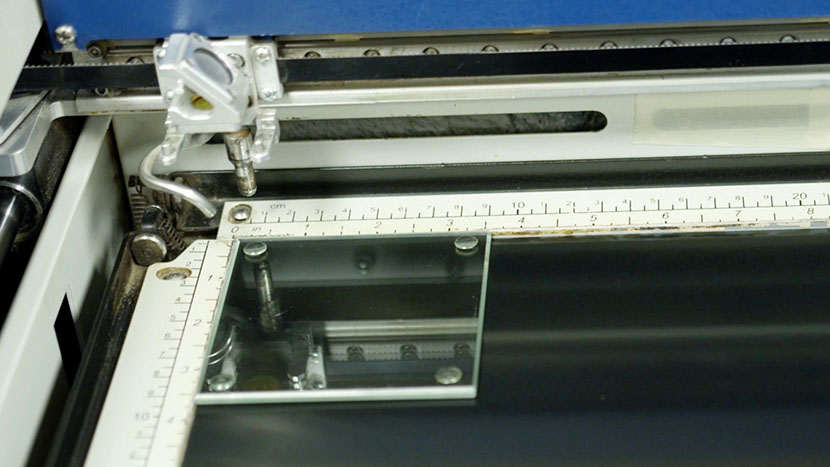
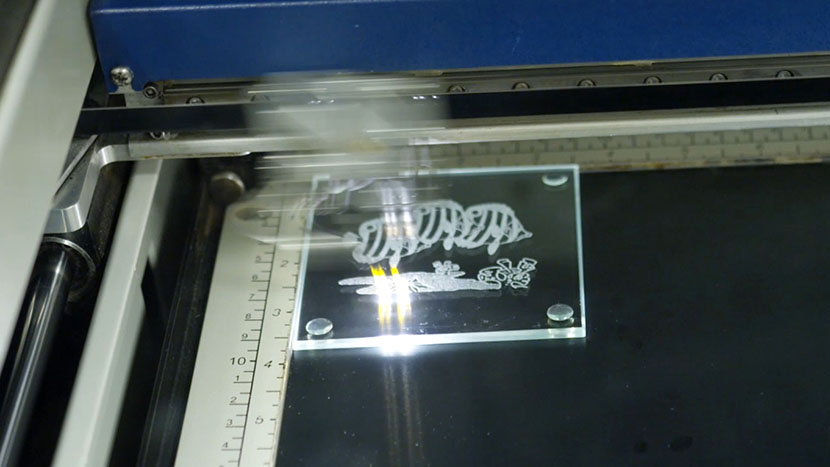
レーザー加工機では、ガラス製コースターを作業領域の左上隅に配置します。
プリントドライバでオートフォーカスを選択すると、レーザーはフォーカスタンブルを用いてテーブルの焦点調整を行い、コースターが焦点に合致した時点で彫刻を開始します。
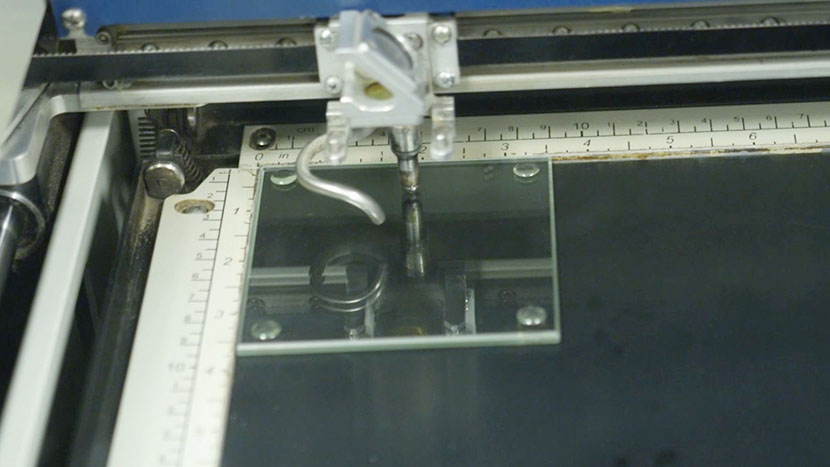
キーパッドの「Go」ボタンを押して、ガラス彫刻作業を開始してください。
これで完了です!