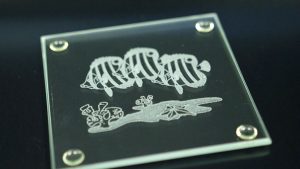
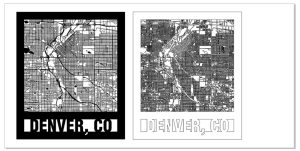
レーザーシステムでの3つ目のプロジェクトへようこそ!プロジェクト3では、Epilog laser に付属のトレーニングサイト教材に含まれる木製キーホルダーと、キーホルダー用の治具を作るための厚紙が必要です。
このチュートリアルでは、まずジグを作成し、そのジグを使って木製キーホルダーに彫刻を正確に配置するプロジェクトの設定方法を順を追って説明します。今回のチュートリアルにはいくつかの新技法を追加しました。
ページの設定
まず、CorelDRAWで新しいファイルを作成します。
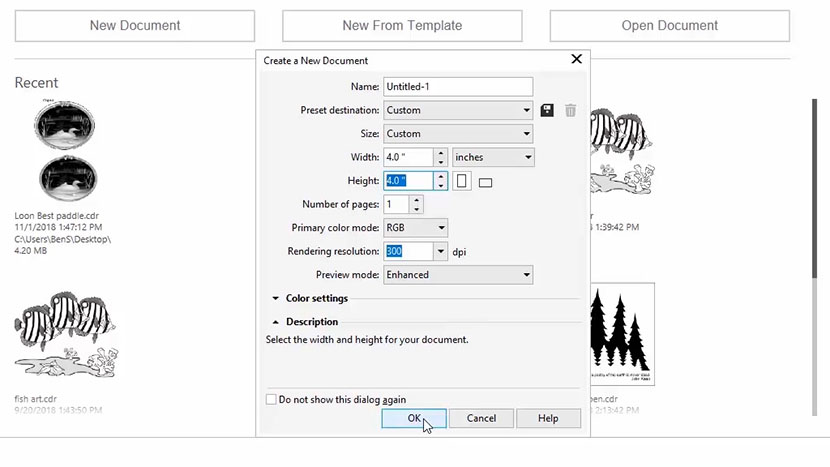
ウェルカム画面の「はじめに」オプションをクリックし、次に「新規ドキュメント」ボタンをクリックしてください。ショートカットキーのCtrl + Nを使用して新規ドキュメントを開くこともできます。
ページサイズを入力してください。ページ幅に4インチ、ページ高さに4インチを入力し、[OK]をクリックしてください。
キーチェーン治具の作成
このプロジェクトでは木製キーホルダーに彫刻を施しますが、まずはキーホルダーを固定するための段ボール製治具を作成しましょう。これにより今後のセットアップ時間を短縮できます。
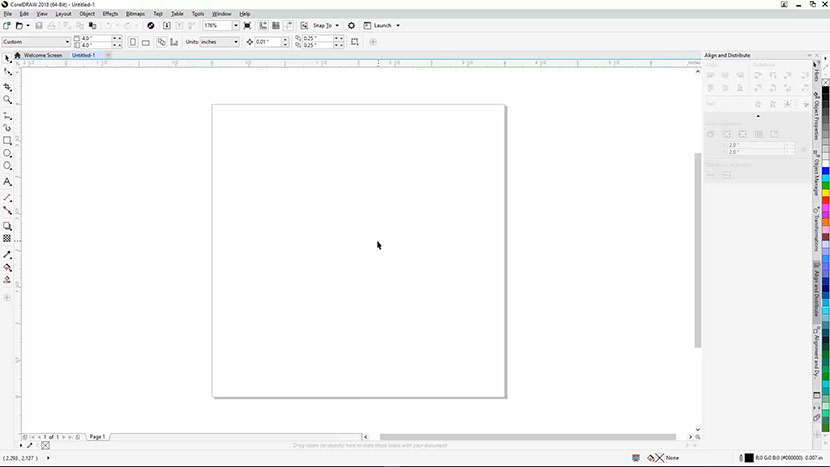
治具を作成するには、キーホルダーを正確に配置できるよう、キーホルダーと同じサイズの穴を開ける必要があります。まず、トレーニングスイートパッケージで受け取ったキーホルダーの幅を測定します。ノギスまたは定規を使用してキーホルダーを測定してください。キーホルダーの幅は1.6インチ(約40mm)であるべきです。この数値を後ほど治具の円形の直径設定に使用します。
CorelDRAW円を描画します。左側のツールボックスから楕円ツールを選択します。Ctrlキーを押しながらページ上でクリックし、ドラッグして円を作成します。ジグ用円の幅(直径)は後で手動で入力するため、この時点でのサイズは問題ありません。
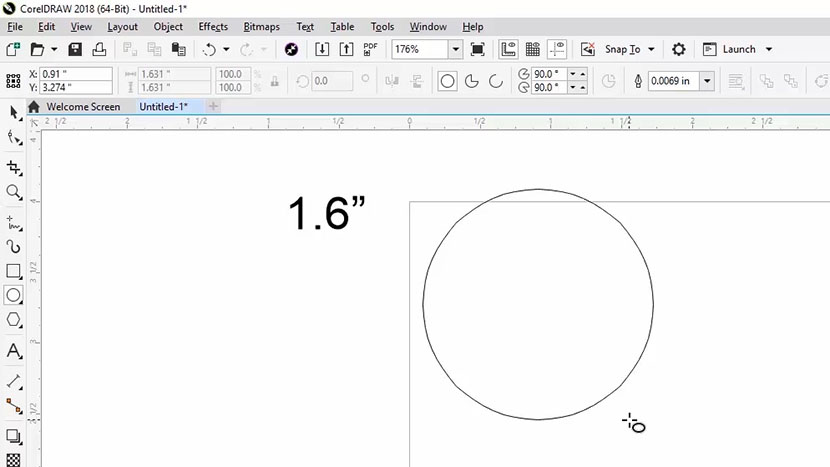
円を描いたら、画面上部のプロパティバーにある「アスペクト比を固定」ボタンをクリックします。このオプションを有効にすると、次のステップで幅を変更しても円の高さと幅が同じになるように保たれます。
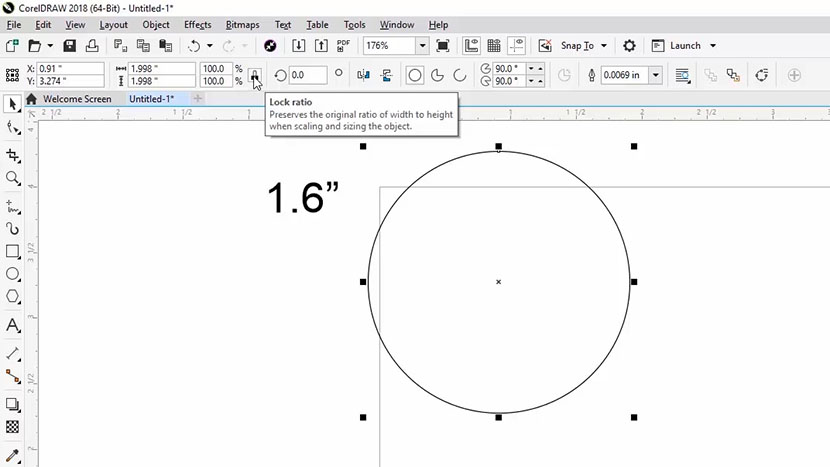
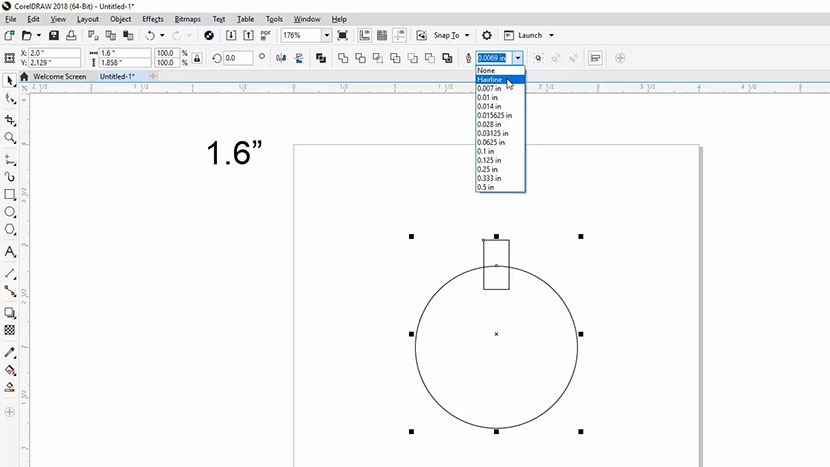
先ほど測定したキーホルダーの幅(直径)を、画面上部の「オブジェクトサイズ」ボックスに入力してください。ここでは1.6インチと入力し、Enterキーを押します。
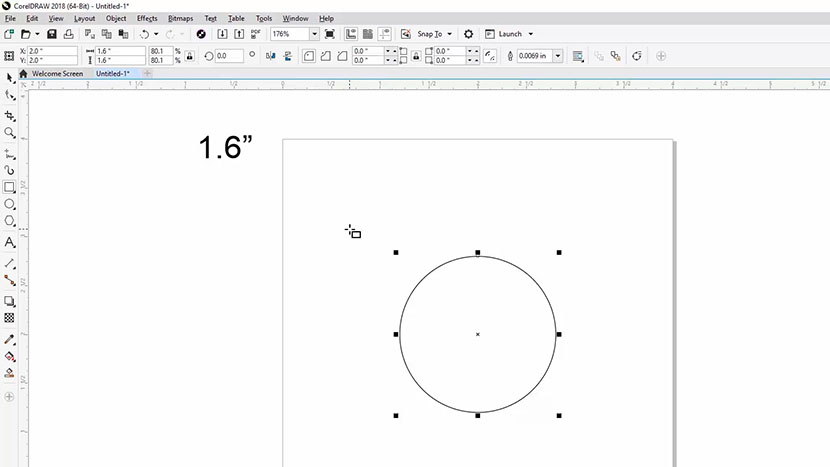
では、アイレットとリングを固定する治具のスペースが必要です。ツールボックスから長方形ツールを選択してください。長方形は円の上約0.25インチの位置から始まり、幅は約0.25インチにする必要があります。
円の上部から円の中へクリックしてドラッグし、アイレットとリング用の切り抜きを作成します。
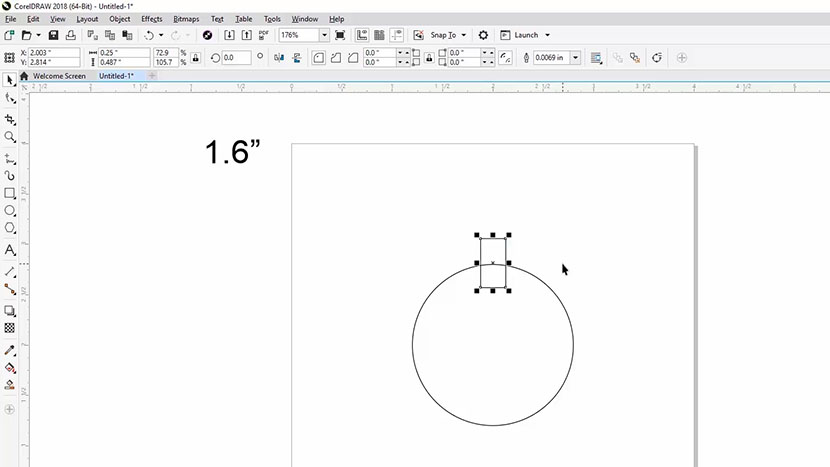
お好みであれば、オブジェクト>配置と均等配置>ページ中央に水平に配置を選択することで、長方形をページの水平方向の中央に配置できます。
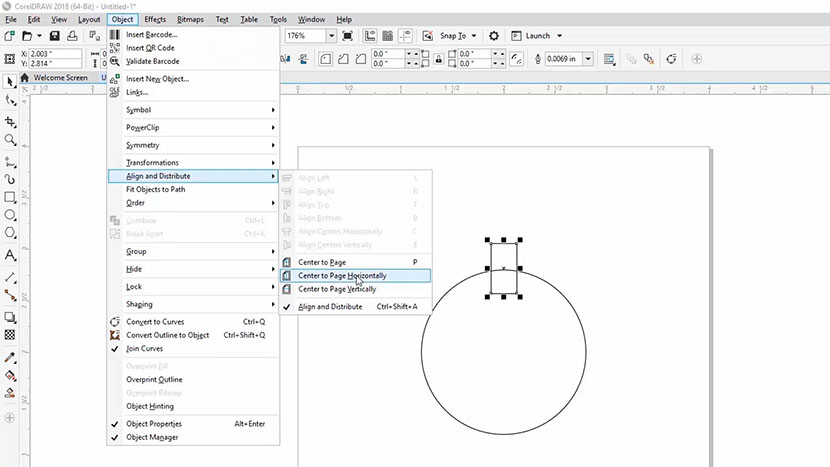
次にこれらの線をカットラインに変換します。選択ツールで両方の図形を囲むように矩形をクリック&ドラッグして選択します。ジグを彫刻ではなく切り抜くため、選択した図形の輪郭線の太さをヘアライン(0.004インチ未満)に変更する必要があります。 図形を選択した状態で、画面上部のプロパティバーにある「アウトライン幅」ドロップダウンメニューをクリックし、メニューから「ヘアライン」を選択します。
レーザーへの印刷(ジグ切断)
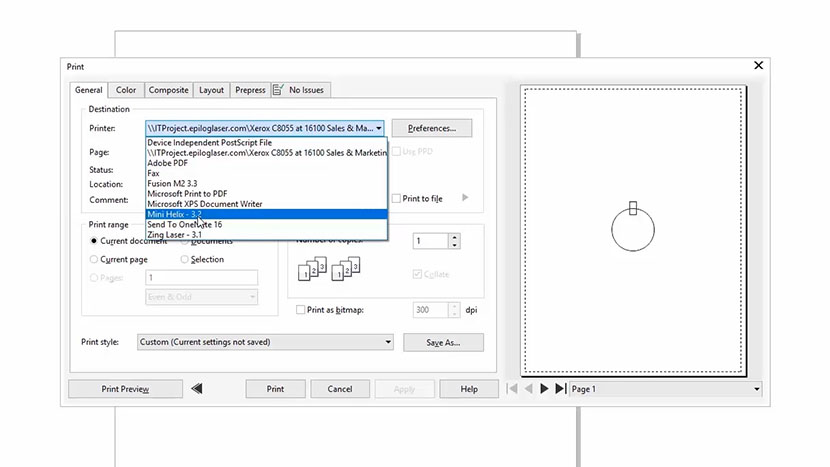
ジグのアウトラインが完成したので、このファイルをレーザーに印刷します。画面上部のドロップダウンメニューから「ファイル」→「印刷」を選択してください。プリンターオプションからHelix を選択し、「設定」ボタンをクリックします。
Laser Dashboardでは:
-
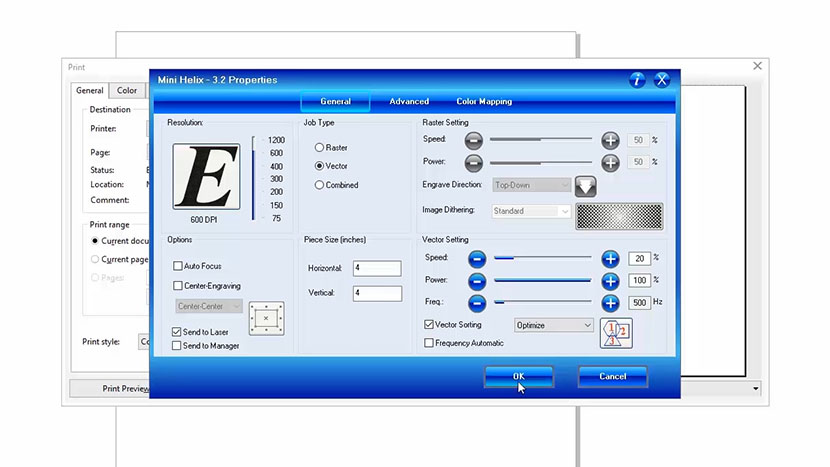
- ジョブタイプをベクターに設定してください。
-
- ピースサイズを4インチ×4インチに変更してください。
-
- 速度を20%、出力を100%、周波数を500に設定してください。(ご使用のレーザー出力で段ボールを切断する際の推奨速度、出力、周波数設定については、レーザー取扱説明書を参照してください。)
-
- 「Send to Laser」がチェックされていることを確認してください。
-
- 「上司に送信」のチェックを外す。
次に「OK」ボタンをクリックしてください。
印刷プレビューは、これで当社のCorelファイルと同じ見た目になるはずです。
最後に、印刷をクリックしてジョブをレーザープリンターに送信してください!

レーザーによる治具の切断
レーザー加工機では、段ボールをワークエリアの左上隅にある原点位置に配置してください。
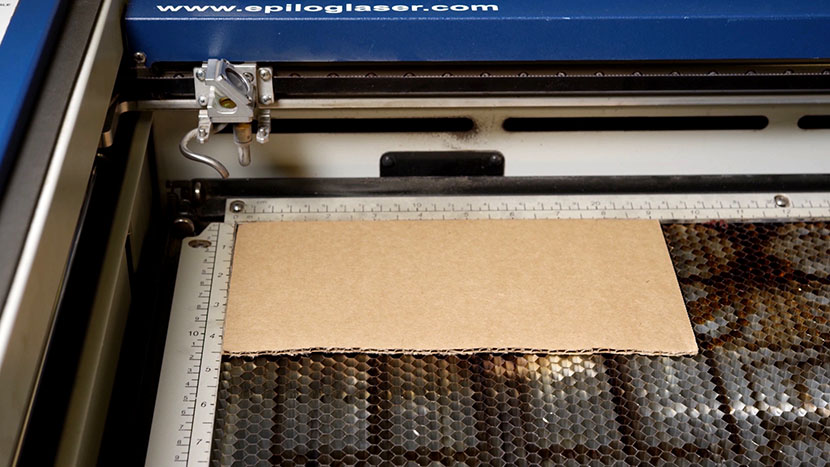
次にキーパッドのフォーカスボタンを押して、X軸をワークピース上に移動させます。手動フォーカスゲージを光学系アセンブリに掛けます。キーパッドの上矢印を押してテーブルを上昇させ、材料を焦点に合わせます。焦点が合ったら手動フォーカスゲージを外し、リセットボタンを押します。これで作業を開始する準備が整いました。
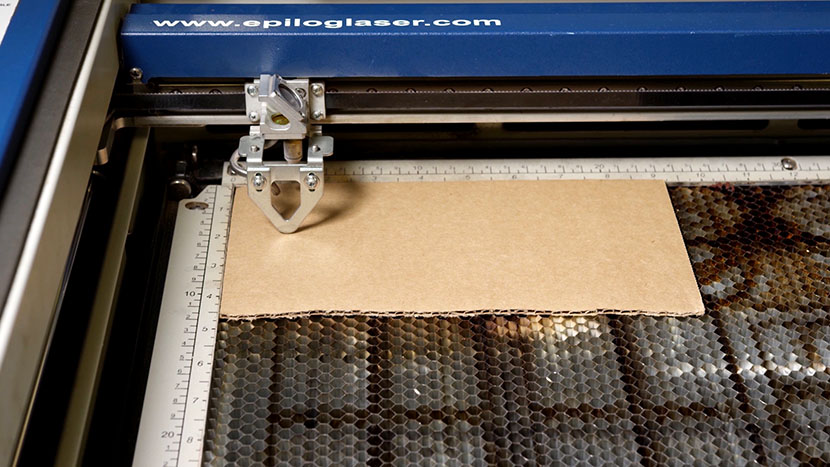
さあ、作業を始めましょう。キーパッドの「Go」ボタンを押して、キーチェーン彫刻用の治具の切断を開始してください。
グラフィックのインポート
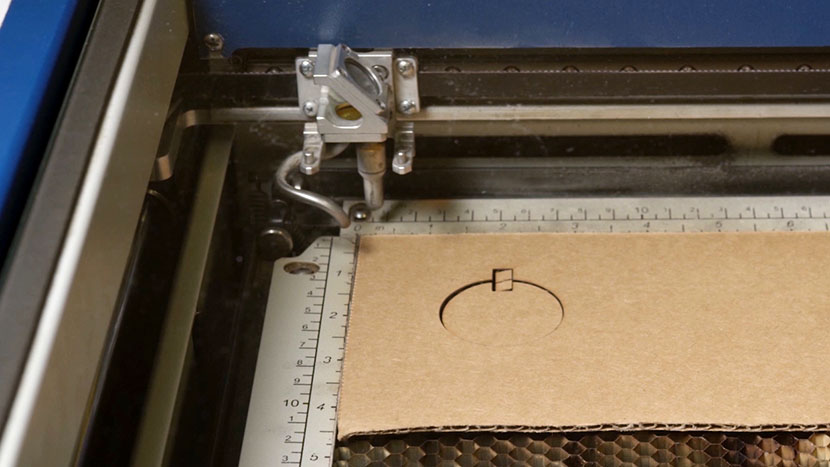
キーホルダーの治具が切り出されたので、次はキーホルダー用のグラフィックを設定します。CorelDRAW治具のデザインを開いたままにしておいてください。これからそれを基に作成し、治具の線をデザインテンプレートとして使用します。
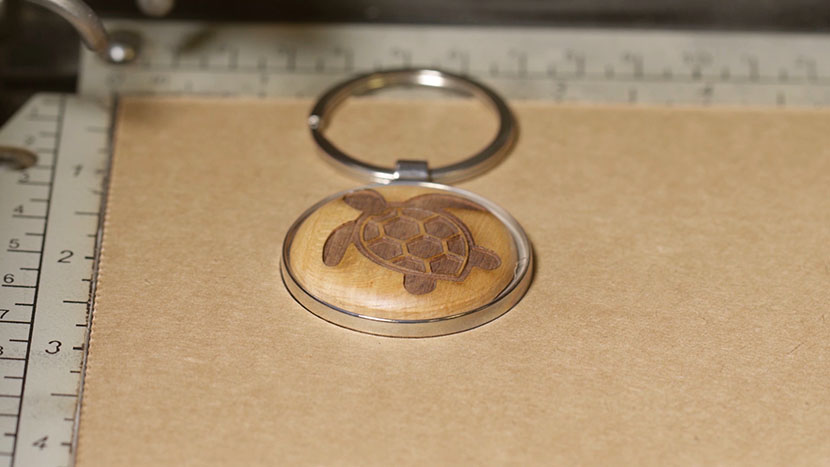
次に、グラフィックをインポートし、サイズを変更して、木製キーホルダーへの彫刻用にジグ円にグラフィックを中央に配置します。この例ではウミガメのグラフィック(sea-turtle.eps )を使用しますが、お好みのグラフィックを使用できます。
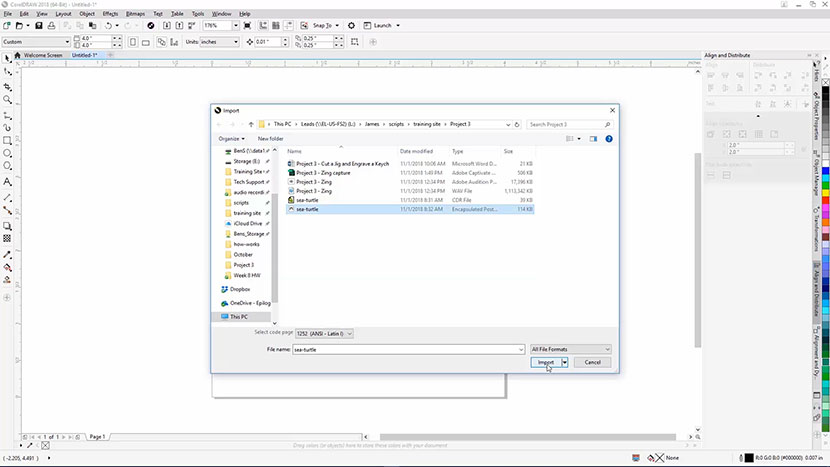
ファイルをインポートするには、画面上部のドロップダウンメニューから「ファイル」→「インポート」を選択してください。
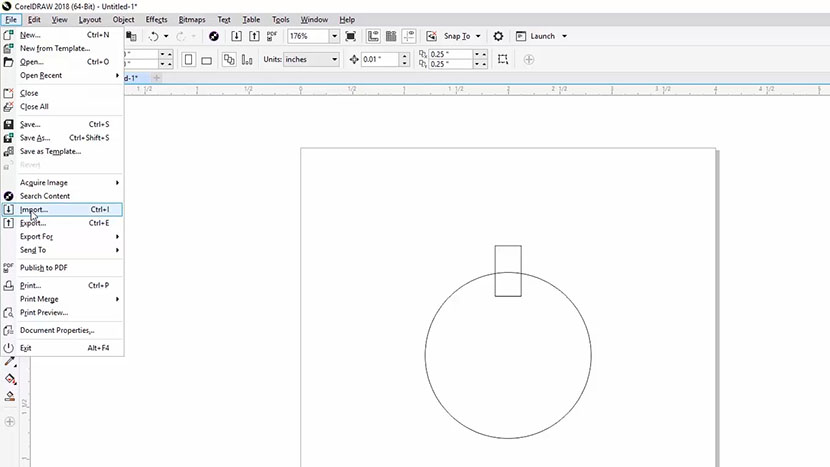
インポートしたいファイル(このサンプルプロジェクトではsea-turtle.eps)に移動し、ファイルを選択して「インポート」ボタンをクリックします。
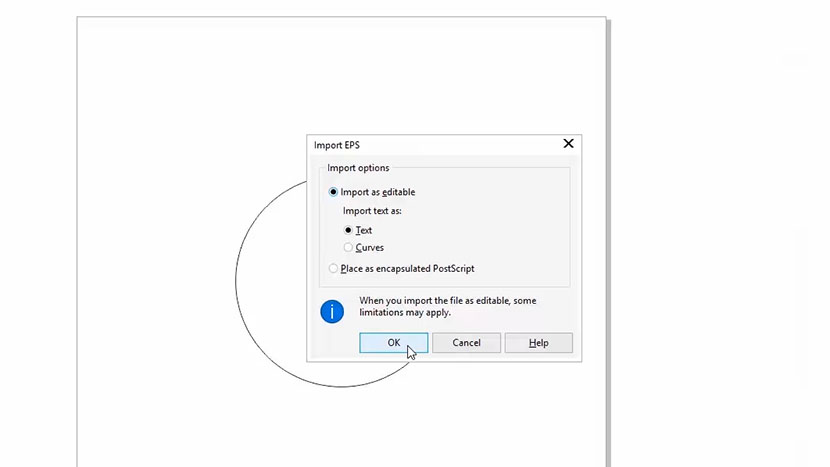
EPSインポートオプションが表示されたら、デフォルト設定のままにしておいてください。続行するには「OK」ボタンを押してください。
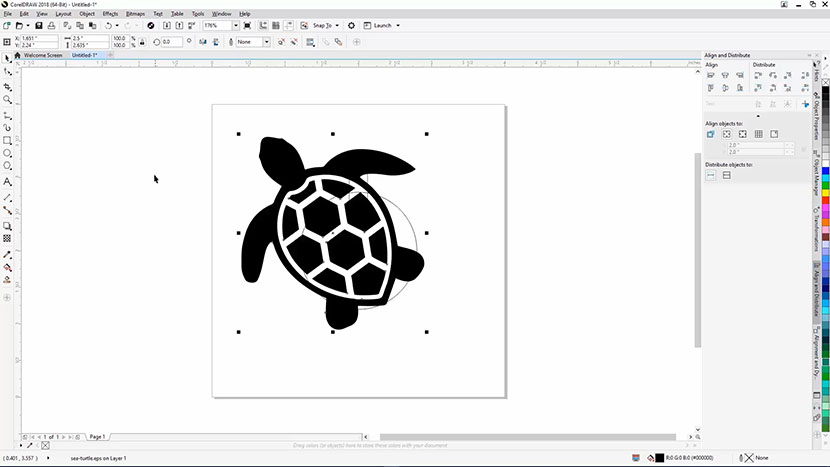
では、ページ上の任意の場所をクリックして、グラフィックを作業領域に配置してください。
グラフィックの位置合わせとサイズ変更
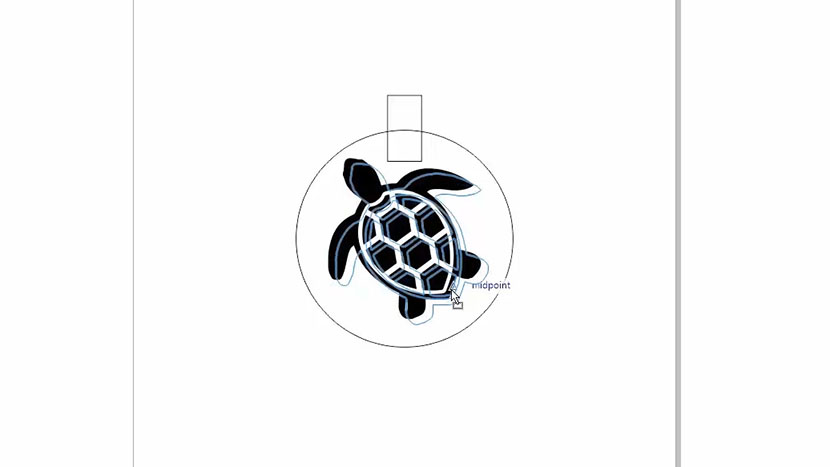
次に、タートルを円の中心に合わせ、境界内に収まるようにサイズを変更する必要があります。
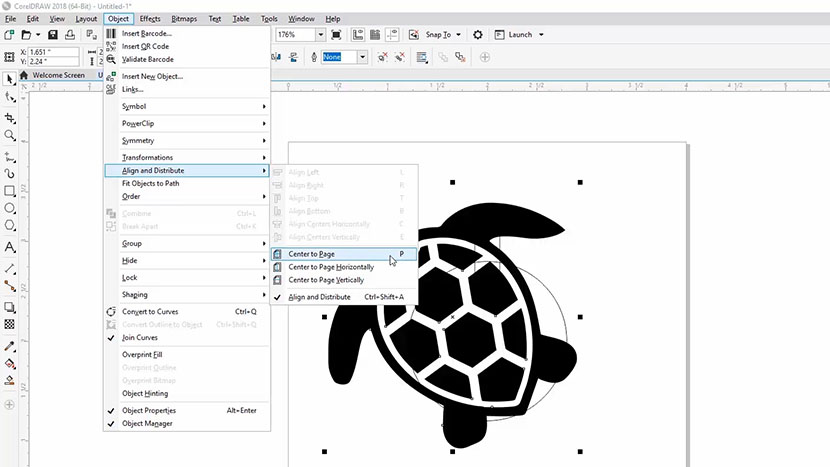
オブジェクトが選択された状態であることを確認し、画面上部のドロップダウンメニューから「オブジェクト」→「整列と均等配置」→「ページ中央に配置」をクリックします。キーボードの「P」キーを押すショートカット操作でも画像をページ中央に配置できます。
次に、タートルをジグ円の内側に収まるようにサイズ変更し、木製キーホルダーの縁の面取りを考慮します。グラフィックのサイズ変更には、右上のサイズ変更ハンドルをクリック&ドラッグして画像を縮小します。木製キーホルダーの面取り部分により、彫刻可能な領域は約1インチ(約2.5cm)確保されています。
右上のサイズ変更ハンドルをクリックし、Shiftキーを押しながら画像の中心に向かってドラッグすると、画像を縮小する際に画像の縦横比を同じまま維持できます。
Shiftキーを押しながら、サイズ調整ハンドルをクリックしてドラッグし、カメが円の中に収まるほど小さくなるまで操作してください。
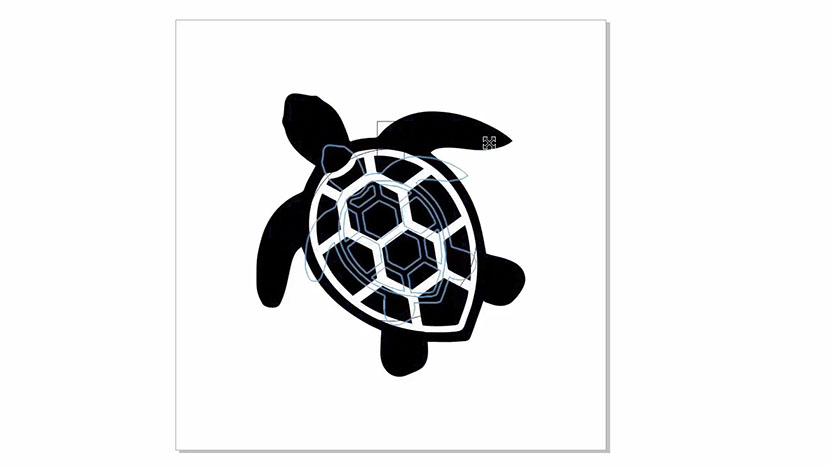
カメの右下に少し余白があるのがわかりますね。そこで、カメを右下に少しドラッグして、視覚的にカメを円の中央に配置します。
レーザーへの印刷(前面彫刻)
グラフィックの準備が整い、まだ選択された状態のまま、レーザーへのグラフィック印刷の準備が整いました。
ファイルを選択し、ドロップダウンメニューから印刷を選択するか、キーボードのCtrl + Pを押してください。
プリンターオプションからレーザーを選択してください。
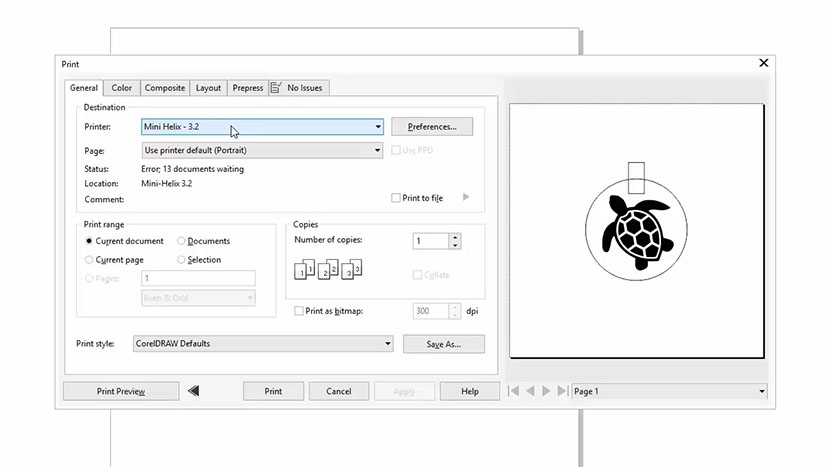
印刷範囲で「選択範囲」オプションをクリックします。この設定により、テンプレートとして使用している治具の輪郭ではなく、選択したグラフィックのみがレーザープリンターに印刷されます。
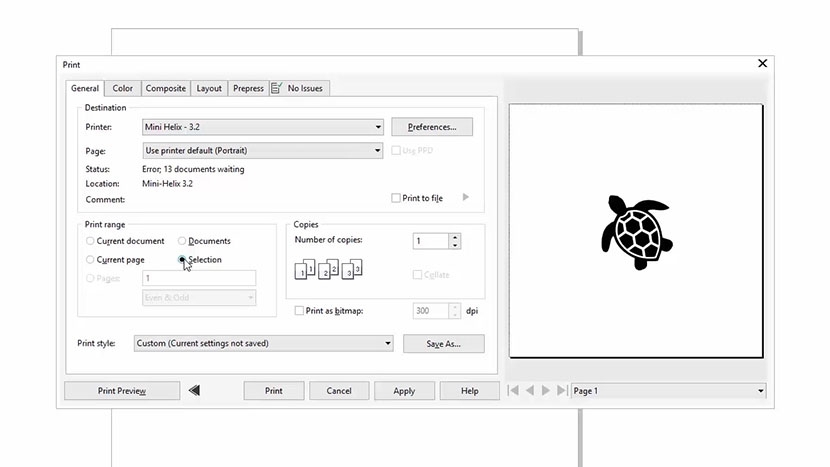
次に「環境設定」ボタンをクリックします。
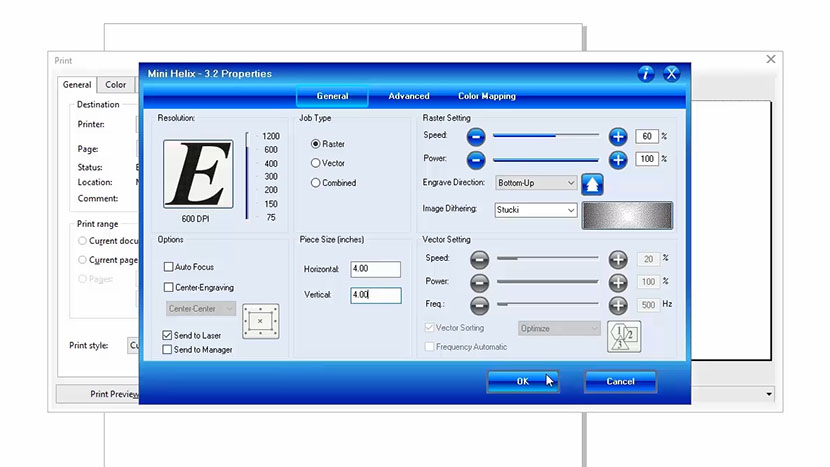
Laser Dashboardでは:
-
- 解像度を600dpiに設定してください
-
- ジョブタイプのオプションから「ラスター」を選択してください。(このファイルは彫刻のみを行うため、カットは行わないのでラスターを使用します。)
-
- 速度を60%、出力を100%に設定してください。(ご使用のレーザー出力で段ボールを切断する際の推奨速度、出力、周波数設定については、レーザーマニュアルを参照してください。)
-
- 彫刻方向には「ボトムアップ」を選択してください。
-
- 画像のディザリングパターンとして「Stucki」を選択してください。(Stucki設定により、グラフィック内のドットパターンがランダム化され、木版画に一貫した外観が与えられます。)
-
- ページサイズに合わせてピースサイズを設定してください。水平方向と垂直方向のサイズを4.00インチに設定してください。
-
- 「Send to Laser」がチェックされていることを確認してください。
-
- 「上司に送信」のチェックを外す。
次に「OK」ボタンをクリックしてください。
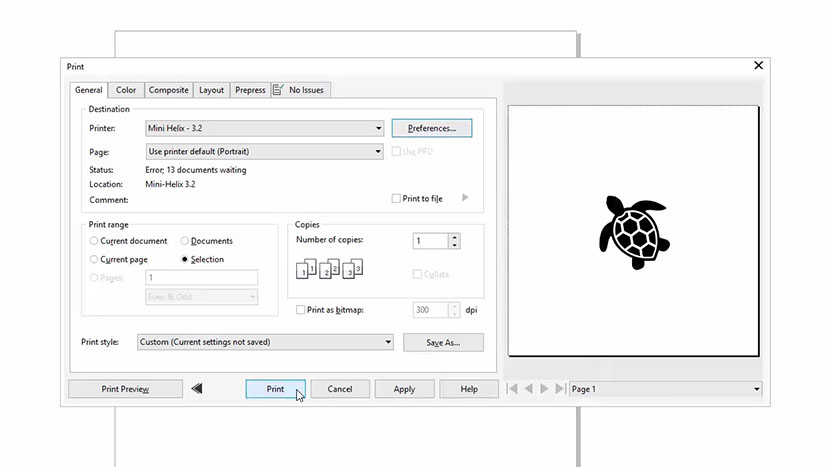
印刷プレビューは、これで当社のCorelファイルと同じ見た目になるはずです。
最後に、印刷をクリックしてジョブをレーザープリンターに送信してください!
レーザー加工(前面彫刻)
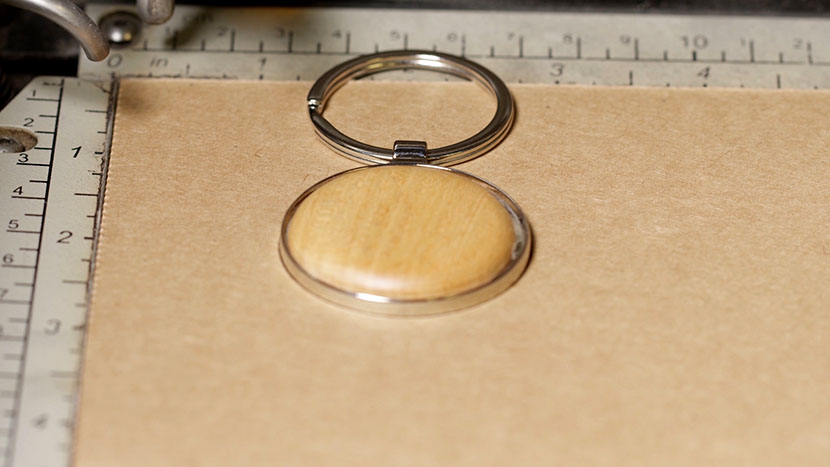
レーザー加工機では、キーホルダーを作業領域の左上隅にある治具に設置します。
次にキーパッドのフォーカスボタンを押して、X軸をワークピース上に移動させます。手動焦点ゲージを光学アセンブリに掛けます。キーパッドの上矢印を押してテーブルを上昇させ、キーチェーンを焦点に合わせます。焦点が合ったら手動焦点ゲージを外し、リセットボタンを押します。これで作業を開始する準備が整いました。
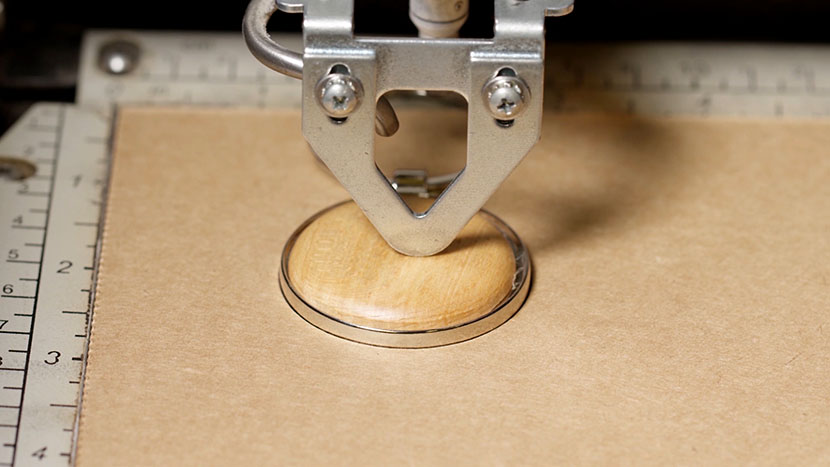
さあ、作業を始めましょう。キーパッドの「Go」ボタンを押して、木製キーホルダーの彫刻作業を開始してください。
裏面に名前を刻む
複数のアイテムを彫刻する必要がある場合や、アイテムの裏面を彫刻する必要がある場合、ジグを使用すると大幅な時間短縮の利点があります。
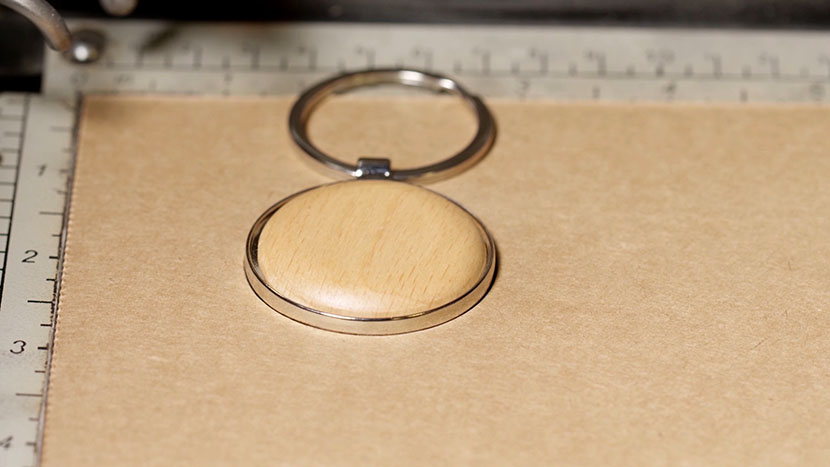
さあ、キーホルダーの裏側に名前を刻印して、誰かのためのキーホルダーをパーソナライズしましょう。
キーホルダーを治具で裏返して作業を開始してください。
CorelDRAW、テキストツールを使用してキーホルダーに名前を追加します。画面左側のツールボックスオプションからテキストツールを選択し、ページ上の任意の場所をクリックします。キーホルダーに追加したい名前を入力し、名前に使用する書体を選択します。
例として、バーチ標準(Birch Std)でシャーロットという名前を使用します。
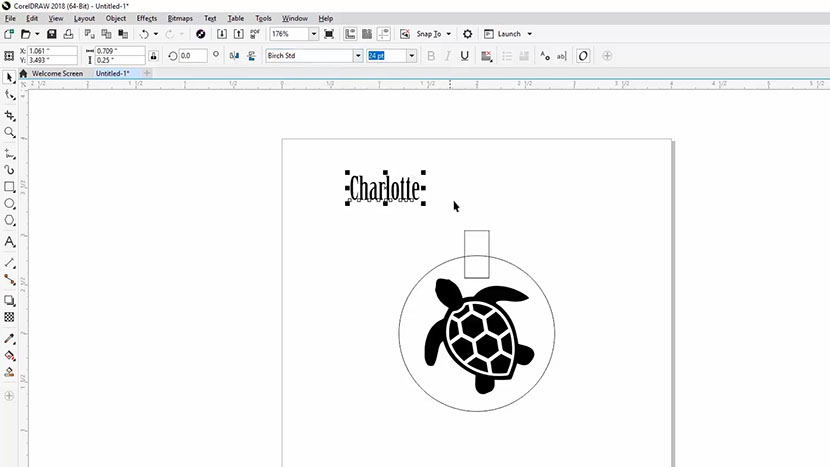
名前を入力し、書体を選択したら、ページ境界の外側へタートルをクリックしてドラッグしてください。次の彫刻にタートルを含めたくないからです。
次にキーボードの「P」ショートカットキーを押すと、名前がページとジグの境界線の中央に配置されます。
必要に応じて、キーチェーンの刻印可能領域に収まるよう名前をリサイズしてください。リサイズ時はShiftキーを押したままにすると、文字の縦横比率を保ったままサイズ変更できます。
レーザーへの印刷(背面彫刻)
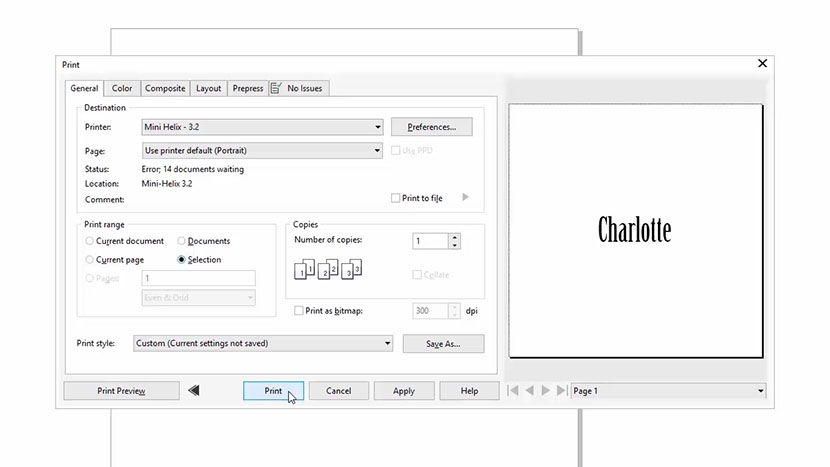
キーホルダーの片面には既に彫刻を施しているため、前回のカメ彫刻作業で使用した彫刻設定はプリントドライバーダッシュボードの設定に保存されています。あとはキーボードでCtrlキーを押しながら「P」キーを押すか、画面上部のメニューから「ファイル」→「印刷」をクリックするだけで、ファイルをレーザーに送信できます。
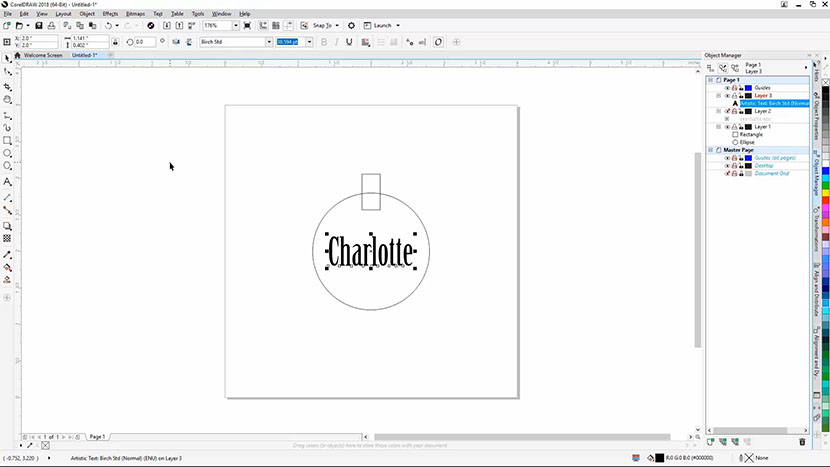
プレビューに印刷対象として選択したテキストのみが表示されていることを確認し、印刷ボタンをクリックしてください。
レーザー加工(背面彫刻)
キーホルダーは裏面に刻印するため裏返した状態で、レーザーの焦点も既に設定済みです。
レーザーの「Go」ボタンを押すだけで名前を刻印できます。
これで完了です!