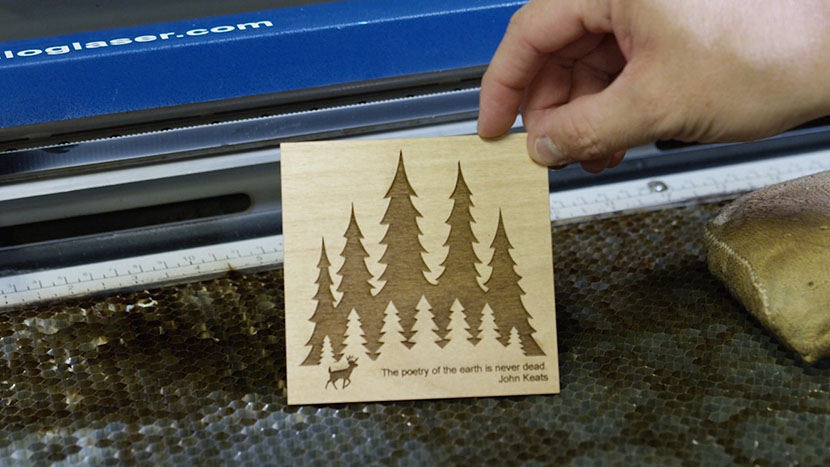
Helix 初めてのプロジェクトへようこそ!マシンと一緒に受け取ったトレーニングサイトパッケージには、作業用のサンプル素材が3点入っています——木片、ガラス板、木製キーホルダーです。今回のプロジェクトでは、まず木片から始めましょう。
CorelDRAW方法を順を追って説明します。このチュートリアルでは、以下の概念について取り上げます:
- 画像のインポート
- 画像の配置
- 画像のサイズ変更
- テキストの追加と書式設定
- ワークスペースのズームインとズームアウト
- キーボードショートカット
- レーザープリンターへの印刷
ページの設定
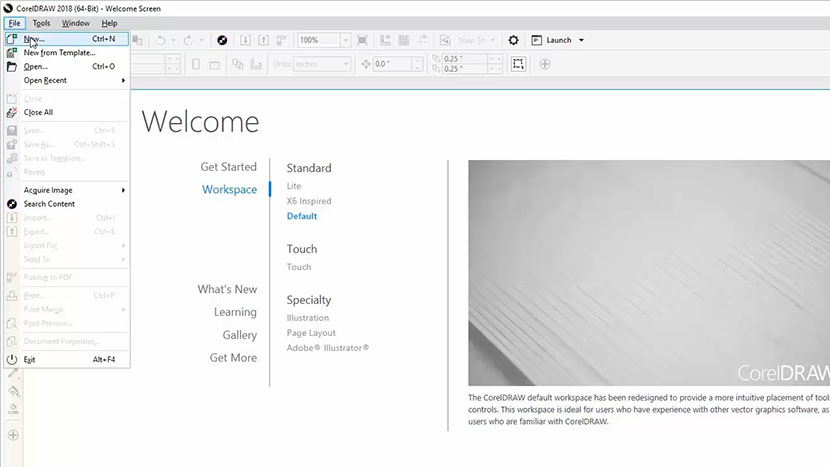
まず、CorelDRAWで新しいファイルを作成します。画面上部のメニューバーにある「ファイル」をクリックします。次に、ドロップダウンリストから「新規」を選択します。
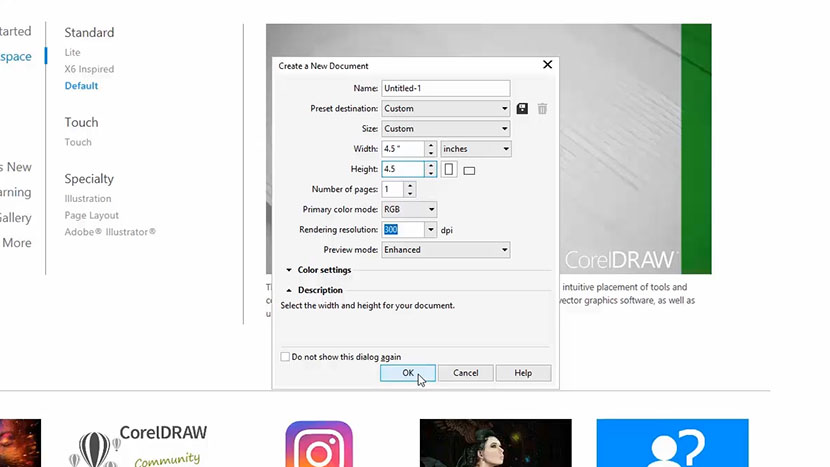
ページサイズを入力してください。ページ幅に4.5インチ、ページ高さに4.5インチを入力します。その後、OKをクリックしてください。
グラフィックのインポートとサイズ変更
次に、ページにグラフィックをインポートします。この例ではtrees.wmf を使用しますが、お好みのグラフィックを使用できます。
画面上部の「ファイル」をクリックし、ドロップダウンメニューから「インポート」を選択してください。
インポートしたいファイルに移動して選択し、[インポート]ボタンをクリックしてください。
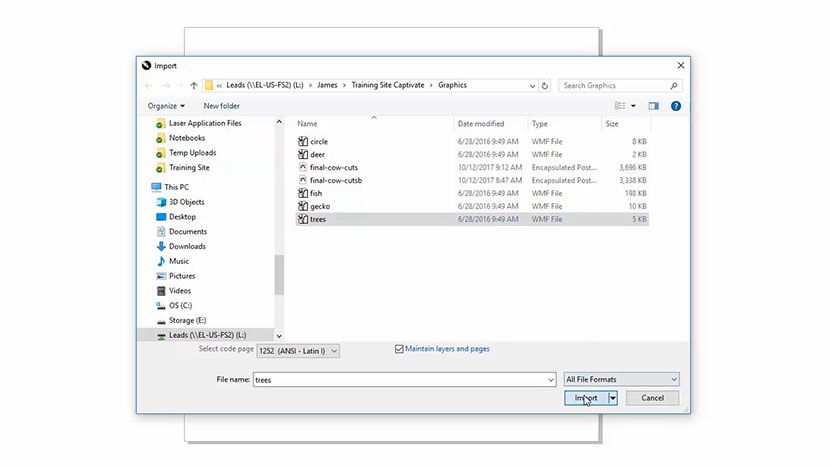
では、ページ上の任意の場所をクリックして、グラフィックを配置してください。
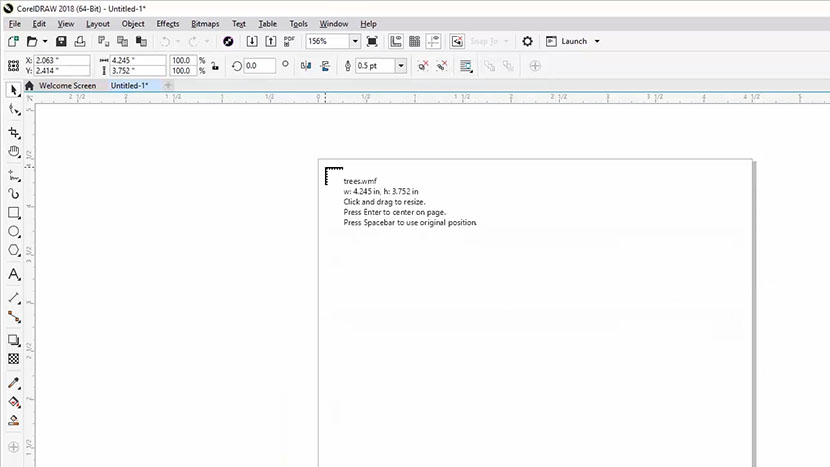
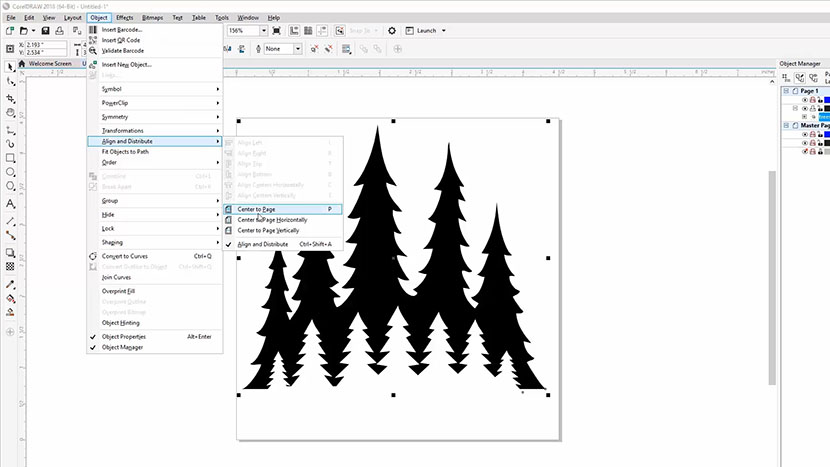
画像をページの中央に配置するには、メニューバーから「オブジェクト」を選択します。
次に「整列と均等配置」を選択し、「ページ中央」を選択します。
次に、右下のサイズ変更ハンドルをクリックしてドラッグし、画像のサイズを変更して小さくします。Shiftキーを押したままハンドルをクリックしてドラッグすると、画像の縦横比を保ったままサイズ変更できます。
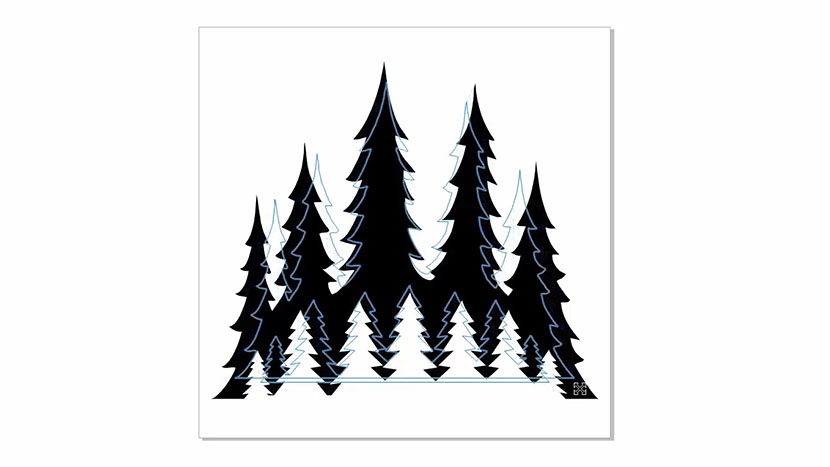
次に、画像をクリックして上にドラッグし、ページ上で約1インチ(約2.5cm)上に移動させて位置を調整します。

2つ目のグラフィックのインポート
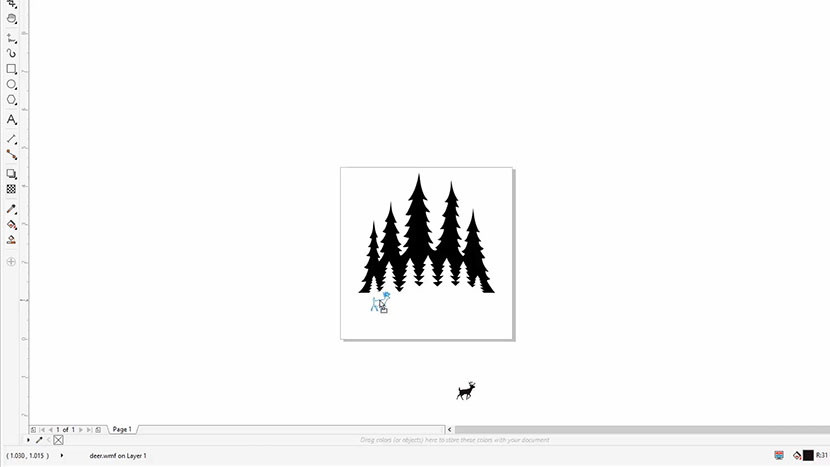
では、別の画像をインポートしましょう。ファイル > インポート を選択し、鹿のファイル(deer.wmf )を選びます。次に、インポートボタンを押します。
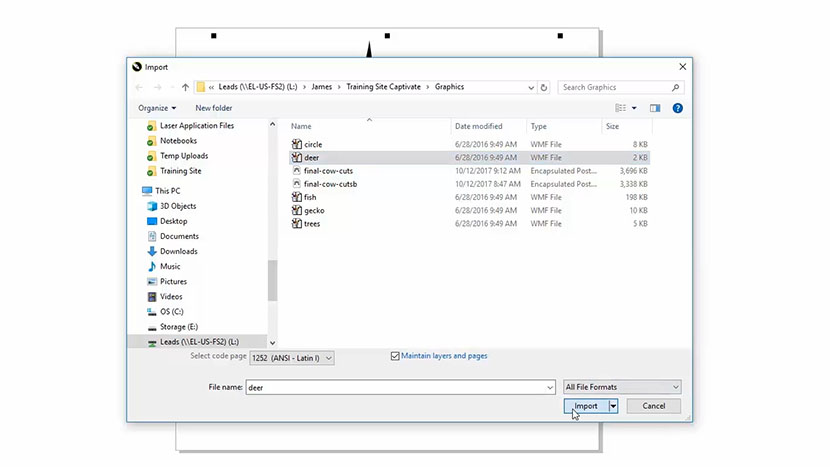
ページ上の任意の場所をクリックしてグラフィックを配置してください。
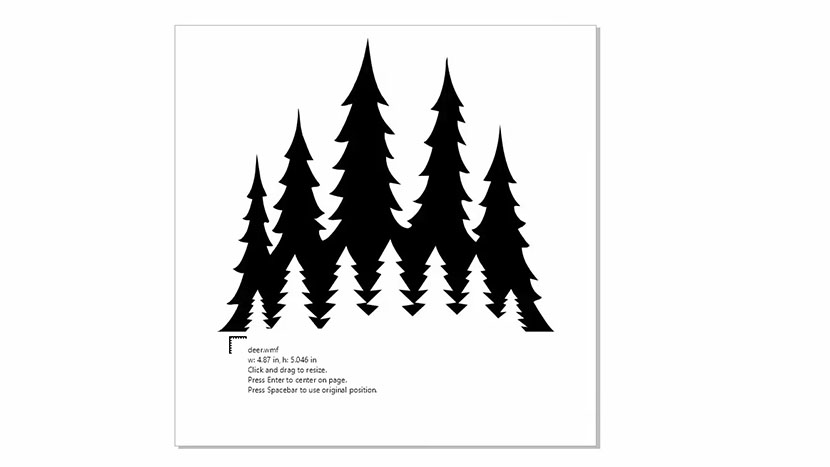
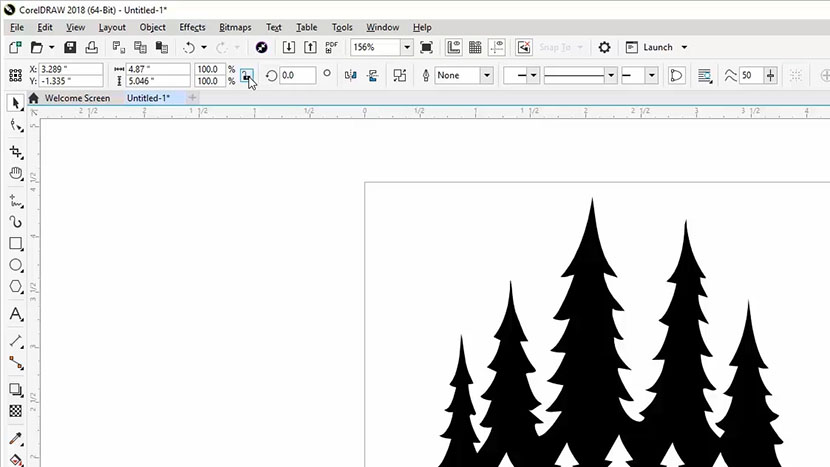
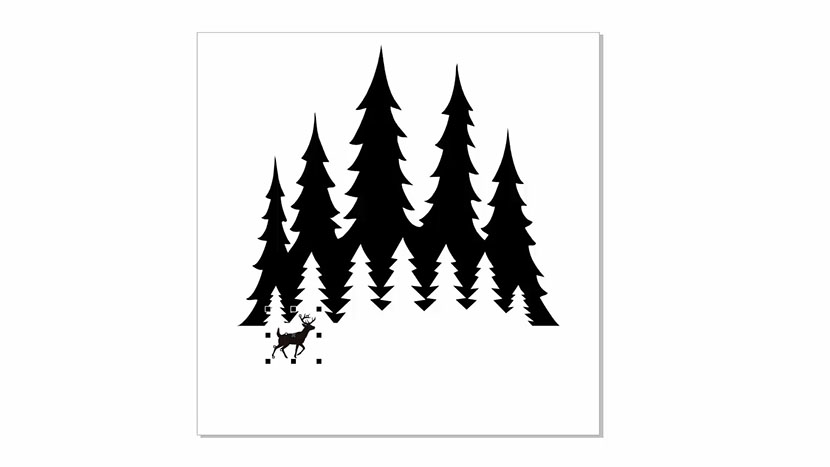
今回は別の方法で鹿の画像サイズを変更します。画像サイズを変更する際、縦横比を固定するには縦横比固定ボタンをクリックします。
10%をスケール係数として入力し、Enterキーを押すと、画像が元のサイズの10%に縮小されます。
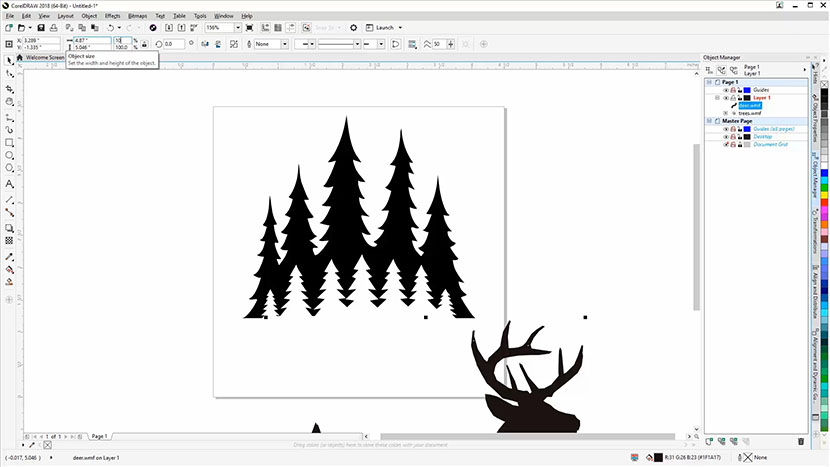
鹿の画像を木の左下側に配置します。
アートワークへのテキスト追加
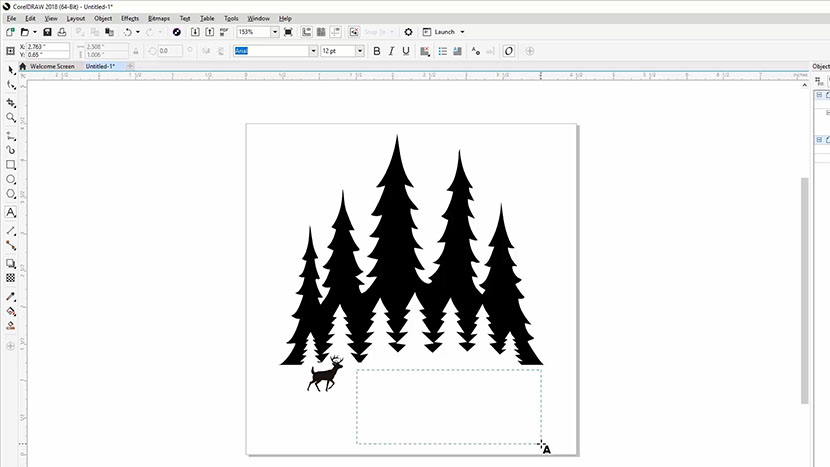
では、テキストを追加する準備が整いました。左側のツールバーにあるテキストツールをクリックしてください。
鹿の横で長方形をクリックしてドラッグし、テキストボックスを作成します。
テキスト「大地の詩は決して死なない」を入力します。Enterキーを押した後、「ジョン・キーツ」と入力します。
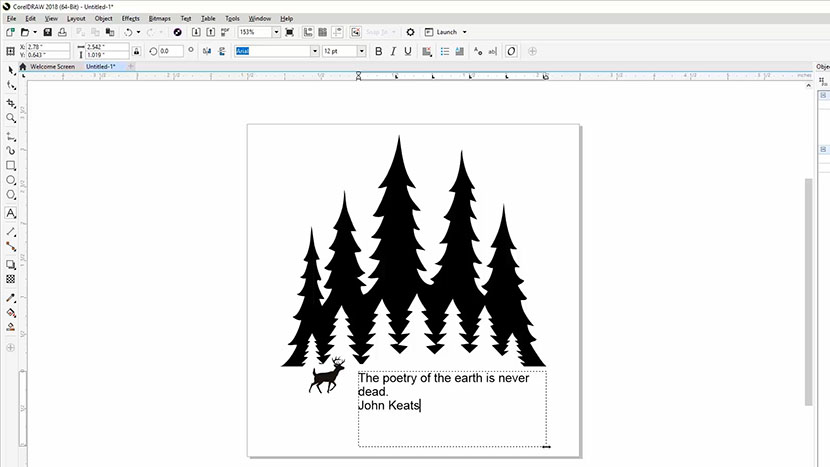
ピックツールを選択し、テキストを選択してから、フォントサイズを8ポイントに変更します。
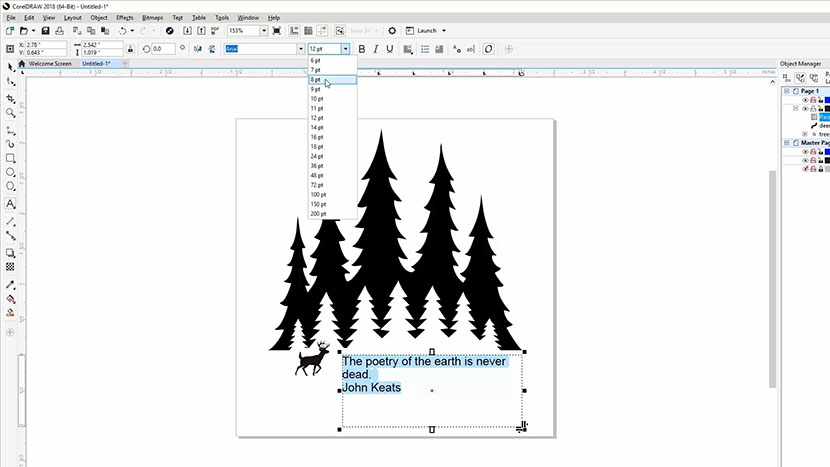
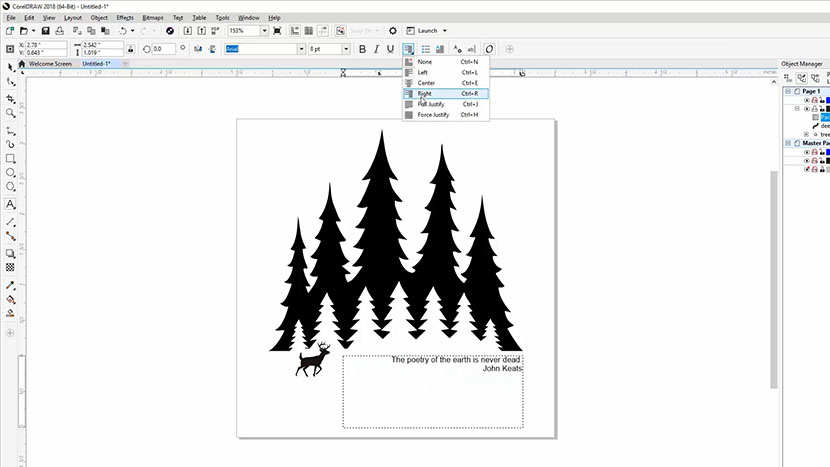
次に、テキストをテキストボックスの右側に揃えるため、右揃えオプションを選択します。
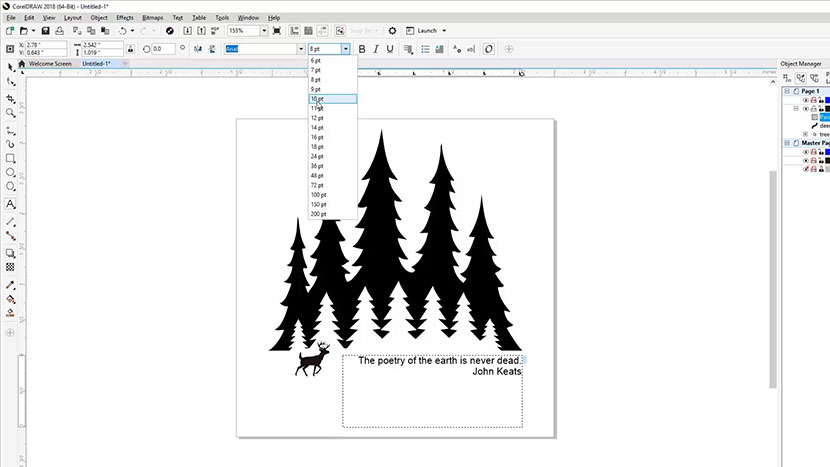
8 pts. は少し小さいため、これを10 pts.に変更します。
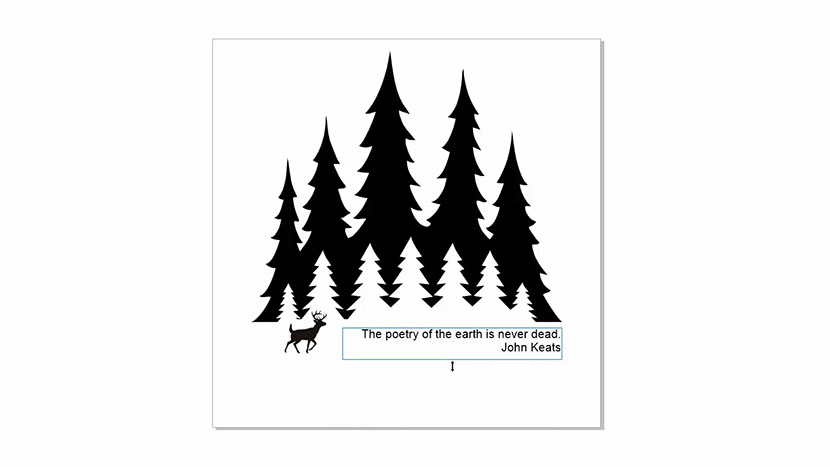
次に進む前に、テキストボックスを少し小さくしましょう。選択ツールを選択し、テキストボックスをクリックします。次に、下中央のサイズ調整ハンドルをクリックして上にドラッグし、テキストボックスを少し小さくします。
選択、グループ化、サイズ変更
CtrlキーとAキーを同時に押して、ページ上のすべてを選択します。
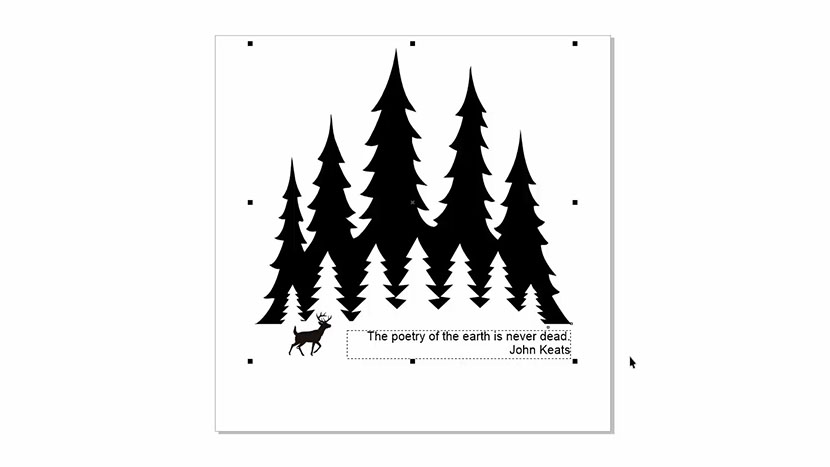
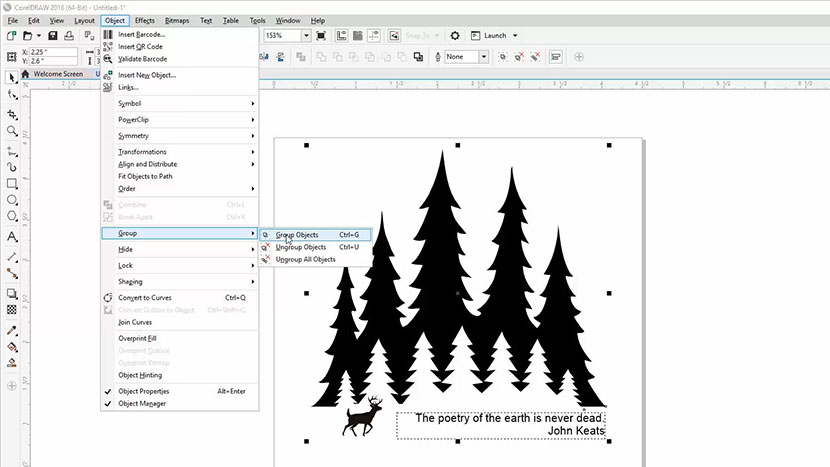
次に、アイテムをグループ化して、変更を加えたときにすべて一緒に移動するようにします。メニューバーの「オブジェクト」をクリックし、「グループ化」を選択し、「オブジェクトをグループ化」をクリックします。
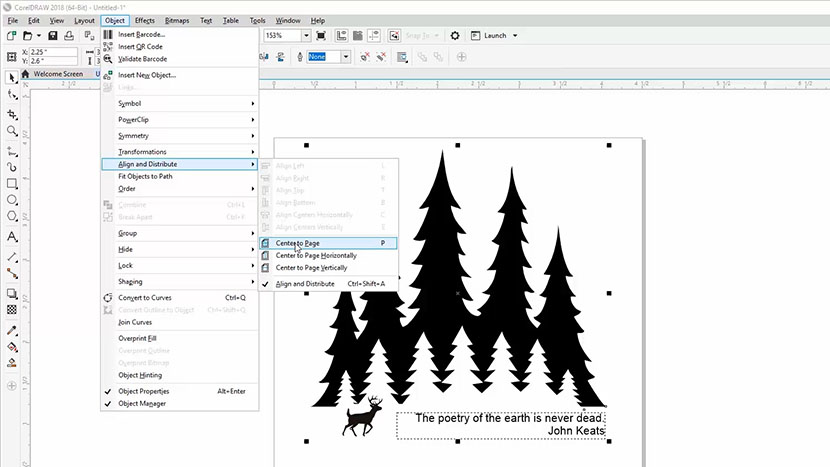
次に画像を中央に配置します。[オブジェクト]、[整列と均等配置]、[ページ中央]をクリックします。
カットラインの作成
では切り取り線を作成しましょう。長方形ツールをクリックし、画像の周囲をクリックしてドラッグして長方形を描画します。描画したボックスを中央に配置するには、キーボードのPキーを押すショートカットを使用します。これによりボックスがページ中央に配置されます。
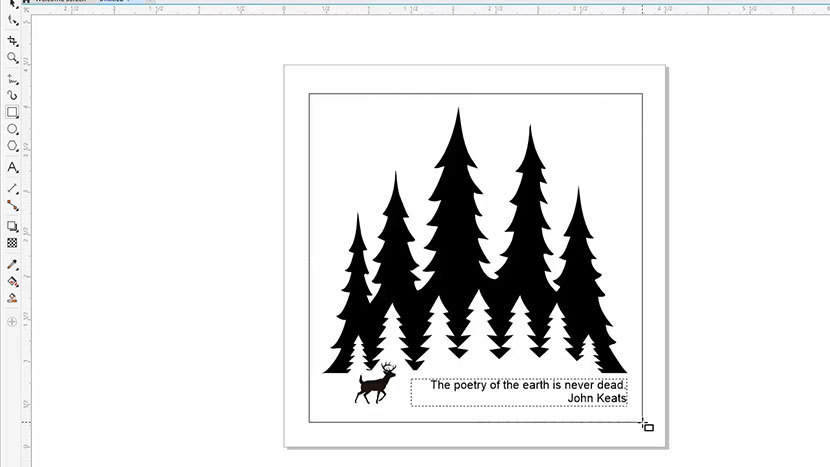
画面上部のペンツールのドロップダウンボックスを選択し、線の太さを設定します。ドロップダウンメニューから「ヘアライン」を選択します。これは重要です。レーザーカットで線をカットするには、線の幅を0.004インチ未満に設定する必要があります。Corelでは、ヘアラインの太さであれば常にカットされます。

レーザープリンターへの印刷
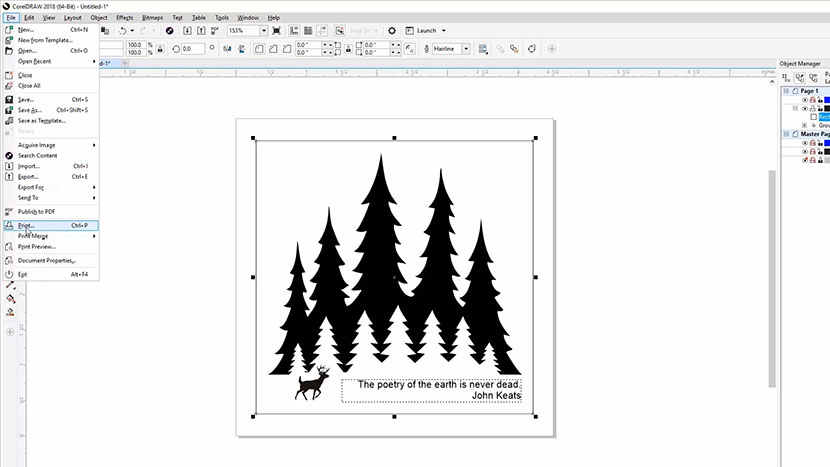
次にファイルをレーザープリンターに出力します。ファイルを選択し、ドロップダウンメニューから印刷を選択してください。
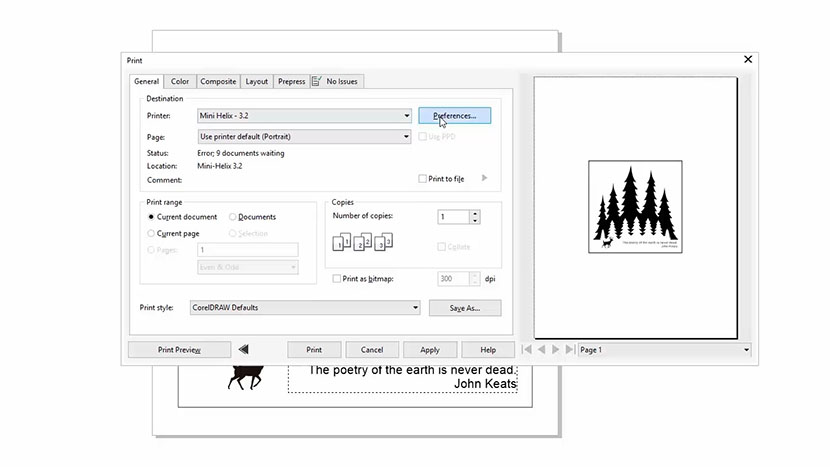
Helix をプリンターとして設定し、[環境設定]ボタンをクリックしてください。
印刷ドライバーで、まず解像度を500 dpiに設定してください。
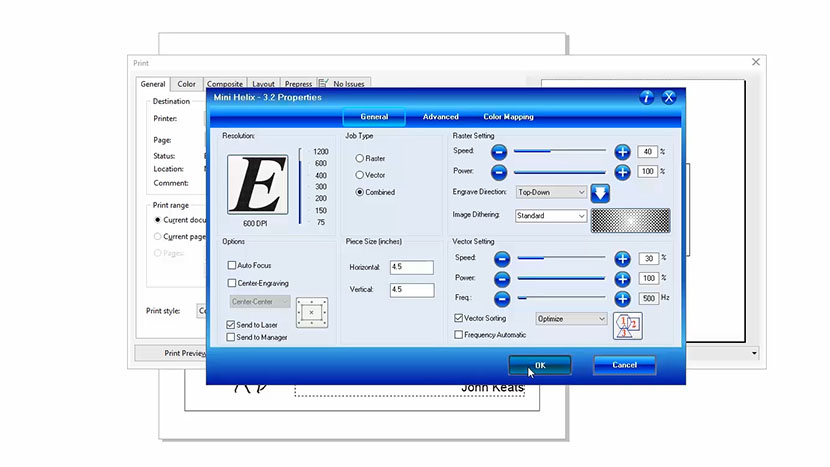
このファイルには彫刻(ラスター)部分と切断(ベクター)部分の両方が含まれているため、ジョブタイプとして「複合」を選択してください。
次に速度と出力の設定を行います。ワット数に応じた推奨設定は取扱説明書の付録に記載されています。速度を40%に設定し、レーザー出力を100%に設定します。
次に切断速度と出力を設定します。取扱説明書の1/8インチ木材用ベクター設定を使用してください。速度を30%、出力を100%に設定します。
次に、周波数を約500に設定します。これはレーザーのパルスレートであり、木材切断では低いパルスレートが好ましく、木材の端部の焼けを少なくすることができます。
ピースサイズをページサイズに合わせて設定します。横方向のサイズを4.5インチ、縦方向も同様に4.5インチに設定します。
「Send to Laser」がチェックされていることを確認し、この例では「Job Manager」オプションのチェックを外します。その後、「OK」ボタンをクリックします。
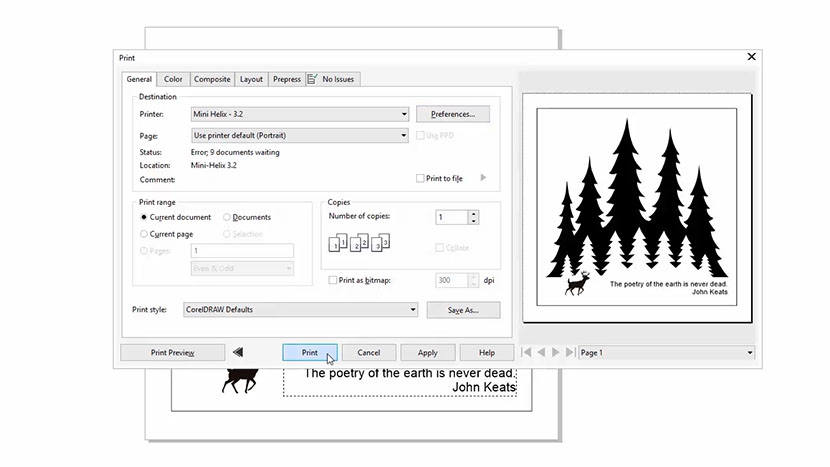
印刷プレビューは、これで当社のCorelファイルと同じ見た目になるはずです。
最後に、印刷をクリックしてジョブをレーザープリンターに送信してください!
レーザーにて
レーザー加工機では、4インチ角の木材を作業領域の左上隅に配置します。
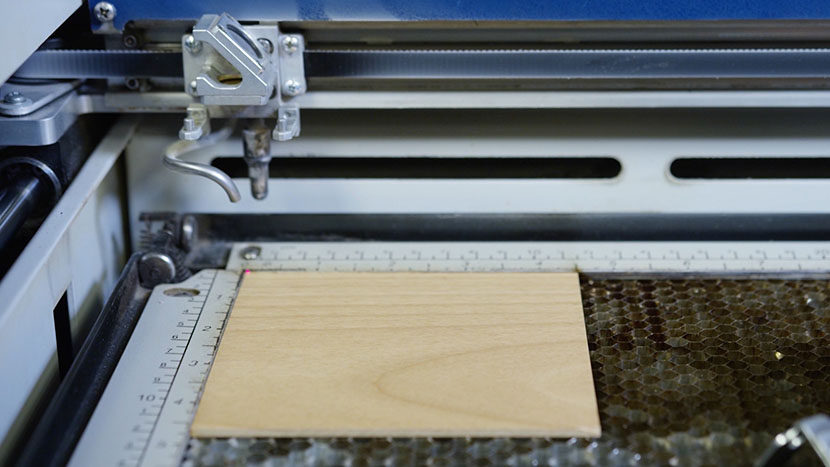
マニュアルフォーカスゲージを光学アセンブリに吊り下げてください。次に、キーパッドのフォーカスボタンを押すと、マニュアルフォーカスゲージが作業領域の上に現れます。
キーパッドの上矢印キーを押してテーブルを上に移動させ、材料を焦点に合わせます。
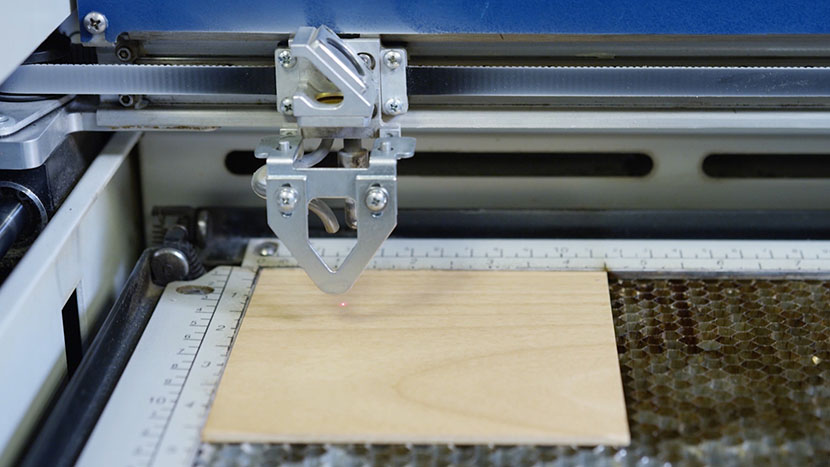
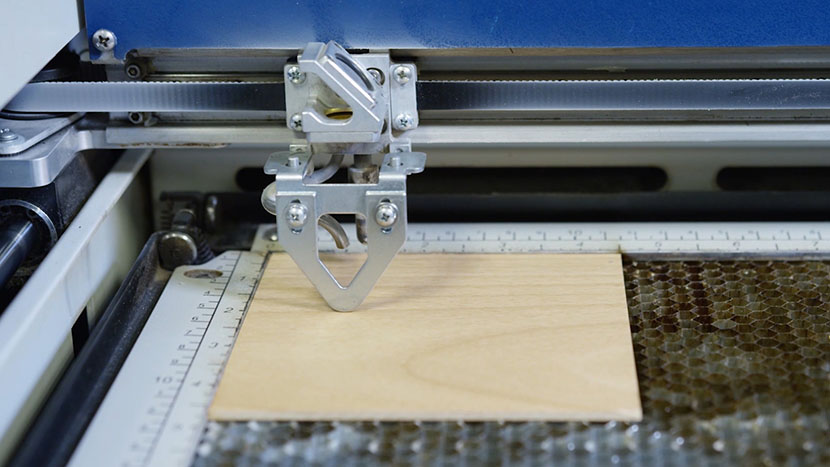
素材に焦点を合わせた後、リセットボタンを押してください。
それでは作業を開始します。キーパッドの「Go」ボタンを押して、レーザー彫刻および切断作業を開始してください。
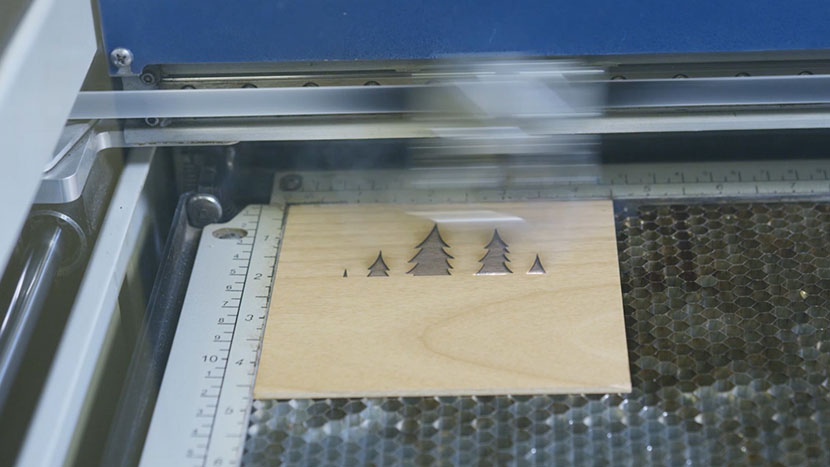
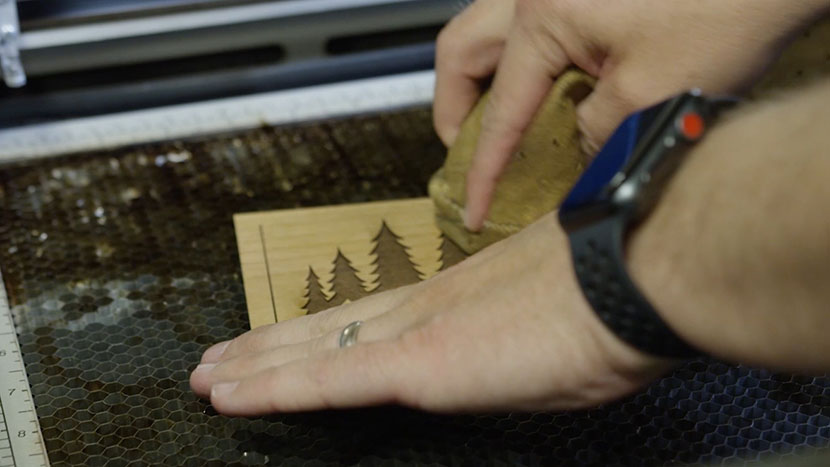
レーザー照射が終了したら、湿らせたスポンジまたはタオルで残留物や破片を拭き取ってください。
これで完了です!