レーザー用モノグラムの作成方法 CorelDRAW を使ってモノグラムを作成するにはどうすればよいですか? モノグラムネックレスは、贈り物として非常に人気があります。ここでは、CorelDRAW でモノグラムを作成し、レーザーで1つのパーツとしてカットできるように加工する手順をご説明します。あとはチェーンを通すだけで、(...)にぴったりの、素敵なオリジナルギフトの完成です。
都市地図へのレーザー彫刻またはレーザーカット(CorelDRAW ) Epilog Laser を使って、カットや彫刻用の都市地図のアートワークを作成するにはどうすればよいですか?(CorelDRAW ) レーザー彫刻やレーザーカットを施した都市地図は簡単に作成でき、人気のレーザー彫刻・カット製品ラインナップに、すぐに素晴らしい新商品として加わるでしょう。独自の地元の都市地図を作成し、まな板、大理石タイル、小さなテーブルなどにレーザー彫刻を施したり、あるいは(…)を使ってレーザーカット版を作成したりすることができます。
都市地図のレーザー彫刻またはレーザーカット(AdobeIllustrator ) Epilog Laser を使って、カットや彫刻用の都市地図のアートワークを作成するにはどうすればよいですか?(AdobeIllustrator ) レーザー彫刻やレーザーカットを施した都市地図は簡単に作成でき、人気のレーザー彫刻・カット製品ラインナップに、すぐに素晴らしい新商品として加わるでしょう。独自の地元の都市地図を作成し、まな板、大理石タイル、小さなテーブルなどにレーザー彫刻を施したり、あるいは(…)を使ってレーザーカット版を作成したりすることができます。
ルーターを介してEpilog Laser へのワイヤレス印刷 ルーターを使って、Epilog Laser システムをワイヤレスプリンターとして設定するにはどうすればよいですか? 現在のEpilog laser シリーズ(Zing 、Mini、Helix 、EXT、FiberMark )には、ワイヤレスプリンターとして設定できる機能があることをご存知でしたか?つまり、ワイヤレス機能を備え、通信範囲内にあるどのコンピュータからでも、このレーザープリンターにワイヤレスで印刷することができるのです。その設定方法は驚くほど簡単です(…)
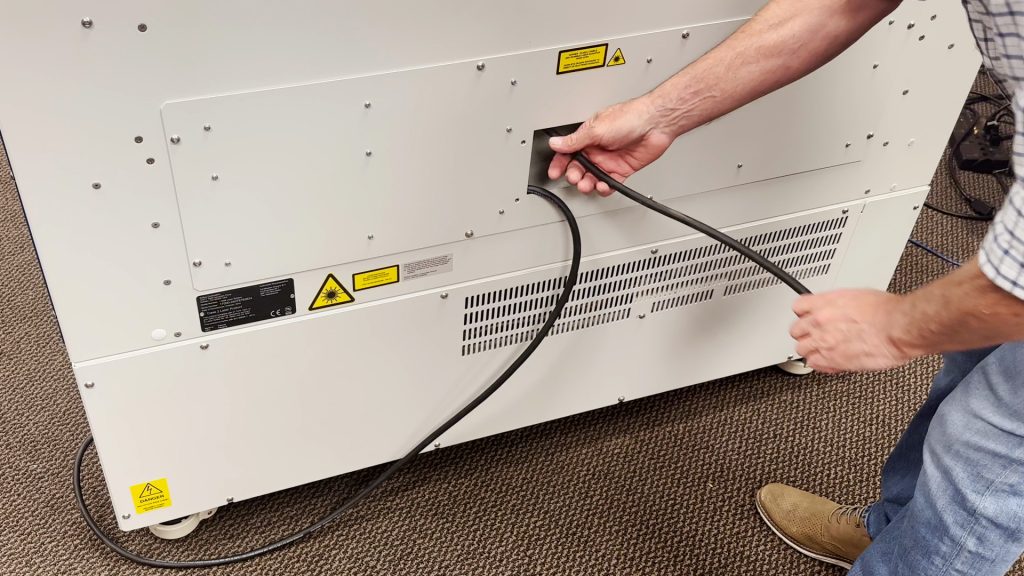
220VAC 電源接続:コアエンドタイプと写真 220VACで動作させるには、どのような電源コードが必要ですか? Epilog社のレーザーシステムには、50~60Hz、110~240ボルトの入力電圧に対応する自動切替式電源が搭載されています。安定した信頼性の高い性能を確保するため、動作電圧にかかわらず、専用の15Aのブレーカーを使用することをお勧めします。米国で220Vで動作するシステムの場合、(...)
布へのレーザー彫刻・切断の方法 レーザーを使った布の切断や彫刻は、どのように行われるのでしょうか? 布地は、彫刻や切断の両方において、急速に人気を集めている素材です。天然繊維だけでなく、合成繊維も、レーザーシステムを用いて切断や彫刻を行うと、素晴らしい仕上がりになることがよくあります。この記事では、彫刻に適した人気のある布地の概要に加え、当社がこれまで学んできたいくつかの布地についても紹介します(…)
木材から彫刻の残りを簡単に取り除く 木材に彫刻をした後、べたつく残留物をどのように取り除けばよいですか? レーザーを低速・高出力で稼働させたことがある方なら、その結果を目にしたことがあるでしょう――すでに彫刻した部分に、べたつく樹液やワニスがこびりついてしまうのです。そこで、こうした余分な残留物を素早く除去し、きれいでシャープな彫刻仕上がりを実現する製品をご紹介します。その製品とは(...)
鏡面彫刻 このレーザーで鏡に彫刻することはできますか? CO2 レーザーを使用すると、鏡に美しい彫刻を施すことができ、彫刻する面によってさまざまな効果を生み出すことができます。詳細については、以下をお読みください。この写真では、鏡の半分を表面に、残りの半分を(...)に彫刻しています。
マスクを使用して色を塗りつぶす プロジェクトを塗りつぶすにはどうすればよいですか? この演習では、マスキングテープやアプリケーションテープを使用して、色を塗りつぶす方法をご紹介します。アプリケーションテープは、レーザーによる彫刻や切断の際に発生する煙や粉塵から表面を保護するのに最適です。この演習で使用するアプリケーションテープは、American Biltrite社から提供されました(...)
Epilog Laser ダッシュボードでの設定の保存 プリントドライバーの設定を保存するにはどうすればよいですか? EpilogのLaser Dashboard™を使えば、よく使うレーザー彫刻・切断の速度や出力の設定を保存できることをご存知でしたか?「設定」機能は、個々のジョブに関するDashboardの設定をすべて保存するデータ管理ツールです。Dashboardの設定をデータベースファイル(.dat)として保存することで、(...)を呼び出すことができます。
Epilog Laser ダッシュボードでの「センター・センター」オプションの使用方法 彫刻の位置決めを簡単に行うために、プリンタドライバの「センター・センター」オプションをどのように使用すればよいですか? 独特な形状のアイテムに彫刻を行う際、Epilog Laser ダッシュボード内の「センター・センター」オプションは、非常に役立つツールとなります。「センター・センター」オプションを使用すると、アートワークの中心を、彫刻や切断の主要な基準点(ホームポジション)として定義することができます。この機能は、(...)と組み合わせて使用するように設計されています。
レッドドットポインター用の簡易バウンディングボックスの作成 彫刻する予定の箇所をどのようにプレビューすればよいですか? カスタム彫刻作業を行う際、製品の位置を素早く決めるには、「レッドドットポインター」と「センター・センター彫刻」という当社の機能を組み合わせるのに勝る方法はありません。サンマテオで開催されたMakerFaireでは、携帯電話やノートパソコンへのカスタム彫刻を行っていましたが、その際、繰り返しある先端部分を使用することになりました(…)