
Einrichten der Druckdatei
- Jede Kennzeichnung sollte aus einem schwarzen, ausgefüllten Kreis mit einem Durchmesser von 1/4” (6,35 mm) bestehen.
- Die Passermarken sind für Ihre Druckvorlage von entscheidender Bedeutung und dienen als gemeinsamer Bezugspunkt zwischen Ihrer Grafikdatei, Ihrem Druckerzeugnis und der Position Ihres Druckerzeugnisses auf dem Laserbett.
- Es gibt keine strengen Vorschriften dafür, wo die Registrierungszeichen angebracht werden sollen. Es ist jedoch vorzuziehen, wenn sie auf gegenüberliegenden Seiten des grafischen Bildes platziert werden.
- Bei der Erstellung Ihrer Druckvorlage sollten Sie die Außenkanten Ihrer Vorlage um ca. 0,060” (1,5 mm) überdrucken. Der Überdruckbereich bietet zusätzlichen Platz für die Schnittbreite des laser beam.
-
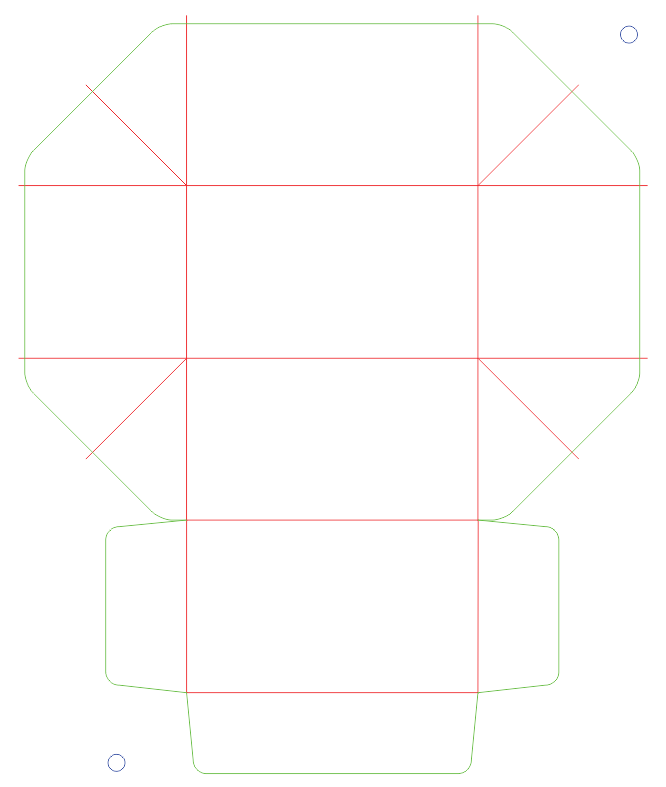
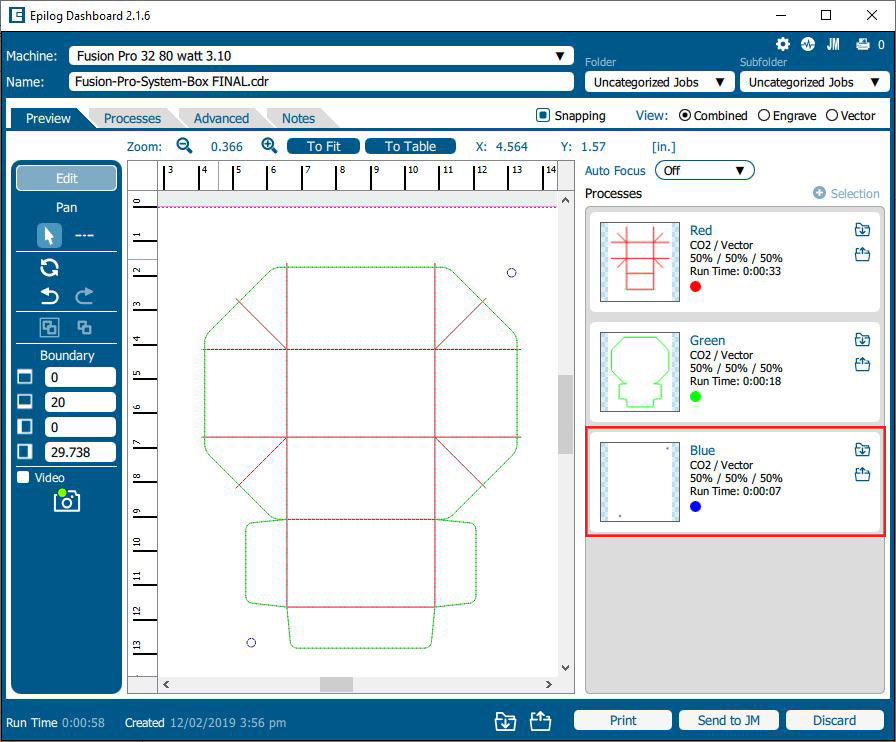
Wählen Sie die Passermarken aus: Wählen Sie zunächst jede der Passermarken aus und weisen Sie ihnen eine Konturfarbe zu. Achten Sie darauf, dass die Passermarken eine andere Farbe haben als die Schnittlinien. In diesem Beispiel haben wir die Farbe Blau verwendet.
Nützlicher Hinweis:
Achten Sie darauf, dass diese Schnittlinien nicht auf Ihrem Druckobjekt erscheinen. Diese Linien werden ausschließlich beim Laserschneiden verwendet!
- Erstellen Sie Ihre Vektorlinien und weisen Sie ihnen jeweils eine eigene Farbe zu, die für die Farbabbildung verwendet werden soll. In diesem Beispiel haben wir Grün für unsere Schnittlinien und Rot für unsere Rilllinien verwendet. Wenn Sie verschiedene Linien haben, die Sie mit unterschiedlichen Geschwindigkeiten und/oder Leistungen schneiden möchten, weisen Sie jeder Linie eine eigene Farbe zu.
- Wenn Sie Ihre Vektordatei vorbereitet haben, wählen Sie „Datei“ > „Drucken“. Drucken Sie auf dem Epilog Engraver, um die „ Laser Dashboard “ zu öffnen.
-
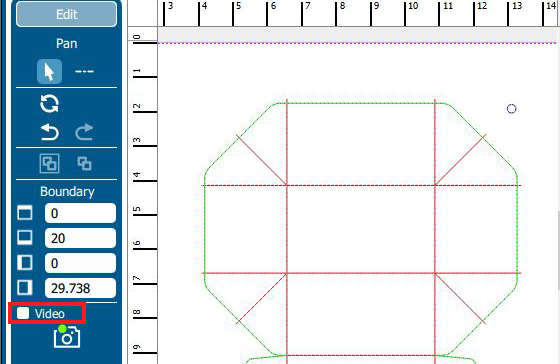
Für diese Schritte haben wir die Live-Ansicht deaktiviert, um unsere Grafik besser sehen zu können, da die Kamera für diesen Teil des Vorgangs nicht benötigt wird. Sie können die Live-Ansicht deaktivieren, indem Sie das Kontrollkästchen neben „Video“ in der linken Symbolleiste aktivieren.>
-
Für Aufträge der Registrierungskamera müssen Sie die Farbabbildung verwenden. Wählen Sie auf der Registerkarte „Prozesse“ den Prozess aus und klicken Sie anschließend auf „Nach Farbe aufteilen“.
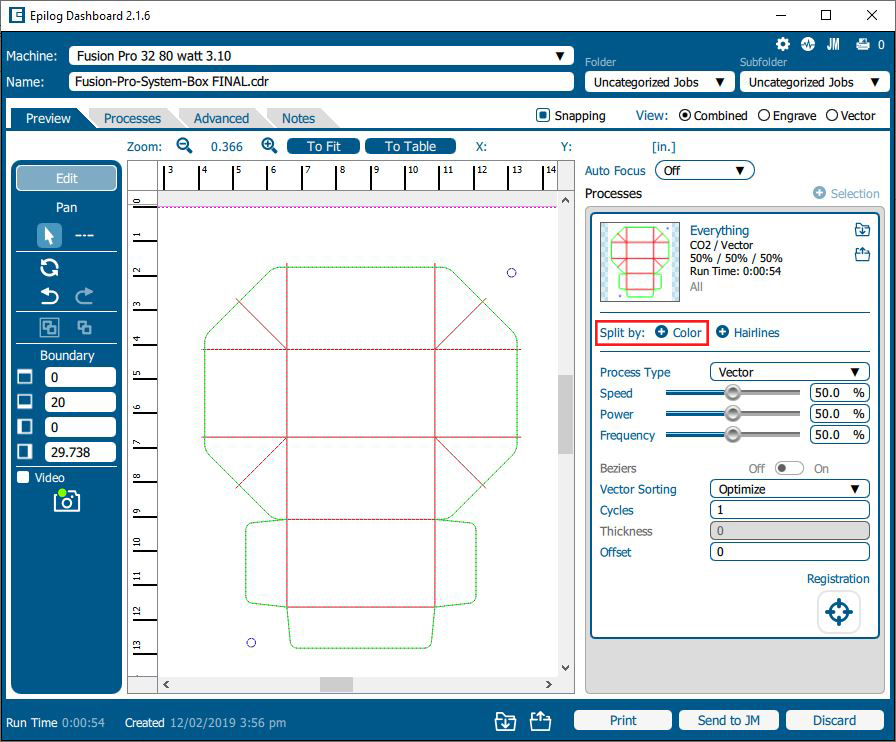
- Geben Sie Ihre Lasereinstellungen für jeden Prozess ein, bei dem es sich nicht um den Prozess zur Erzeugung der Passermarken handelt.
-
Wählen Sie den Farbdruckprozess aus, den Sie den Passermarken zugewiesen haben. In diesem Beispiel wählen wir den Blau-Druckprozess aus.
-
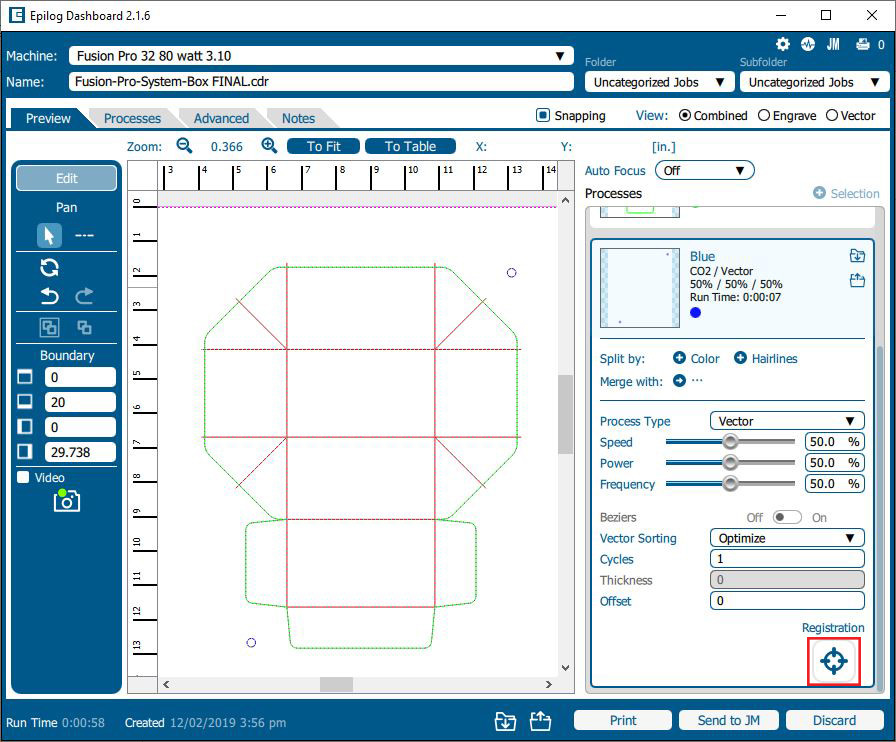
Wählen Sie das Symbol „Registrierung“ am Ende des Vorgangs aus, da dieser Vorgang lediglich dazu dient, festzustellen, welche Kreise Registrierungsmarken sind. Er wird nicht als Vektor verarbeitet.
-
Das Dashboard fordert Sie anschließend auf, den Auftrag an den Job-Manager zu senden, um fortzufahren. Klicken Sie unten auf dem Bildschirm auf „An JM senden“ – daraufhin sollte sich der Job-Manager öffnen.
Einrichten des Auftrags im Epilog Job Manager
- Legen Sie das zu schneidende Werkstück auf den Lasertisch.
- Richten Sie die Tabelle auf Ihren Artikel aus.
-
Öffnen Sie im Epilog Job Manager die Registerkarte „Jobs“ und doppelklicken Sie auf den soeben gedruckten Auftrag, um das Fenster „Auftragsinformationen“ zu öffnen.
Nützlicher Hinweis:
Wenn Sie zwischen der erweiterten Druckvorschau und der Live-Ansicht umschalten möchten, können Sie auf die Schaltfläche „Vorschau-Größe wiederherstellen“ klicken.
-
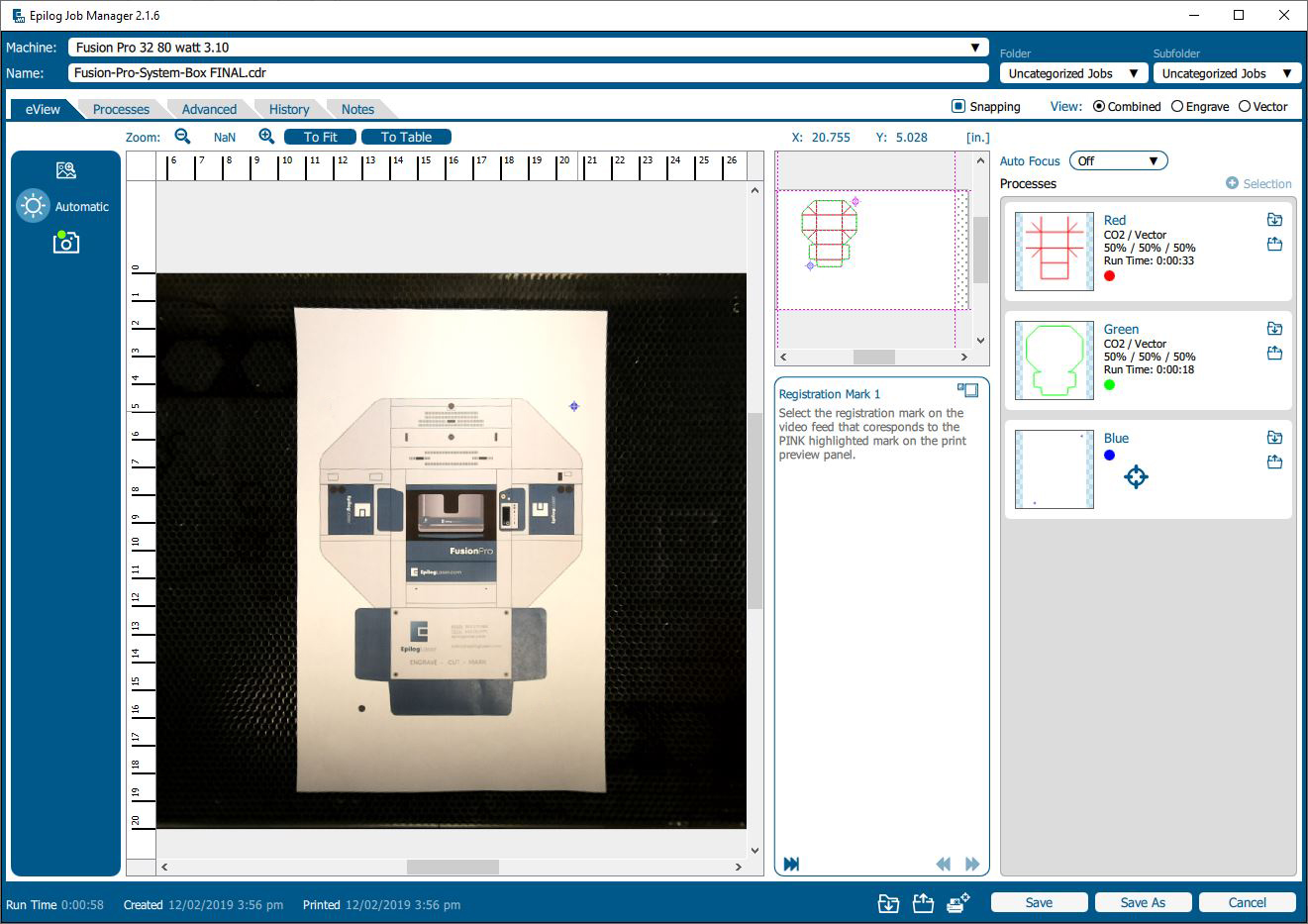
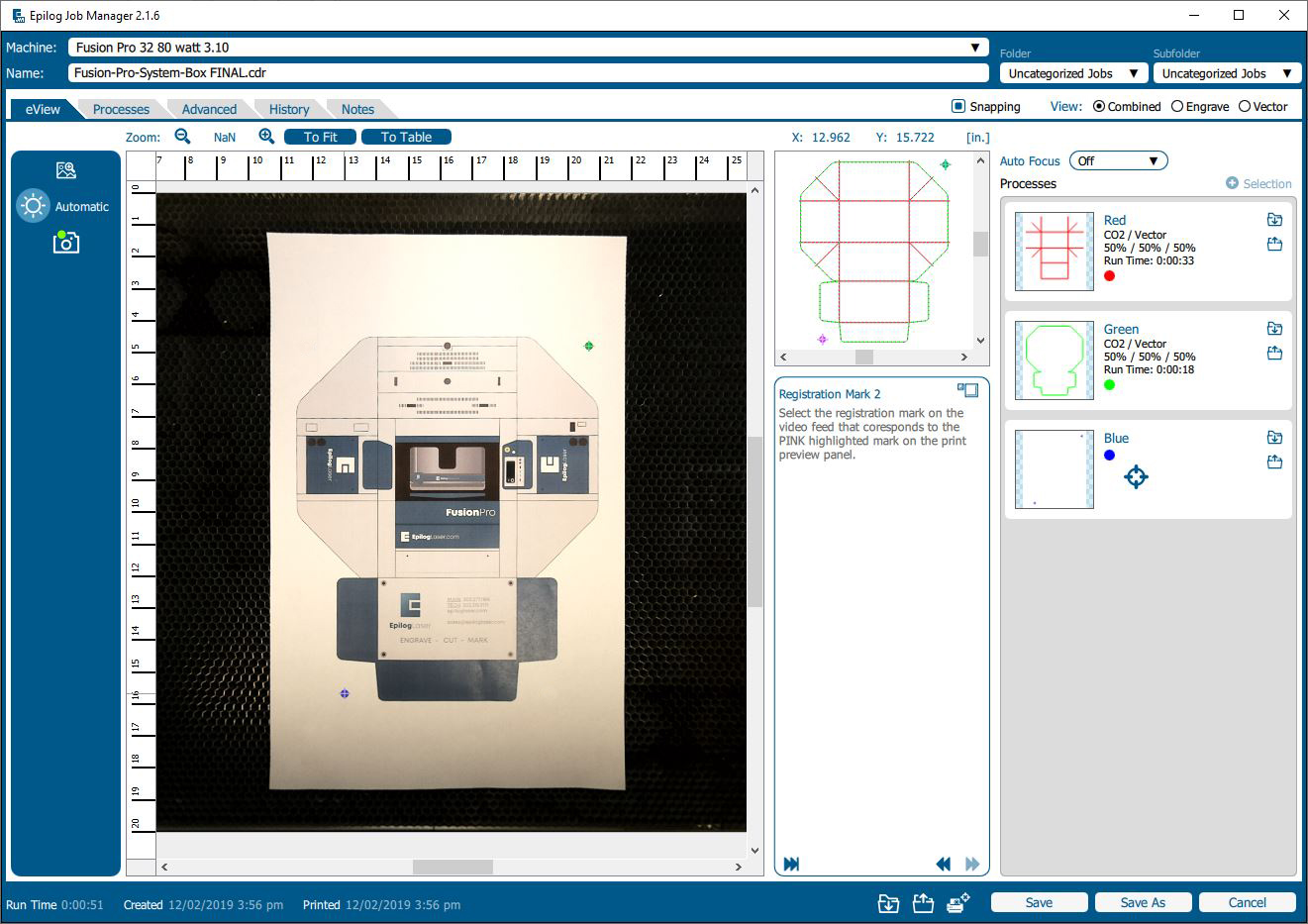
Der Job-Manager fordert Sie auf, die Passermarken im Videofeed auszuwählen, sobald diese im Vorschaufenster hervorgehoben werden.
-
Das Dashboard fordert Sie anschließend auf, zu bestätigen, dass die Vektorüberlagerung weitgehend mit dem beabsichtigten Vektorschnitt übereinstimmt. Wählen Sie „Bestätigen“.
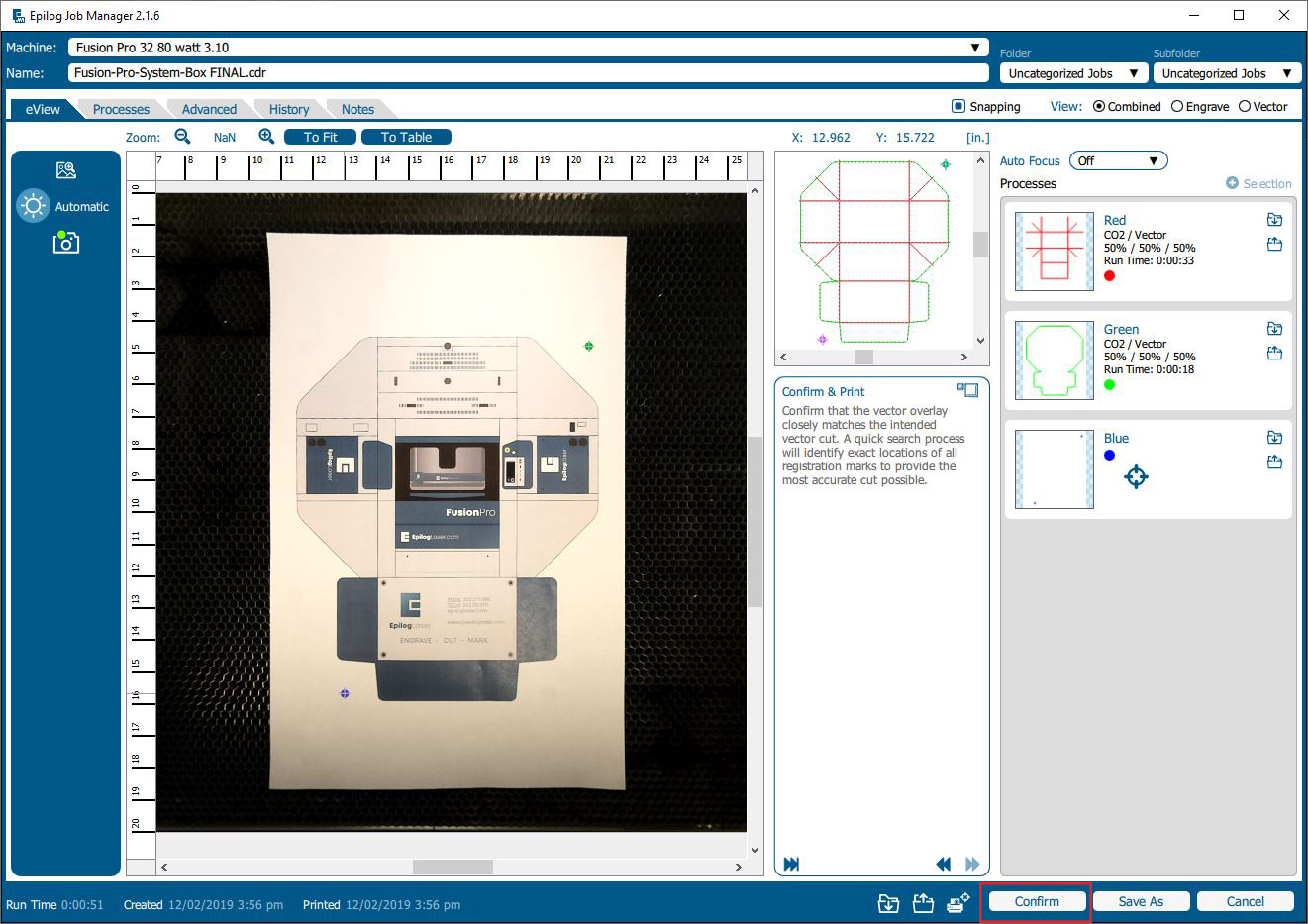
-
Ablauf der Erfassung: Der Laserwagen fährt los, um die erste Markierung zu finden und deren genaue Position auf dem Laserbett zu bestimmen. Der gleiche Vorgang wird wiederholt, um die zweite Markierung präzise zu lokalisieren.
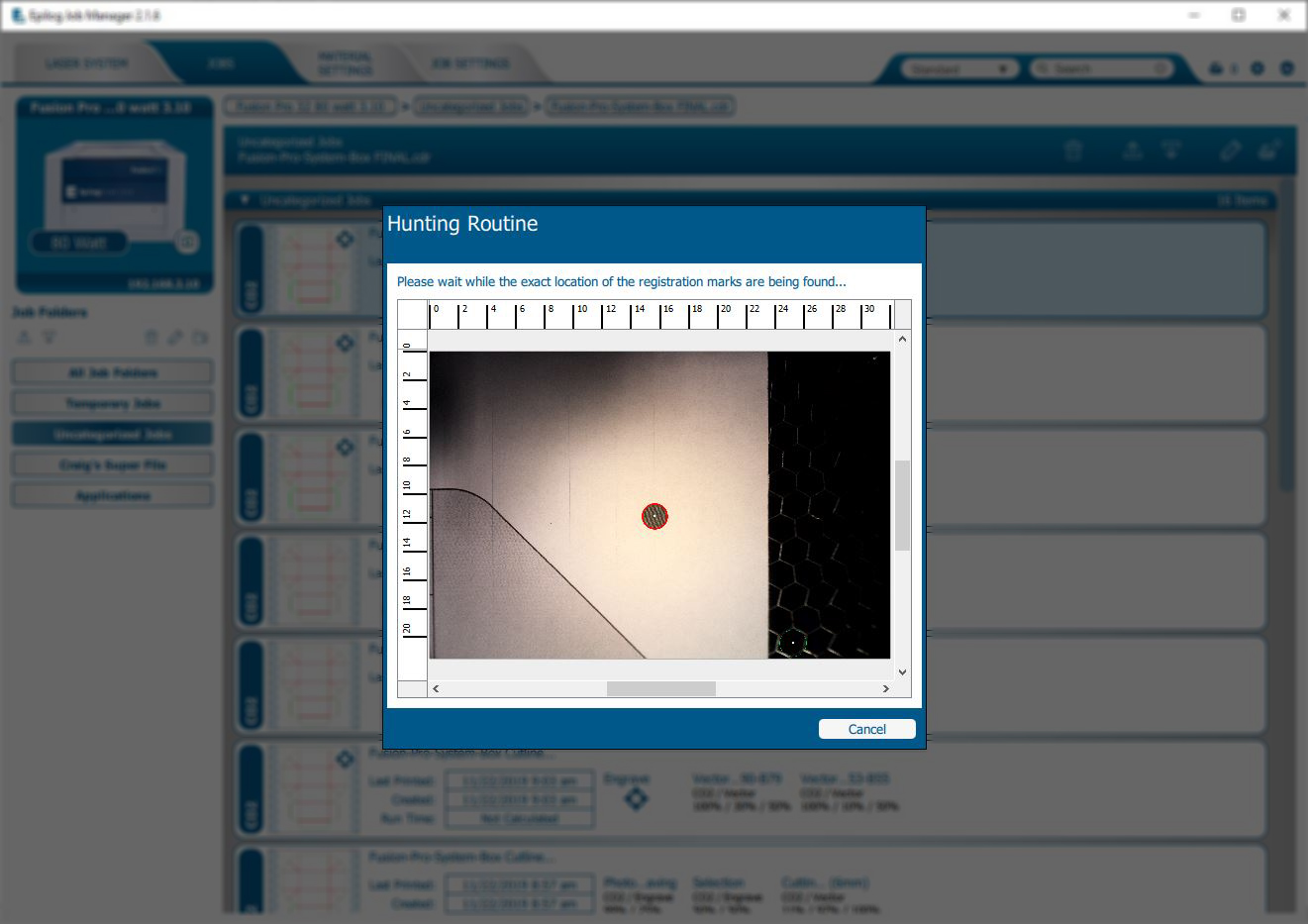
- After locating the second mark, the carriage will stop moving while it is directly over the second mark. At this point, the job is sent to the machine and the machine is ready to start cutting.
- Wählen Sie den Auftrag aus und drücken Sie die Start-/Stopp-Taste, um den Auftrag zu starten.
Auftrag schnell drucken
- Nachdem Sie Ihren ersten Laserschnitt durchgeführt haben, öffnen Sie die Tür des Lasers und legen Sie das nächste zu schneidende Werkstück in derselben Richtung und in derselben Nähe wie das letzte ein, sodass die Passmarken innerhalb von 1,5” (38 mm) von der letzten Position liegen.
- Wenn die Lasertür geschlossen ist, klicken Sie im Auftragsmanager auf das Symbol „Schnelldruck“. Das Kamerasystem fährt aus, um die Passermarken schnell zu erfassen, und startet anschließend den Schneidevorgang.