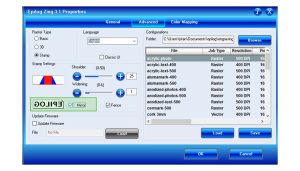
L'article suivant contient des instructions générales et des conseils sur l'impression à partir AutoCAD vers un Epilog Laser .
AutoCAD un logiciel très puissant souvent utilisé en association avec le laser pour les applications de découpe. Comme pour tout outil, il est utile de comprendre son fonctionnement et ses limites afin d'en tirer le meilleur parti. AutoCAD 14 à aujourd'hui AutoCAD sont généralement compatibles avec les systèmes Epilog, bien que chaque version utilise des conventions d'impression légèrement différentes qui peuvent ou non affecter la façon dont vous imprimez, et que différentes versions peuvent produire des résultats différents à partir du laser.
Printing & Plotting
Sending jobs from AutoCAD is heavily dependent on the print settings in the AutoCAD Print/Plot window. Since there are so many different settings that it requires, it is important that you double-check all of the settings that are critical to success. Previewing your image before sending it to the laser is very helpful in preventing print problems.
AutoCAD capable de produire des dessins extrêmement complexes comportant de nombreux calques, couleurs, etc. Étant donné qu'il n'y a aucune limite au niveau de complexité qu'un AutoCAD peut atteindre, les utilisateurs doivent garder à l'esprit que le laser est une machine de découpe 2D qui découpe généralement une seule pièce de matériau pour chaque tâche donnée. Bien que votre système laser soit capable de traiter des dessins complexes, les utilisateurs peuvent constater que le fait d'éliminer les détails superflus avant l'« impression/le traçage » peut rendre leur équipement laser plus productif.
Color Mapping
Creating objects of different colors in AutoCAD allows the user to take advantage of the Vector Color Mapping capabilities of the Epilog Dashboard print driver. Color mapping assigns different Speed and Power settings to an object based on its color allowing you to both cut and mark in a single setup.
Page Size/Piece Size
When printing from AutoCAD you will need to set up your AutoCAD page so that it is square. . A square page in AutoCAD prevents the objects from rotating 90 degrees when you print them. The page in the example below is set to 24 x 24 inches.
- Placez tous vos objets dans la partie supérieure de la AutoCAD (voir illustration ci-dessous). Si vous disposez d'une page de 24 x 24 pouces et que vous imprimez sur un format de 24 x 12 pouces (610 x 305 mm), les objets situés dans les 12 pouces inférieurs ne seront pas traités.
- Définissez la taille de la pièce en fonction de la taille AutoCAD votre AutoCAD .
- Veillez à définir la taille des éléments dans le tableau de bord afin qu'elle corresponde à la taille AutoCAD votre AutoCAD . Il est nécessaire de définir à la fois votre AutoCAD et la taille des éléments du pilote d'impression du tableau de bord sur une configuration carrée (24 pouces x 24 pouces, par exemple) afin de pallier la tendance AutoCADà faire pivoter votre illustration de 90 degrés.

Correspondance des couleurs et largeurs de ligne
In the AutoCAD print window, set the pen colors that you are using to .001 inch.
The default for all pens is .010 and a line weight this large disables vector cutting.
Si l'épaisseur de ligne n'est pas modifiée à 0,001 pouce, la découpe vectorielle ne sera pas possible.
Lorsque le laser reçoit une tâche dans laquelle les épaisseurs de ligne sont trop importantes, le système laser émet simplement un bip lorsque vous essayez d'exécuter la tâche.

Additional Helpful Hints
Use these settings in the AutoCAD print window:
Set the page orientation to Portrait.
Set Plot area to Limits.
Scale set to 1:1.