

実行/停止ボタン
「Go/Stop」ボタンを押して、ジョブを開始または一時停止します。
- ジョブの実行中に「Go/Stop」ボタンを押すと、レンズキャリッジが停止し、laser beam の電源が切れます。
- ラスター彫刻モード中に「Go/Stop」ボタンを押すと、レンズキャリッジは現在処理中の彫刻ラインの最左端または最右端で一時停止します。ベクター切断モード中に「Go/Stop」ボタンを押すと、レンズキャリッジは線分の終点、または次の線分ノードの位置で停止します。
- レンズキャリッジが停止したら、ドアを開けて加工状況を確認できます。ドアを閉め、「Go/Stop」ボタンを押すと、加工は中断した箇所から再開されます。彫刻・切断対象物が移動していない限り、彫刻・切断の位置合わせに影響はありません。
- ベクトルモードの状態で「Go/Stop」ボタンを押した場合、システムが実際に停止するまでに多少時間がかかることがあります。システムは、停止する前にベクトル上の次のノードに到達する必要があります。
参考情報:
Opening any access door during engraving or cutting stops the laser from firing. Moving parts inside the cabinet — the lens carriage and the worktable — may still be in motion after a door is opened. Never reach into the cabinet while a door is open unless the job has been stopped and the machine has come to rest. Always stop the job before opening a door.
LEDの状態
「Go/Stop」ボタンの外側のリング。
ゴー/ストップボタンの周囲のリングは、機械の状態に応じて特定の色に変化します。
- ホワイト:マシンが起動中です。
- 紫:本機は、タッチスクリーンの設定が読み込まれるのを待機しています。
- 多色表示:機械が原点復帰中です。
- 水色と緑色が交互に点滅:マシンはアイドル状態で、ジョブの実行準備ができています。
- 緑:マシンがジョブをアクティブに実行中、またはトレース中です。
- 赤:ドライブに障害が発生しました。点滅回数によって、障害が発生したドライブの番号がわかります。複数のドライブに障害が発生している場合は、順番が先頭のドライブが点滅します。

リセットキー
「リセット」キーを押すと、キャリッジが原点位置に戻ります。ジョグモードでキャリッジを移動させた後は、「リセット」キーを押してください。
「Go/Stop」ボタンでジョブを一時停止した後、そのジョブを最初からやり直したい場合にも、このキーを押すことができます。「リセット」を実行しても、レーザーシステムのメモリからジョブが消去されることはありません。代わりに、進行中の彫刻ジョブが停止され、キャリッジが原点位置に戻ります。

焦点
「フォーカス」機能を使用すると、フォーカスゲージを使いながら、彫刻に適した高さにテーブルを手動で設定することができます。「フォーカス」が選択されている状態で、ジョイスティックを操作してテーブルを上下に移動させてください。ディスプレイには、テーブルの位置がデジタル表示されます。ボタンを1回押すとフォーカス機能が有効になり、アイコンが緑色に変わります。もう一度押すと、この機能を終了します。

赤点ポインター
ポインターキーは、レーザーシステムのレッドドットポインターのオン/オフを切り替えるトグルスイッチです。

ジョグ
「ジョグ」機能を使用すると、ジョイスティックを操作してレーザーヘッドをテーブル上で移動させることができます。操作を容易にするため、キャリッジの移動位置を視覚的に確認できるよう、レッドドットポインターをオンにしてください。キャリッジはX軸、Y軸、または対角線方向に移動させることができます。ディスプレイには、キャリッジの位置がデジタル表示されます。この機能は、フォーカスゲージをテーブル上の任意の被写体に合わせ、適切にピントが合っていることを確認するのに役立ちます。
詳細については、「オートフォーカスとマニュアルフォーカス」をご覧ください。

トレース
「トレース」機能を使用すると、ジョブを実行する前に、ワークピース上でのアートワークの配置をプレビューすることができます。この機能を使用するには、「レッドドットポインター」をオンにし、「ジョブ」メニューから対象のジョブを選択して、「トレース」キーを押してください。レーザーヘッドが、ジョブの輪郭全体を繰り返しトレースし始めます。トレースを停止するには、「トレース」キーをもう一度押してください。

仕事メニュー
- 「ジョブメニュー」では、レーザーシステム内のジョブをスクロールして確認できます。レーザーに送信されたジョブのリストが表示されます。表示されるジョブ名は、レーザーに印刷したファイル名と同じです。
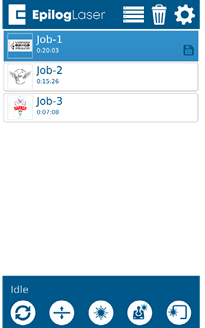
- 希望するジョブが選択されると、そのジョブが青色で強調表示されます。「Go/Stop」ボタンを押して、ジョブを開始してください。
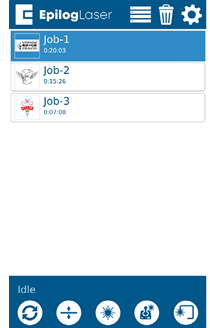
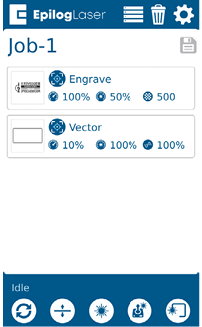
- ジョブが開始されると、そのジョブの設定とタイマーが作動し、画面の下部に表示されます。
- 保存された求人は、常にリストの一番下に表示され、求人名の横に保存アイコンが表示されます。
参考情報:
ジョブを長押しすると、そのジョブの設定が表示され、「速度」、「出力」、「解像度」または「周波数」を確認できます。また、右上隅には「保存」ボタンが表示され、このボタンをタップすることで、そのジョブをレーザーに永続的に保存することができます。

削除ボタン
「削除」ボタンをクリックすると、ジョブメニューからジョブが完全に削除されます。ジョブを削除するには、ジョブメニューでそのジョブを選択し、「削除」ボタンをクリックしてください。ファイルを削除してもよいか確認するダイアログが表示されます。「はい」を選択すると、そのファイルはジョブメニューから削除されます。
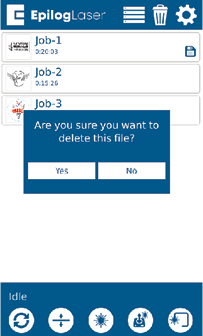
参考情報:
ジョブを「保存済み」としてマークした後、そのファイルを削除しても、ジョブメニューからは削除されます。