メインコンテンツへスキップ
コントロールパネル
19000

フィルター


はじめに (8)
Usage and Operation (9)
Service and Repair (12)
マニュアル (62)

ジョグメニュー

はじめに

ジョグキーを押すとジョグメニューが表示されます。ジョグキーはアクティブになると緑色に点灯します。ジョグメニューでは、レーザーヘッドの現在のX軸およびY軸の位置を調整できます。レーザーヘッドの現在の位置は、ジョイスティックを使用するか、「Move To」で正確な座標を入力することで変更できます

座標の固定

レーザーヘッドの位置を微調整しやすいよう、X座標とY座標のロック・ロック解除を行うことができます。 ロックアイコンをタップして、X座標とY座標をロックまたはロック解除します。X座標のみがロックされている場合、ジョイスティックで操作してもレーザーヘッドはY方向(装置の前後方向)にしか動きません。Y座標のみがロックされている場合、ジョイスティックで操作してもレーザーヘッドはX方向(左右)にしか動きません。X座標とY座標の両方がロックされている場合、ロックが解除されるまでレーザーヘッドは動きません。
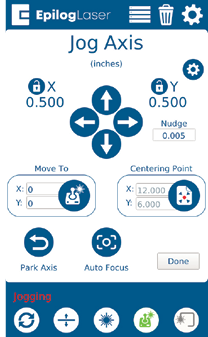
ジョグメニュー

移動先

レーザーをテーブル上の特定の位置に移動させるには、X座標とY座標を入力してください。

中心点

このボタンを押すと、アートワークの中心位置をレーザーに指定できます。レーザーヘッドをテーブル上で手動で移動させながら、赤いドットポインターを参考にして、彫刻の中心点を特定してください。「センタリングポイント」機能は、「センター彫刻」が有効になっているジョブで使用します。以前に設定したセンタリングポイントに戻すには、「センタリングポイント」ボタンを長押しすると、レーザーヘッドがその位置に戻ります。

パーク・アクシス

「Park Axis」を実行すると、レーザーヘッドがテーブルの左上隅にあるデフォルトのホーム位置に戻ります。

ホーム・アクシス

「ホーム軸」ボタンを押すと、レーザーヘッドがホーム位置に戻り、その後、機械の電源を入れるたびにデフォルトで設定されるホーム位置に戻ります。

ナッジ

「ナッジ」の矢印を使用すると、レーザーの位置を1000分の1インチの精度で微調整できます。レーザーの位置を移動させる増分を変更するには、「ナッジ」の下にあるテキストボックスをクリックし、数値を入力してください。

オートフォーカス

オートフォーカスボタンは、ジョグ軸メニュー画面の下部中央にあります。レンズキャリッジを素材の上までジョグ操作で移動させた後、オートフォーカスボタンを押して、プランジャーによるオートフォーカス機能を使用してください。テーブルは、素材がプランジャーに接触するまで上昇し、その後、テーブルを適切な高さに設定します。これで、加工対象がピントの合った状態になるはずです。

[参考になる]
  • 日付:
    07/30/2026

レーザー治療の旅を続けましょう

過去のレッスンを復習するか、次の内容に進んでみましょう。
/* === Aggressive removal of PrintFriendly injected header elements === */ #printfriendly #pf-title, #printfriendly #pf-src, #printfriendly .pf-header, #printfriendly header, #printfriendly .printfriendly-header, #printfriendly h1:first-of-type, #printfriendly .page-header, #printfriendly [class*="header"], #printfriendly [id*="header"] { display: none !important; visibility: hidden !important; height: 0 !important; margin: 0 !important; padding: 0 !important; } /* Hide any top bar or source URL container */ #printfriendly #pf-src, #printfriendly .pf-src, #printfriendly [class*="src"], #printfriendly [class*="url"] { display: none !important; } /* Force page margins and centered page numbers */ @page { size: letter portrait; margin: 0.7in 0.5in; } @page :left, @page :right { @top-left { content: none !important; } @top-center { content: none !important; } @top-right { content: none !important; } @bottom-center { content: counter(page); font-size: 0.95em; padding-bottom: 25px; } }