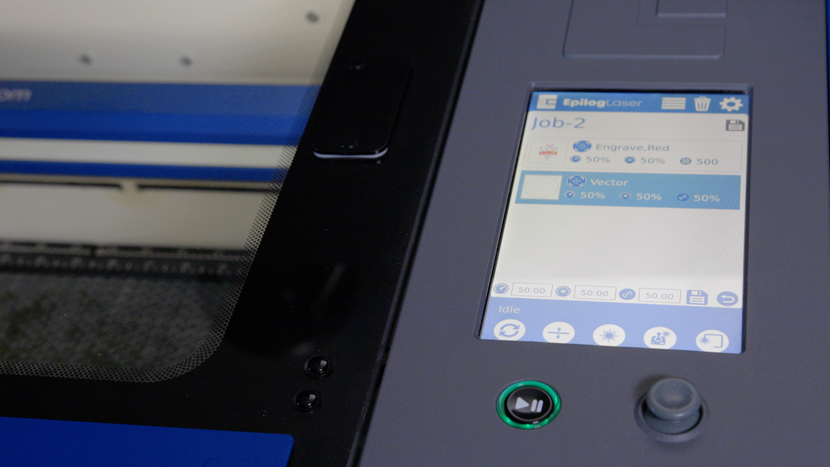
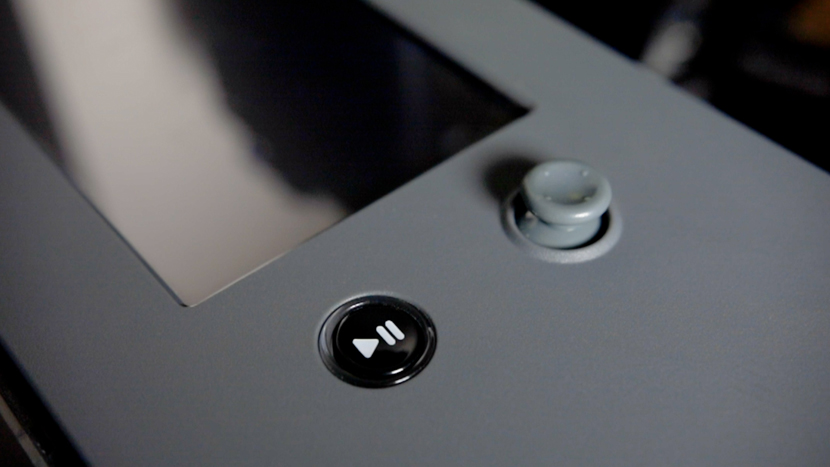
操作パネルは、7インチ液晶ディスプレイ、ジョイスティック、および機械での作業の開始・停止用ゴー/ストップボタンで構成されています。
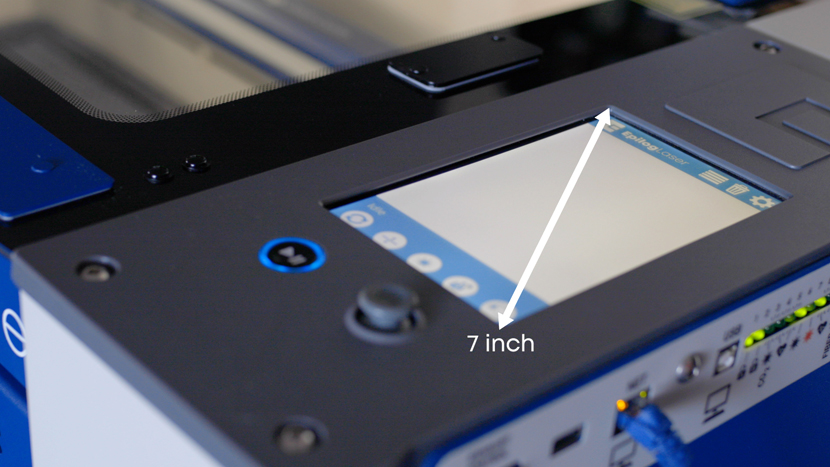
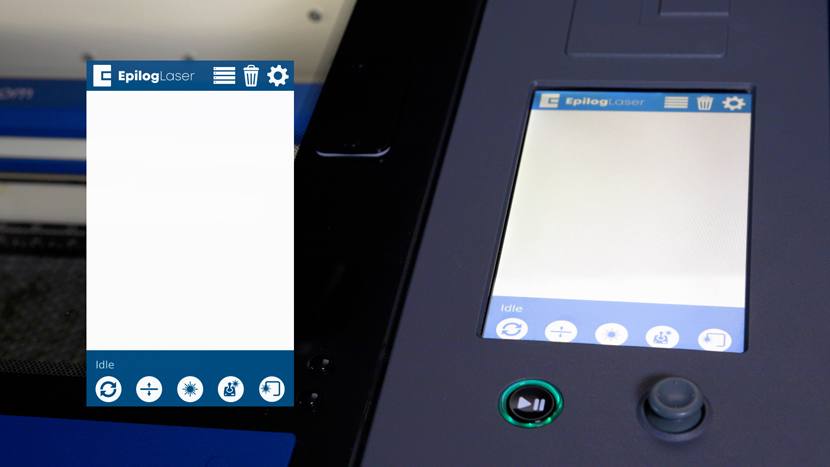
電源を入れたら、ディスプレイ上にいくつかのアイコンが表示されます。画面上部には、ジョブメニューアイコン、削除、設定のボタンアイコンが表示されます。画面下部には、リセット、フォーカス、レッドドットポインター、ジョグ、トレースのボタンアイコンが表示されます。
仕事メニュー
We will go into more detail about each icon later in this video, but for now let’s start with the Job Menu, which is the first menu you will see every time you power on your machine.
The Job Menu is where you will find a list of jobs you have sent to the machine. The job name displayed is the same as the file name that you printed to the laser from the Software Suite. When the job you want to run has been selected, it will be highlighted in blue.
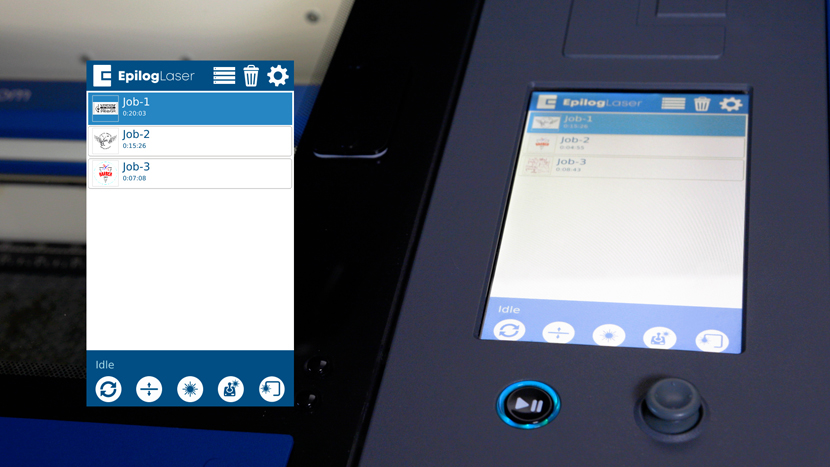
リストからジョブを削除したい場合は、該当するジョブを選択し、画面上部の「削除」アイコンを押してください。

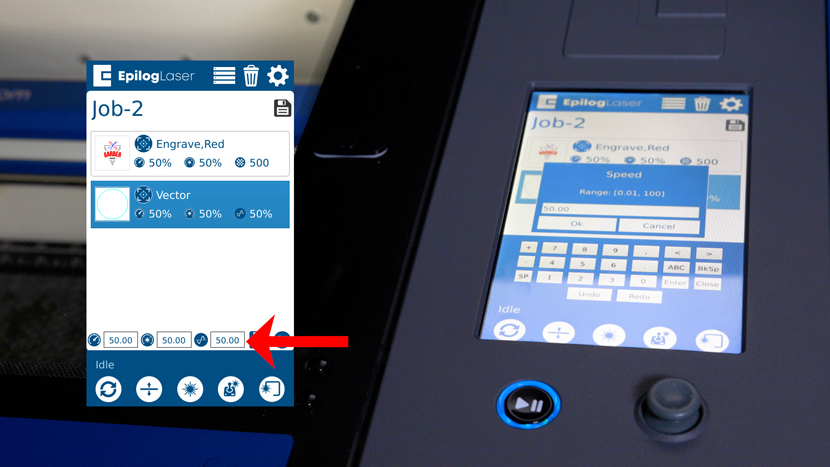
ジョブメニューでは、ジョブを実行する前に各ジョブの設定を編集することもできます。編集したいジョブを長押しし、編集したいプロセスをタップします。変更したい設定を入力し、OKを押します。新しい設定を保存するには、保存アイコンを押すことを忘れないでください。
The Job Menu also has a status indicator in the bottom left corner of the screen, which displays the current status of the machine.
The Status indicator displays the following:
- 「ホーミング」状態は、装置がまだ起動中であることを示し、起動が完了するまでどの機能も利用できません。
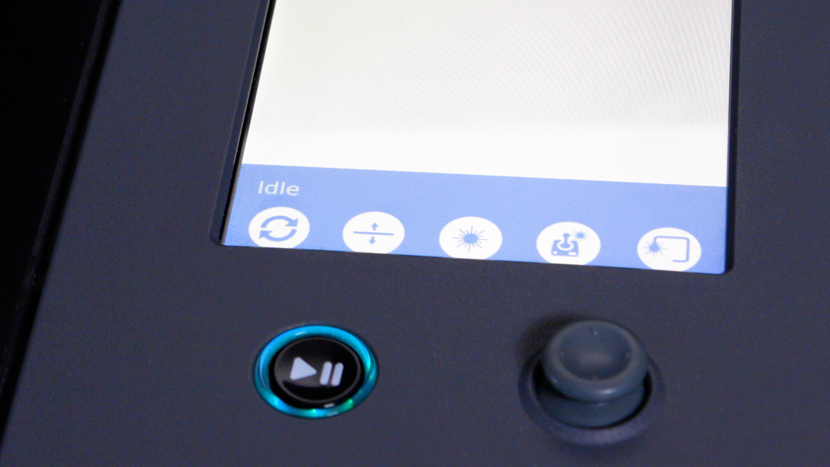
- 「アイドル」状態は、マシンが現在非アクティブであり、ジョブを実行する準備が整っていることを示します。
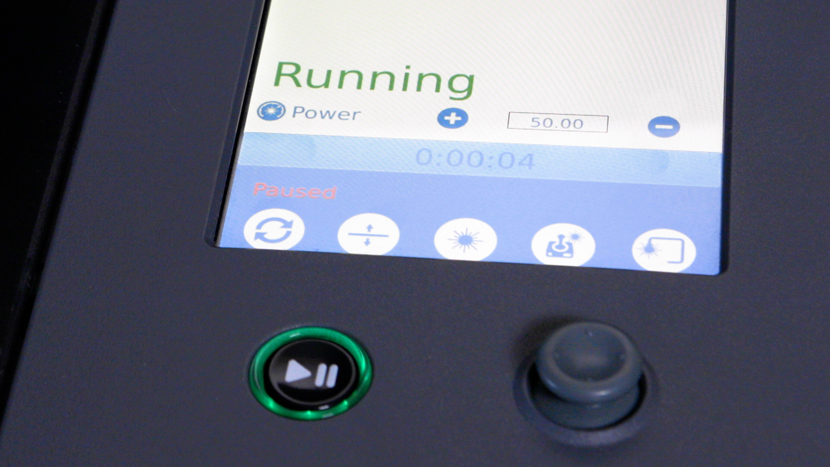
- 「実行中」ステータスは、ジョブが現在進行中であることを示します。
- 「駐車」状態は、レーザーアセンブリが原点位置に戻ることを示します。
- 「ジョギング」状態は、ジョグモードが有効であり、ジョイスティックを使用してレーザーヘッドを彫刻領域上の特定の位置に移動できることを示します。
実行/停止ボタン
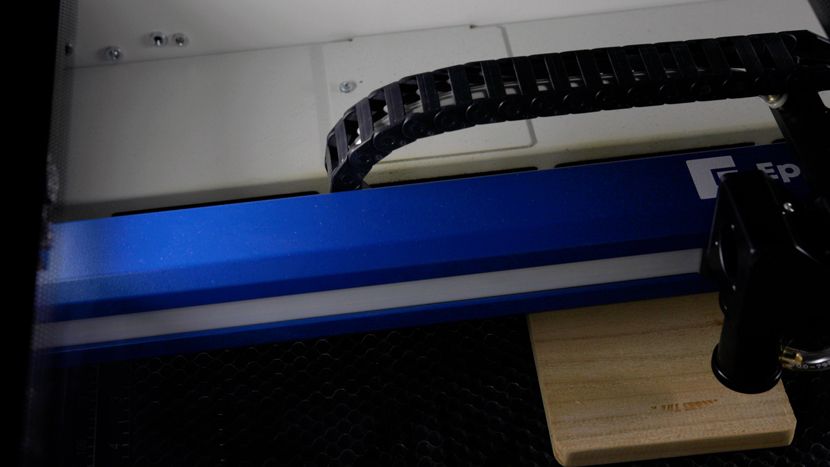
ジョブが選択されている状態でGo/Stopボタンを押すと、そのジョブの実行が開始されます。実行中のジョブ中にGo/Stopボタンを押すと、レンズキャリッジが停止し、laser beam が消灯laser beam 。
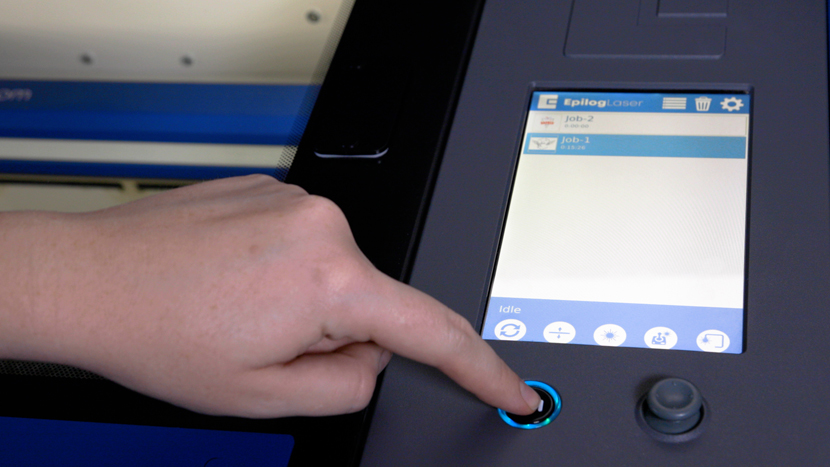
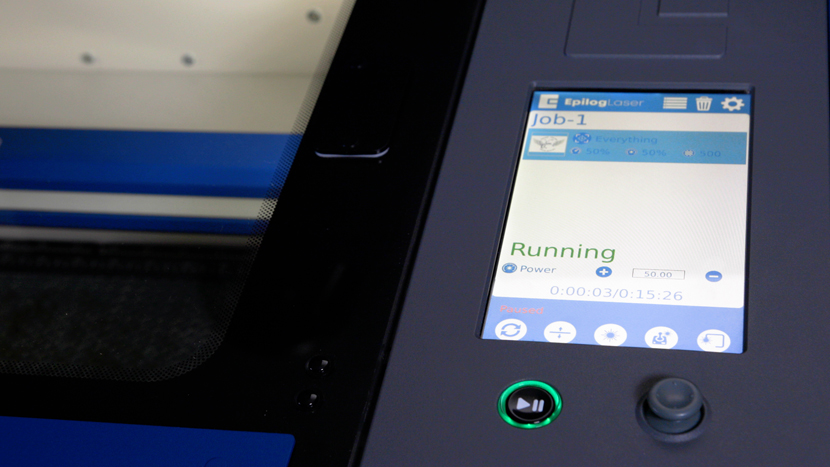
彫刻中にGo/Stopボタンが押された場合、レンズキャリッジは現在進行中の彫刻ラインの左端または右端で一時停止します。
切断処理中にGo/Stopボタンが押された場合、レンズキャリッジは線分の末端または次の線節の位置で停止します。
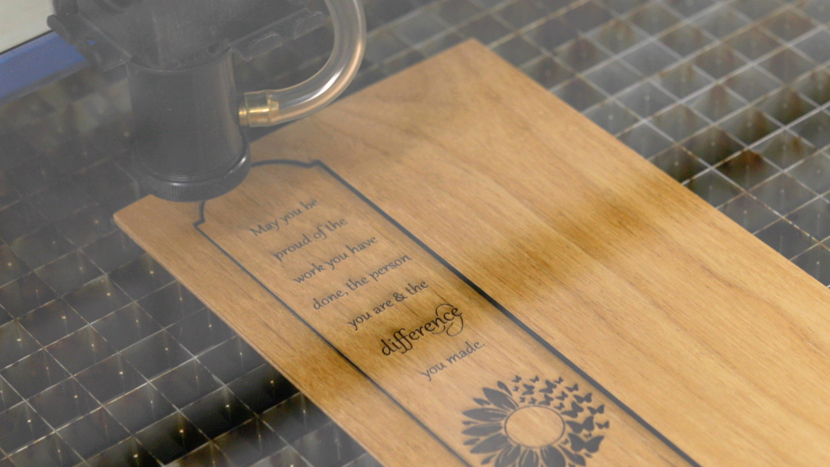
レンズキャリッジが停止したら、上部ドアを開けて作業内容を確認できます。ドアを閉め、Go/Stopボタンを再度押すと、中断した箇所から作業が再開されます。
ゴー/ストップボタンの周囲のリングは、機械の状態に応じて特定の色に変化します。
• 白色は、マシンが起動中であることを示します。
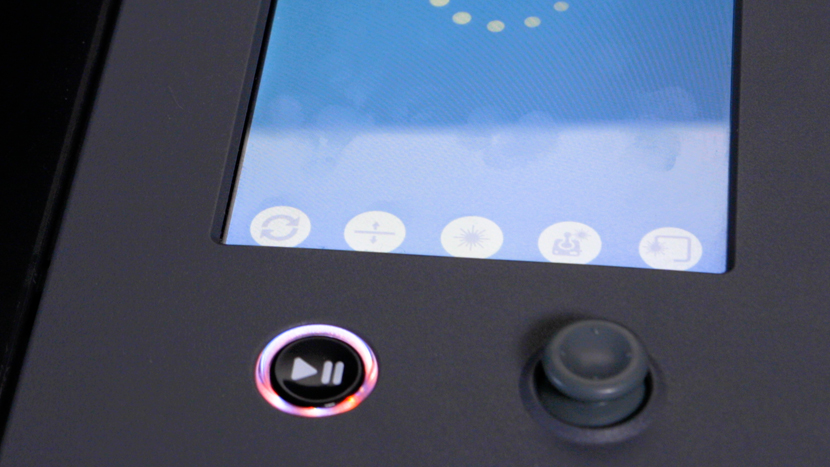
• 紫色は、タッチスクリーン設定の読み込みを待機中であることを示します。
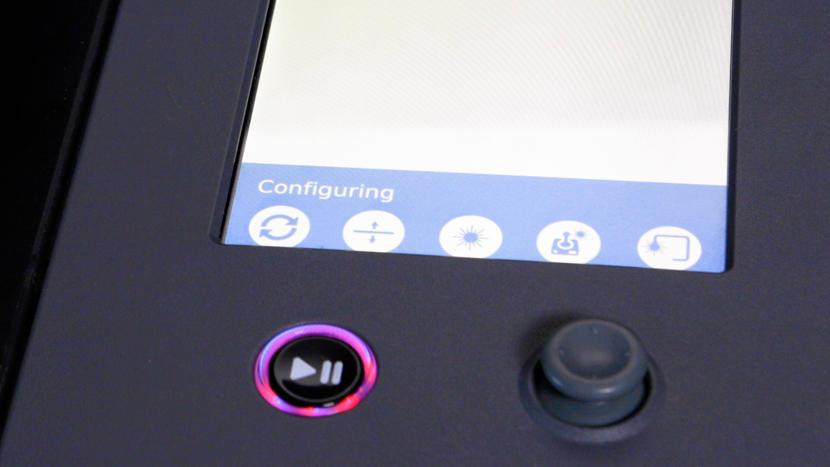
• 多色表示は機械が原点復帰中であることを示します。
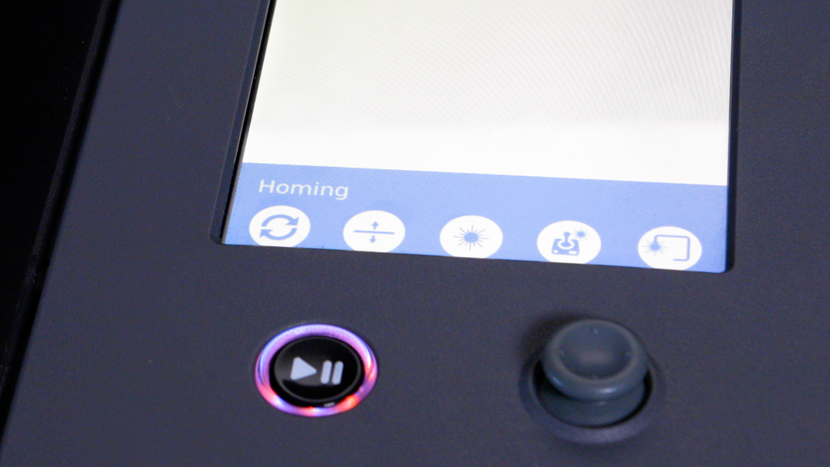
• ライトブルーとグリーンが交互に点灯している場合、機械はアイドル状態でジョブ実行の準備が整っています。
• 緑色は、マシンがジョブを実行中またはトレース中であることを示します。
• 赤色はドライブの故障を示します。この色が表示された場合は、テクニカルサポートにお問い合わせください。
メインボタン
Now let’s look at the buttons at the bottom of the control panel display.
The first button is the “Reset” button. Pressing the Reset button will move the lens carriage back to its home position after it has been moved across the table.
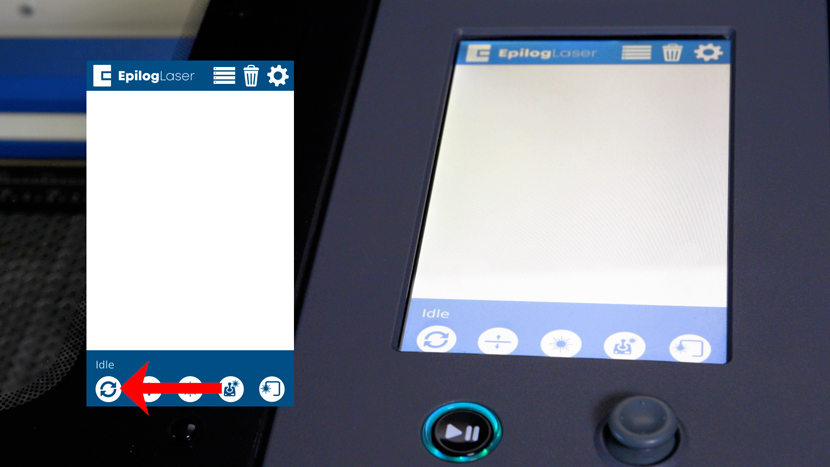
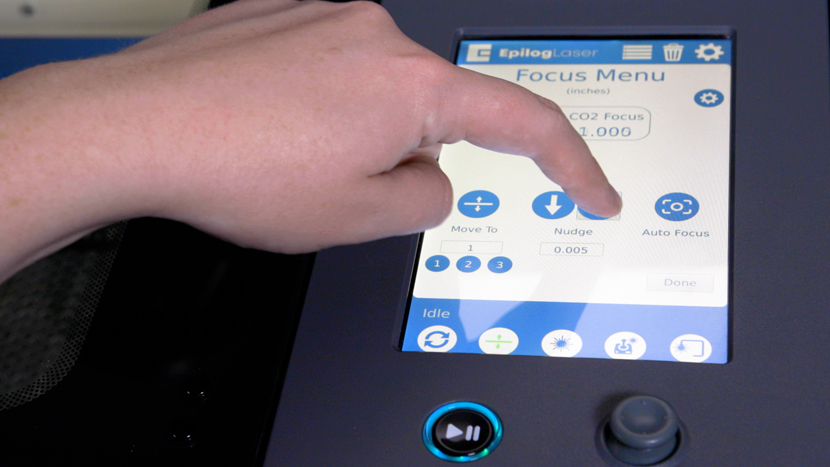
2つ目のボタンは「フォーカス」ボタンで、フォーカスメニューに移動します。フォーカスメニューでは、マニュアルフォーカスゲージを使用しながら、彫刻に適したテーブルの高さを手動で設定できます。フォーカスボタンが選択されている状態では、ジョイスティック、微調整用矢印キー、または画面に正確な高さを入力することでテーブルの高さを調整可能です。テーブルの高さを調整すると、ディスプレイにテーブルの高さがデジタル表示されます。

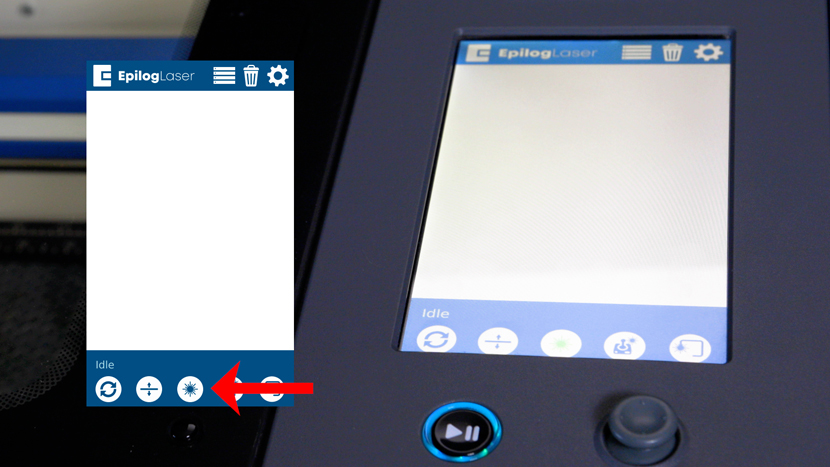
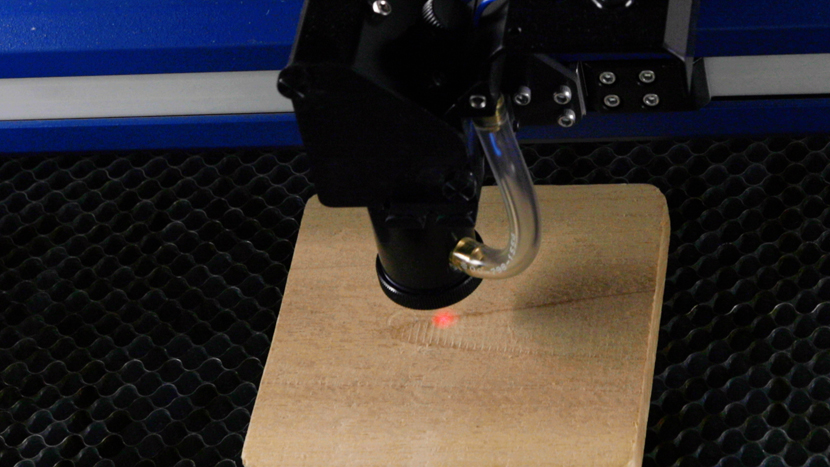
3つ目のボタンは「レッドドットポインター」ボタンで、レンズキャリッジ上のレッドドットポインターのオン/オフを切り替えます。レッドドットポインターは、目CO2 laser beamと同じ経路laser beam 可視laser beam ですlaser beam ジョグモードやフォーカスモード使用時にレーザーヘッドの位置を示すのに便利です。
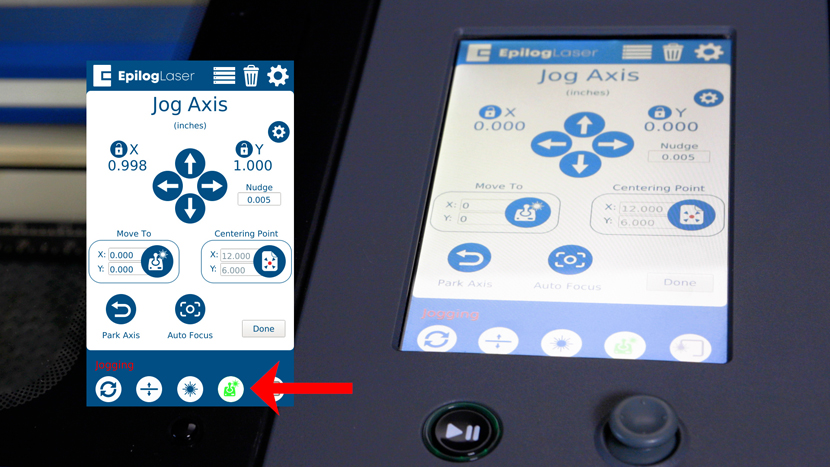
次のボタンは「ジョグ」ボタンで、ジョグメニュー画面に移動します。ジョグメニューでは、レーザーヘッドのX軸およびY軸の位置を制御できます。レーザーヘッドの現在位置は、ジョイスティック、微動矢印、または画面への正確な座標入力のいずれかを使用して変更できます。
設定メニュー
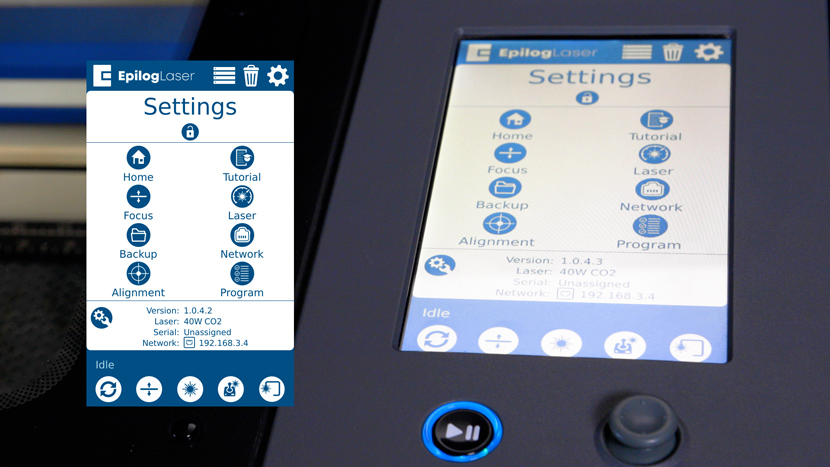
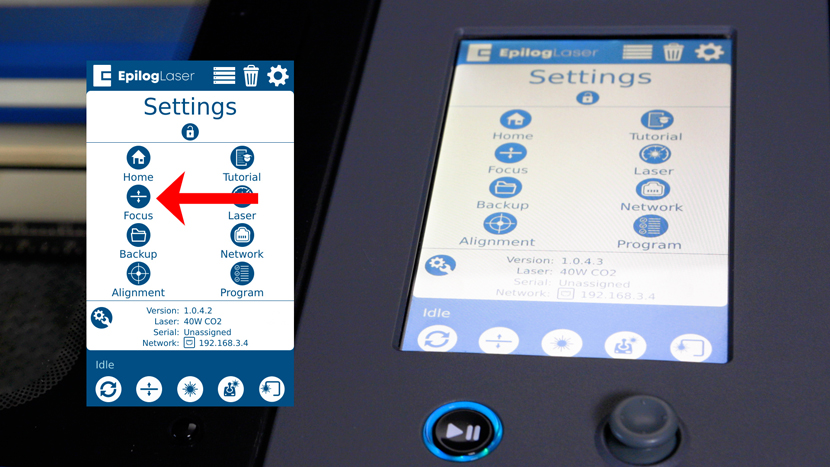
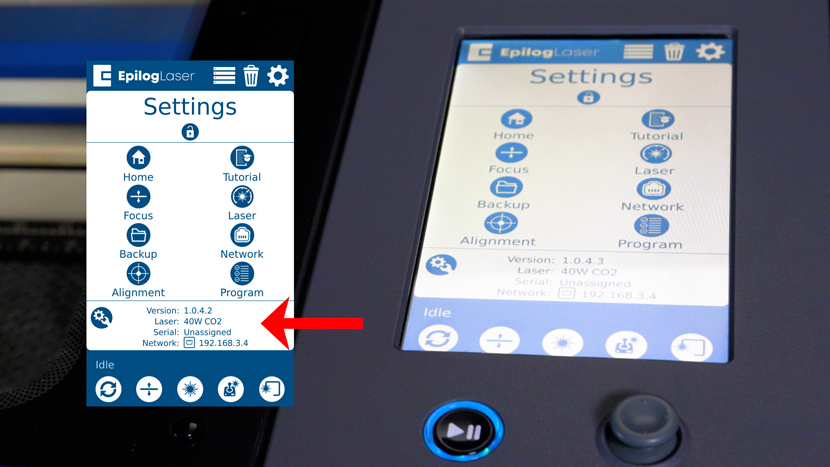
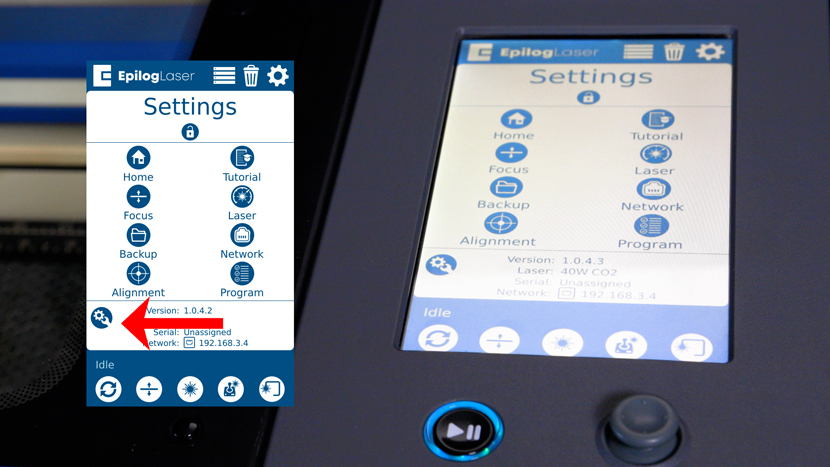
それでは、画面右上の歯車アイコンを押すことでアクセスできる設定メニューを見てみましょう。設定メニューは8つのサブメニューで構成されています。
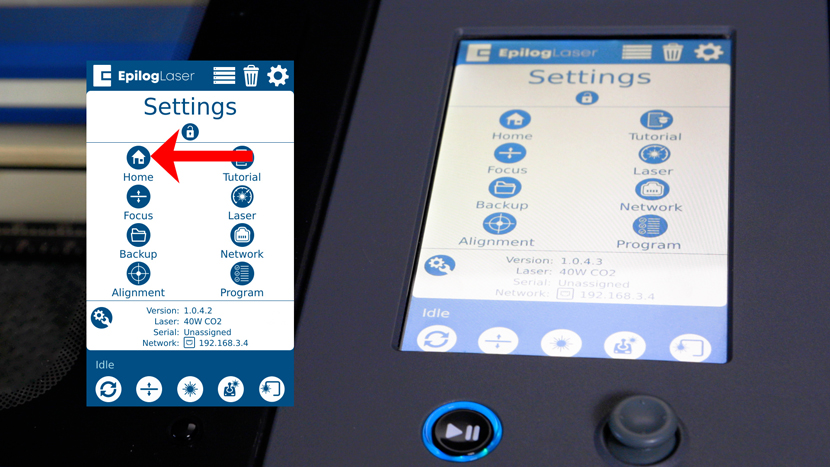
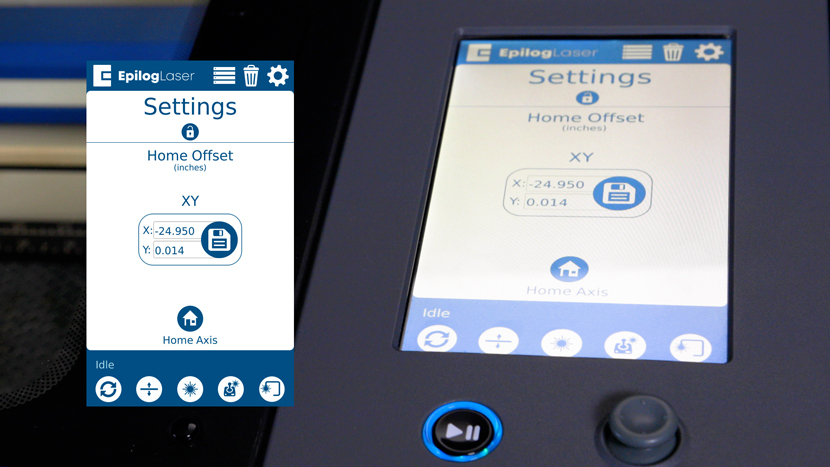
• ホームボタンは、レーザーヘッドの現在のホーム位置に対するオフセットを設定できます。
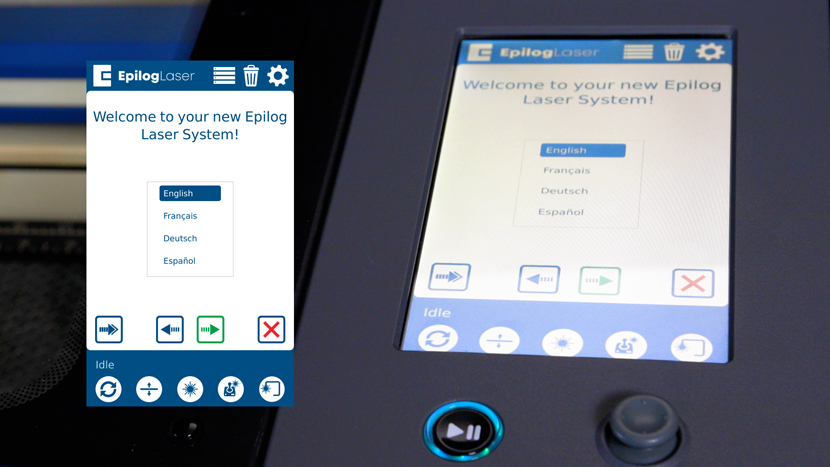
• チュートリアルボタンは、レーザーを初めてセットアップする際に段階的な手順を提供します。セットアップ完了後にテストするためのデモジョブも含まれています。

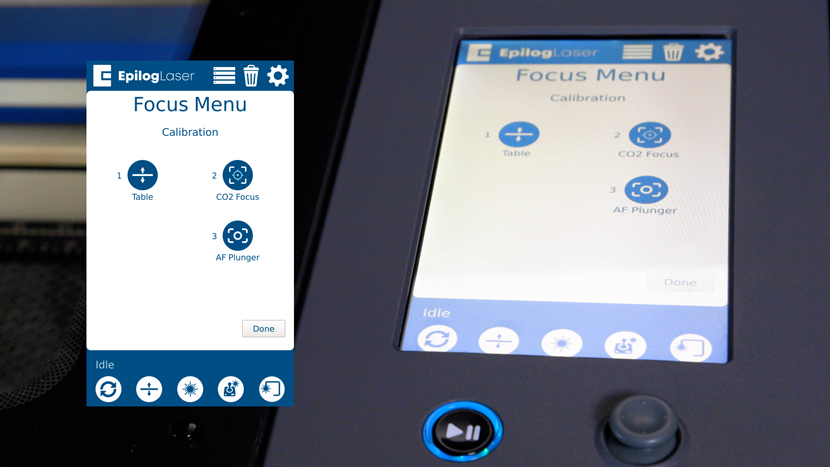
• フォーカスボタンを押すと、テーブルのキャリブレーション、CO2 ファイバーレーザーの焦点調整、またはフォーカスのプランジャー調整を行うオプション画面が表示されます。
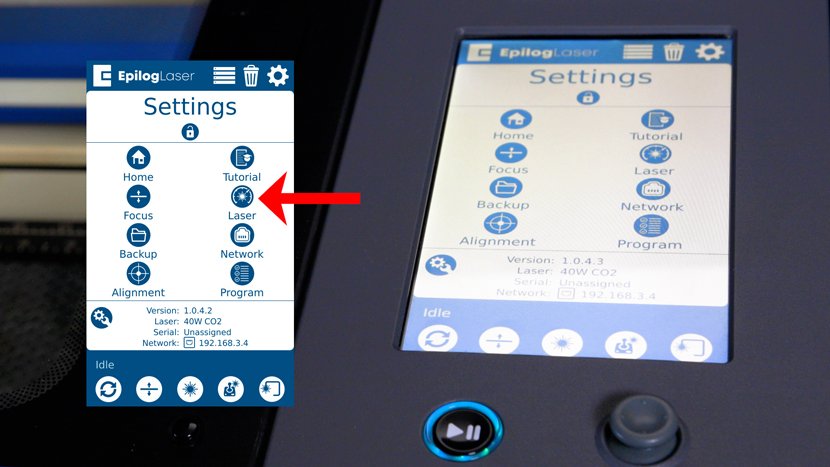
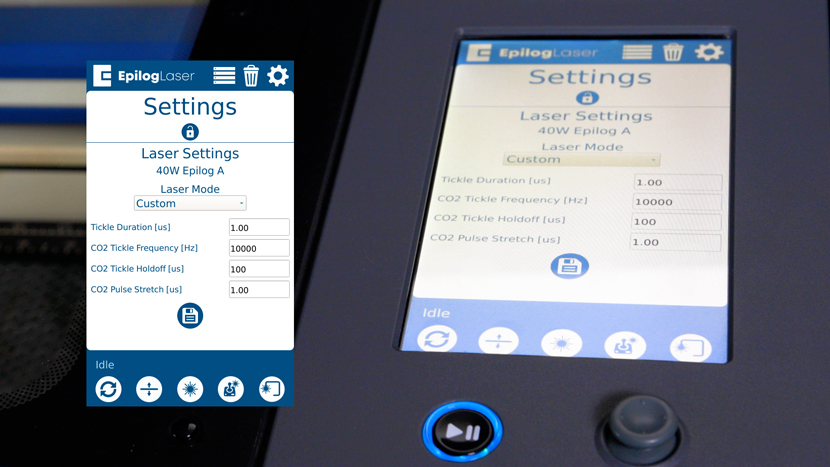
• レーザーボタンでレーザーの設定を微調整できます。
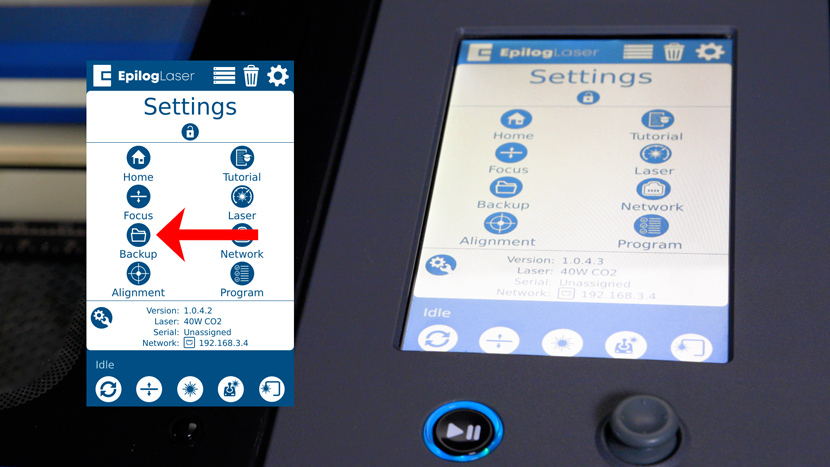
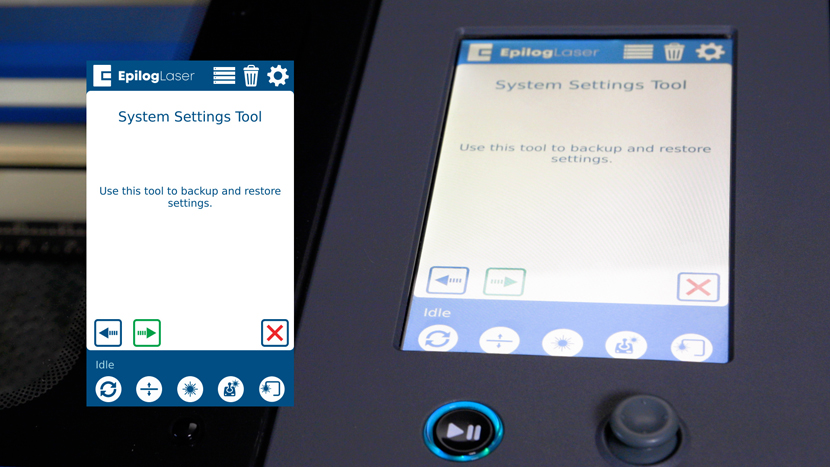
• バックアップボタンは、マシンの工場出荷時設定をバックアップおよび復元することを可能にします。
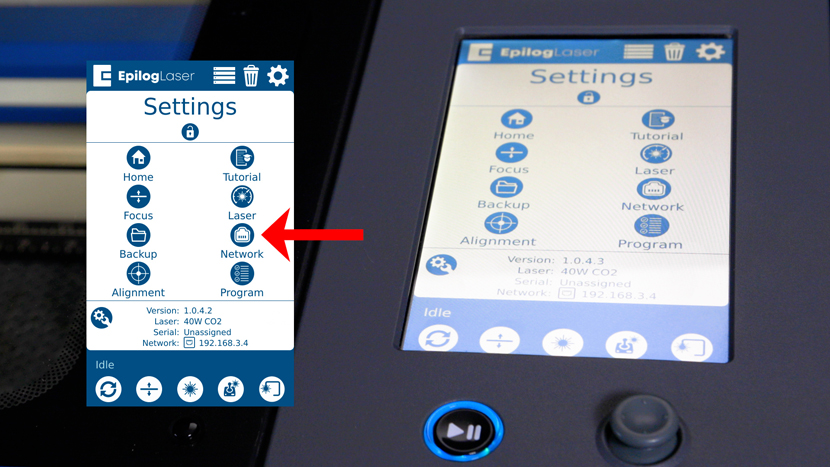
• ネットワークボタンを使用すると、イーサネット、ワイヤレス接続、またはUSB経由でマシンのネットワーク設定を行うことができます。

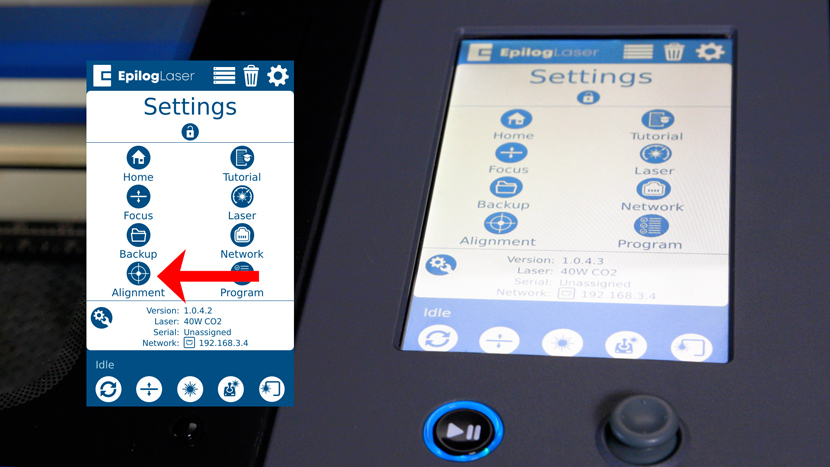
• アライメントボタンを押すと、機械のレーザーアライメント作業に使用する画面が表示されます。
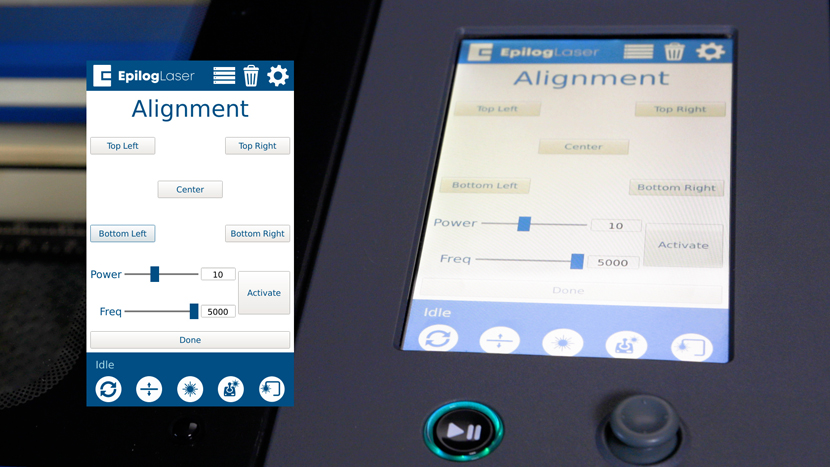
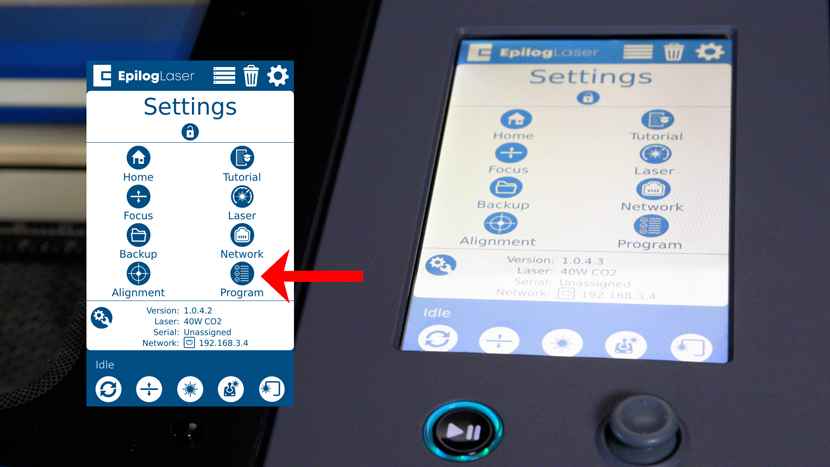
• プログラムボタンは、機械の周辺機器を更新するために使用されます。
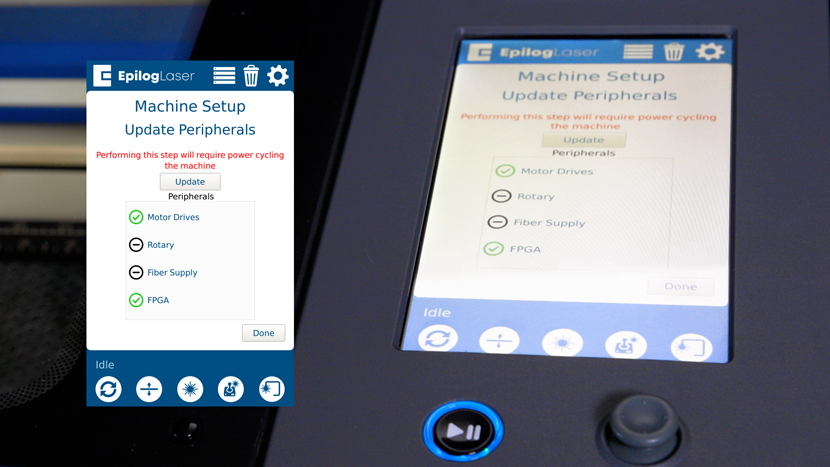
設定メニューの最下部には、お使いの機械に関する役立つ情報も表示されます。これには、現在インストールされているファームウェアのバージョン、機械のワット数とレーザーの種類、機械のシリアル番号、現在のネットワークアドレスなどが含まれます。
設定メニュー
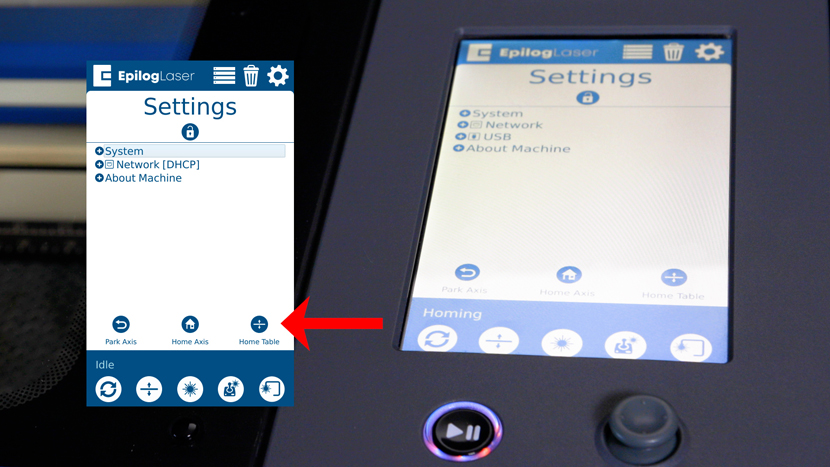
設定メニュー下部のレンチと歯車アイコンをタップすると、設定メニューに移動します。設定メニューには3つのセクションがあります。
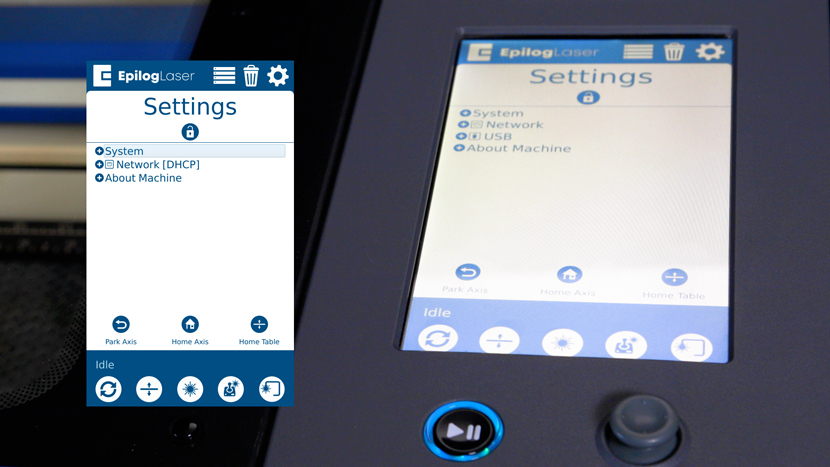
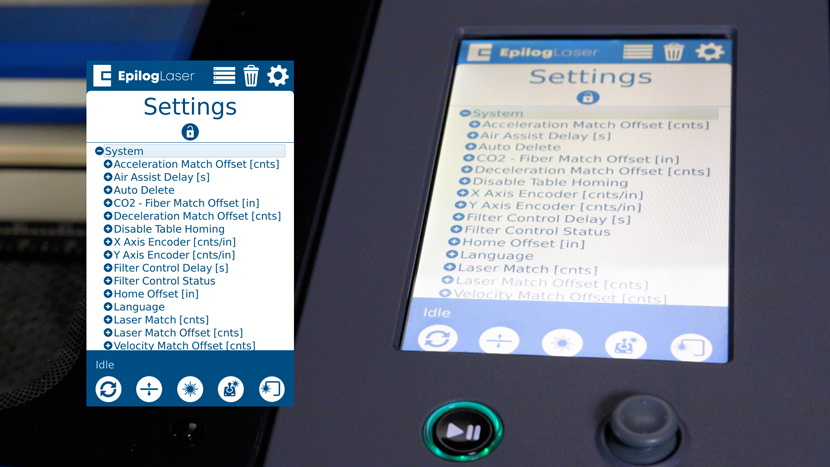
システムセクションには、マシンに関する詳細情報が表示されます。これらは工場出荷時の設定であり、エピログ技術サポートからの指示がない限り変更しないでください。
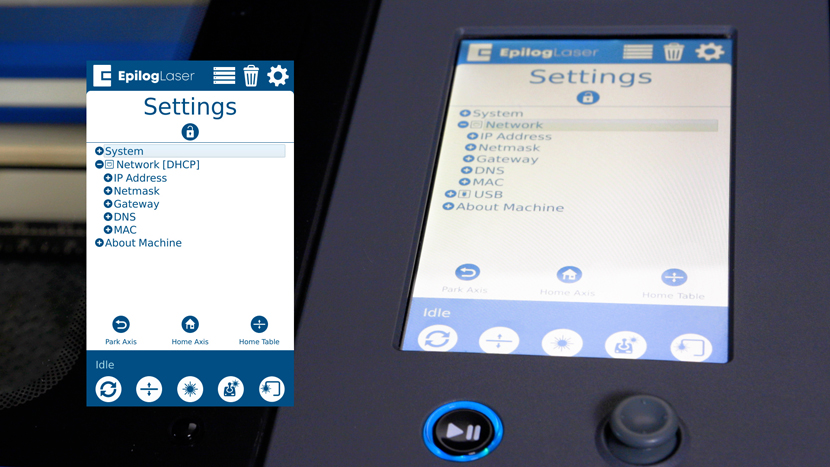
ネットワークセクションでは、お使いのマシンの接続に関するIPアドレス、ネットワークマスク、その他の情報を確認できます。
「About」セクションには、レーザーのファームウェア、レーザー出力、およびシリアル番号に関する情報が表示されます。

設定メニューの最下部には3つのボタンが表示されます。「パーク軸」はレーザーヘッドを原点位置に戻すために使用します。「原点軸」および「原点テーブル」ボタンは、機械の電源投入時と同様の原点復帰プロセスを実行します。
これは、Fusionシリーズ制御パネルで利用可能な多くの機能の操作手順説明でした。