メインコンテンツへスキップ
校正
シリーズ: 16000-17000

フィルター


Getting Started (12)
Usage and Operation (105)
Service and Repair (117)
マニュアル (0)

レーザーアライメント(大口径光学系) – Fusion Pro

Fusion Proのレーザーを大口径光学系に合わせるにはどうすればよいですか。

はじめに

CO2レーザー彫刻機が最適な性能と安定した切断品質を発揮するためには、ビームアライメントの適切な調整が不可欠です。時間の経過とともに、振動、摩耗、または部品交換により、laser beam が所定の経路からlaser beam 可能性があります。これにより、切断出力の低下、彫刻の不安定化、または光学部品の早期摩耗が生じる恐れがあります。

この手順では、赤点ポインターとシステムミラーの位置を体系的にlaser beam 、laser beam 再調整方法を説明します。これらの手順に従うことで、チューブからレンズlaser beam経路を同軸上に整え、彫刻機の効率的かつ安全な動作を確保します。

レーザーを調整するタイミング

以下の部品のいずれかを交換した場合:

  • レーザーチューブ
  • ミラー1、2、または3
  • X軸アセンブリ
  • 赤点ポインター

以下の症状のいずれかを感じた場合:

  • テーブルの特定領域において、レーザー出力が弱いように見える。
  • 彫刻機は既知の設定では材料を効果的に切断できません。
  • レンズアセンブリ内の光学系が早期に故障する。
  • 彫刻機が新しい場所に移動された場合。

目次

  • 事前調整(レッドドット調整)
  • レーザーアライメント
  • 垂直アライメント

安全に関する注意事項: パネルを取り外した状態でレーザーを起動しないよう強く推奨します。パネルを外した状態でレーザーを操作する際は、必ずレキサンやポリカーボネート製の安全メガネなど、適切な眼部保護具を着用してください。

事前調整(レッドドット調整)

1. 機械の電源を入れる

電源投入画面

2. 歯車アイコンを押す

歯車アイコン

3. 配置を選択

アライメントメニュー

4. ベッド上の材料をすべて取り除き、「右下」を選択してください。

レッドドットアライメントメニュー

5.アライメントターゲットにマスキングテープを貼り、ターゲットをキャリッジに挿入する。

テープを目標位置に貼る

6. すべてのドアを閉めてください。


7. 活性化ボタンを2~3回タップし、テープに焦げ跡ができるのを確認してください。

焼け跡

注:位置4(右下)に焼印が付けられない場合、レーザーの調整が大幅にずれている可能性があります。マスキングテープを大きく貼り、ターゲット領域を拡大してください。それでも焼印が現れない場合は、キャリッジを左上(原点位置)に移動し、アクティベートをタップします。赤い点を焼印に合わせ、調整手順を完了した後、右下に戻り、事前調整と調整手順を繰り返してください。

8. 赤色ドットポインターをオンにし、赤色ドットと焼印跡が同一位置にあることを確認する。

レッドドット調整

9. 赤点が焼け跡と一致しない場合は、赤点ポインターを調整してください。

レッドドット調整

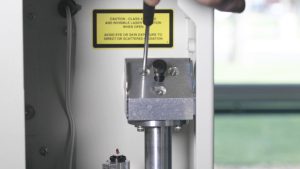
10. ミラー1のアクセスパネル1枚を取り外す。


11. レッドドットの2本の3/32インチ調整ネジを使用して、レッドドットを焼け跡の位置に移動させます。


Note: Keep the carriage in the same position where the burn mark was made. The key to this step is getting the red dot and burn mark in the same position, not their overall location within the alignment target.


12. 赤点の位置が焼け跡と一致したら、マスキングテープを剥がし、レーザー調整を続行してください。

レッドドット調整

レーザーアライメント

このプロセスを開始する前に、切断用レーザーと赤色点ポインターが完全に同軸に調整されていることが不可欠です。赤色点ポインターと切断用レーザーが同一位置にない場合、レーザーを適切に調整することはできません。

位置合わせのため、彫刻機のテーブルは四つの象限(テーブル位置)に分割されています。各象限の位置は、レーザーからの相対的な距離によって決定されます。

スクリーンショット

ミラーの設置場所

CO2 を調整するために、4枚のミラーを調整する必要がある場合があります。各ミラーには番号が割り当てられており、特定のテーブル位置に対応しています。対応する位置を制御するミラーのみを調整してください。

ヒント:下のアイコンにカーソルを合わせたりクリックしたりすると、各ミラーの設置場所を示す画像や動画が表示されます。

1. 左側パネルを取り外す。


2. ミラー2のアクセスパネルを外す。


3. 表示パネルの左上ボタンを押してください。

左上のボタンを押してください

4. ミラー1を調整し、位置1の照準標内の赤い点を中央に合わせる。


注:場合によっては、位置1と位置2の間を数回移動する必要がある場合があります。各位置で正しいミラーが調整されていることを確認してください。

5. 表示パネルの右上ボタンを押してください。

右上のボタンを押す

6. ミラー2を調整し、位置2の照準ターゲット内で赤点を中央に合わせる。


7. 表示パネルの右下のボタンを押してください。

右下のボタンを押す

8. ミラー3を調整し、位置3の照準ターゲット内で赤い点を中央に合わせる。


9. 表示パネルの右下のボタンを押してください。

右下のボタンを押す

10. ミラー3を調整し、位置4の照準標内の赤い点を中央に合わせる。


注:場合によっては、位置3と位置4の間を数回移動する必要がある。ミラー3は両方の位置を調整する。

垂直アライメント

垂直アライメントの目的は、レンズチューブを通してレーザーを位置合わせすることである。光路はテーブルに対して垂直で、レンズチューブの中心を通らなければならない。これはミラー4を慎重に調整することで達成される。


1. 表示パネルの中央ボタンを押してください。

センターボタンを押す

2. レンズからエアアシストチューブを取り外す。


3. つまみネジを緩め、カバーを上に開けます。


4. 手動フォーカスゲージをレンズナットに挿入し、レンズを緩める。


5. レンズを取り外す


6. テーブルを上げてください。


7. 赤色ドットポインターをオンにする。


8. ターゲットをテーブルの中央に置き、赤い点の中心に合わせます。

テーブル上の標的

9. テーブルを約3インチ(約7.6センチ)下げてください。


10. ミラー4を調整し、ターゲット内の赤い点を中央に合わせる。


注記: ミラーハウジング上部に調整ネジが3本あります 。下図は、それらがレッドドットをどのように調整するかを示しています。

ミラー4調整マップ

11. レンズを取り付ける。


12. レンズナットを締める。


13. カバーを下に倒し、親指ネジを締めてください。


14. エアアシストチューブを取り付ける。


[参考になる]
  • ID:
    01651
  • 日付:
    12/31/2025

ツール:

  • 5/32" 六角レンチ
  • 3/32" 六角レンチ
  • マスキングテープ
  • アライメントターゲット
/* === Aggressive removal of PrintFriendly injected header elements === */ #printfriendly #pf-title, #printfriendly #pf-src, #printfriendly .pf-header, #printfriendly header, #printfriendly .printfriendly-header, #printfriendly h1:first-of-type, #printfriendly .page-header, #printfriendly [class*="header"], #printfriendly [id*="header"] { display: none !important; visibility: hidden !important; height: 0 !important; margin: 0 !important; padding: 0 !important; } /* Hide any top bar or source URL container */ #printfriendly #pf-src, #printfriendly .pf-src, #printfriendly [class*="src"], #printfriendly [class*="url"] { display: none !important; } /* Force page margins and centered page numbers */ @page { size: letter portrait; margin: 0.7in 0.5in; } @page :left, @page :right { @top-left { content: none !important; } @top-center { content: none !important; } @top-right { content: none !important; } @bottom-center { content: counter(page); font-size: 0.95em; padding-bottom: 25px; } }