鮮明できれいな画像を彫刻または切断するには、素材を焦点レンズの底面から適切な距離に配置する必要があります。焦点レンズの底面から素材の上面までの距離を設定することを「フォーカス調整」といい、これは素材をテーブルに置き、テーブルを上下に動かすことで行います。
オートフォーカス
オートフォーカスの有効化は、コンピューター上のダッシュボードにある「オートフォーカス」ボックスから行うことができます。デフォルト設定は「オフ」ですが、「厚みモード」または「プランジャーモード」のいずれかを選択することも可能です。
「厚さモード」:このモードを選択した場合は、各プロセスごとの「プロセス」セクションに、オブジェクトの厚さを入力する必要があります。ジョブ内のすべてのプロセスを同じレベルでフォーカスする必要がある場合は、ジョブを複数のプロセスに分割する前に厚さを入力しておくと、時間を節約できる場合があります。
参考情報:
ベクターカッティングテーブルを使用する場合も、素材の厚さの指定が必要です。 厚さが指定されていない場合、システムは素材の表面ではなく、グリッドの最上部に オートフォーカスを行います。彫刻・マーキング・切断を行う対象物の素材の厚さを入力するには、 ノギスを使用して正確に測定し、その値をドライバーの「厚さ」 ボックスに入力してください。
警告:
オートフォーカスプランジャーを使用して、ベクターカッティングテーブルや スラットテーブルに直接焦点を合わせないでください。
厚みモードやオートフォーカスプランジャーに関する詳細については、当社のトレーニングサイト(support.epiloglaser.com)をご覧ください。

マニュアルフォーカス
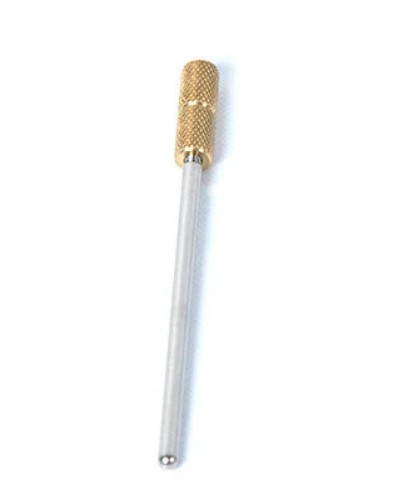
これらの写真は、フォーカスレンズから素材の上面までの適切な距離を測定するために使用される「マニュアルフォーカスゲージ」を示しています。このゲージは本システムに同梱されています。
切断または彫刻する対象物を、機械のテーブル上の任意の場所に置きます。タッチスクリーン上の「Jog」ボタンを選択し、ジョイスティックを操作してフォーカスゲージを対象物に合わせます。「Jog」ボタンの選択を解除し、タッチスクリーン上の「Focus」ボタンを選択して、ジョイスティックを上下に動かしてテーブルを適切に調整し、素材がゲージの底面にわずかに触れるようにします。 テーブルの上下速度は、ジョイスティックを上下に押す力の強弱によって調整できます。
また、「フォーカス」メニューでテーブルの高さを微調整することもできます。フォーカス位置が決まったら、ゲージを取り外してください。「フォーカス」ボタンを押してメニューを終了し、次に「リセット」キーを押してレーザーヘッドを原点位置に戻してください。