
印刷ファイルの設定
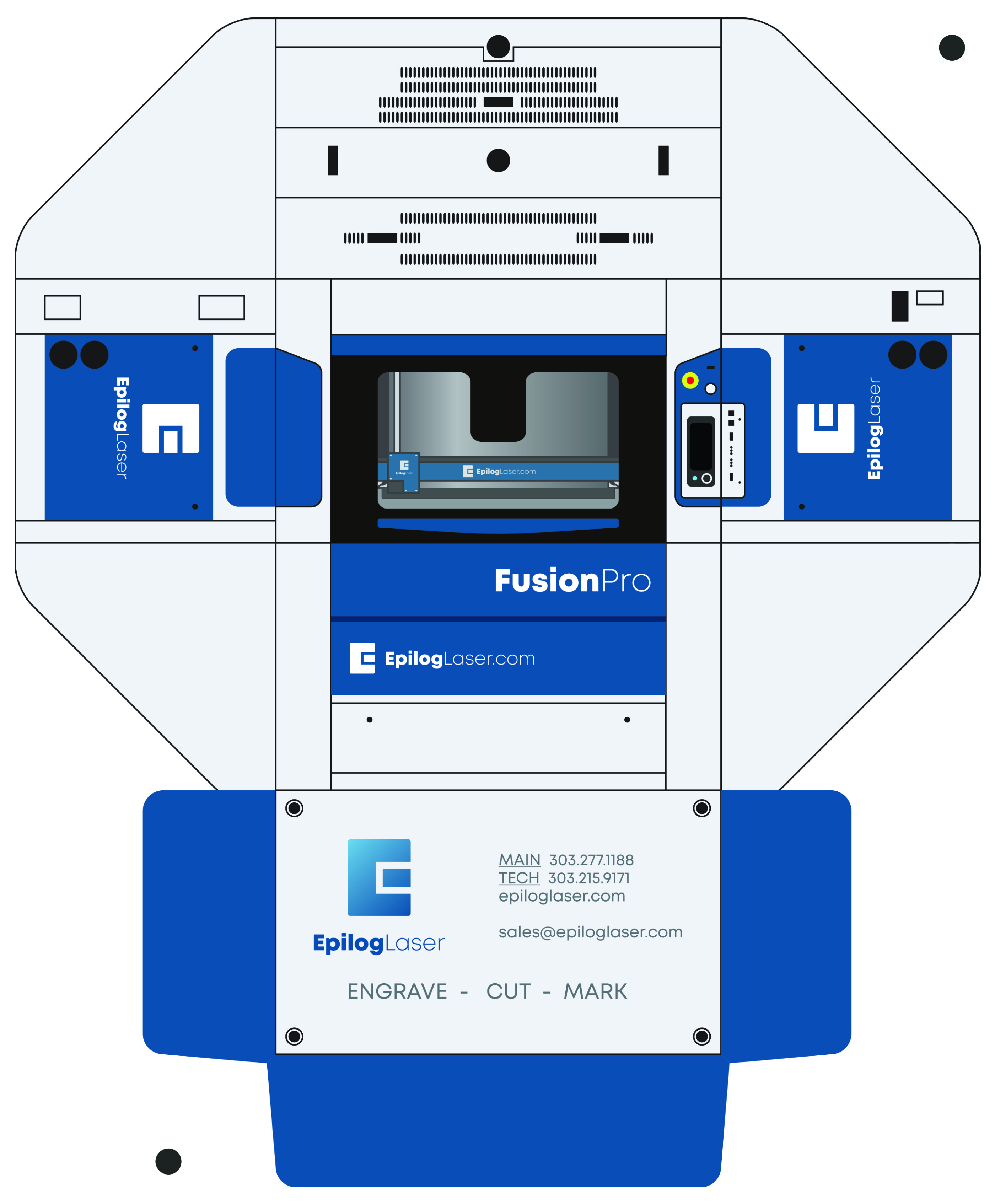
- 各登録マークは、1/4インチ(6.35 mm)の黒色の塗りつぶし円とする。
- 見当線は、印刷物にとって極めて重要であり、グラフィックファイル、印刷物、およびレーザーベッド上の印刷物の位置の間に共通の基準点を提供します。
- 登録マークの配置場所について、厳格な規則は設けられていません。グラフィック画像の反対側に配置するのが望ましいです。
- 印刷用のデータを作成する際は、画像の外縁から約0.060インチ(1.5 mm)ほどオーバープリントするようにしてください。このオーバープリント領域は、laser beam の裁断幅に対応するための余裕として確保されます。
-
見当印(フィデューシャル)を選択します:まず、各見当印を選択し、輪郭色を設定します。見当印の色は、カットラインとは異なる色にしてください。この例では、青色を使用しました。
参考情報:
印刷物には、これらの裁断線を印刷しないようにしてください。これらの線は、 レーザー加工でのみ使用されます!
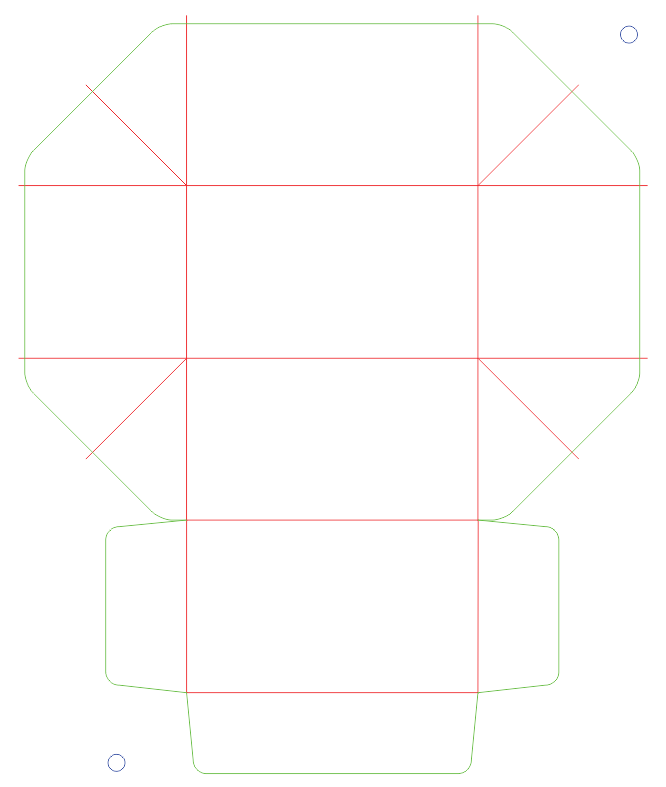
- ベクターラインを作成し、カラーマッピングを行うためにそれぞれ異なる色を割り当ててください。この例では、カットラインには緑、スコアリングラインには赤を使用しました。異なる速度や出力でカットしたいラインがある場合は、それぞれのラインに異なる色を割り当ててください。
- ベクターファイルの準備ができたら、「ファイル」>「印刷」を選択します。「Epilog Engraver」で印刷すると、「Laser Dashboard 」が開きます。
-
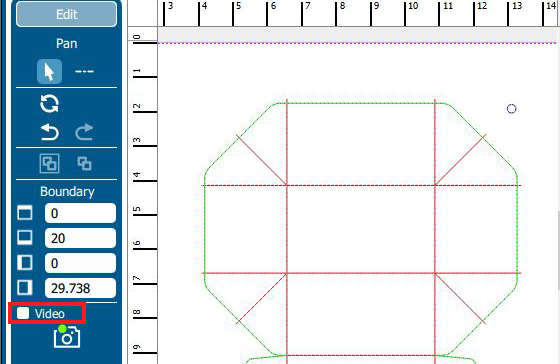
これらの手順では、グラフィックをより見やすくするためにライブビューをオフにしました。この工程ではカメラは 必要ないためです。ライブビューをオフにするには、左側のツールバーにある 「ビデオ」の横にあるチェックボックスを選択してください。>
-
登録用カメラの作業では、カラーマッピングを使用する必要があります。「プロセス」タブでプロセスを選択し、「色で分割」をクリックしてください。
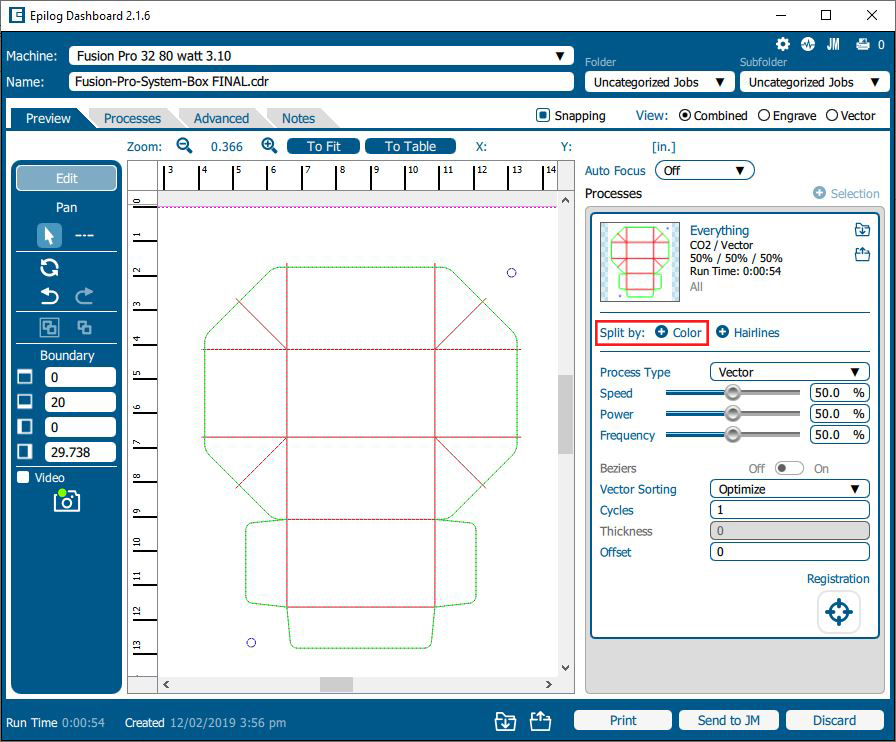
- 見当合わせ工程以外の各工程について、レーザー設定を入力してください。
-
見当マークに割り当てたカラープロセスを選択します。この例では、「ブルー」プロセスを選択します。
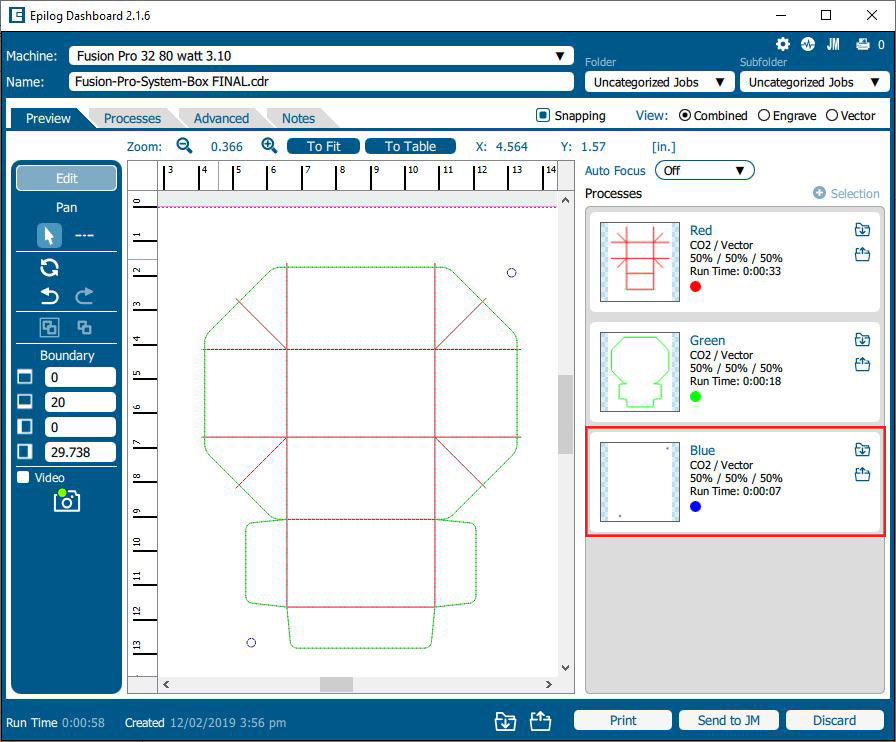
-
この処理は、どの円が登録マークであるかを特定するためにのみ使用されるため、処理画面の下部にある「登録」アイコンを選択してください。ベクターとして処理されることはありません。
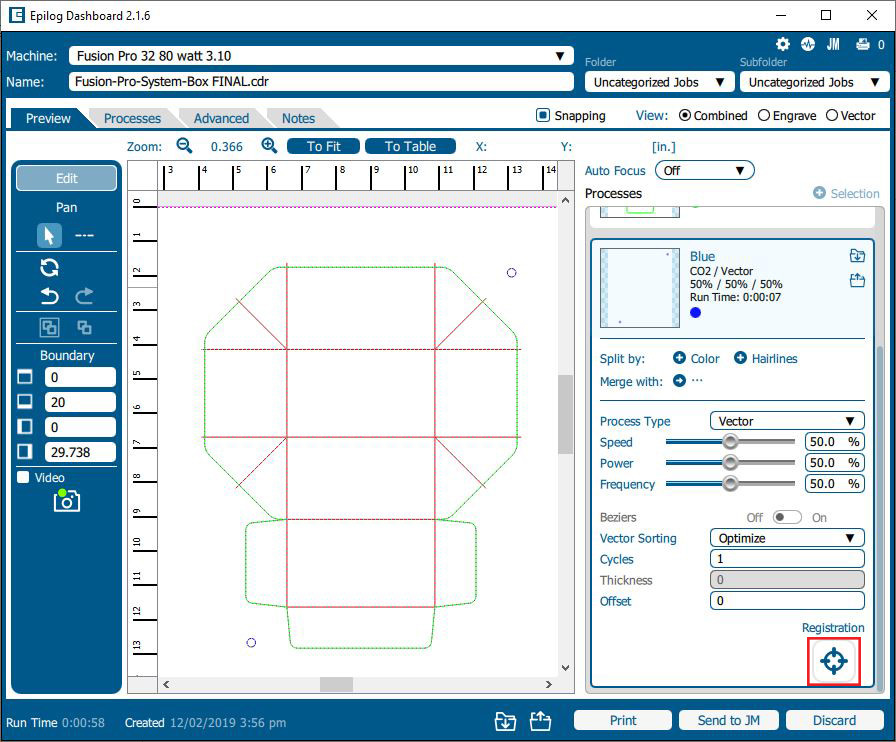
-
その後、ダッシュボードから、処理を続行するためにジョブをジョブマネージャーに送信するよう促されます。画面下部の「JMに送信」をクリックすると、ジョブマネージャーが開きます。
Epilog Job Manager でのジョブの設定
- 切断したい素材をレーザー加工機の作業台に置いてください。
- テーブルをそのアイテムに合わせてください。
-
Epilog Job Manager で、「Jobs」タブを開き、先ほど印刷したジョブをダブルクリックして、 「Job Information」ウィンドウを開きます。
参考情報:
印刷プレビューパネルとライブフィードパネルを交互に表示したい場合は、「プレビューサイズを元に戻す」ボタンをクリックしてください。
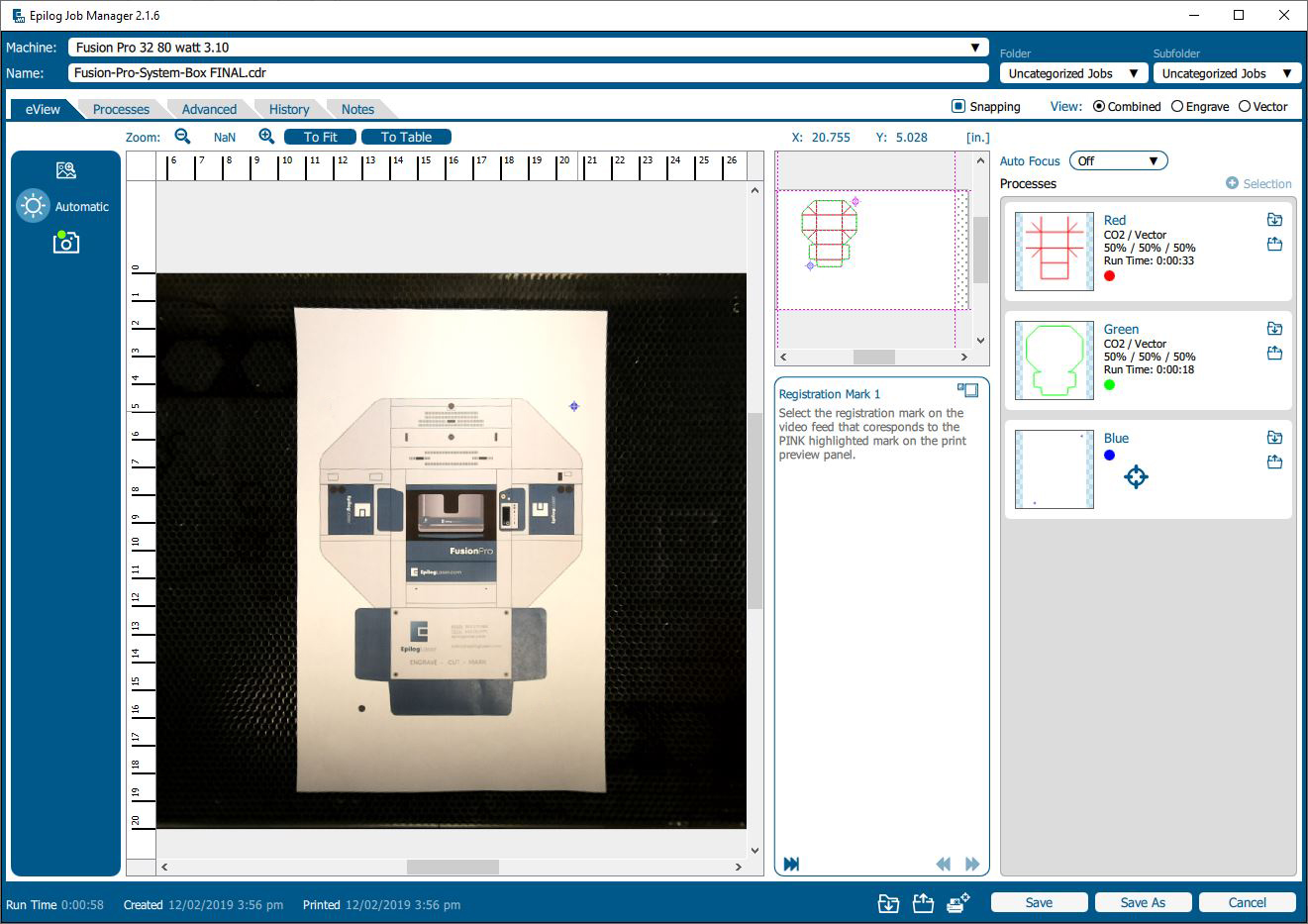
-
ジョブマネージャーでは、印刷プレビューパネル上で強調表示されたビデオフィード上の登録マークを選択するよう促されます。
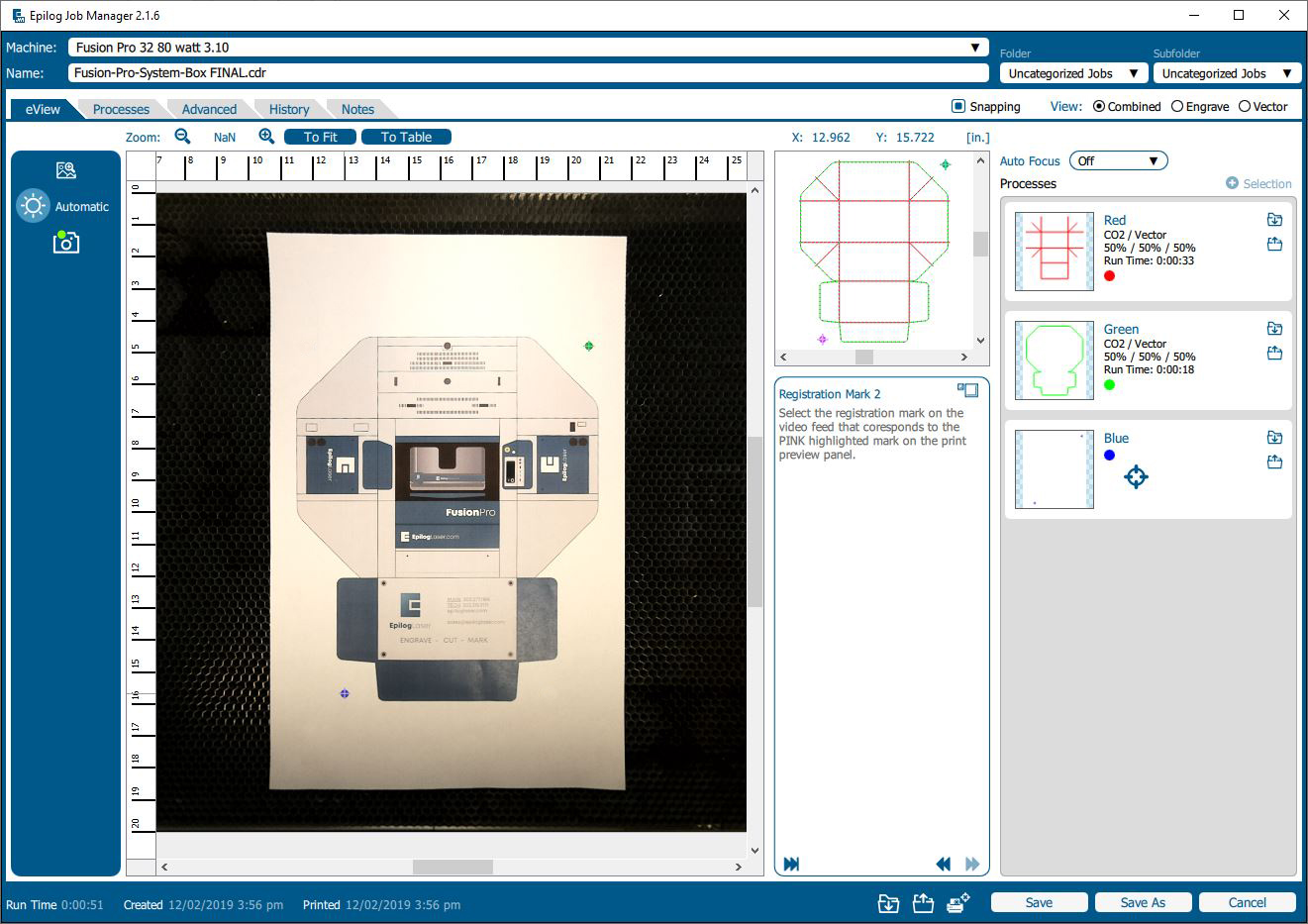
-
その後、ダッシュボードで、ベクトルオーバーレイが意図したベクトルカットとほぼ一致しているか確認するよう求められます。「確認」を選択してください。
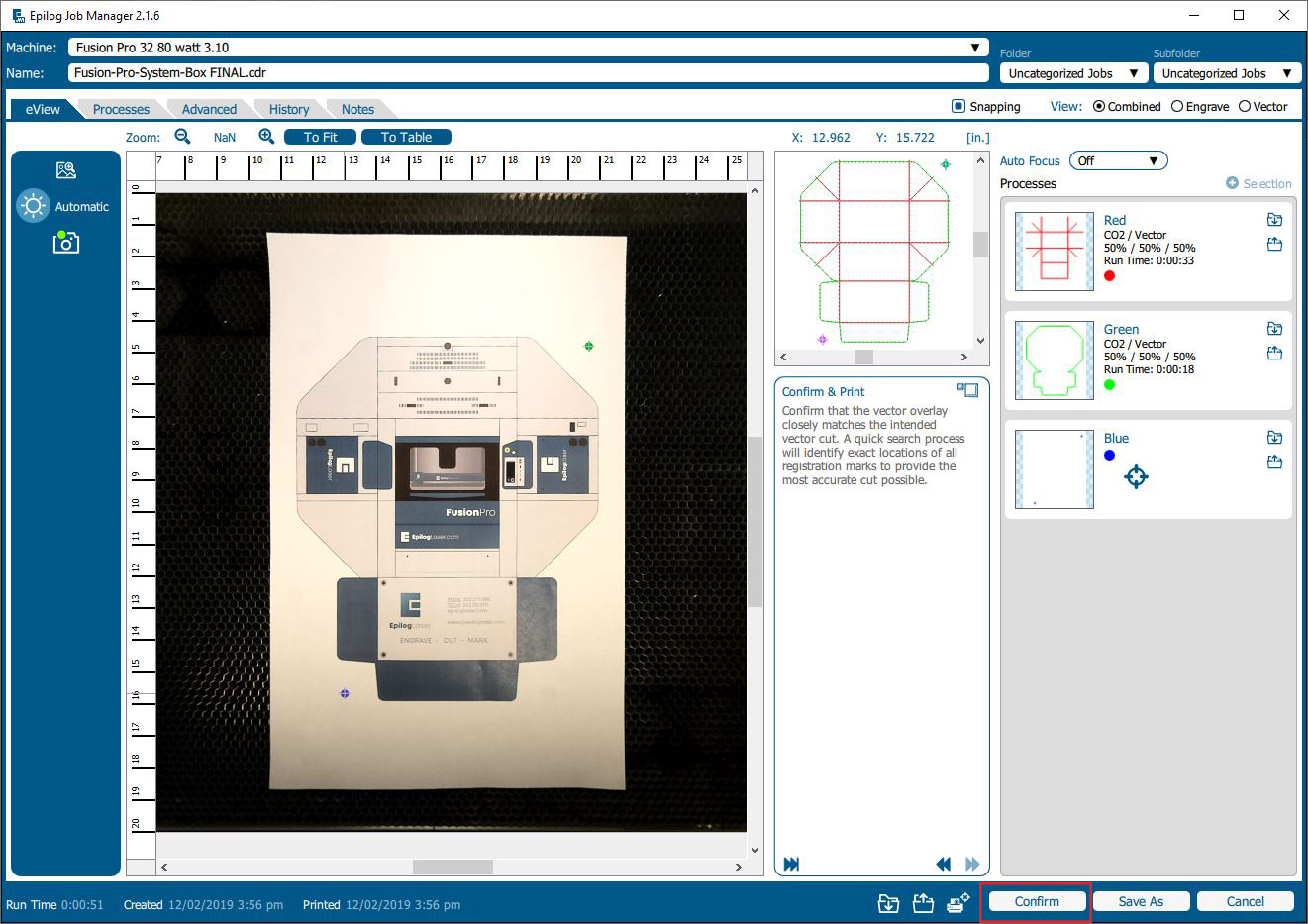
-
位置決め手順:レーザーキャリッジが動き出し、最初の位置決めマークを探し、レーザーベッド上のその正確な位置を特定します。同じ手順を繰り返して、2つ目のマークの位置も正確に特定します。
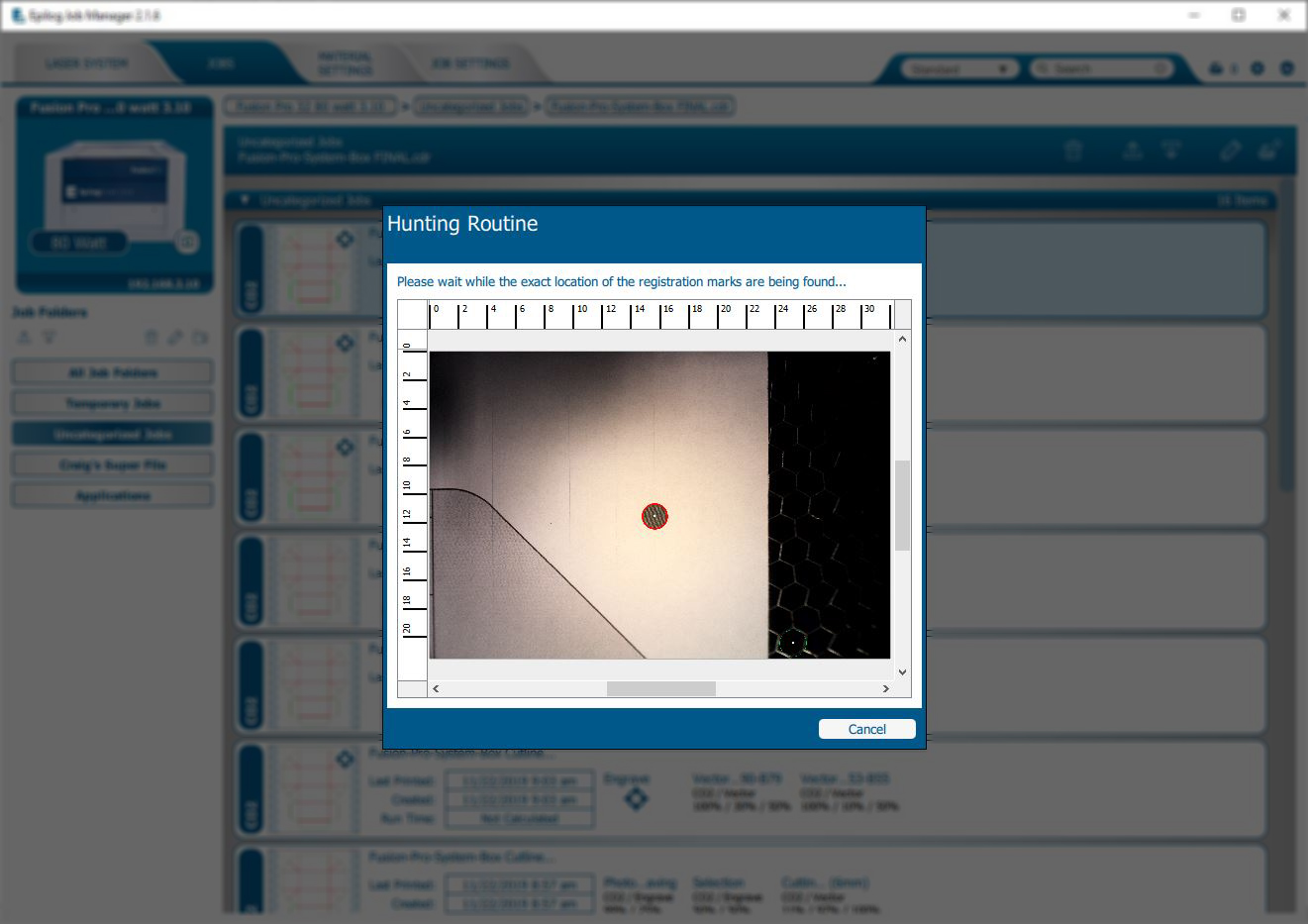
- After locating the second mark, the carriage will stop moving while it is directly over the second mark. At this point, the job is sent to the machine and the machine is ready to start cutting.
- ジョブを選択し、「Go/Stop」ボタンを押してジョブを開始してください。
ジョブのクイック印刷
- 最初のレーザー切断が完了したら、レーザー装置のドアを開け、次に切断するワークを、 前回のワークと同じ方向かつその付近に配置してください。その際、位置合わせマークが前回の位置から 1.5インチ(38 mm)以内の範囲になるようにしてください。
- レーザーのドアが閉まったら、ジョブマネージャー内の「クイックプリント」アイコンをクリックしてください。カメラ システムが外へ移動して見当マークを素早く検出した後、切断処理を開始します。