メインコンテンツへスキップ

使用方法と操作

シリーズ:17000

フィルター


はじめに (8)
Usage and Operation (100)
Service and Repair (56)
マニュアル (0)

Results: 100 items found
  • 表示:
順序で
関連性

フィルター


はじめに (8)
Usage and Operation (100)
Service and Repair (56)
マニュアル (0)

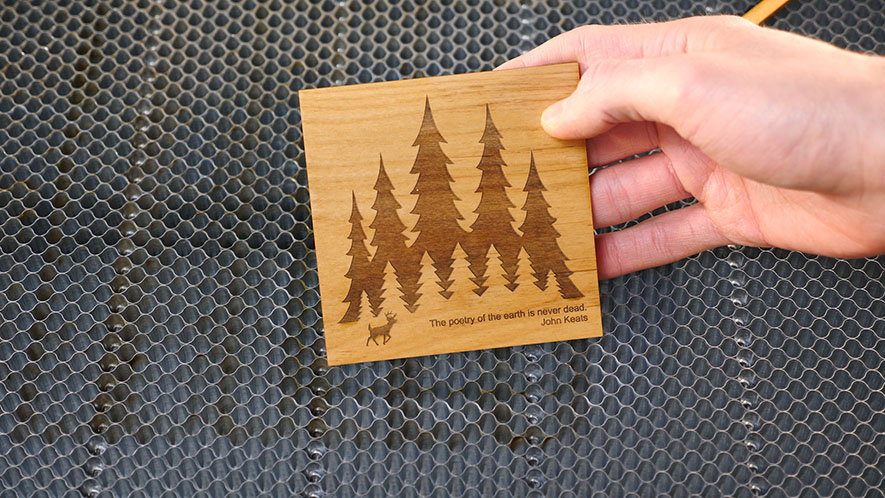
ウッド・スクエア

まずは簡単な彫刻プロジェクトから始めましょう。

ページの設定 まずは、CorelDRAW で新しいファイルを作成しましょう。画面上部のメニューバーにある「ファイル」をクリックします。次に、ドロップダウンリストから「新規」を選択します。次に、ページサイズを入力します。ページの幅と高さにそれぞれ「4.5」と入力します。その後(...)
都市地図の作成(CorelDRAW)

CorelDRAW都市地図のカットおよび彫刻用にアートワークを調達・準備する方法を学びます。

都市地図の画像取得 まずは snazzymaps.com にアクセスし、レーザー彫刻やレーザーカット用のカスタム都市地図を作成しましょう。アカウントの作成は必須ではありませんが、顧客や友人のためにさまざまな都市地図を作成したい場合は、登録することで地図を保存できるようになります(...)
都市地図の作成(Illustrator)

Illustratorを使用して都市地図のカットおよび彫刻用にアートワークを調達・準備する方法を学びます。

都市地図の画像取得 まずは snazzymaps.com にアクセスし、レーザー彫刻やレーザーカット用のカスタム都市地図を作成しましょう。アカウントの作成は必須ではありませんが、顧客や友人のためにさまざまな地図を作成したい場合は、登録することで地図の位置情報を保存できるようになります(…)
センター・センター vs カスタムセンター彫刻

プリセット位置指定でアートワークを中央に配置する方法と、オフセットされたグラフィックを中央に配置するテクニックについて学びましょう。

Using Center-Center   There are many ways to use Center Engraving on the Epilog Laser Dashboard.   Let’s take a logo we want to engrave at the center of a coaster. In the Epilog Dashboard, choose the Advanced Tab.   Next to Centering Point you’ll see a list of all (...)
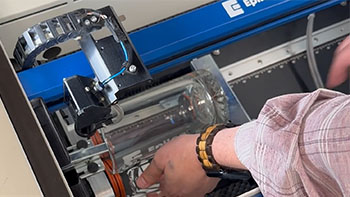
リム式ロータリーアタッチメントの使用

ここでは、リムドライブロータリーアタッチメントを使用してガラスマグをカスタマイズする手順をご説明します。

Install the Rim-Style Rotary   To install the Rim-Style Rotary Attachment, lower the table and turn off the machine.   Place the Rotary at the top-left corner of the table. Attach the plug to the machine at the top-right corner of the bed.   Turn the machine back on.   (...)
プリントマージを使用して複数のアイテムをカスタマイズする

CorelDRAW 印刷マージ機能を使用して、複数のアイテムを簡単に識別CorelDRAW 、一度に彫刻CorelDRAW 学びましょう。

Import Data Here we have a series of name badges to engrave and cut on the laser using print merge. First we’ll need to pull in the list of names.   Select File > Print Merge > Create/Load Print Merge Click Import File and navigate to your .csv, .rtf, or (...)