Wussten Sie schon, dass Sie mit dem Badge-Layout-Tool in PhotoLaser Plus Seriennummern-Etiketten mit variablen Daten erstellen können? Damit lässt sich schnell und einfach ein System mit fortlaufenden Seriennummern erstellen, das mit dem Laser graviert und geschnitten werden kann. In diesem Artikel schauen wir uns an, wie man (...)

Einrichten eines Gewehrschafts für die Gravur
Das Gravieren eines unregelmäßig geformten oder gekrümmten Objekts, wie beispielsweise eines Gewehrschafts, kann eine echte Herausforderung sein. Wir zeigen Ihnen einige verschiedene Techniken und Werkzeuge von CorelDRAW , die das Gravieren auf einer solchen gekrümmten Oberfläche erheblich erleichtern. In dieser Übung demonstrieren wir Ihnen, wie (...)
Lasersysteme und Leiterplatten
Eine der häufigsten Fragen, die uns bei Epilog gestellt wird, lautet: „Können Ihre Laser Leiterplatten bearbeiten?“ Die Antwort ist vielschichtig, und je nach Anwendungsbereich gibt es verschiedene Möglichkeiten, Laser bei Leiterplatten einzusetzen. Hier werfen wir einen Blick auf einige Anwendungen mit Leiterplatten, die für den Lasereinsatz geeignet sind (...)
Holzquadrat
Fangen wir mit Ihrem „Wood Square“-Beispiel an. Einrichten Ihrer Seite für „Wood Square“ Zunächst erstellen wir eine neue Datei in „ CorelDRAW “. Klicken Sie in der Menüleiste oben auf dem Bildschirm auf „Datei“. Wählen Sie dann aus der Dropdown-Liste „Neu“ aus. Geben Sie nun Ihr Seitenformat ein. Geben Sie (...) ein
Erstellen von Stadtplänen (Illustrator)
Erstellen einer Stadtkarte: Besuchen Sie zunächst snazzymaps.com, um eine individuelle Stadtkarte für die Lasergravur oder den Laserschnitt zu erstellen. Die Erstellung eines Kontos ist nicht erforderlich. Wenn Sie jedoch verschiedene Karten für Kunden oder Freunde erstellen möchten, können Sie sich registrieren, um Kartenstandorte zu speichern (...)
Erstellen von Stadtplänen (CorelDRAW)
Erstellen einer Stadtkarte: Besuchen Sie zunächst snazzymaps.com, um eine individuelle Stadtkarte für die Lasergravur oder den Laserschnitt zu erstellen. Die Erstellung eines Kontos ist nicht erforderlich. Wenn Sie jedoch verschiedene Stadtkarten für Kunden oder Freunde erstellen möchten, können Sie sich registrieren, um Karten zu speichern (...)
Holz-Schlüsselanhänger
Einrichten Ihrer Seite Zunächst erstellen wir eine neue Datei in „ CorelDRAW “. Klicken Sie auf dem Begrüßungsbildschirm auf die Option „Erste Schritte“ und anschließend auf die Schaltfläche „Neues Dokument“. Sie können auch die Tastenkombination Strg + N verwenden, um ein neues Dokument zu öffnen. Geben Sie nun Ihre Seite ein (...)
Holz-Schlüsselanhänger
Einrichten Ihrer Seite Zunächst erstellen wir eine neue Datei in „ CorelDRAW “. Klicken Sie auf dem Begrüßungsbildschirm auf die Option „Erste Schritte“ und anschließend auf die Schaltfläche „Neues Dokument“. Sie können auch die Tastenkombination Strg + N verwenden, um ein neues Dokument zu öffnen. Geben Sie nun Ihre Seite ein (...)
Holz-Schlüsselanhänger
Einrichten Ihrer Seite Zunächst erstellen wir eine neue Datei in „ CorelDRAW “. Klicken Sie auf dem Begrüßungsbildschirm auf die Option „Erste Schritte“ und anschließend auf die Schaltfläche „Neues Dokument“. Sie können auch die Tastenkombination Strg + N verwenden, um ein neues Dokument zu öffnen. Geben Sie nun Ihre Seite ein (...)
Holz-Schlüsselanhänger
Einrichten Ihrer Seite Wir beginnen mit der Erstellung einer neuen Datei. Wählen Sie auf dem Begrüßungsbildschirm die Schaltfläche „Neues Dokument“ aus. Sie können auch die Tastenkombination Strg + N drücken, um ein neues Dokument zu erstellen. Geben Sie nun die Seitenabmessungen ein. Geben Sie 4” für die Seitenbreite und 4” für die Seitenhöhe ein, (...)
Holz-Schlüsselanhänger
Einrichten Ihrer Seite Wir beginnen mit der Erstellung einer neuen Datei. Wählen Sie auf dem Begrüßungsbildschirm die Schaltfläche „Neues Dokument“ aus. Sie können auch die Tastenkombination Strg + N drücken, um ein neues Dokument zu erstellen. Geben Sie nun die Seitenabmessungen ein. Geben Sie 4” für die Seitenbreite und 4” für die Seitenhöhe ein, (...)
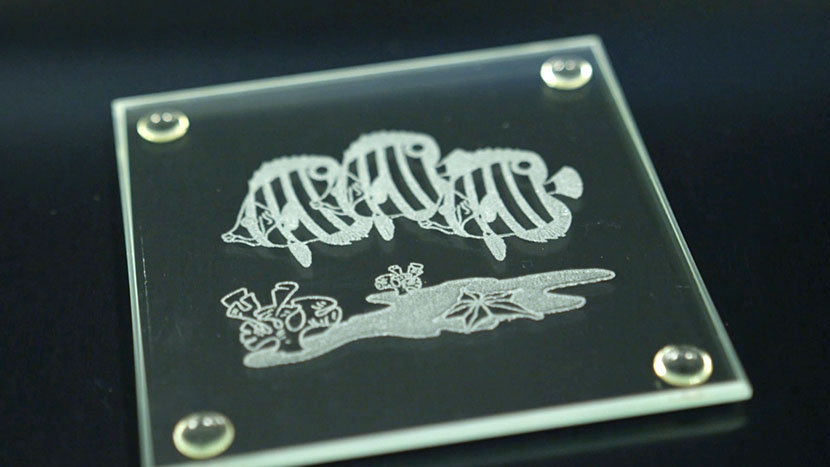
Glasuntersetzer
Einrichten Ihrer Seite Wir beginnen damit, eine neue Datei in „ CorelDRAW “ zu erstellen. Klicken Sie auf dem Begrüßungsbildschirm auf die Option „Erste Schritte“ und anschließend auf die Schaltfläche „Neues Dokument“. Sie können auch die Tastenkombination Strg + N verwenden, um ein neues Dokument zu öffnen. Geben Sie nun das Seitenformat ein. Geben Sie (...) ein