Als hilfreichen Tipp zeigen wir Ihnen, wie Sie mithilfe der Ränder im Epilog-Dashboard eine Vorschau der Gravur anzeigen können, um sicherzustellen, dass die Fotoqualität optimal ist. Vorbereiten der Vorlage Wir werden dieses Foto auf eine Holzplakette gravieren. Zunächst bearbeiten wir das Foto in PhotoLaser Plus. (...)
Mitte-Mitte vs. benutzerdefinierte Mitte Gravur
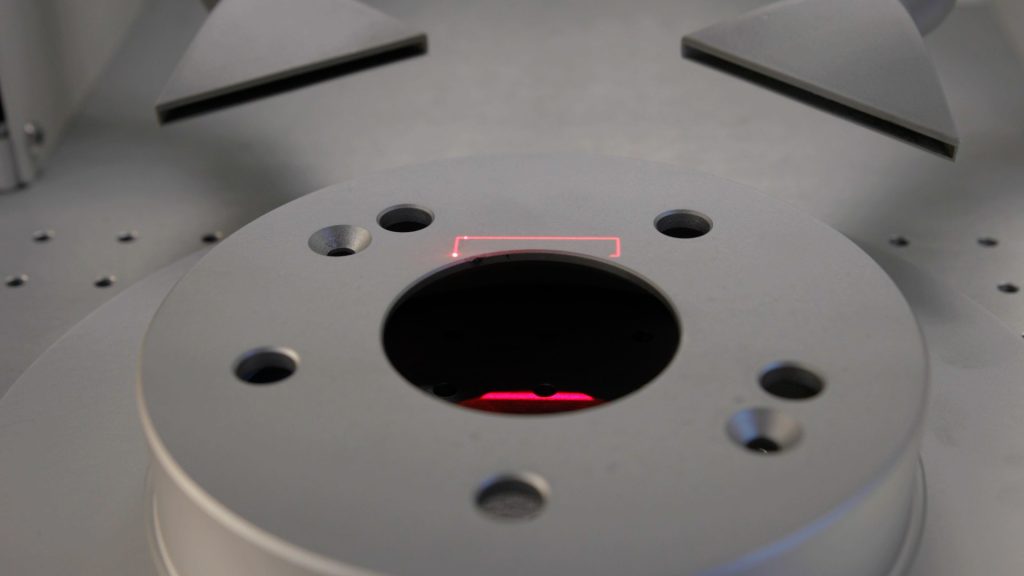
Verwendung der Zentrierfunktion Es gibt viele Möglichkeiten, die Zentrierfunktion im „ Epilog Laser “-Dashboard zu nutzen. Nehmen wir ein Logo, das wir in der Mitte eines Untersetzers gravieren möchten. Wählen Sie im Epilog-Dashboard die Registerkarte „Erweitert“ aus. Neben „Zentrierpunkt“ sehen Sie eine Liste aller (...)
Verwendung des Rim-Style-Drehaufsatzes
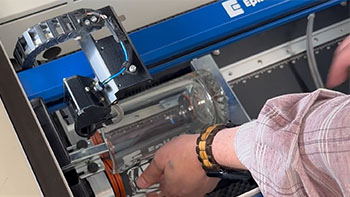
Montage des „Rim-Style Rotary“-Aufsatzes Um den „Rim-Style Rotary“-Aufsatz zu montieren, senken Sie den Tisch ab und schalten Sie die Maschine aus. Setzen Sie den „Rotary“-Aufsatz in die obere linke Ecke des Tisches ein. Befestigen Sie den Stecker an der Maschine in der oberen rechten Ecke des Tisches. Schalten Sie die Maschine wieder ein. (...)
Installation des Rim-Drive-Rotationsaufsatzes
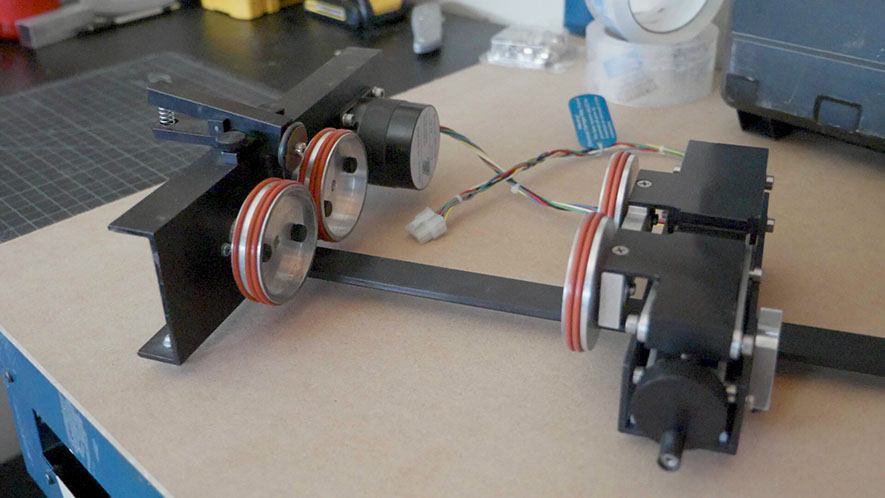
Montage des Rim-Drive-Rotationsaufsatzes: Bevor Sie mit der Montage des Rim-Drive-Rotationsaufsatzes beginnen, vergewissern Sie sich, dass Ihre Maschine an das Stromnetz angeschlossen und eingeschaltet ist. Wir empfehlen Ihnen anschließend, die Frontklappe Ihrer Maschine zu öffnen, damit Sie die vertikale Position des Maschinentisches erkennen können. Drücken Sie am Bedienfeld die Taste (...)
Verwendung des 3-Backen-Spannfutter-Drehaufsatzes
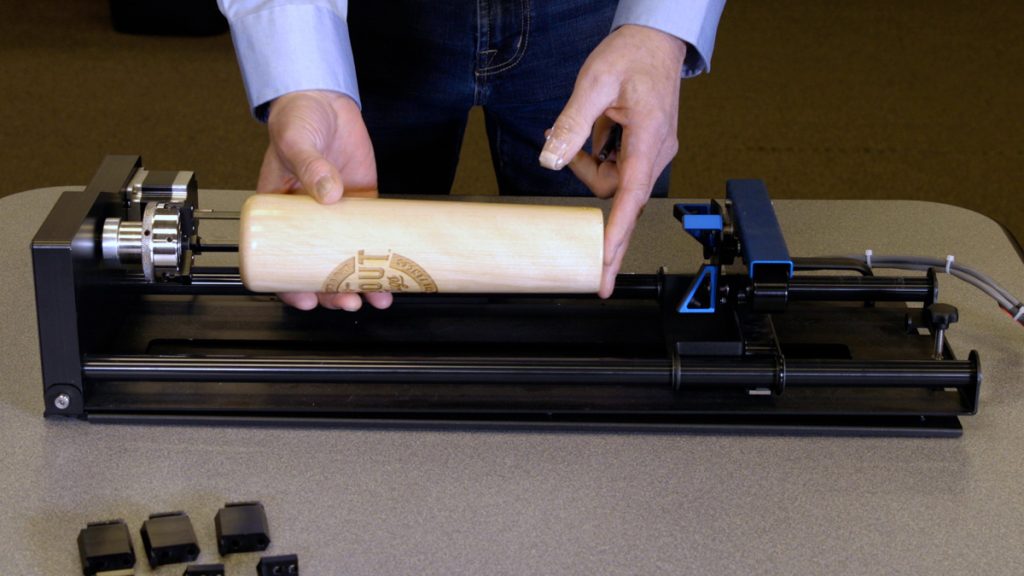
Montage des 3-Backen-Spannfutters Bevor wir beginnen, müssen wir den Lasertisch so weit absenken, dass der Drehanschluss für das 3-Backen-Spannfutter Platz findet. Sobald der Tisch tief genug abgesenkt ist, schalten Sie die Maschine aus. Messen und notieren Sie den Durchmesser des Zylinders, den Sie gravieren möchten; Sie werden (...)
Wie man schnell eine Gravur repariert
Text isolieren Diese erste Gravur sieht gut aus, aber der Textbereich könnte tiefer sein! Wir können den Text isolieren, um das Ergebnis zu verbessern. Schalten Sie die Kamera aus. Lösen Sie die Gruppierung Ihres Motivs auf. Wählen Sie den Text aus und klicken Sie auf „Nach Auswahl trennen“. Nun werden zwei Prozesse angezeigt. Deaktivieren Sie den Fotoprozess. Passen Sie die Einstellungen an (...)
Erstellen von individuell gestalteten Kunstwerken
Beginnen wir mit der Erstellung Ihres individuell geformten Kunstwerks, indem Sie Ihr Werkstück auf den Lasertisch legen. Stellen Sie anschließend über das Fokusmenü den Fokus auf das Werkstück ein. Sobald der rote Punktzeiger mit der vertikalen Linie übereinstimmt, ist Ihr Werkstück scharfgestellt. Für dieses Tutorial verwenden wir CorelDraw als (...)
Verwendung Bartender Daten in Bartender
Variable Daten importieren Wir haben unsere Datei für ein 5" x 3" großes Serienetikett in „ Bartender “ angelegt. Das Etikett enthält zwei variable Datenelemente: das Feld für die Seriennummer und einen scanbaren Barcode mit der Seriennummer. Außerdem verfügen wir über eine Excel-Datei mit einer Liste der Seriennummern (...)
Erstellen eines lesbaren Barcodes auf Edelstahl
Lesbarkeit von Barcodes Wir haben einen Entwurf für einen Barcode, der auf ein Edelstahlschild graviert werden soll. Das Problem ist, dass Barcodes sehr schwer zu scannen sind, wenn sie auf stark reflektierendem Metall eingraviert sind. Wir werden zwei Lösungen für dieses Problem vorstellen. Lösung mit poliertem Barcode Für die (...)
Verwenden Sie „Drucken zusammenführen“, um mehrere Elemente anzupassen.
Daten importieren Hier haben wir eine Reihe von Namensschildern, die wir mithilfe der Druckzusammenführung mit dem Laser gravieren und schneiden möchten. Zunächst müssen wir die Namensliste einlesen. Wählen Sie „Datei“ > „Druckzusammenführung“ > „Druckzusammenführung erstellen/laden“. Klicken Sie auf „Datei importieren“ und navigieren Sie zu Ihrer CSV-, RTF- oder (...)-Datei.
Platzieren Sie Grafiken präzise mit der IRIS-Kamera
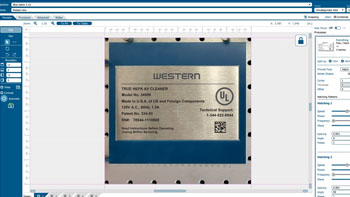
Einrichten des Motivs Hier sehen wir eine Grafik, die wir auf eine Messerklinge gravieren möchten. Dazu können wir die Kamera verwenden. Im Laser Dashboard können wir mithilfe der Kamera die in den Laser eingelegte Messerklinge sehen. Klicken Sie zunächst auf „Hintergrundbild kopieren (...)“
Verwendung von Passermarken zum Schneiden von vorbedruckten Acryl-Schlüsselanhängern
Einrichtungsdateien Hier sehen Sie einen Bogen mit Schlüsselanhängern, die aus einer Acrylplatte ausgeschnitten werden sollen, die wir zuvor mit dem Blumenmotiv bedruckt hatten. Unter CorelDRAW können Sie auch die von uns gedruckte Datei sehen, zusammen mit den vier Passermarken, die an den Ecken des Motivs aufgedruckt sind. Zunächst werden wir (...)