Der „Job Generator“ ist eine neue Funktion, die in Version 2.2.14 der Epilog Software Suite verfügbar ist. Er generiert eine Tabelle mit verschiedenen Einstellungen und Parametern, um Ihnen dabei zu helfen, die idealen Einstellungen für ein bestimmtes Material zu finden. Dieses Dokument führt Sie durch die Einrichtung und die grundlegenden Funktionen dieser leistungsstarken (...)
Ausbau und Einbau der Transportoptik
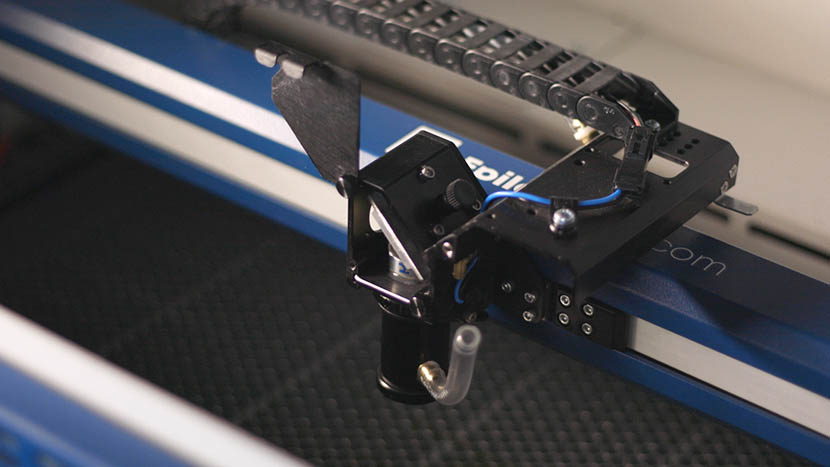
Der ordnungsgemäße Ausbau und Einbau der Optikbaugruppe im Lasersystem Fusion 17000 ist für die Aufrechterhaltung einer optimalen Leistung und Präzision unerlässlich. Diese Anleitung enthält eine Schritt-für-Schritt-Anleitung zum sicheren Ausbau und Wiedereinbau wichtiger Komponenten, darunter der Spiegel, das Objektivrohr und die Luftzufuhrschläuche. Die Befolgung dieser Verfahren gewährleistet, dass die Optik (...)
220-V-Wechselstromanschlüsse: Kernende-Typ und Foto
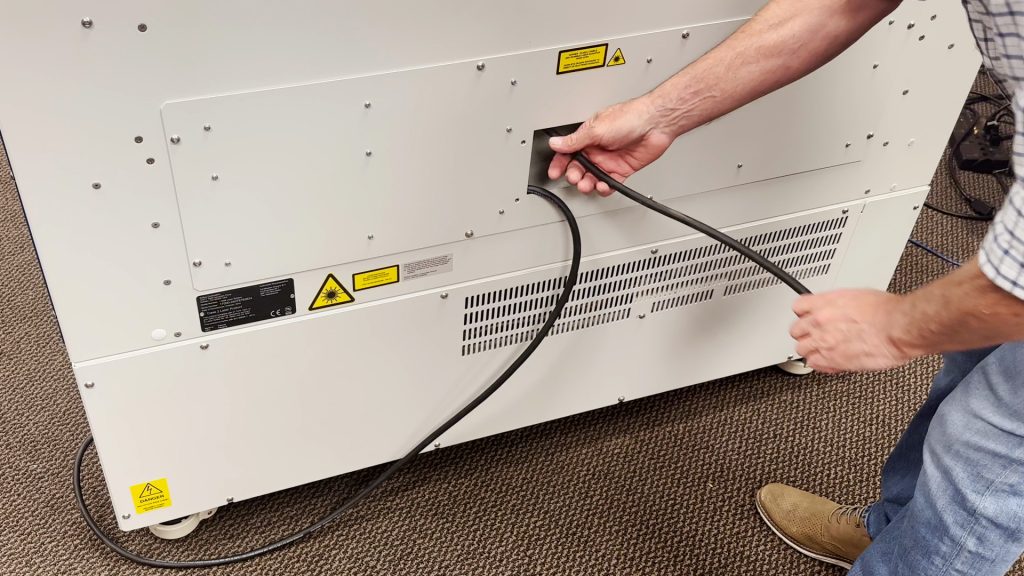
Die Lasersysteme von Epilog sind mit automatisch umschaltenden Netzteilen ausgestattet, die Eingangsspannungen von 110 bis 240 Volt bei 50–60 Hz unterstützen. Wir empfehlen die Verwendung eines dedizierten 15-A-Leistungsschalters unabhängig von der Betriebsspannung, um einen stabilen und zuverlässigen Betrieb zu gewährleisten. Für Systeme, die in den Vereinigten Staaten mit 220 V betrieben werden, (...)
Verwendung eines Apple-Computers mit Fusion und Fusion M2.
Die Fusion Laser-Serie von Epilog verfügt nun über einen Mac-Treiber. Um den Mac-Treiber für Ihr Fusion Laser-System herunterzuladen, besuchen Sie unsere Seite für Treiber- und Firmware-Downloads. Wenn Sie kein Besitzer eines Fusion Laser-Systems sind und dennoch einen Mac mit Ihrem Gravursystem verwenden möchten, lesen Sie weiter, um zu erfahren, wie das geht! Sind Sie (...)
Drucken auf Ihrem Laserdrucker aus AutoCAD
Der folgende Artikel enthält allgemeine Anleitungen und Tipps zum Drucken auf einem „ Epilog Laser “-System mit der Software „ AutoCAD “. „ AutoCAD “ ist ein sehr leistungsstarkes Software-Tool, das häufig in Verbindung mit dem Laser für Schneidanwendungen eingesetzt wird. Wie bei jedem Werkzeug ist es hilfreich, seine Funktionsweise und seine Grenzen zu verstehen, um (...)
So richten Sie Grafiken für die Gravur mit dem Rotationsaufsatz ein
Die Verwendung Ihres Rotationsaufsatzes zum Erstellen von 360-Grad-Gravuren verleiht Ihrem „ Epilog laser “-System noch mehr Vielseitigkeit. Das Einrichten des Motivs, sodass es sich um ein Objekt herum erstreckt, ist ganz einfach. In dieser Übung verwenden wir die MAG-Lite-Taschenlampe von The Torch als Beispiel dafür, wie man (...) einrichtet.
Speichern der Konfigurationseinstellungen im Epilog Laser
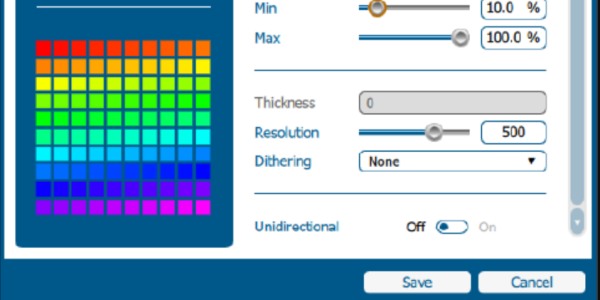
Wussten Sie, dass Sie Ihre gängigsten Geschwindigkeits- und Leistungskonfigurationen für die Lasergravur bzw. den Laserschnitt über das Laser Dashboard™ von Epilog speichern können? Die Funktion „Konfigurationen“ ist ein Datenverwaltungstool, das alle Ihre Dashboard-Einstellungen für einzelne Aufträge speichert. Durch das Speichern der Dashboard-Einstellungen als Datenbankdatei (.dat) können Sie die (...)
Verwendung der Option „Center-Center“ im Epilog Laser
Beim Gravieren von Gegenständen mit ungewöhnlichen Formen kann die Option „Center-Center“ im „ Epilog Laser “-Dashboard ein unschätzbares Hilfsmittel sein. Mit der Option „Center-Center“ können Sie die Mitte Ihrer Vorlage als primären Bezugspunkt (Ausgangsposition) für Ihre Gravur oder Ihren Schnitt festlegen. Diese Option ist für die Verwendung in Verbindung mit (...) vorgesehen.
Drahtloses Drucken auf einem Epilog Laser einen Router
Wussten Sie, dass die aktuellen „ Epilog laser “-Systeme (Zing, Mini, Helix, EXT und FiberMark) als drahtlose Drucker eingerichtet werden können? Das bedeutet, dass Sie von jedem Computer aus, der über WLAN-Fähigkeit verfügt und sich in Reichweite befindet, drahtlos auf Ihrem Laserdrucker drucken können. Das ist überraschend einfach (...)
PhotoLaser Plus Schnellstart
Auf dieser Seite finden Sie spezielle Einstellungen, die wir gemeinsam mit CADLink für PhotoLaser Plus entwickelt haben, sowie einige kurze Tipps, die Ihnen bei der Nutzung der Software sicherlich hilfreich sein werden. Laden Sie die beigefügten Materialprofileinstellungen herunter und entpacken Sie sie in Ihren Ordner „C:PhotoLaser Plus (...)“
Epilog Pulse Einrichtungsanleitung
Epilog Pulse App-Anleitung Optimieren Sie Ihren Arbeitsablauf, indem Sie Aufträge direkt aus jedem modernen Webbrowser an Ihren Laser senden. Systemanforderungen und Einrichtung Kompatibilität Firmware: Version 1.1.0.2 oder neuer Browser: Chrome, Edge, Safari oder Firefox Prozessor: Intel Core i3/i5/i7, AMD Ryzen/FX/A-Serie oder ARM Verbindung erforderlich Bevor Sie die Pulse-Anwendung nutzen können, (...)
Entfernen und Einsetzen der Linse
Die Wartung und der Austausch des Linsenrohrs an Ihrem „ Epilog laser “-System sind unkompliziert und gewährleisten eine optimale Leistung und Gravurqualität. Diese Anleitung enthält eine Schritt-für-Schritt-Anleitung – mit Abbildungen – zum sicheren Aus- und Einbau des Linsenrohrs. Befolgen Sie jeden Schritt sorgfältig, um Schäden an den Komponenten zu vermeiden. Ausbau: Lösen Sie (...)