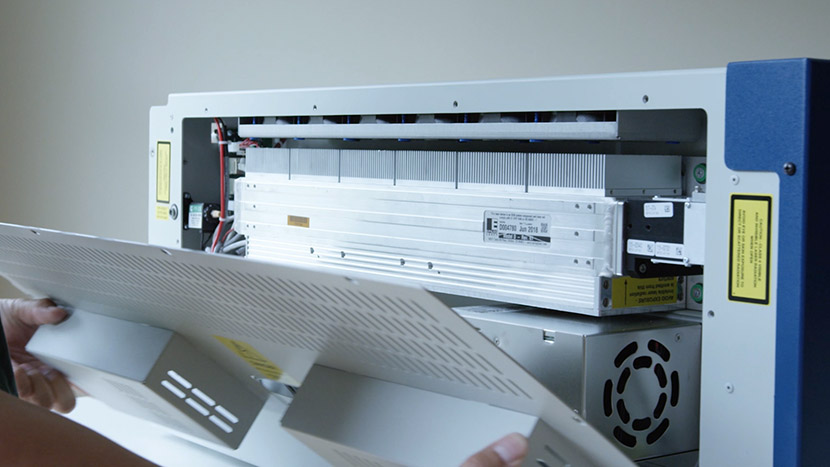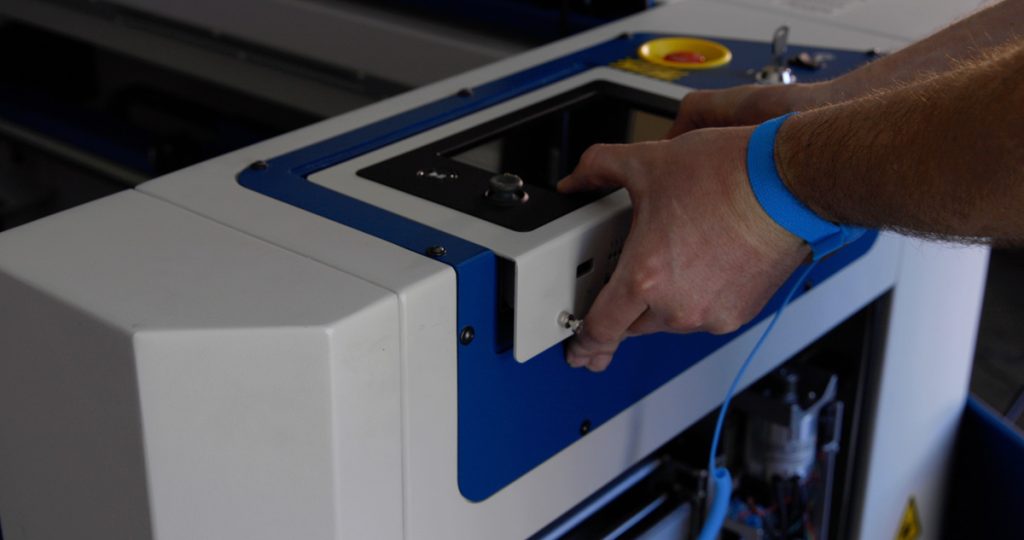
Austausch des Bedienfelds Bevor Sie beginnen, schalten Sie den Fusion Pro aus und ziehen Sie den Netzstecker. Entfernen Sie mit einem 5/32-Zoll-Inbusschlüssel die rechte Seitenabdeckung des Geräts. Öffnen Sie die Verpackung des Display-Moduls, das Sie erhalten haben, und legen Sie das Antistatikband an. Befestigen Sie das Band an einem beliebigen Metallteil des Geräts. (...)
CO2 Einstellungen für „Laser Tickle“
Die in den Graviergeräten „Epilog Mini“ und „ Helix “ eingeführten „Laser-Tickle“-Einstellungen ermöglichen es dem Benutzer, bestimmte Eigenschaften des „ CO2 “-Lasers anzupassen, indem er die an die Laserröhre gesendeten Hochfrequenzsignale (HF-Signale) modifiziert. Die Aufgabe des HF-Signals besteht darin, das Gasgemisch im „ CO2 “-Laser anzuregen und mit Energie zu versorgen (...)
Optikwechsel – Mini/Helix
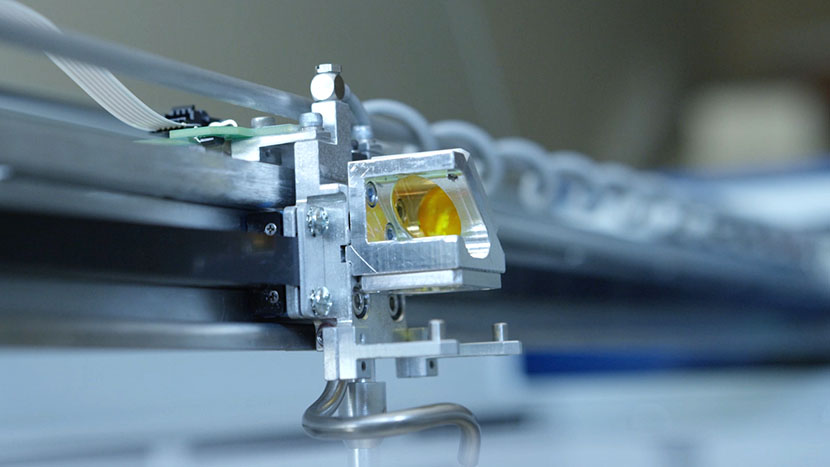
Diese Anleitung enthält eine Schritt-für-Schritt-Anleitung zum Austausch der Optik des Schlittens, der Lenkung und des Periskops in Ihrem Lasersystem. Befolgen Sie die beschriebenen Verfahren sorgfältig, um eine ordnungsgemäße Installation und Ausrichtung sicherzustellen. Gehen Sie beim Umgang mit optischen Komponenten stets vorsichtig vor und beachten Sie nach dem Austausch die bereitgestellten Hinweise zur Ausrichtung, um eine optimale Leistung zu gewährleisten. Austausch der Optik des Schlittens Weiter (...)
Austausch des Netzteils – Fusion Pro 32 & 48
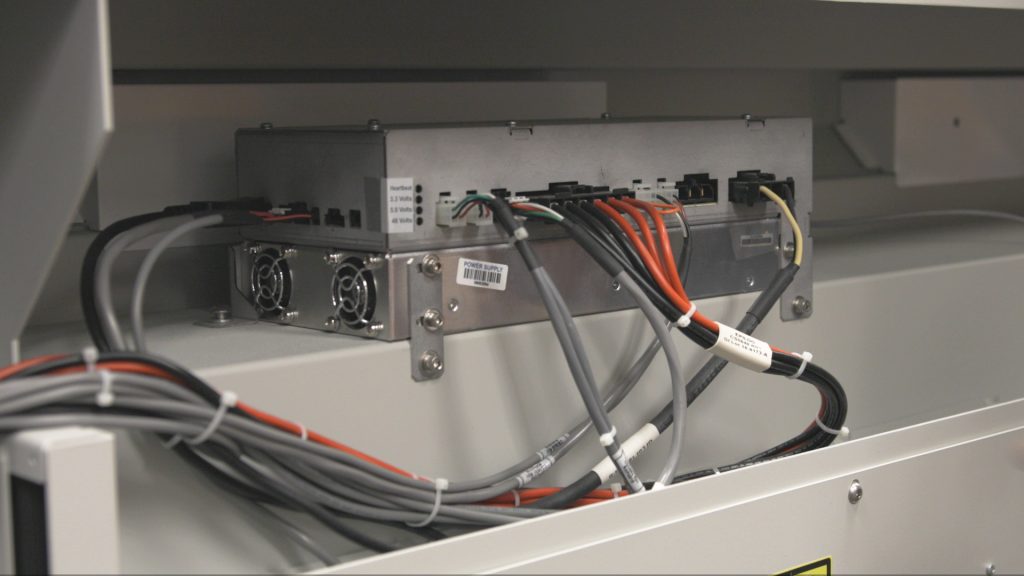
Standorte der Stromversorgungen CO2 – Nur Fusion Pro: Dieses Modell enthält ausschließlich das oben abgebildete Netzteil „ CO2 “. Ein (1) 48-V-Netzteil mit 2 kW Leistung – Nur Fusion Pro mit Glasfaseranschluss: Dieses Modell enthält die oben abgebildeten Netzteile „ CO2 “ und die Glasfaser-Netzteile. Ein (1) 48-V-Netzteil mit 2 kW Leistung Ein (1) 24-V-Netzteil mit 1 kW Leistung (...)
Ausführliche Anleitung zum Kaltstart
Laser, die eine Zeit lang nicht in Betrieb waren, funktionieren möglicherweise nicht sofort. Das Gerät verfügt über Einstellungen, mit denen der Laser vor dem Einsatz aufgewärmt werden kann. Bitte lesen Sie zunächst die Anleitung „ CO2 : Laser-Tickle-Einstellungen“. Wenn der Laser über einen längeren Zeitraum nicht in Betrieb war, (...)
Den Tisch überprüfen und ausrichten
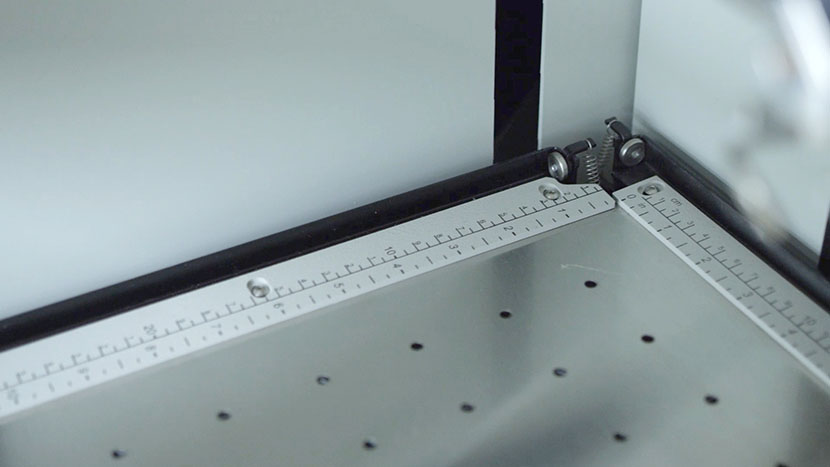
Geschätzte Dauer: 15–20 Minuten • Schwierigkeitsgrad: Anfänger Ein perfekt waagerechter Gravurtisch ist für eine präzise Fokussierung und gleichbleibende Gravurergebnisse unerlässlich. Diese Anleitung führt Sie Schritt für Schritt durch die Überprüfung und Einstellung der Tischwaagerechte Ihres Epilog Mini- oder „ Helix “-Lasersystems. Überprüfen der Tischwaagerechte Gehen Sie zum Tisch. Schalten Sie das Gerät ein (...)
Austausch des Lüfters bei den Systemen „Epilog Mini“ und „ Helix “
Maschinentyp: Epilog Mini 18/24 und Helix Benötigtes Werkzeug: Kreuzschlitzschraubendreher Nr. 2, 6/32-Steckschlüssel, Flachkopfschraubendreher oder Drahtschneider Schalten Sie den Gravierer aus und ziehen Sie den Netzstecker aus der Steckdose. Stellen Sie sich so vor die Maschine, dass Sie die Rückseite mit dem Abluftanschluss vor sich haben. Entfernen Sie die 8 Schrauben, mit denen die Rückwand befestigt ist (...)
Eine Stadtkarte mit dem Laser gravieren oder schneiden (Adobe Illustrator)
Lasergravierte oder -geschnittene Stadtpläne lassen sich ganz einfach erstellen und werden schnell zu einer tollen neuen Ergänzung Ihres beliebten Sortiments an lasergravierten und -geschnittenen Produkten. Entwerfen Sie Ihre eigenen Stadtpläne und gravieren Sie diese per Laser auf Schneidebretter, Marmorfliesen und kleine Tische, oder erstellen Sie lasergeschnittene Versionen mithilfe von (...)
Eine Stadtkarte mit dem Laser gravieren oder schneiden (CorelDRAW)
Lasergravierte oder -geschnittene Stadtpläne lassen sich ganz einfach erstellen und werden schnell zu einer tollen neuen Ergänzung Ihres beliebten Sortiments an lasergravierten und -geschnittenen Produkten. Entwerfen Sie Ihre eigenen Stadtpläne und gravieren Sie diese per Laser auf Schneidebretter, Marmorfliesen und kleine Tische, oder erstellen Sie lasergeschnittene Versionen mithilfe von (...)
Eine Applikation anfertigen
Mit ein paar einfachen Schritten können Sie aus zweilagigem Twill Ihre eigene, individuell zugeschnittene Applikation erstellen! Befolgen Sie diese Anleitung, um zu sehen, wie wir ein Clipart-Motiv optimiert haben, um dieses atemberaubende Design zu gestalten! Lösen Sie zunächst die Gruppierung des gesamten Bildes auf. Als Nächstes müssen wir einen Umriss um (...) hinzufügen
So erstellen Sie Monogramme für Ihren Laser
Monogramm-Halsketten sind äußerst beliebte Geschenke. Hier zeigen wir Ihnen Schritt für Schritt, wie Sie in „ CorelDRAW “ ein Monogramm erstellen und so bearbeiten, dass es vom Laser als ein einziges Stück ausgeschnitten wird. Sie müssen nur noch eine Kette hindurchfädeln – und schon haben Sie ein wunderschönes, individuelles Geschenk, das sich ideal für (...) eignet.
Erstellen einer Skateboard-Schablone in „ CorelDRAW “ X5
Aufgrund ihrer großen Arbeitsfläche und ihres laserfreundlichen Materials werden Skateboards immer beliebter für individuelle Gravuren. Auch wenn die Aufgabe zunächst etwas anspruchsvoll erscheinen mag, zeigen wir Ihnen, wie Sie mit nur wenigen Materialien aus dem Baumarkt eine äußerst nützliche Haltevorrichtung basteln können, die Ihr (...)