
Aufnahmeeinstellungen
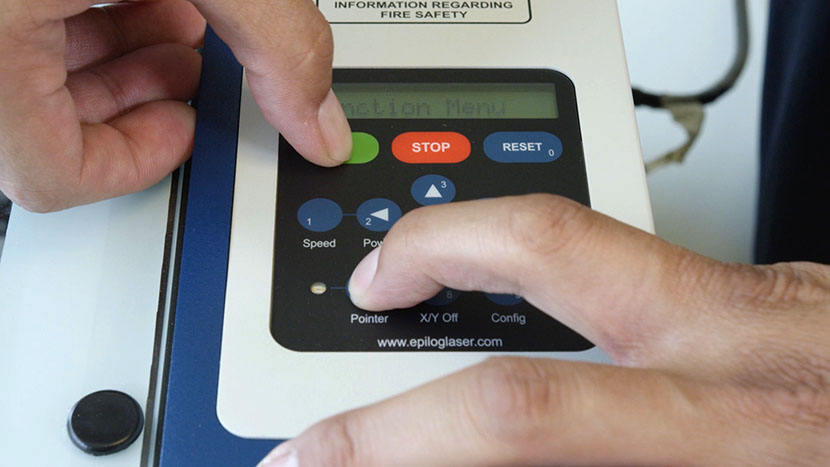
Wenn Ihr Gerät hochfährt, notieren wir zunächst einige Einstellungen, die Ihnen später Zeit sparen werden. Drücken Sie gleichzeitig die Tasten „Go“ und „Pointer“, um das Funktionsmenü aufzurufen, und blättern Sie mit der Taste „Go“ durch die Überschriften. Notieren Sie sich die Seriennummer, die IP-Adresse, die Subnetzmaske und das Gateway.
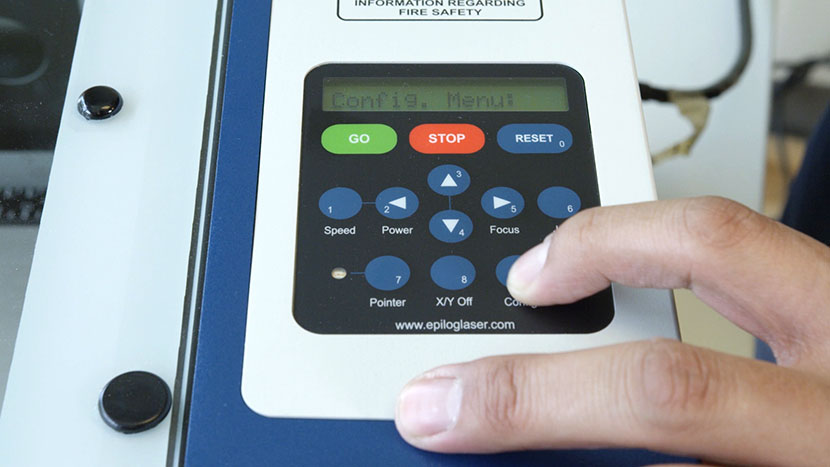
Drücken Sie anschließend die Taste „Config“ auf dem Display und blättern Sie mit der rechten Pfeiltaste durch das Menü. Notieren Sie sich die Werte für X-Home, Y-Home, Laser Match, Stamp Match und System Unit.
Vorbereitung
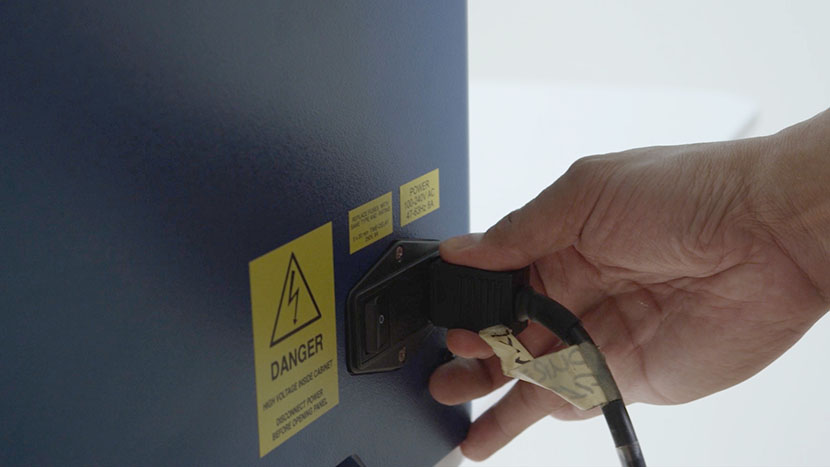
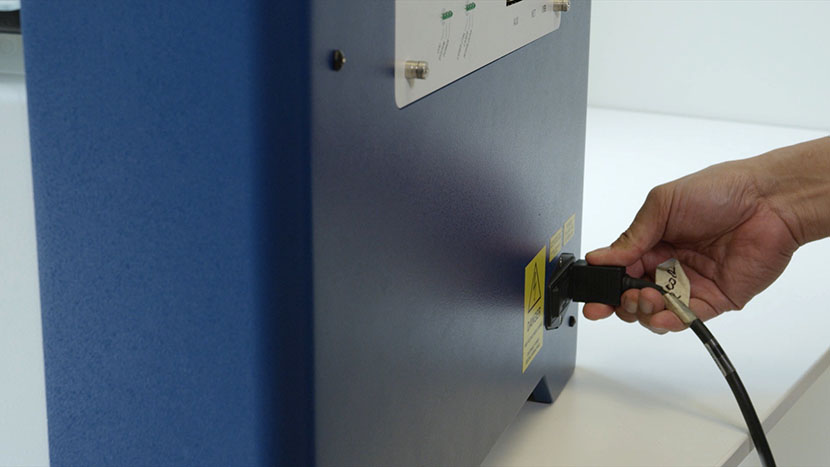
Schalten Sie den Laser aus und ziehen Sie das Netzkabel aus dem Gerät.
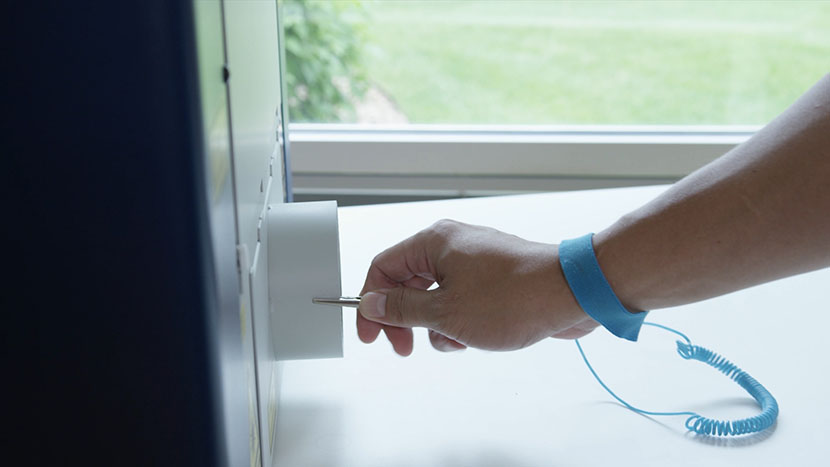
Öffnen Sie die Verpackung des Displaypanels, das Sie erhalten haben, und legen Sie das Antistatikband an. Befestigen Sie das Band an einem beliebigen Metallteil des Geräts. Tragen Sie bei der Handhabung der Steuerplatine immer das Antistatikband, um eine Beschädigung des Geräts durch statische Entladung zu vermeiden.
Altes Display-Panel entfernen
Lösen Sie die beiden Schrauben an der Seite des Displays.
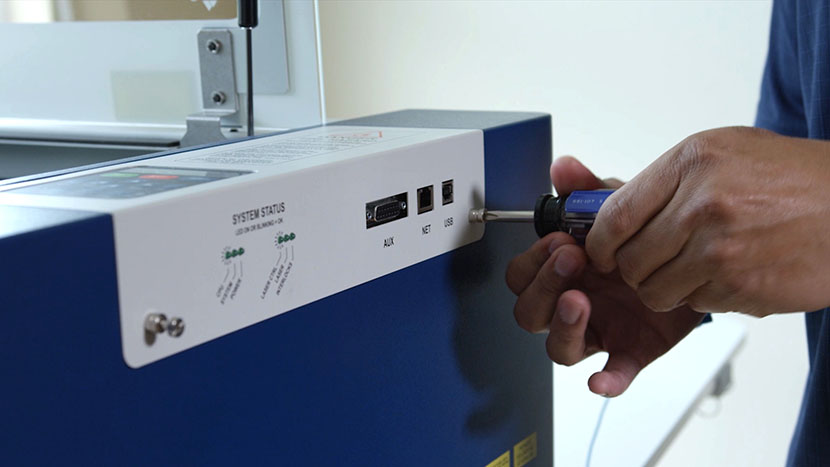
Fassen Sie die beiden Schrauben an und ziehen Sie die Steuerung vom Graviergerät weg. Zum Entnehmen der Platine aus dem Gerät ist ein wenig Kraft erforderlich, während Sie die elektrischen Verbindungen lösen.
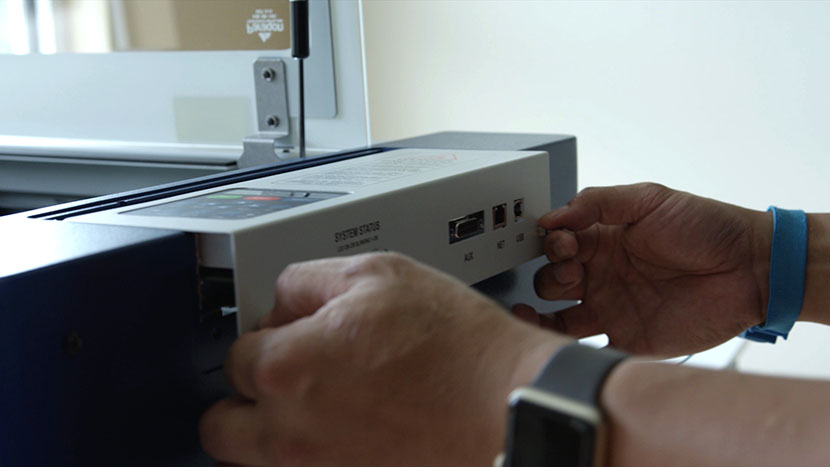
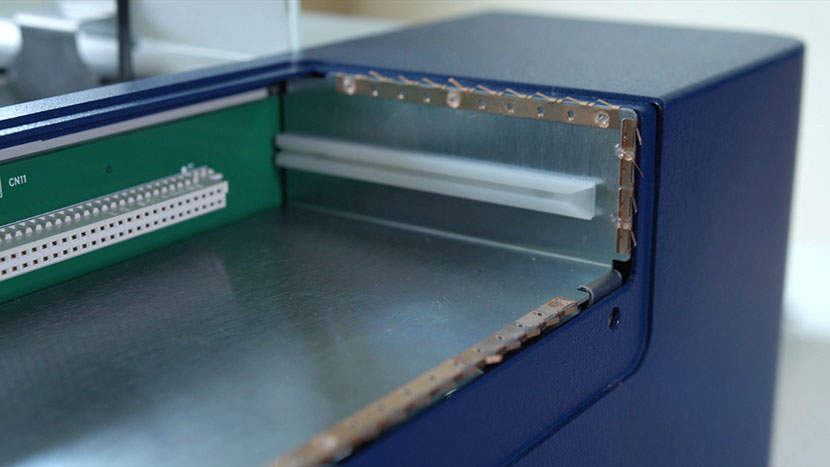
Achten Sie darauf, dass die Kupferstreifen im Inneren des Steuergehäuses an ihrem Platz bleiben, wenn Sie die Platine herausnehmen.
Neues Display-Panel installieren
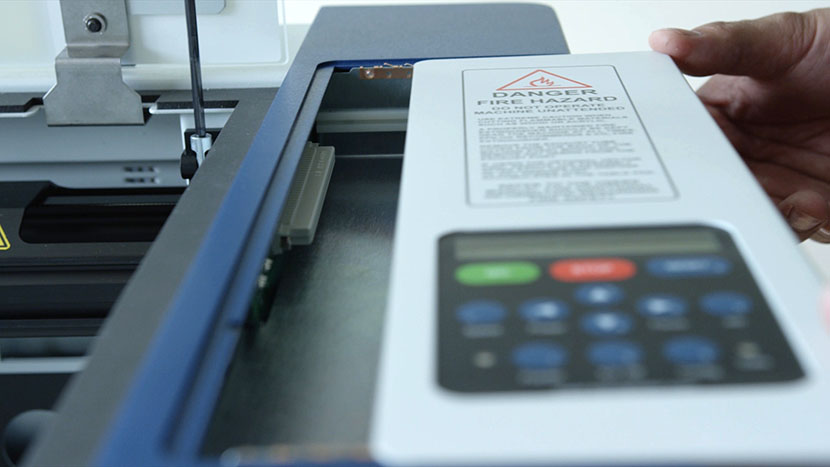
Schieben Sie die neue Anzeigeeinheit in Position und achten Sie dabei darauf, dass die Laschen an der Steuereinheit in die Nuten an der Seite des Gehäuses passen. Drücken Sie die Anzeigeeinheit vollständig in die Schlitze, bis sie fest sitzt. Ziehen Sie die beiden Schrauben fest, um die Anzeigeeinheit zu befestigen.
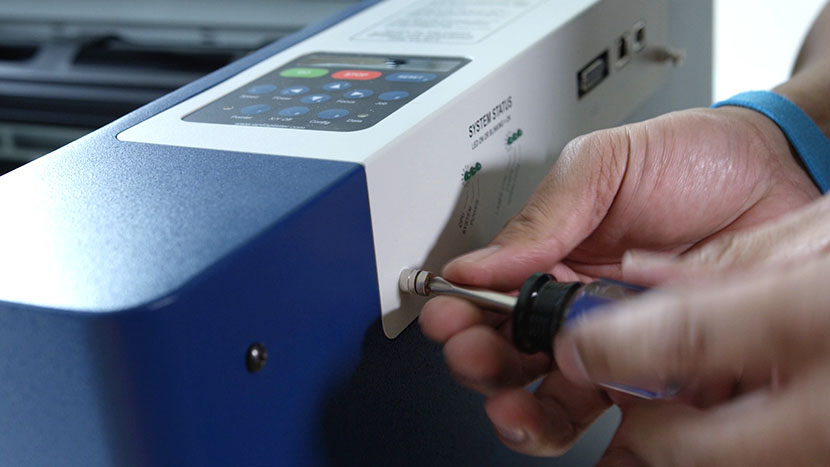
Schließen Sie das Gerät an die Steckdose an und schalten Sie es ein.
Wenn Sie die Funktions- und Konfigurationsdaten des Geräts protokollieren konnten, geben Sie diese Daten jetzt ein.