
Diese Anleitung beschreibt das erneute Einstecken der Anschlüsse der X-Achse, der Y-Achse und der Steuerplatine beim Epilog Fusion Pro. Ein lockerer oder nur teilweise eingesteckter Stecker kann zu Problemen bei der Bewegung, der Referenzfahrt und der Kommunikation führen. Daher ist das erneute Einstecken ein üblicher erster Schritt bei der Fehlerbehebung. Stecken Sie nur die Anschlüsse erneut ein, die der technische Support von Epilog Ihnen zur Überprüfung genannt hat.
Benötigte Teile
- Keine
Benötigte Werkzeuge / Materialien
- 5/32″-Inbusschlüssel
- Kreuzschlitzschraubendreher
- Druckluft aus der Dose
- Mikrofasertuch
- Klebeband (optional)
Sicherheit geht vor: Vergewissern Sie sich, dass der Gravierer vollständig ausgeschaltet und das Netzkabel abgezogen ist, bevor Sie Verkleidungen entfernen oder die interne Elektronik berühren.
Hinweis: Setzen Sie nur die Anschlüsse wieder ein, die mit Ihrem aktuellen Problem in Zusammenhang stehen. Falls Ihnen nicht mitgeteilt wurde, welche Anschlüsse Sie wieder einsetzen sollen, wenden Sie sich bitte an den Techniker, der Ihnen diesen Artikel zugesandt hat, bevor Sie beginnen. Das erneute Einsetzen eines funktionierenden Anschlusses birgt das Risiko, den Stecker zu beschädigen oder ihn nicht richtig einzusetzen.
Anschlüsse der X-Achse
Gerät ausschalten und Arm ausrichten
Schalten Sie den Gravierer aus und ziehen Sie das Netzkabel ab. Bewegen Sie den X-Achsen-Arm etwa bis zur Mitte der Maschine nach vorne.
Entfernen Sie die rechte Seitenabdeckung
Entfernen Sie die blaue Abdeckung auf der rechten Seite des Geräts (die Seite mit den Lüftern). Drehen Sie die beiden 5/32″-Inbusschrauben oben an der Abdeckung um 90° gegen den Uhrzeigersinn und heben Sie die Abdeckung anschließend ab.
Entfernen Sie die Abdeckung der X-Achsen-Platine
Am rechten Ende des Arms sehen Sie den X-Achsen-Motor und dessen Leiterplatte, die von einer Metallabdeckung geschützt sind. Lösen Sie die vier Kreuzschlitzschrauben (zwei links, zwei rechts) leicht und schieben Sie die Abdeckung dann ab.
Den Datenstecker der X-Achse wieder einstecken
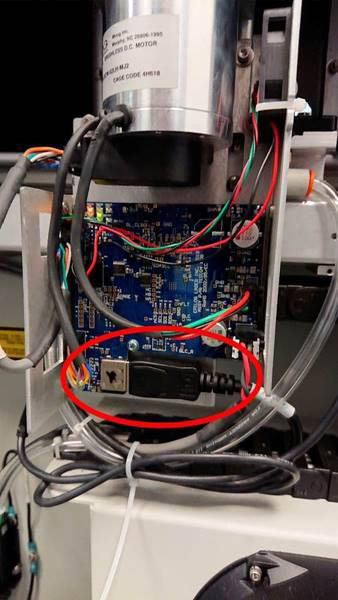
Suchen Sie den Datenstecker auf der X-Achsen-Platine (rot eingekreist). Drücken Sie die Verriegelung an der Vorderseite des Steckers nach innen und ziehen Sie den Stecker nach rechts, um ihn abzuziehen. Stecken Sie ihn wieder ein und vergewissern Sie sich, dass er fest sitzt.
Stecken Sie den Stecker des X-Achsen-Encoders erneut ein.
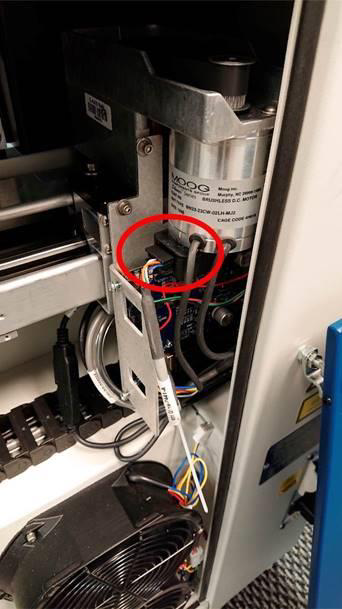
Suchen Sie den Encoder-Stecker am Motor (rot eingekreist). Drücken Sie oben und unten auf den Stecker, um ihn zu entriegeln, und ziehen Sie ihn nach links, um ihn abzuziehen. Stecken Sie ihn wieder ein und drücken Sie ihn dabei fest an.
Hinweis: Zum vollständigen Einstecken dieses Steckers ist unter Umständen ein gewisser Kraftaufwand erforderlich. Drücken Sie ihn so lange hinein, bis er vollständig sitzt.
Bringen Sie die Abdeckung und die Seitenverkleidung wieder an
Schieben Sie die Abdeckung der X-Achse wieder auf und ziehen Sie die vier Schrauben fest. Bringen Sie die rechte Seitenwand wieder an und drehen Sie die beiden Feststellschrauben um 90° im Uhrzeigersinn, um sie zu sichern.
Anschlüsse der Y-Achse
Entfernen Sie die Rückwand
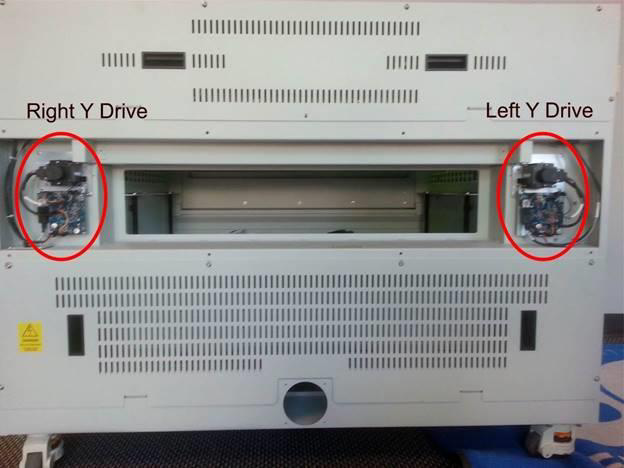
Lösen Sie die 5/32″-Inbusschrauben, mit denen die untere Rückwand befestigt ist (8 oder 10, je nach Maschinengröße), und nehmen Sie die Rückwand ab. Dadurch werden der rechte und der linke Y-Antrieb freigelegt (rot eingekreist).
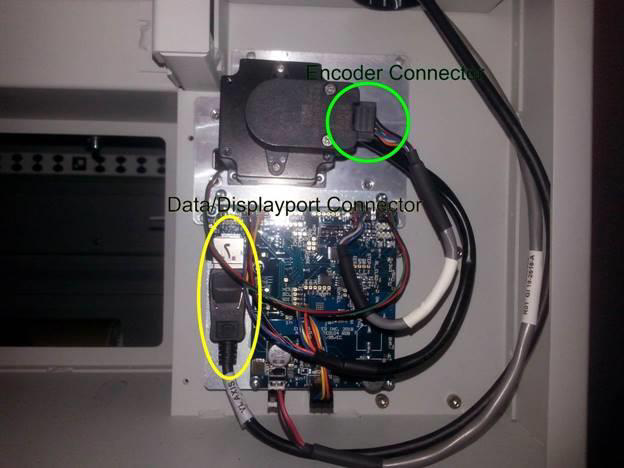
Stecken Sie den Stecker des Y-Achsen-Encoders erneut ein.
Suchen Sie an jedem Y-Antrieb den Stecker des Motor-Encoders (grün eingekreist). Drücken Sie die Verriegelung ein und ziehen Sie den Stecker ab. Stecken Sie ihn anschließend wieder ein und drücken Sie dabei fest, um sicherzustellen, dass er vollständig eingesteckt ist.
Hinweis: Diese Steckverbinder lassen sich unter Umständen nur schwer abziehen und anbringen, und es kann eine gewisse Kraft erforderlich sein, um sie vollständig einzurasten.
Den Datenstecker der Y-Achse wieder einstecken
Suchen Sie den Datenanschluss im DisplayPort-Format (gelb eingekreist). Drücken Sie dessen Verriegelungsklammer wie beim Datenanschluss der X-Achse nach innen und ziehen Sie den Stecker ab. Stecken Sie ihn wieder ein und vergewissern Sie sich, dass er vollständig nach oben und fest in die Halterung eingesteckt ist.
Die Rückwand wieder einbauen
Setzen Sie die Rückwand wieder ein und befestigen Sie sie mit den 5/32″-Inbusschrauben.
Kontrollplatine neu einstecken
Vergewissern Sie sich, dass die Stromversorgung unterbrochen ist
Bevor Sie beginnen, vergewissern Sie sich, dass der Gravierer ausgeschaltet und das Netzkabel aus der Steckdose gezogen ist.
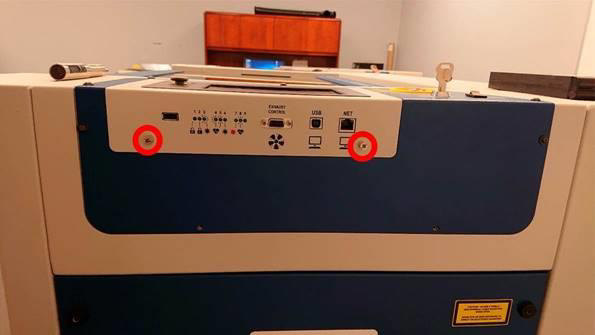
Die Steuerplatine herausziehen
Lösen Sie die beiden Schrauben an der Frontblende der Steuerplatine (rot eingekreist) so weit wie möglich. Ziehen Sie daran, um die Steuerplatine herauszuschieben, und legen Sie sie mit der Displayseite nach unten auf die obere Glasscheibe des Geräts.
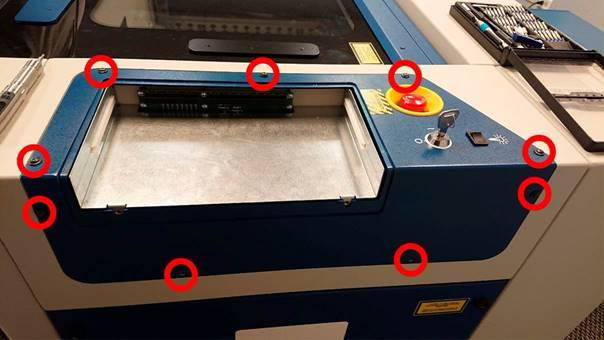
Entfernen Sie die blaue Blende
Lösen Sie die neun Schrauben (rot eingekreist), mit denen die blaue Blende um den Steckplatz für die Steuerplatine befestigt ist. Da noch Kabel an der Blende befestigt sind, heben Sie diese an, drehen Sie sie nach rechts und legen Sie sie dann auf das Gerät.
Die Anschlüsse der Backplane neu einstecken
Wenn die Abdeckung entfernt ist, können Sie die Unterseite der Backplane-Platine sehen, an die die Steuerplatine angeschlossen ist. Die Anschlüsse sind alle beschriftet. Ziehen Sie nur die Anschlüsse ab, die mit Ihrem aktuellen Problem zusammenhängen, und schließen Sie sie wieder an. Achten Sie dabei darauf, dass jeder Anschluss fest sitzt.
Achtung: Falls Ihnen nicht mitgeteilt wurde, welche Anschlüsse Sie neu einstecken sollen, wenden Sie sich bitte an den technischen Support von Epilog, bevor Sie fortfahren. Es ist nicht erforderlich, alle Anschlüsse neu einzustecken, und es besteht die Gefahr, dass ein zuvor funktionierender Anschluss beschädigt oder nicht richtig eingesteckt wird.
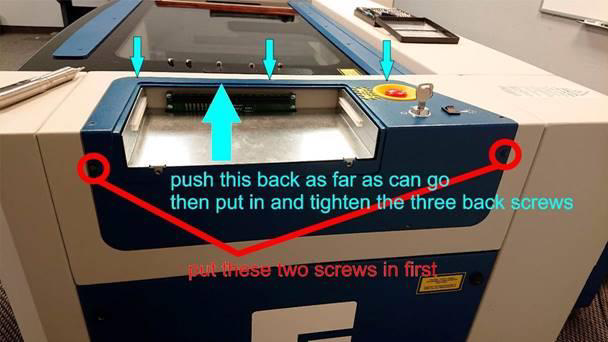
Das blaue Panel wieder einbauen
Setzen Sie die blaue Blende wieder ein und ziehen Sie zunächst nur die beiden unteren Schrauben (rot eingekreist) fest. Schieben Sie die Blende so weit wie möglich in Richtung des Maschinenfensters (großer Pfeil) und ziehen Sie, während Sie sie in dieser Position halten, die drei hinteren Schrauben (kleine Pfeile) fest. Ziehen Sie anschließend die restlichen Schrauben fest.
Reinigen Sie den Stecker und die Stifte der Platine
Blasen Sie den schwarzen Stecker, an den die Steuerplatine angeschlossen ist, mit Druckluft aus. Wischen Sie anschließend die Stifte auf der Steuerplatine mit einem Mikrofasertuch ab, um Staub und Verschmutzungen zu entfernen.
Hinweis: Verwenden Sie kein Papiertuch oder ähnliches Material. Es kann Flusen und Staub hinterlassen und weitere Probleme verursachen.
Die Steuerplatine wieder einbauen
Schieben Sie die Steuerplatine entlang der Kunststoffführungen links und rechts des Schlitzes wieder hinein. Sie sollte sich leicht einsetzen lassen. Ziehen Sie die beiden Schrauben der Frontblende fest.
Falls sich die Platine nur schwer einstecken lässt: Entfernen Sie sie und wiederholen Sie die Schritte 15–17. Sollte sich das Einstecken weiterhin nicht richtig anfühlen oder die Platine beim Einstecken nach oben oder unten „verrutschen“, wenden Sie sich bitte an den technischen Support von Epilog, um die Backplane anzupassen.
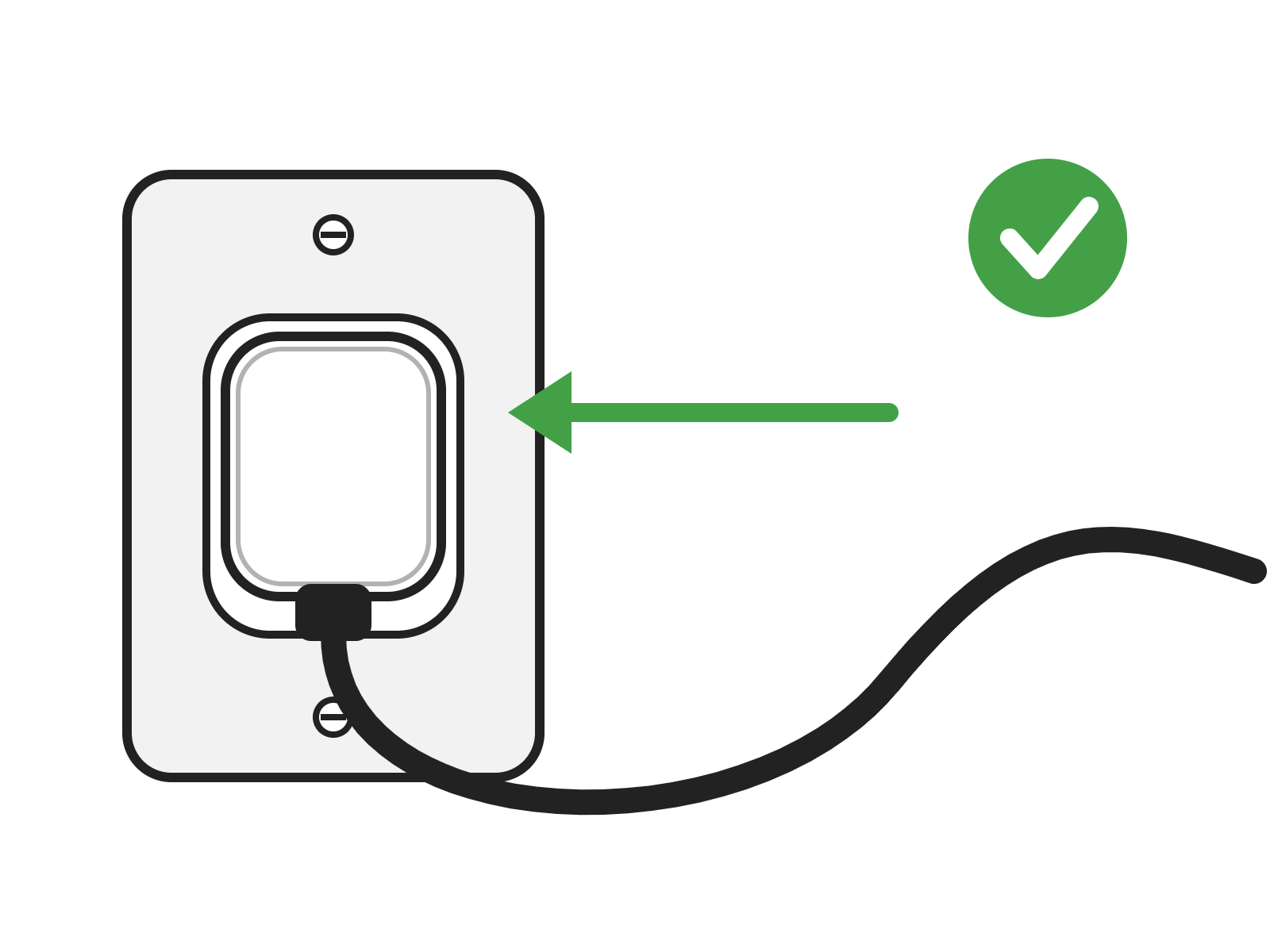
An die Stromversorgung anschließen
Stecken Sie das Netzkabel wieder ein und schalten Sie den Gravierer ein.
Abschließende Überprüfung
Lassen Sie den Gravierer nach Hause gehen und einen Testauftrag ausführen, um zu überprüfen, ob das Problem behoben ist. Sollte das Problem weiterhin bestehen, wenden Sie sich bitte an den technischen Support von Epilog.