
Diese Anleitung beschreibt den Austausch der Steuerplatine beim „ FiberMark “.
Benötigte Teile
- Steuerplatine
Benötigte Werkzeuge
- Kreuzschlitzschraubendreher
- Antistatikband (im Lieferumfang der Platine enthalten)
Sicherheit geht vor: Vergewissern Sie sich, dass der Gravierer vollständig ausgeschaltet und das Netzkabel abgezogen ist, bevor Sie Verkleidungen entfernen oder interne Komponenten berühren.
Warnung vor elektrostatischer Entladung: Die Ersatzplatine wird in einem antistatischen Beutel geliefert. Fassen Sie sie nur an, wenn Sie das mitgelieferte antistatische Armband tragen.
Einstellungen speichern
Falls der Gravierer noch hochfährt, notieren Sie sich seine Einstellungen, bevor Sie die alte Platine entfernen; das spart später viel Zeit bei der Einrichtung. Falls er nicht hochfährt, fahren Sie mit dem Abschnitt „Entfernen der Platine“ fort. Die Ersatzplatine wurde mit den Einstellungen programmiert, mit denen Ihr Gravierer ursprünglich eingerichtet war.
Funktions-Einstellungen speichern
Drücken Sie gleichzeitig die Tasten „GO“ und „Pointer“, um das Funktionsmenü zu öffnen, und notieren Sie sich Folgendes:
- Seriennummer
- IP-Adresse
- Subnetzmaske
- Gateway
Konfigurationseinstellungen festhalten
Notieren Sie sich aus dem Menü „Konfiguration“ Folgendes:
- X-Home
- Y-Home
- XR-Startseite
- YR Startseite
- Laser-Match
- Systemeinheit
Entfernung der Platte
Graviergerät ausschalten
Schalten Sie den Gravierer aus.
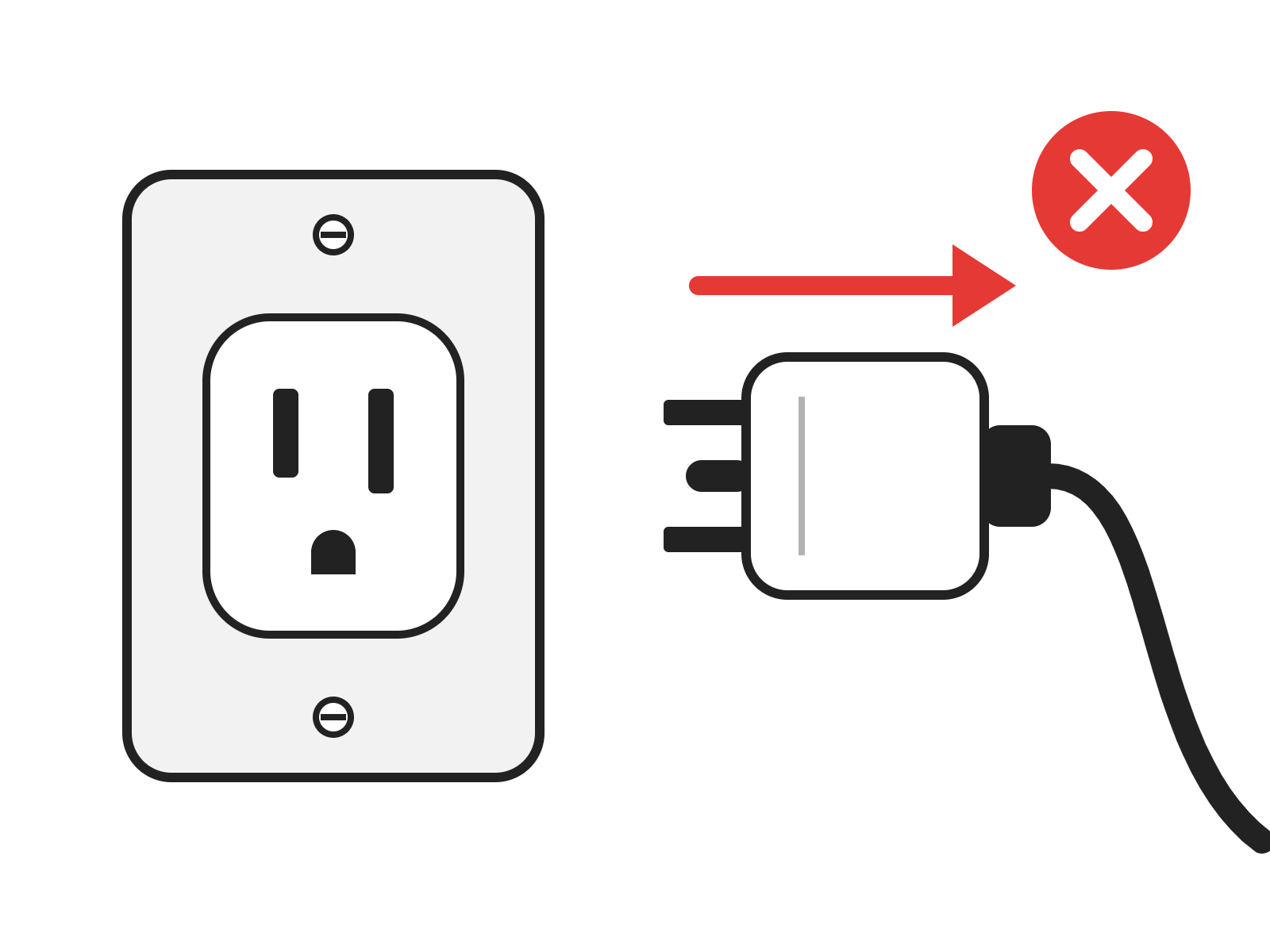
Vom Stromnetz trennen
Ziehen Sie das Netzkabel aus dem Graviergerät.
Entfernen Sie die rechte Seitenabdeckung
Stellen Sie sich vor den Gravierer und entfernen Sie die rechte Seitenabdeckung. Diese ist mit sechs Kreuzschlitzschrauben befestigt: vier an der Seite und zwei auf der Rückseite.
Legen Sie das Antistatikband an
Legen Sie das im Lieferumfang der Ersatzplatine enthaltene Antistatikband gemäß der Anleitung an. Statische Elektrizität kann die Steuerplatine beschädigen.
Ziehen Sie die Kabel ab
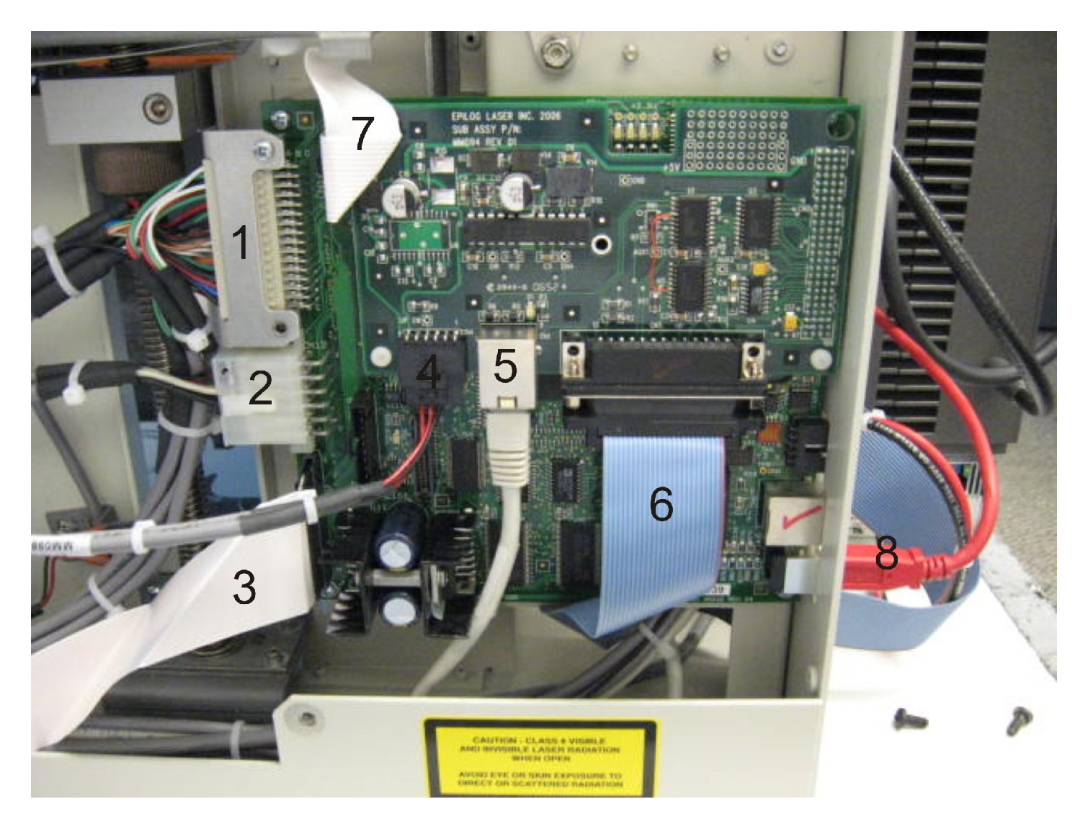
Die Steuerplatine befindet sich hinten rechts am Graviergerät. Ziehen Sie alle acht Kabel von der Platine ab (auf dem Foto nummeriert).
Den Klemmverbinder lösen
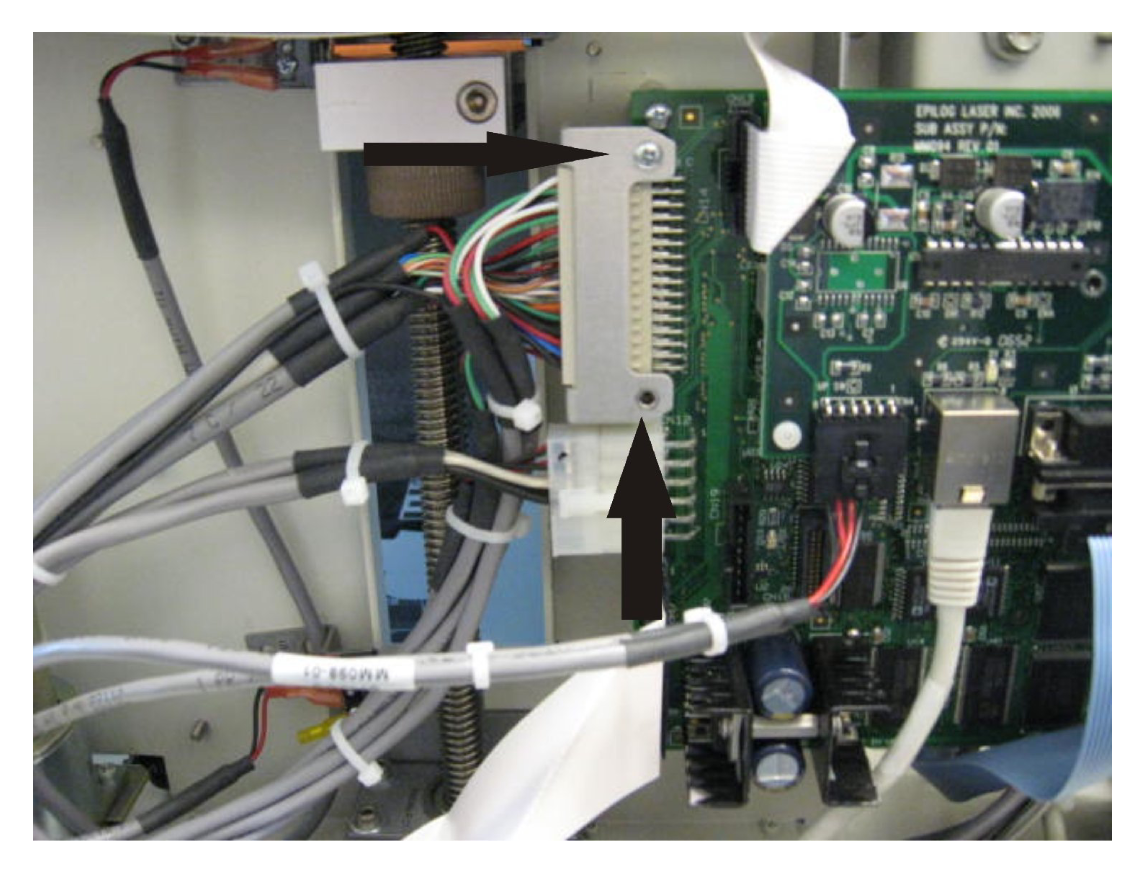
Stecker 1 wird von einer Metallklemme gehalten. Lösen Sie die beiden Kreuzschlitzschrauben (Pfeile) und ziehen Sie den Stecker ab.
Entfernen Sie die Platine
Lösen Sie die vier Befestigungsschrauben an den Ecken der Steuerplatine und heben Sie die Platine heraus. Legen Sie die alte Platine in den Antistatikbeutel, bevor Sie sie an Epilog zurücksenden.
Einbau der Platine
Die neue Platine einbauen
Befestigen Sie die neue Steuerplatine mit den vier Befestigungsschrauben.
Schließen Sie die Kabel wieder an
Stecken Sie alle acht Kabel wieder in die Platine ein und befestigen Sie die Klemme mit den beiden Schrauben wieder am Anschluss 1.
Die Seitenabdeckung wieder anbringen
Vergewissern Sie sich, dass keine Kabel den korrekten Sitz der Seitenabdeckung behindern, und befestigen Sie diese anschließend wieder mit den sechs Schrauben.
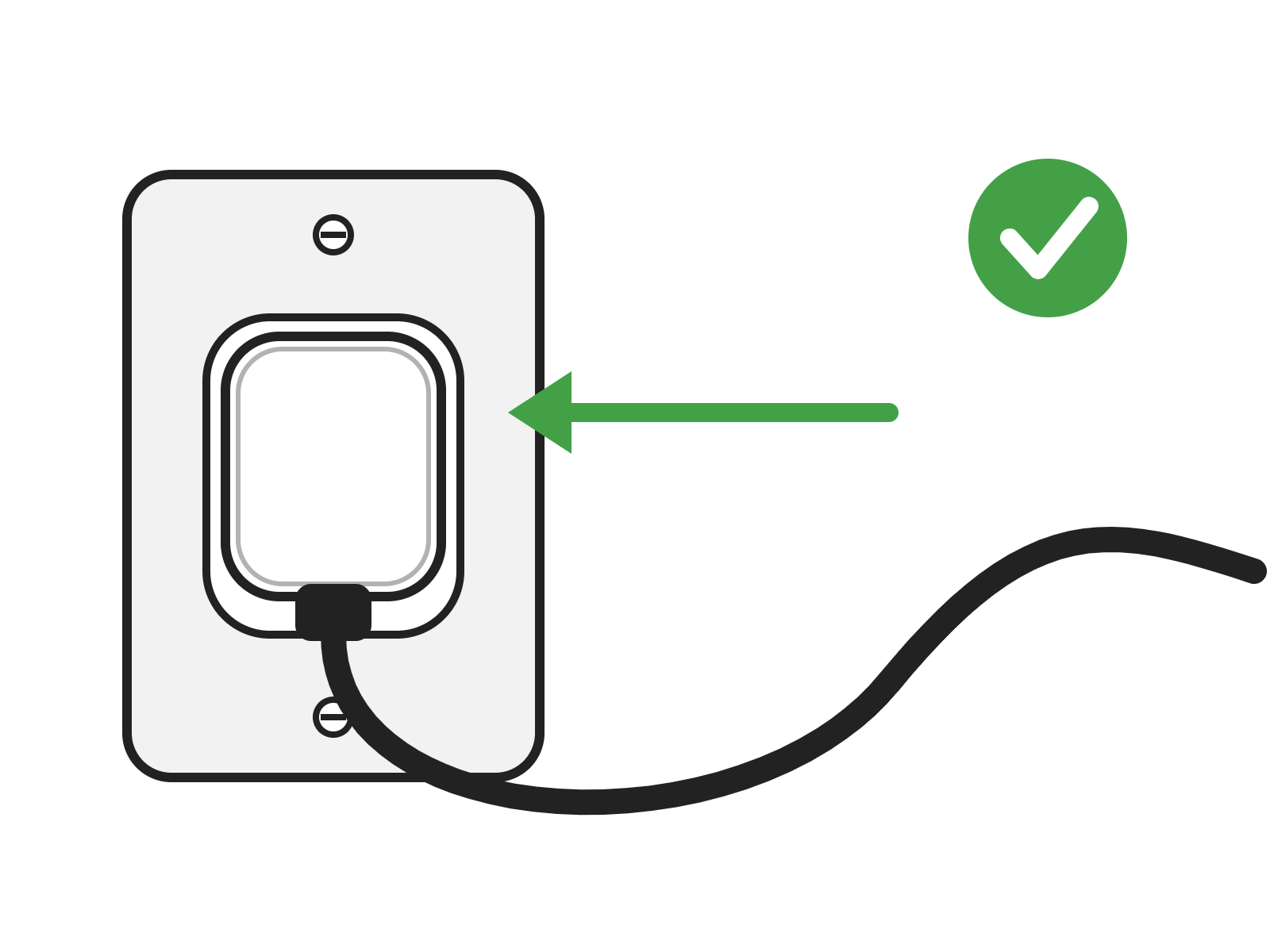
Stromversorgung wiederherstellen
Schließen Sie das Netzkabel wieder an und schalten Sie den Gravierer ein. Falls Sie Einstellungen gespeichert haben, überprüfen Sie diese in den Menüs „Funktion“ und „Konfiguration“ und geben Sie abweichende Werte erneut ein.