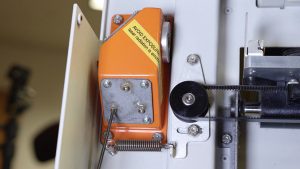
Diese Anleitung beschreibt, wie Sie die X- und Y-Ausgangsposition am „ FiberMark “ einstellen, damit die Druckvorlage genau an der Stelle platziert wird, an der sie auf der Seite vorgesehen ist.
Benötigte Teile
- Keine
Benötigte Werkzeuge / Materialien
- Lineal oder Messschieber
- Restholz (oder anderes Gravurmaterial)
Einstellen der X-Y-Ausgangsposition
Graviergerät einschalten
Schalten Sie den Gravierer ein.
Testbox erstellen
Erstellen Sie in Ihrer Grafiksoftware eine neue Seite und zeichnen Sie ein schwarz gefülltes Rechteck mit einer Größe von 1", das 1" vom oberen und 1" vom linken Seitenrand entfernt ist. Stellen Sie sicher, dass die Seitengröße mit der Formatgröße im Druckertreiber übereinstimmt.
Gravieren und Messen
Gravieren Sie die Schablone auf einem Reststück (Holz eignet sich gut). Messen Sie von der Ober- und der linken Kante des Stücks bis zur Schablone. Sollte eines der Maße nicht 1" betragen, nehmen Sie die folgenden Anpassungen vor.
Hinweis: Stellen Sie jeweils nur eine Achse ein: zuerst die X-Achse, dann die Y-Achse.
X anpassen Startseite
Drücken Sie CONFIG und anschließend einmal die Abwärtspfeiltaste, um „X Home“ anzuzeigen (Beispiel: -135; der Bereich reicht von 0 bis -600). Ändern Sie den Wert mit den Aufwärts- und Abwärtspfeiltasten und drücken Sie anschließend GO, um ihn zu speichern.
- Um das Bild nach links zu verschieben, verringern Sie den Wert.
- Um das Bild nach rechts zu verschieben, erhöhen Sie den Wert.
- Jeder Schritt von 1 verschiebt das Bild um 0,001" (0,025 mm).
Y anpassen Startseite
Drücken Sie CONFIG und anschließend zweimal die Abwärtspfeiltaste, um „Y Home“ anzuzeigen (zum Beispiel +425; der Bereich liegt zwischen -3000 und +1200). Ändern Sie den Wert mit den Aufwärts- und Abwärtspfeiltasten und drücken Sie anschließend GO, um ihn zu speichern.
- Um das Bild weiter nach hinten zu verschieben, verringern Sie den Wert.
- Um das Bild weiter nach vorne zu verschieben, erhöhen Sie den Wert.
- Jeder Schritt von 1 verschiebt das Bild um 0,001" (0,025 mm).
Testen und wiederholen
Senden Sie den Auftrag nach jeder Änderung erneut und führen Sie die Messung noch einmal durch. Wiederholen Sie die X- und Y-Einstellungen, bis beide Messwerte genau 1" betragen.