
Diese Anleitung beschreibt den Austausch des Faserlasers am „ FiberMark “.
Benötigte Teile
- Faserlaser-Baugruppe
Benötigte Werkzeuge
- #1 Kreuzschlitzschraubendreher
- Inbusschlüssel (Befestigungsschrauben für den Isolator)
Lasersicherheit: Betreiben Sie den „ FiberMark “ niemals bei entfernten Seiten- oder Rückwänden; dies kann zu schweren und dauerhaften Augenschäden führen. Lexan-Schutzbrillen bieten keinen Schutz vor dem „ FiberMark “laser beam.
Glasfaserkabel: Das Glasfaserkabel ist sehr empfindlich. Beschädigungen fallen nicht unter die Herstellergarantie und sind mit hohen Reparaturkosten verbunden. Biegen Sie es niemals stärker als mit einem Radius von 3" ab.
Laserentfernung
Graviergerät ausschalten
Schalten Sie den Gravierer aus.
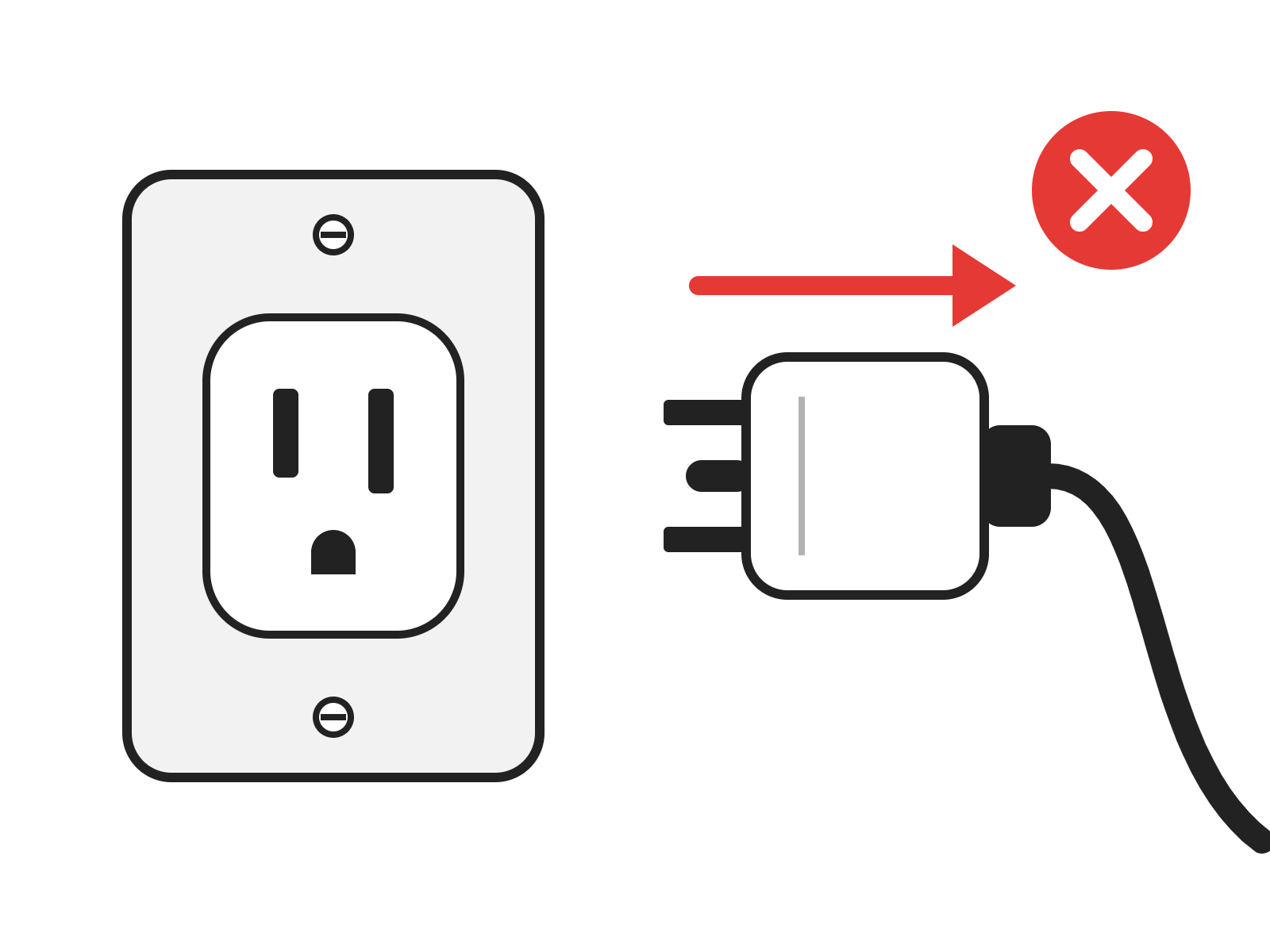
Vom Stromnetz trennen
Ziehen Sie das Netzkabel aus dem Graviergerät.
Entfernen Sie die Rückwand
Entfernen Sie die Rückwand mit einem Kreuzschlitzschraubendreher Nr. 1.
Trennen Sie die Laserkabel
Trennen Sie die fünf Stromversorgungsanschlüsse und das eine Flachbandkabel vom Laser.
Hinweis: Falls einige Anschlüsse hinter dem Laser verborgen sind, können Sie diese trennen, nachdem Sie den Laser herausgehoben haben (Schritt 11). Da die Kabel kurz sind, halten Sie den Laser direkt hinter dem Gehäuse, bis die Kabel getrennt sind.
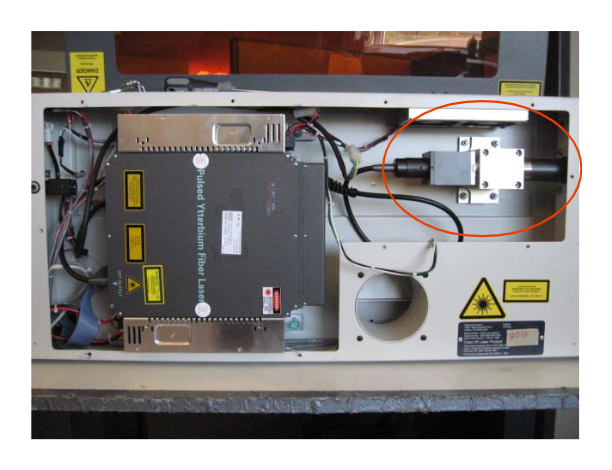
Isolator/Kollimator lokalisieren
Der optische Isolator/Kollimator befindet sich in der hinteren Öffnung, rechts, wenn man auf die Rückseite des Gravierers blickt.
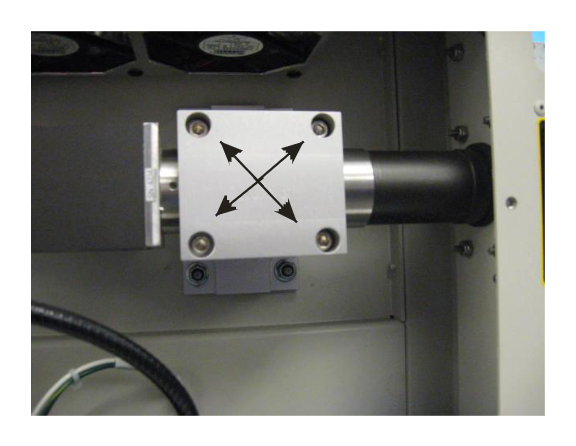
Die Schrauben des Isolators lösen
Lösen Sie die vier Inbusschrauben, mit denen der Isolator/Kollimator in seiner Halterung befestigt ist, und entfernen Sie alle bis auf eine. Die letzte Schraube verhindert, dass er herausfällt.
Den Trennschalter entfernen
Halten Sie den Isolator/Kollimator in Ihrer freien Hand, während Sie die letzte Schraube lösen. Achten Sie darauf, dass er nicht aus der Halterung fällt. Legen Sie ihn vorsichtig auf die rechte Seite des Gravierers.
Wichtig: Biegen Sie das Glasfaserkabel niemals mit einem Radius von weniger als 3" ab.
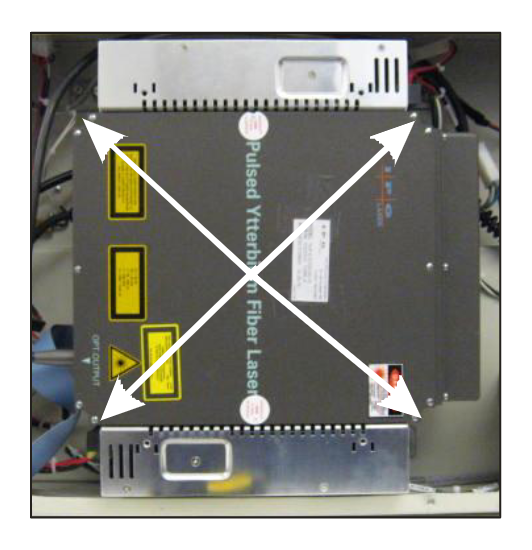
Die unverlierbaren Schrauben lösen
Lösen Sie die vier grünen, unverlierbaren Befestigungsschrauben an den Ecken der Lasereinheit.
Den Laser von den Stiften abheben
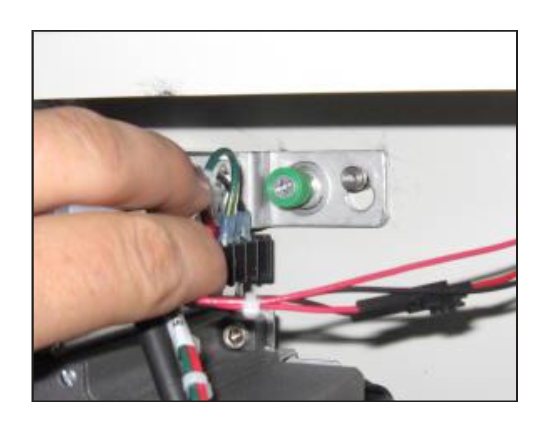
Der Laser ruht auf Führungsstiften an der Oberseite seiner Halterung, die verhindern, dass er herunterfällt, wenn die Schrauben locker sind. Heben Sie den Laser leicht an, um die Stiftköpfe freizulegen, und nehmen Sie ihn dann aus dem Gehäuse heraus.
Trennen des Anschlusses abschließen
Sollten noch Stromkabel oder Laseranschlüsse angeschlossen sein, trennen Sie diese nun. Legen Sie den Laser vorsichtig beiseite.
Laserinstallation
Den neuen Laser anschließen
Halten Sie den Ersatzlaser direkt hinter den Gravierer und schließen Sie die fünf Stromanschlüsse sowie das Flachbandkabel wieder an.
Hänge den Laser an die Stifte
Heben Sie den Laser an und setzen Sie ihn vorsichtig auf die Befestigungsstifte an der Rückseite des Gehäuses.
Ziehen Sie die unverlierbaren Schrauben fest.
Ziehen Sie die vier grünen unverlierbaren Schrauben fest.
Installieren Sie den Isolator
Setzen Sie den Isolator/Kollimator vorsichtig auf den Befestigungsblock und ziehen Sie die vier Inbusschrauben fest.
Wichtig: Biegen Sie das Glasfaserkabel niemals mit einem Radius von weniger als 3" ab.
Die Rückwand wieder einbauen
Setzen Sie die Rückwand wieder ein.
Stromversorgung wiederherstellen
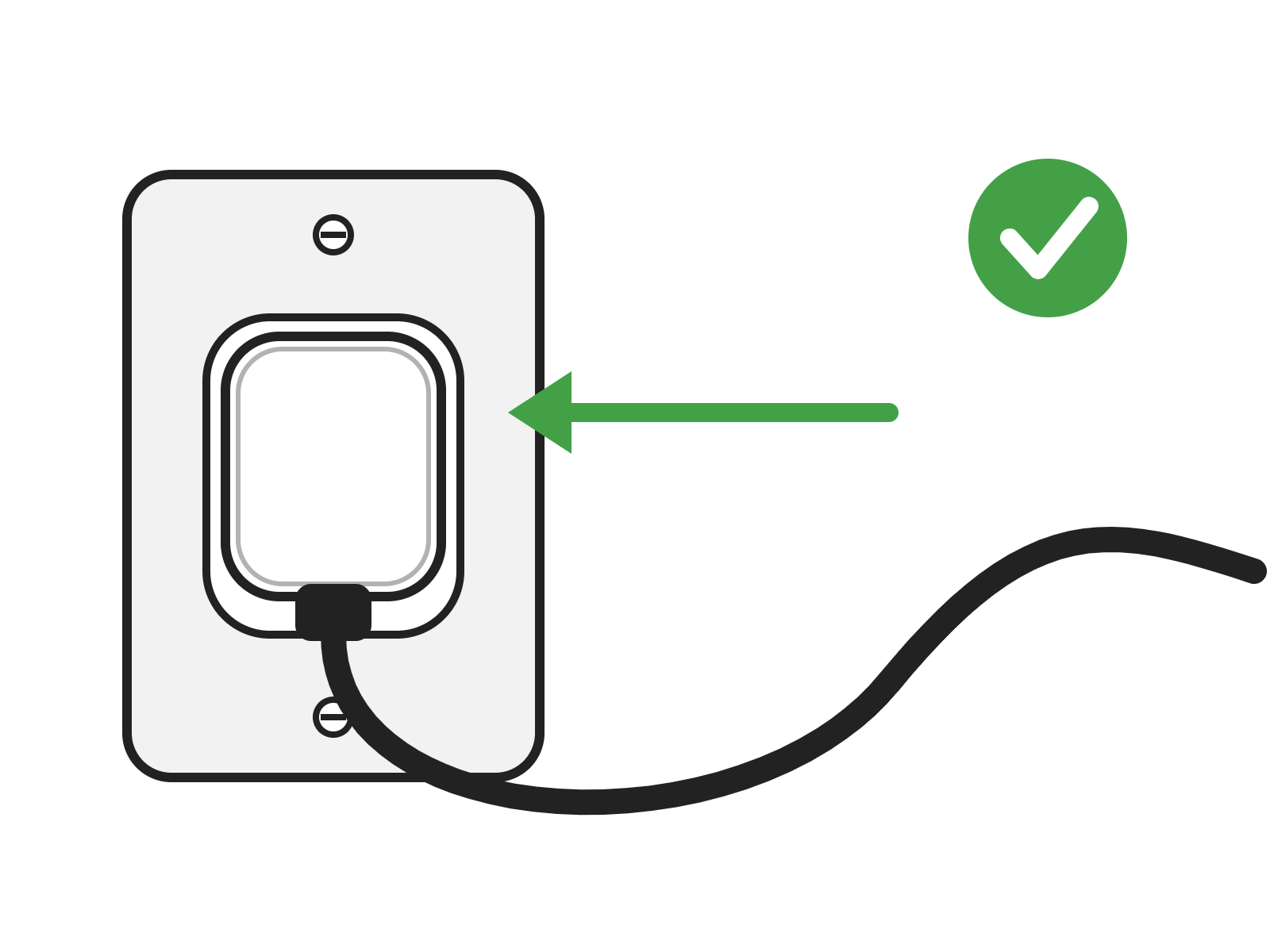
Stecken Sie das Netzkabel wieder ein und schalten Sie den Gravierer ein.
Überprüfen Sie die Ausrichtung
Überprüfen Sie nach der Installation eines neuen Lasers die Ausrichtung des „ FiberMark “-Lasers, bevor Sie den Produktionsbetrieb wieder aufnehmen.
