Zum Hauptinhalt springen
Fehlerbehebung
8000

Filter


Erste Schritte (5)
Verwendung und Betrieb (89)
Wartung und Reparatur (40)

Filter


Erste Schritte (5)
Verwendung und Betrieb (89)
Wartung und Reparatur (40)

Unscharfer Fahrerbildschirm auf dem „ Windows “ 10

Warum ist der Treiberbildschirm auf meinem „ Windows 10 High-Resolution Display“ unscharf?

Einleitung

In diesem Artikel wird erläutert, wie Sie das Problem beheben können, dass das Fenster des Epilog-Druckertreibers auf einem Computer mit „ Windows “ 10 sehr klein oder unscharf angezeigt wird. Das Problem wird in der Regel durch den Grafiktreiber des Computers oder die Einstellungen zur Bildschirmskalierung verursacht, nicht durch den Epilog-Treiber.

Zusammenfassung des Themas

Nach dem Upgrade auf „ Windows s 10“ oder nach der Installation des Epilog-Druckertreibers auf einem neuen Computer wird das Treiber-Dashboard-Fenster, in dem die Gravureinstellungen angezeigt werden, sehr klein oder unscharf dargestellt.

Lösung 1: Aktualisieren Sie den Grafiktreiber

In vielen Fällen fehlt auf dem Computer der Treiber für die Grafikkarte, oder es wird ein eingeschränkter Treiber verwendet, der vom Computerhersteller bereitgestellt wurde. Durch die Installation des aktuellen Treibers mit vollem Funktionsumfang vom Hersteller des Grafikchips lässt sich das Anzeige-Problem in der Regel beheben.

1Finden Sie heraus, welche Grafikkarte der Computer hat. Diese ist auf der Support-Website des Computerherstellers oder in der Bedienungsanleitung aufgeführt.
2Laden Sie den neuesten Treiber vom Chiphersteller herunter und installieren Sie ihn:

Diese Installationsprogramme laufen automatisch ab und sind auf der Support-Seite des jeweiligen Herstellers dokumentiert. Der technische Support von Epilog kann keine Grafiktreiber für Sie installieren.

Lösung 2: Die Bildschirmskalierung zurücksetzen

Falls der Videotreiber mit vollem Funktionsumfang bereits installiert ist, kann es sein, dass auf dem Computer noch eine benutzerdefinierte Skalierungseinstellung (DPI) aus einer früheren Version von „ Windows “ übernommen wurde. Setzen Sie diese auf 100 % zurück und legen Sie die Größe anschließend erneut fest.
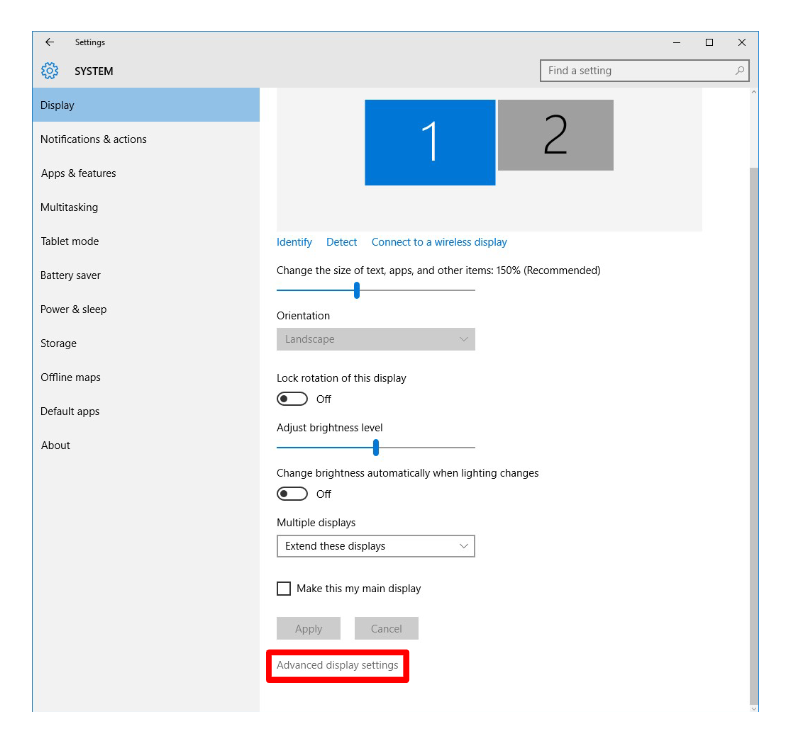
1Öffnen Sie „Einstellungen“ > „System“ > „Anzeige“, scrollen Sie nach unten und wählen Sie „Erweiterte Anzeigeeinstellungen“ aus.
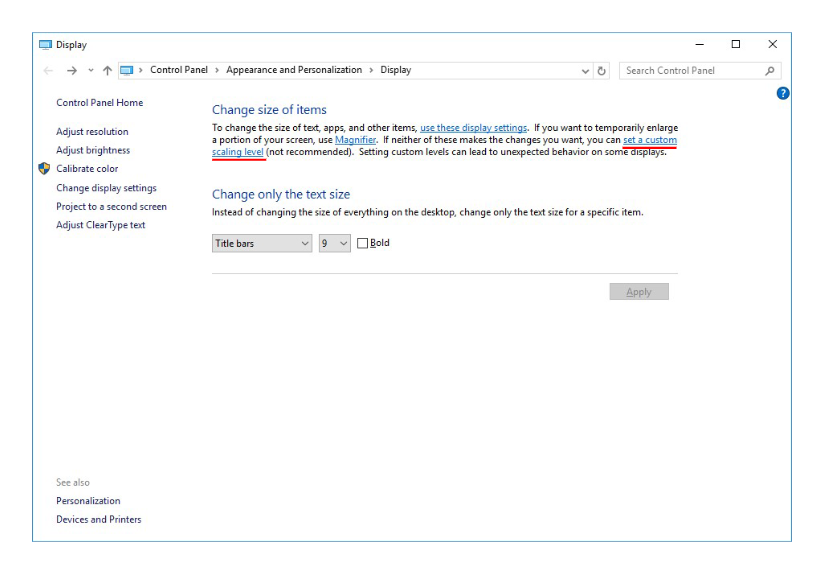
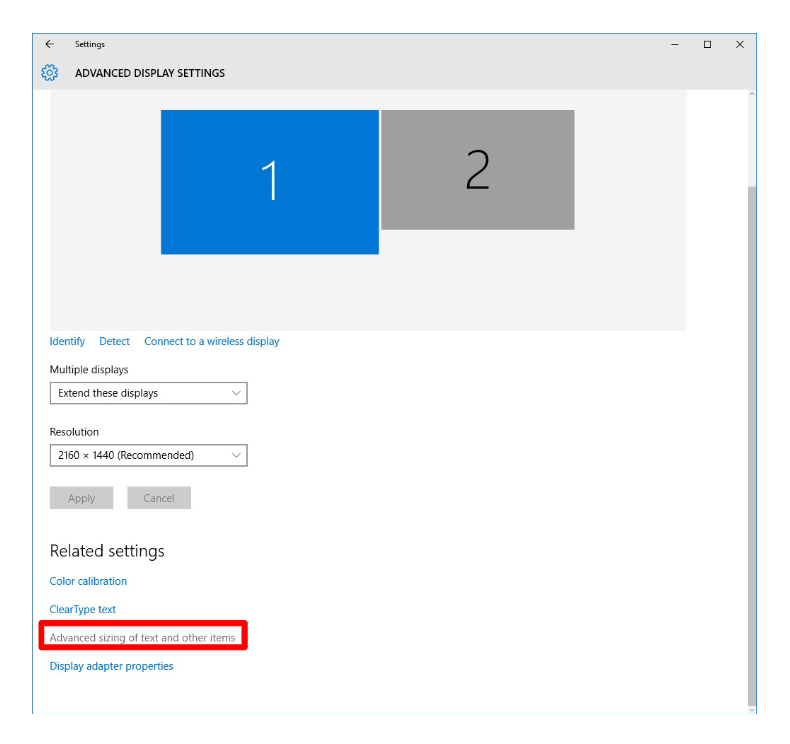
2Scrollen Sie nach unten und wählen Sie „Erweiterte Größenanpassung von Text und anderen Elementen“ aus.
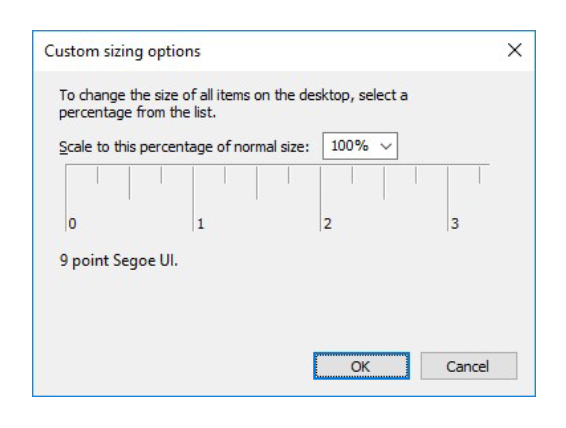
3Wählen Sie im ersten Absatz die Option „Benutzerdefinierte Skalierungsstufe festlegen“ aus.
4Stellen Sie den Skalierungsfaktor auf 100 % ein und klicken Sie auf „OK“.
5Melden Sie sich bei Windows ab und wieder an. Nun wird alles sehr klein angezeigt.
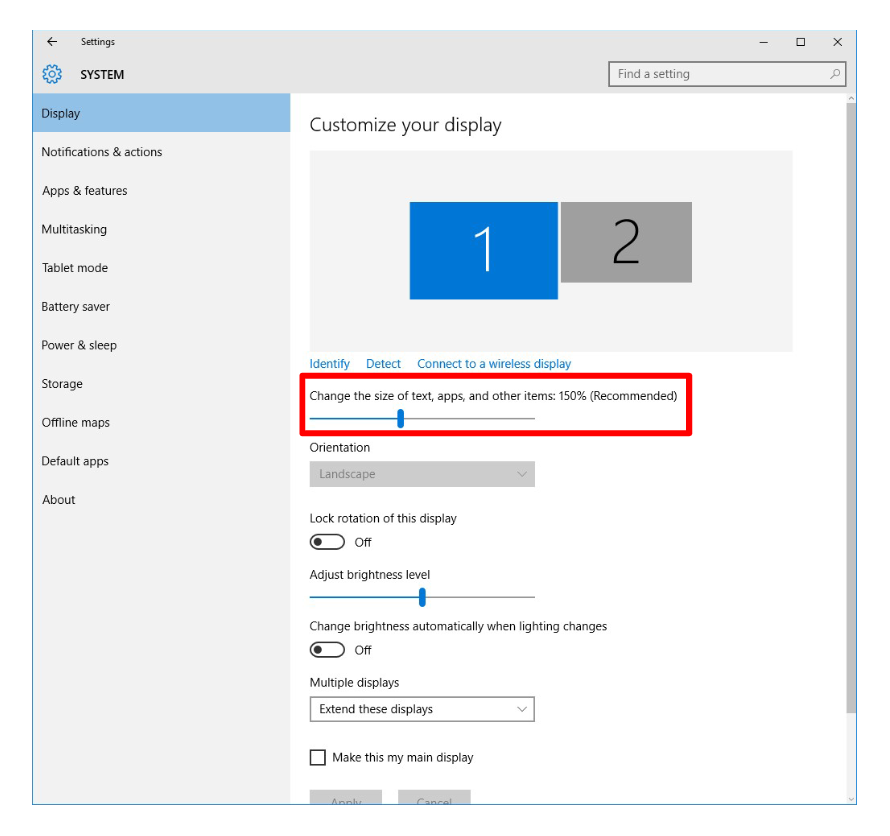
6Gehen Sie zurück zu „Einstellungen“ > „System“ > „Anzeige“ und verwenden Sie die Option „Größe von Text, Apps und anderen Elementen ändern“, um die Darstellung zu vergrößern. 150 % funktioniert in der Regel gut.

War das hilfreich?

Ja
Nein
Vielen Dank für Ihr Feedback!
  • ID:
    01048
  • Datum:
    05.11.2026

Setzen Sie Ihre Laser-Reise fort

Wiederhole eine vergangene Lektion oder gehe weiter, um zu erfahren, was als Nächstes kommt.