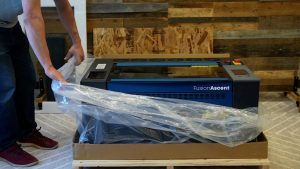
Schritt 1: Schalten Sie Ihr Gerät ein
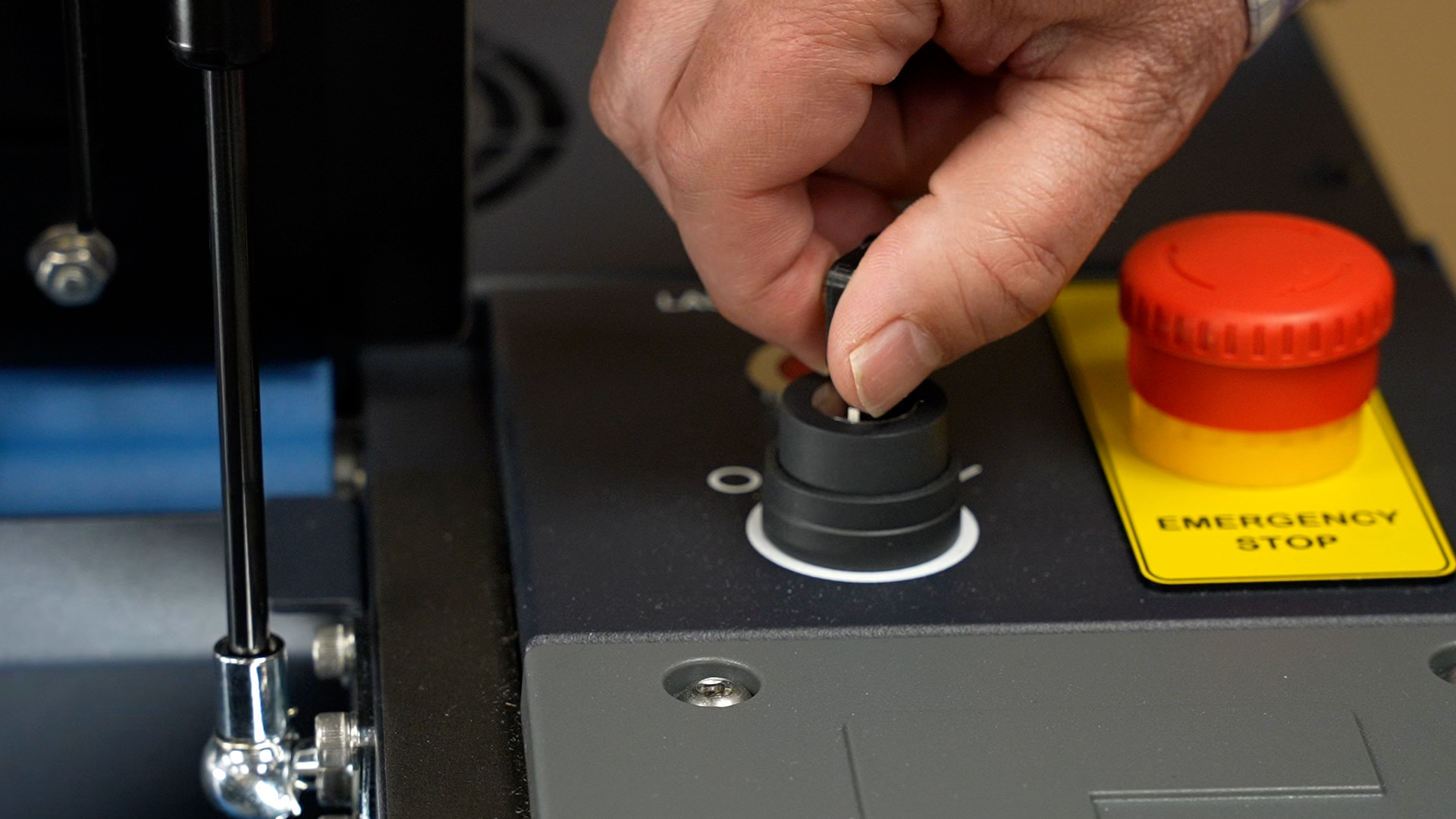
Schalten Sie Ihr Lasersystem zunächst ein, indem Sie den Schlüssel aus Ihrem Starterset verwenden. Stecken Sie ihn in das Schlüsselloch oben am Gerät und drehen Sie ihn, um das Gerät einzuschalten.
Wenn sich die Maschine nicht einschalten lässt, überprüfen Sie, ob der Not-Aus-Schalter gedrückt ist, indem Sie ihn drehen.
Schritt 2: Demo-Durchlauf
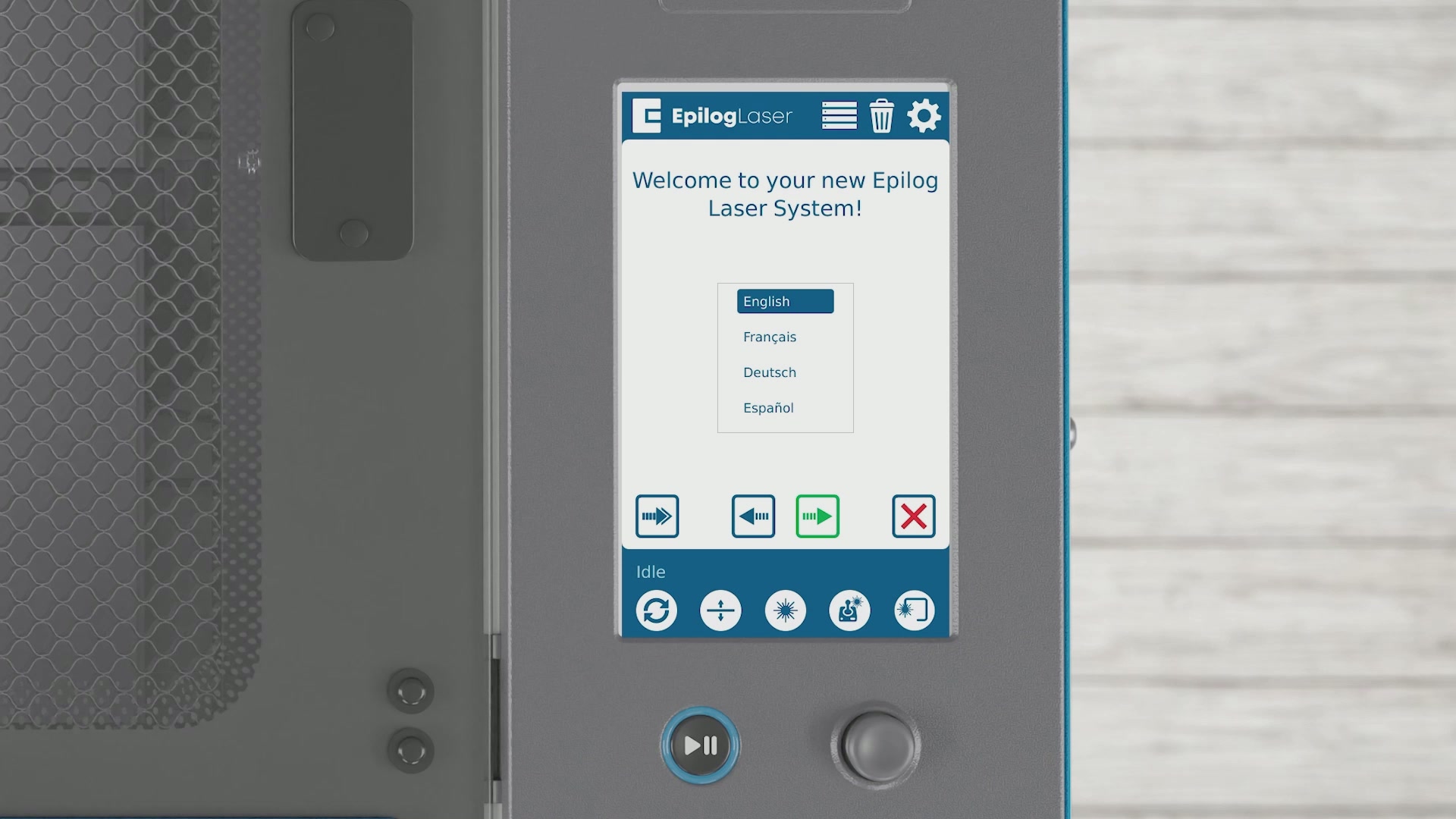
Sobald der Computer hochgefahren ist, wird der Einrichtungsassistent gestartet. Wählen Sie zunächst Ihre Sprache aus. Klicken Sie auf den Pfeil, um zum nächsten Schritt zu gelangen.
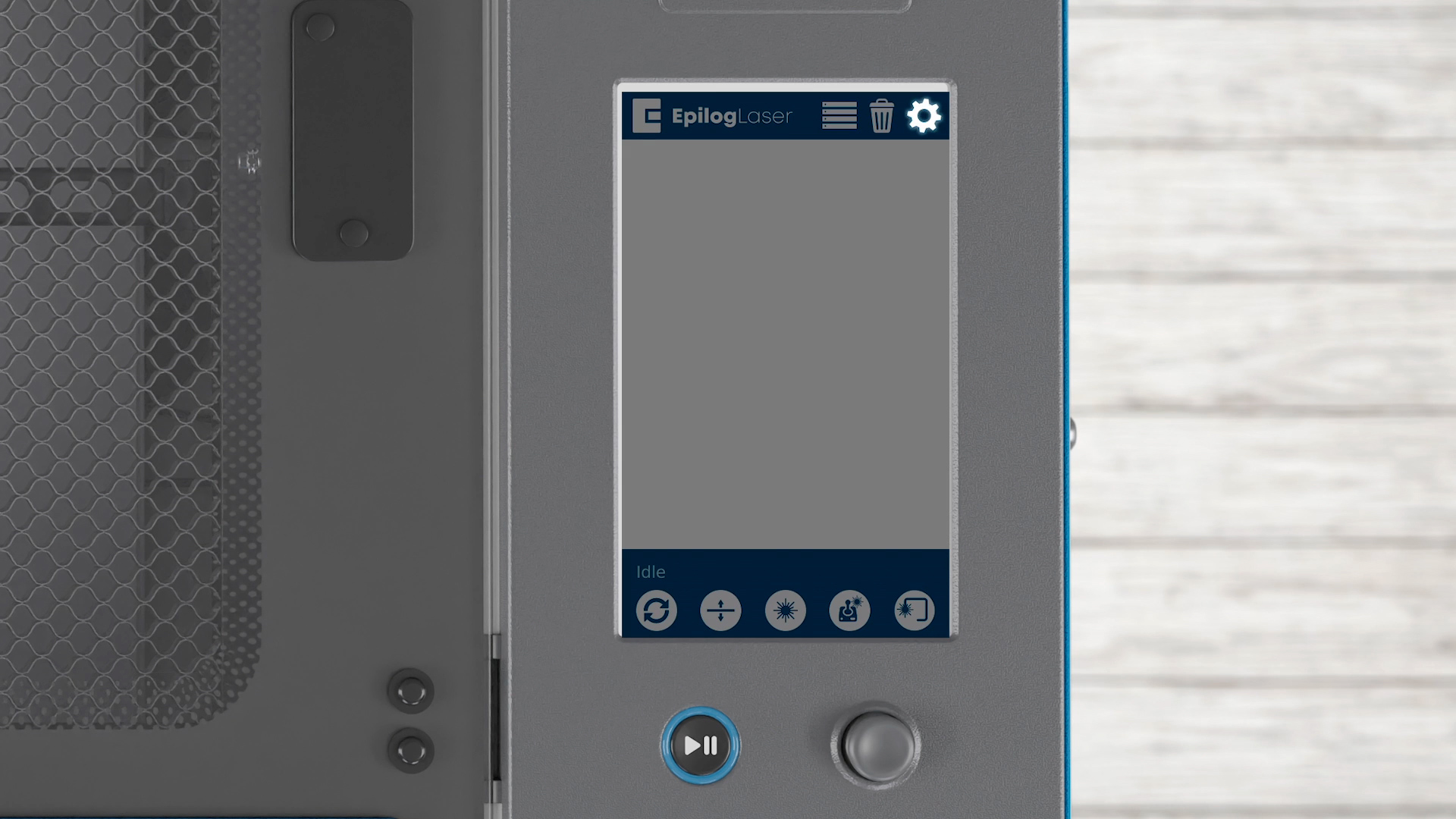
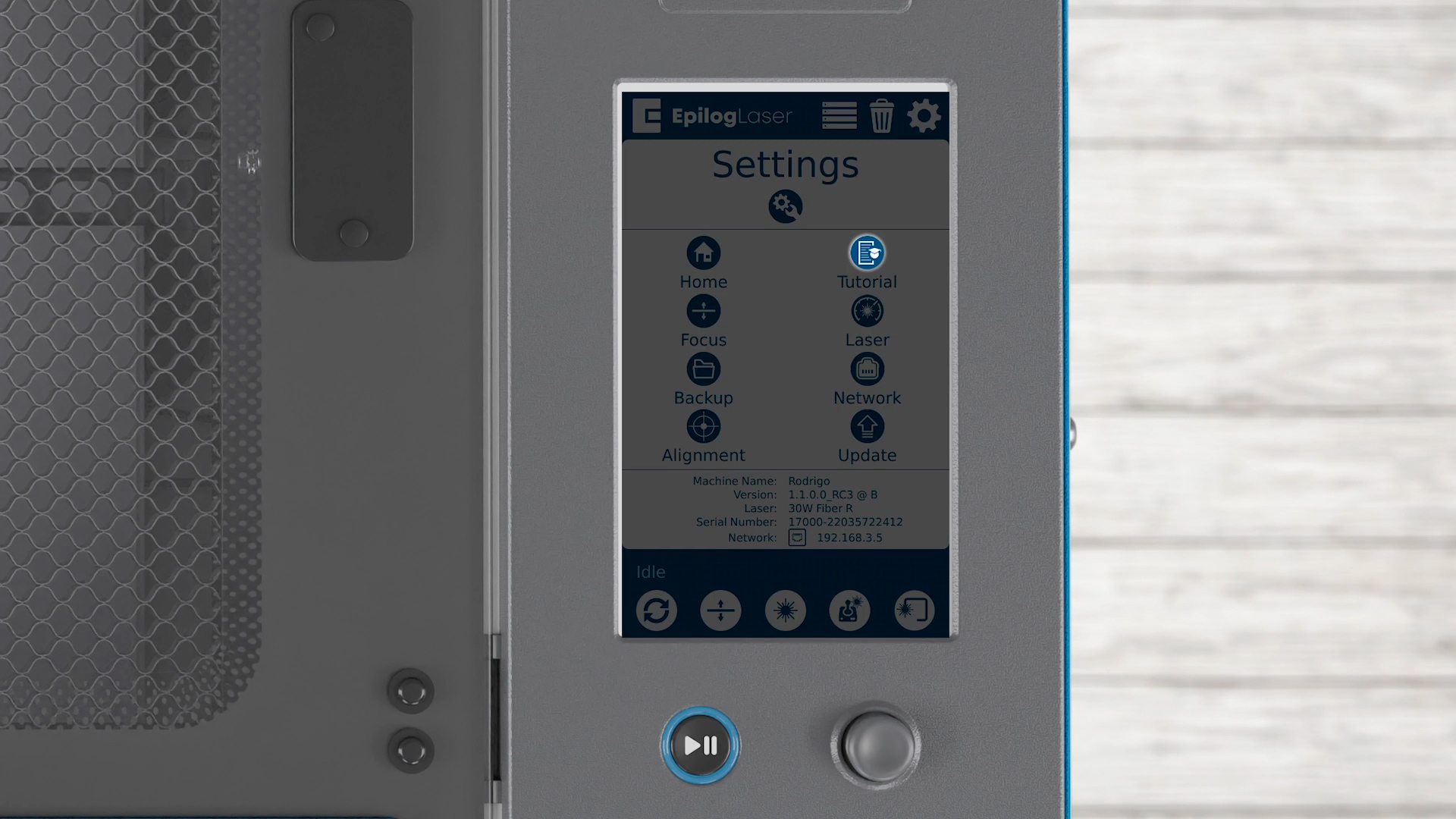
Falls der Startbildschirm nicht angezeigt wird – beispielsweise, wenn Sie Ihr System gebraucht erworben haben –, können Sie diese Funktion aufrufen, indem Sie auf das Symbol „Einstellungen“ und anschließend auf das Symbol „Einführung“ klicken.
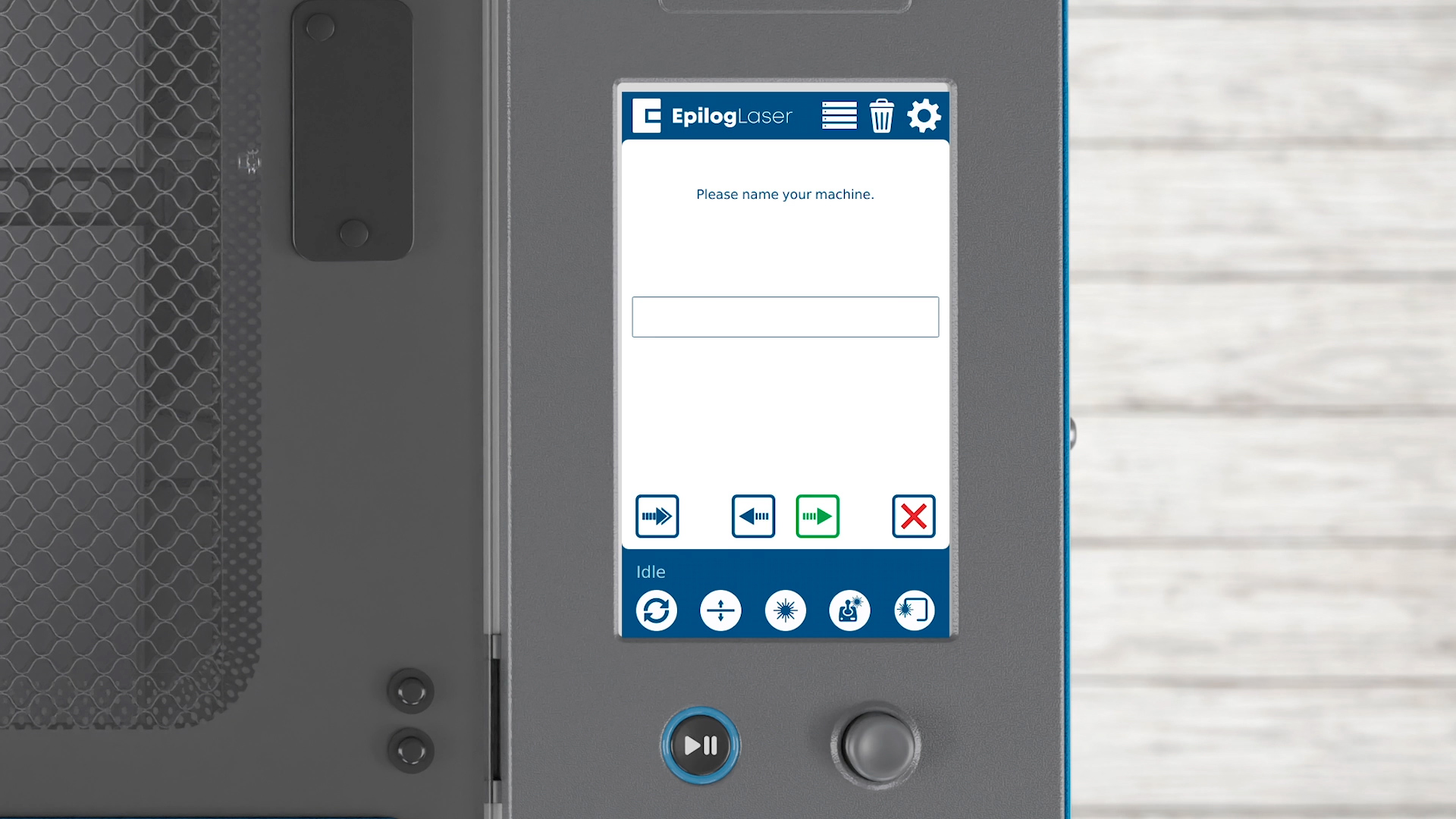
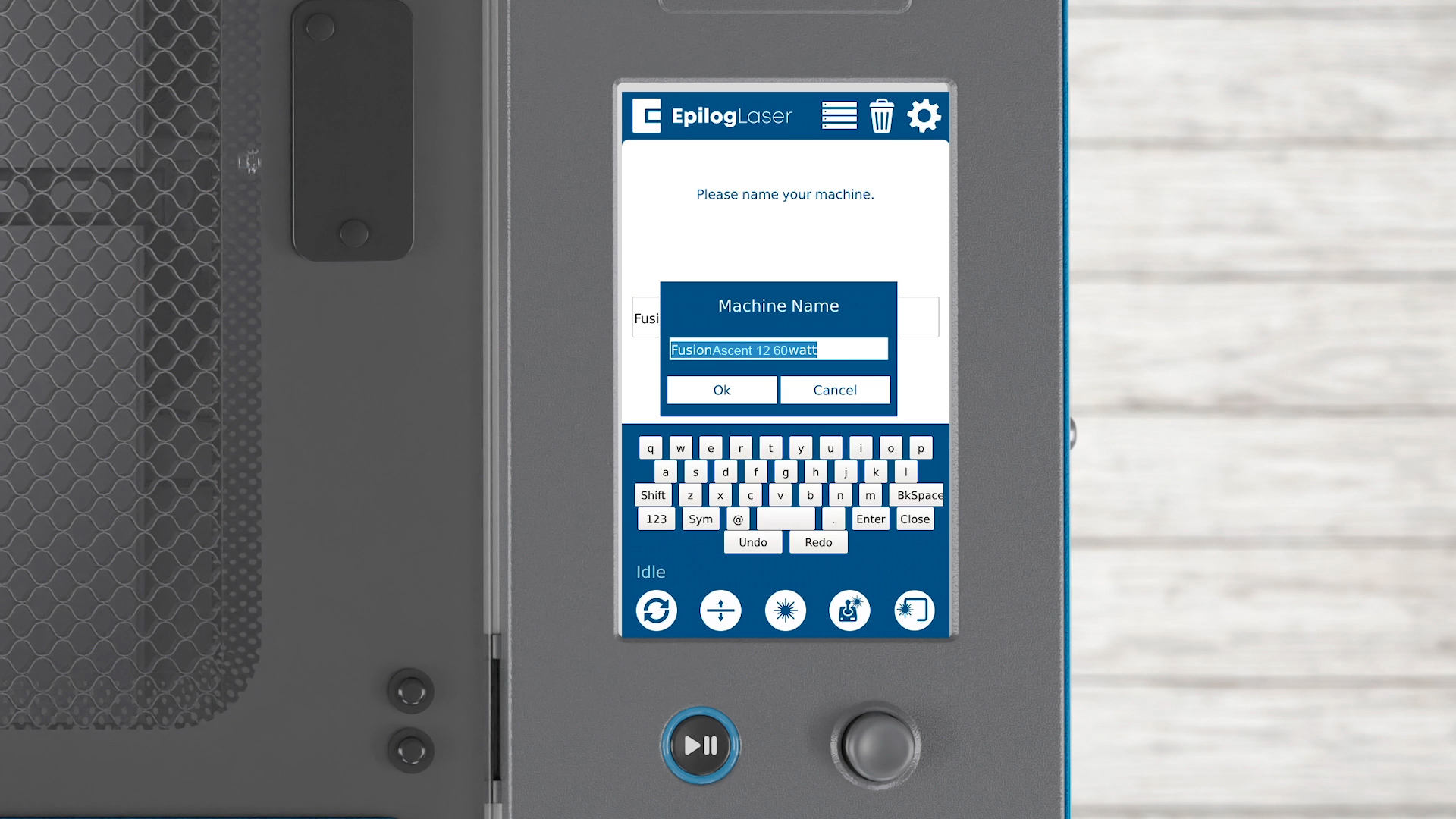
Als Nächstes werden Sie aufgefordert, Ihrem System einen Namen zu geben. Klicken Sie in das Feld, um einen Namen einzugeben, und klicken Sie dann auf „OK“.
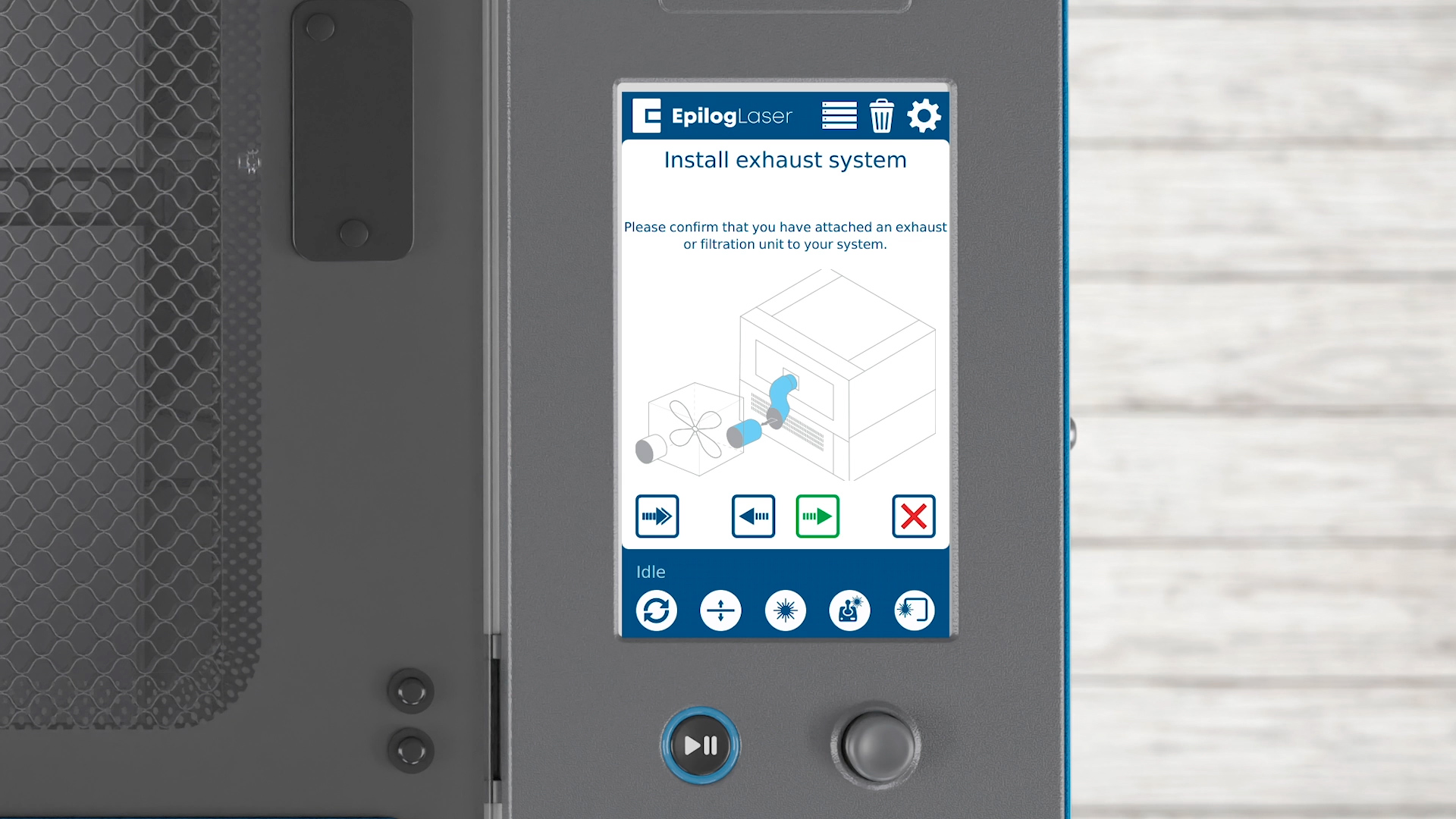
Klicken Sie auf den Pfeil, um zum nächsten Schritt zu gelangen. Es erscheint ein Hinweis zum Anschluss eines Abluft- oder Filtersystems. Dies ist für einen ordnungsgemäßen Luftstrom und die Sicherheit unerlässlich.
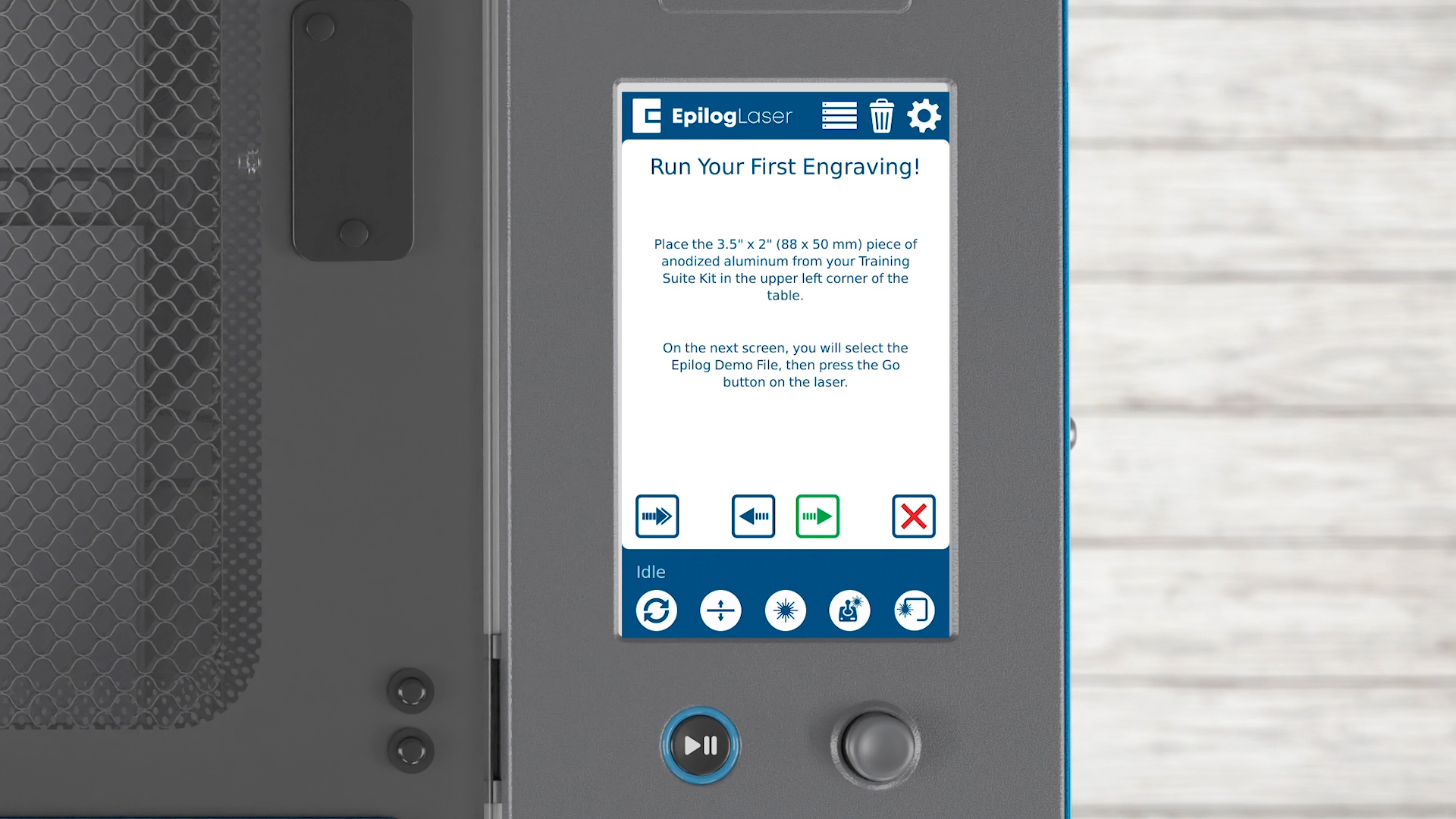
Klicken Sie auf den Pfeil, sobald Sie Ihr Abluftgerät angeschlossen haben.
Schritt 3: Demo-Auftrag auf Fusion Ascent ausführen
Sehen wir uns nun den Laser in Aktion an. Klicken Sie auf den Pfeil, um den Auftrag in Ihr Lasersystem zu laden.
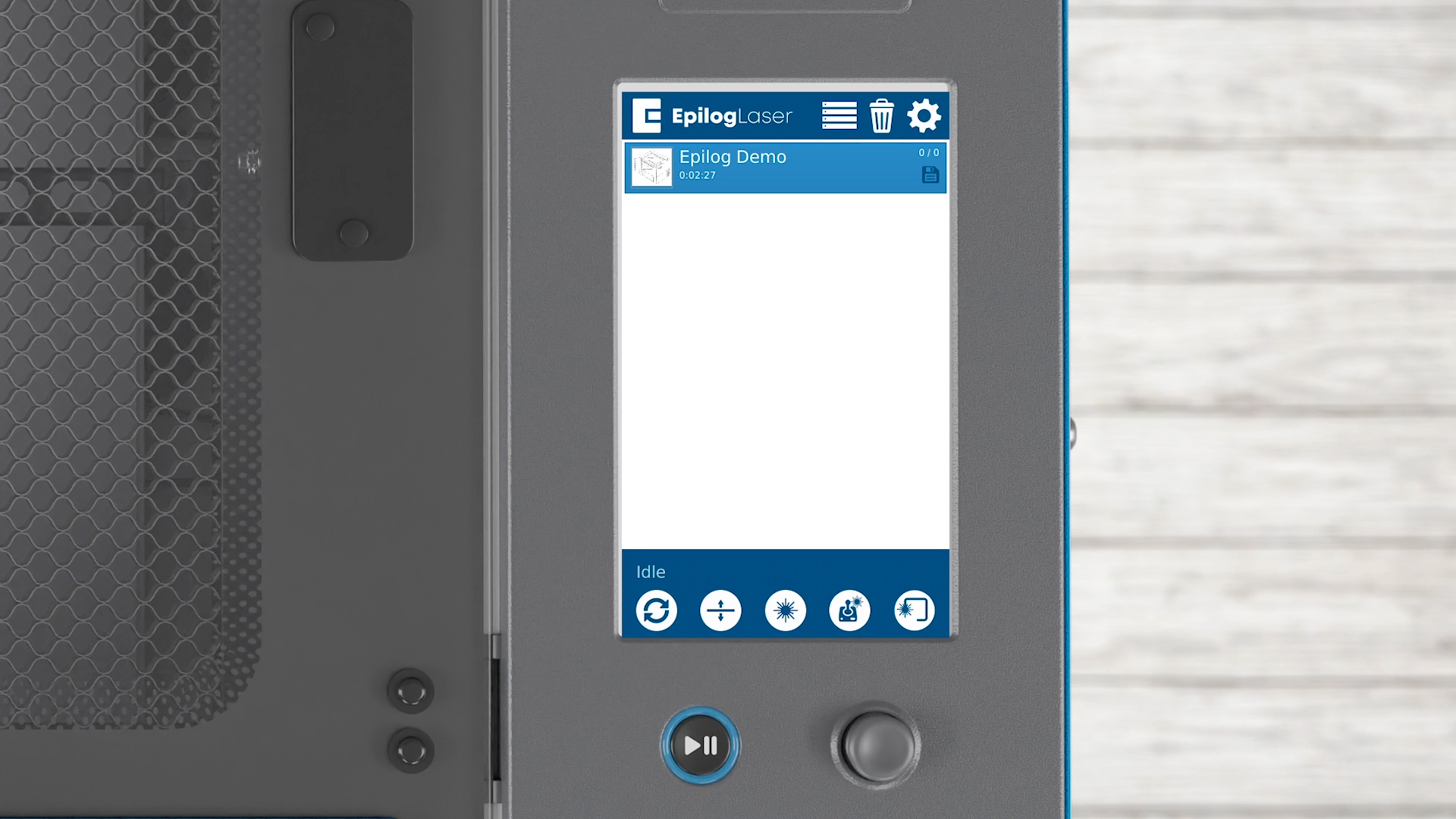
In der Auftragsliste wird eine Datei mit dem Namen „Epilog Demo“ angezeigt.
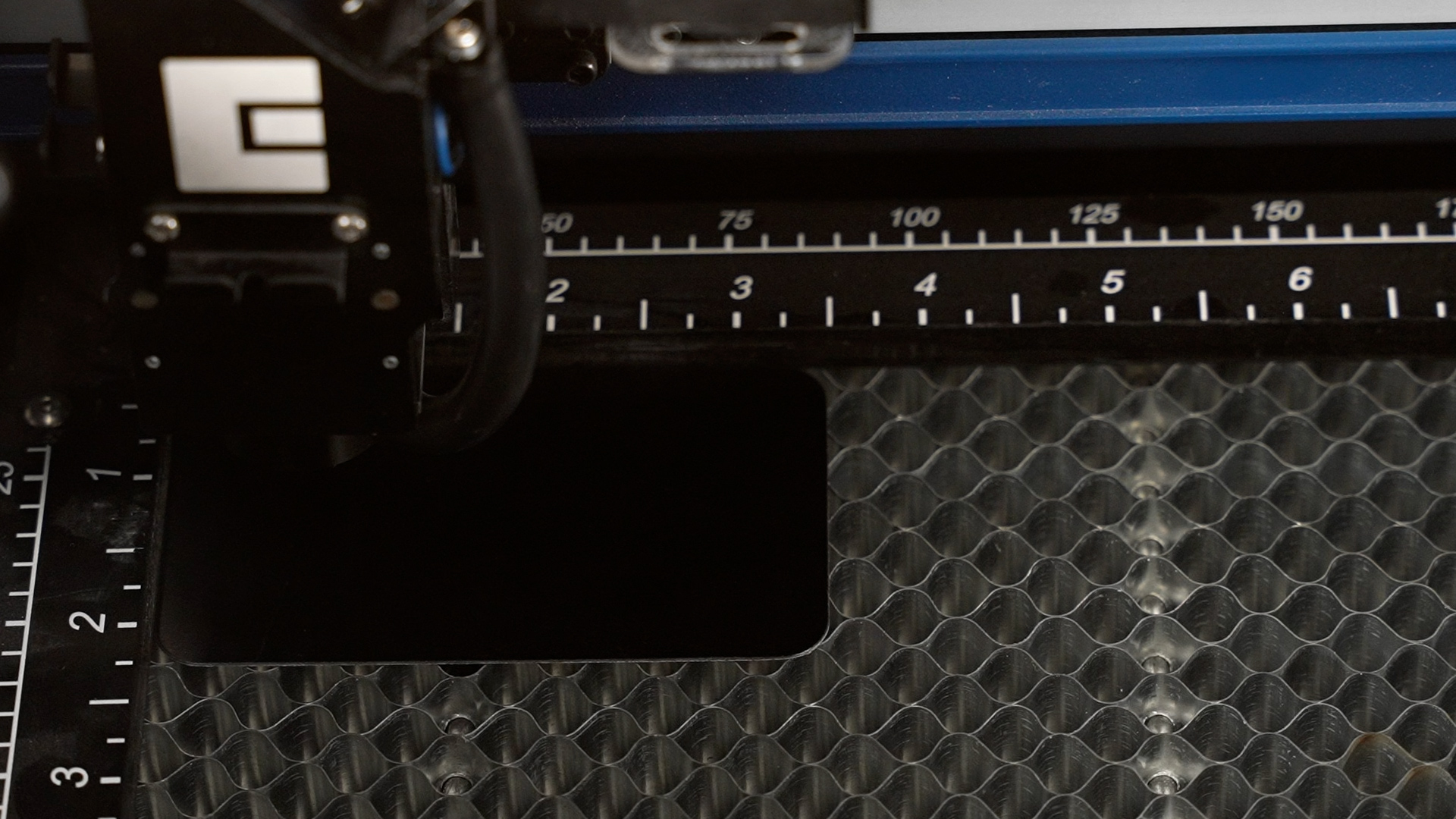
In Ihrem Schulungsset finden Sie ein 3 ½ x 2 Zoll großes Stück eloxiertes Aluminium. Legen Sie es in die obere linke Ecke des Gravurtisches.
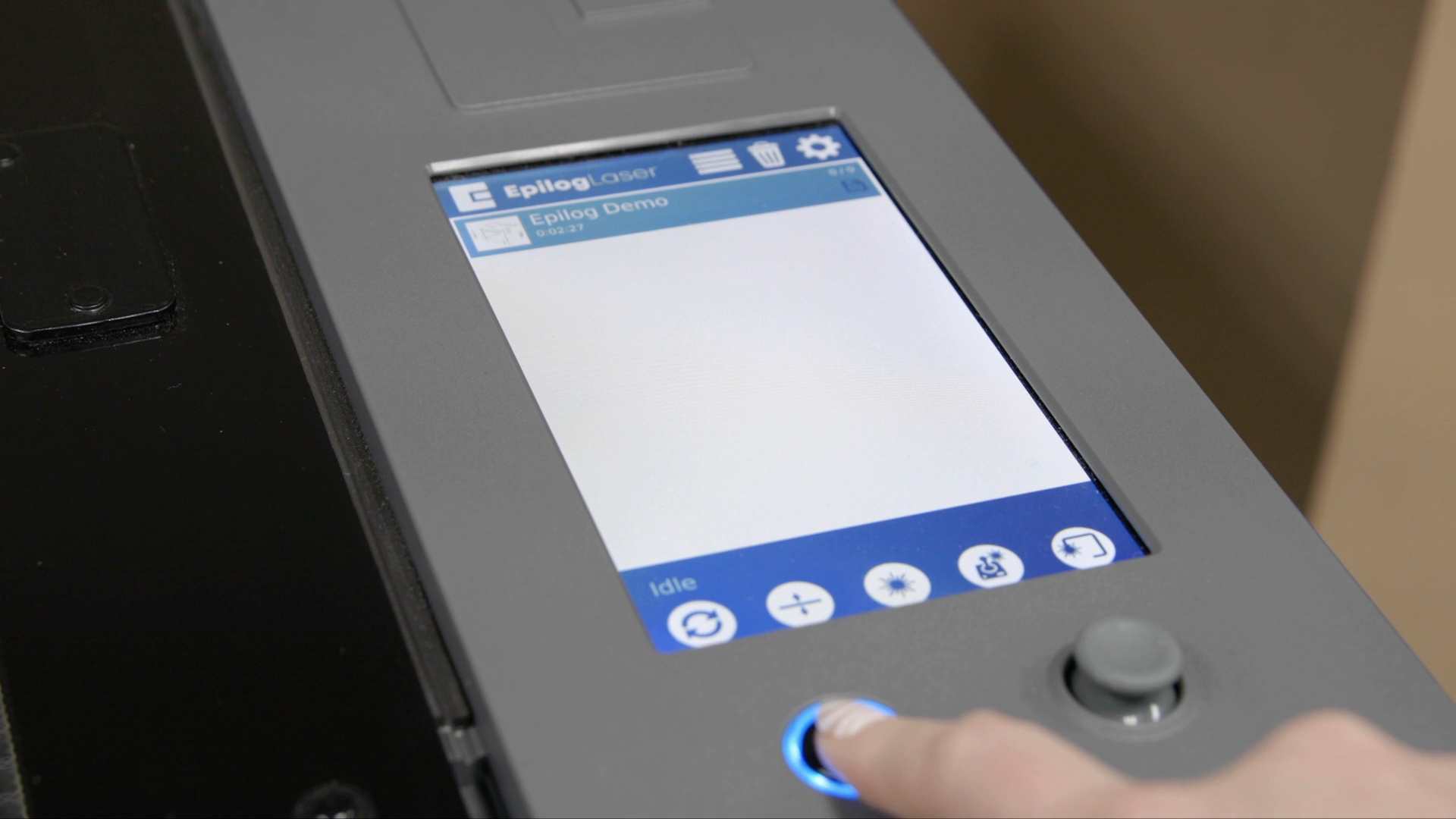
Drücken Sie die Starttaste, um den Auftrag auszuführen.
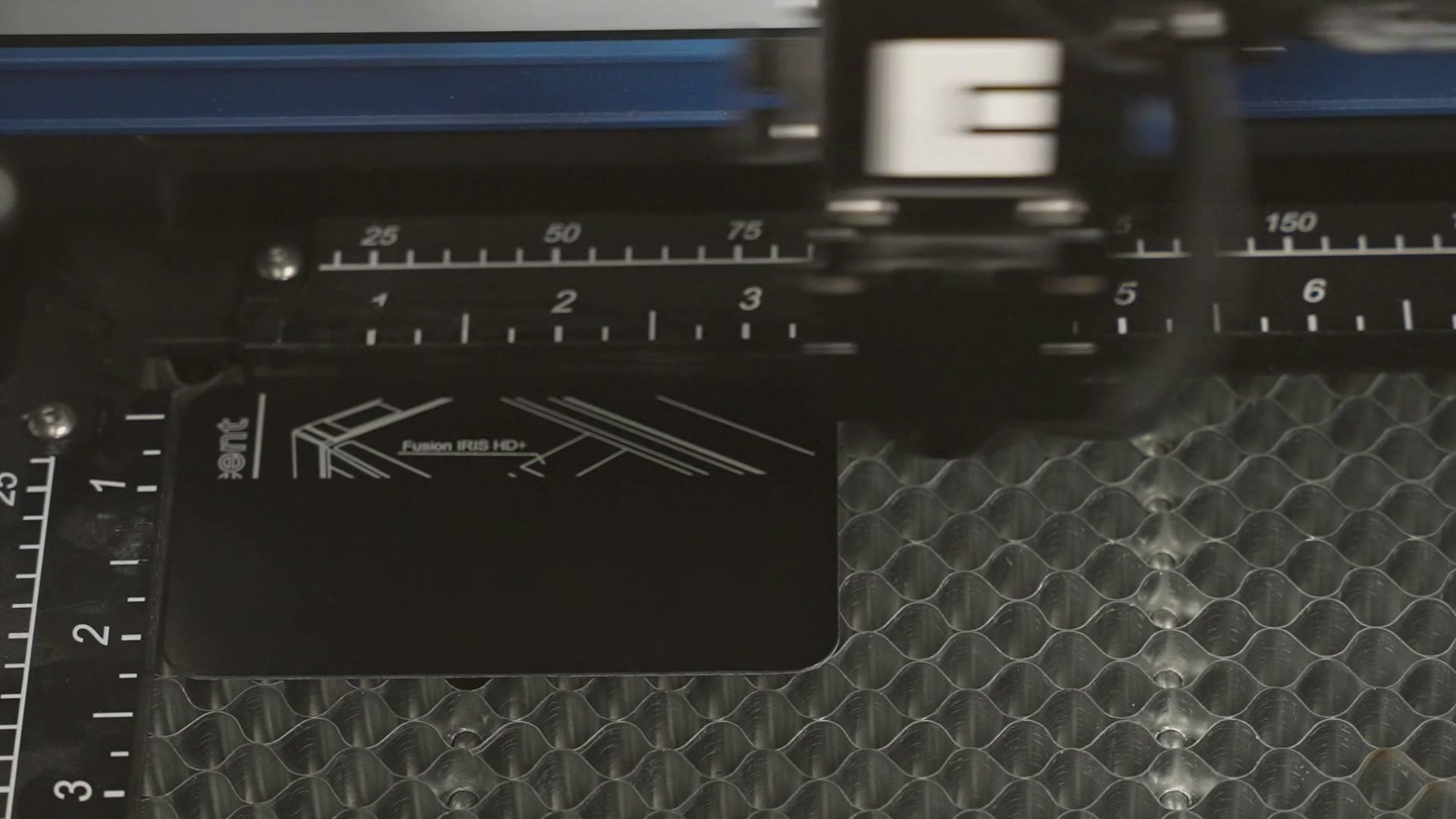
Nachdem die erste Gravur erfolgreich abgeschlossen wurde, führt Sie der Einrichtungsassistent durch den Anschluss des Lasers an Ihren Computer oder Ihr Netzwerk.
Schritt 5: Anschluss an den Laser
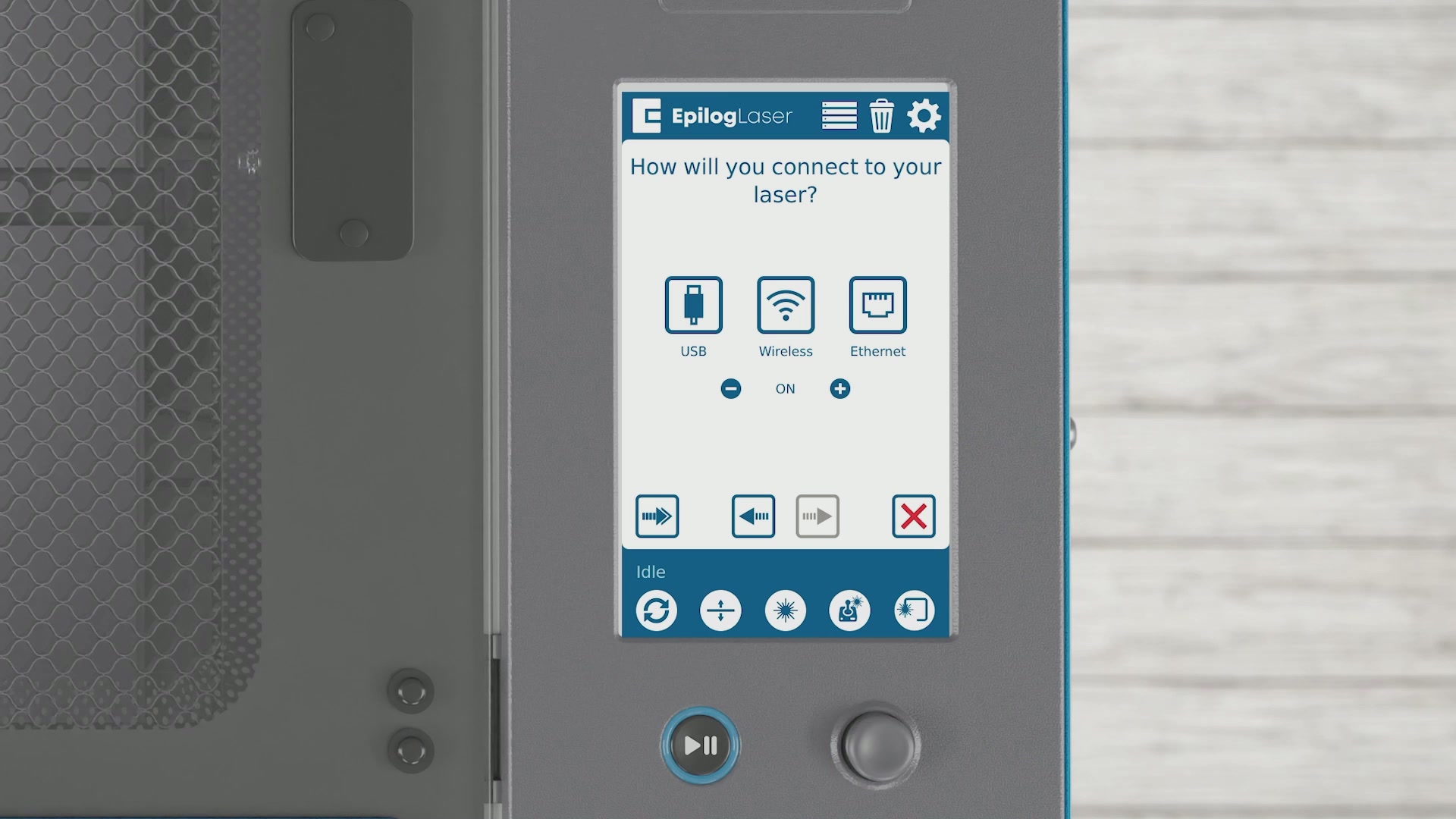
Sie können zwischen USB, WLAN und Ethernet wählen.
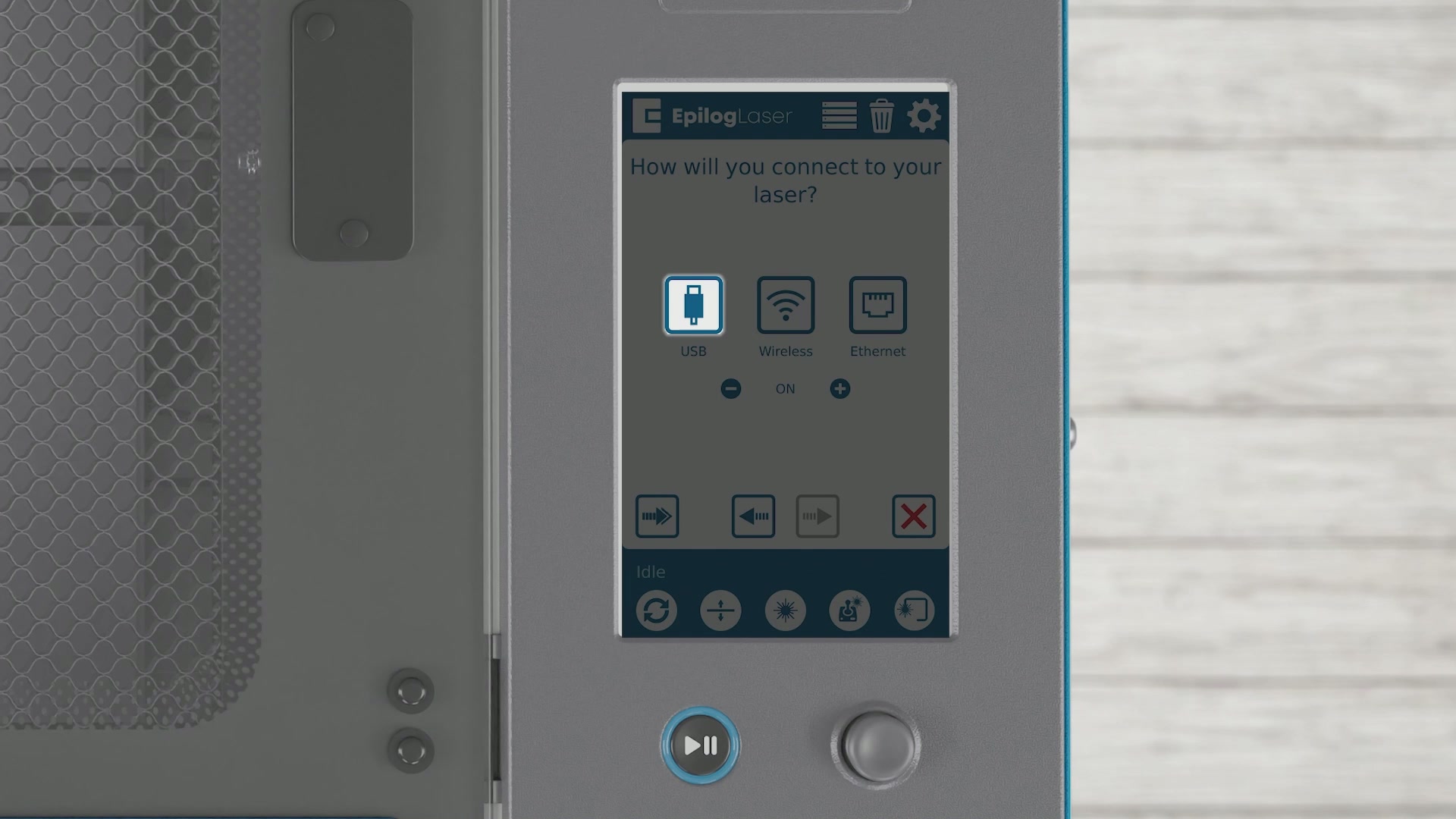
Beginnen wir mit den USB-Optionen. Drücken Sie die USB-Taste.
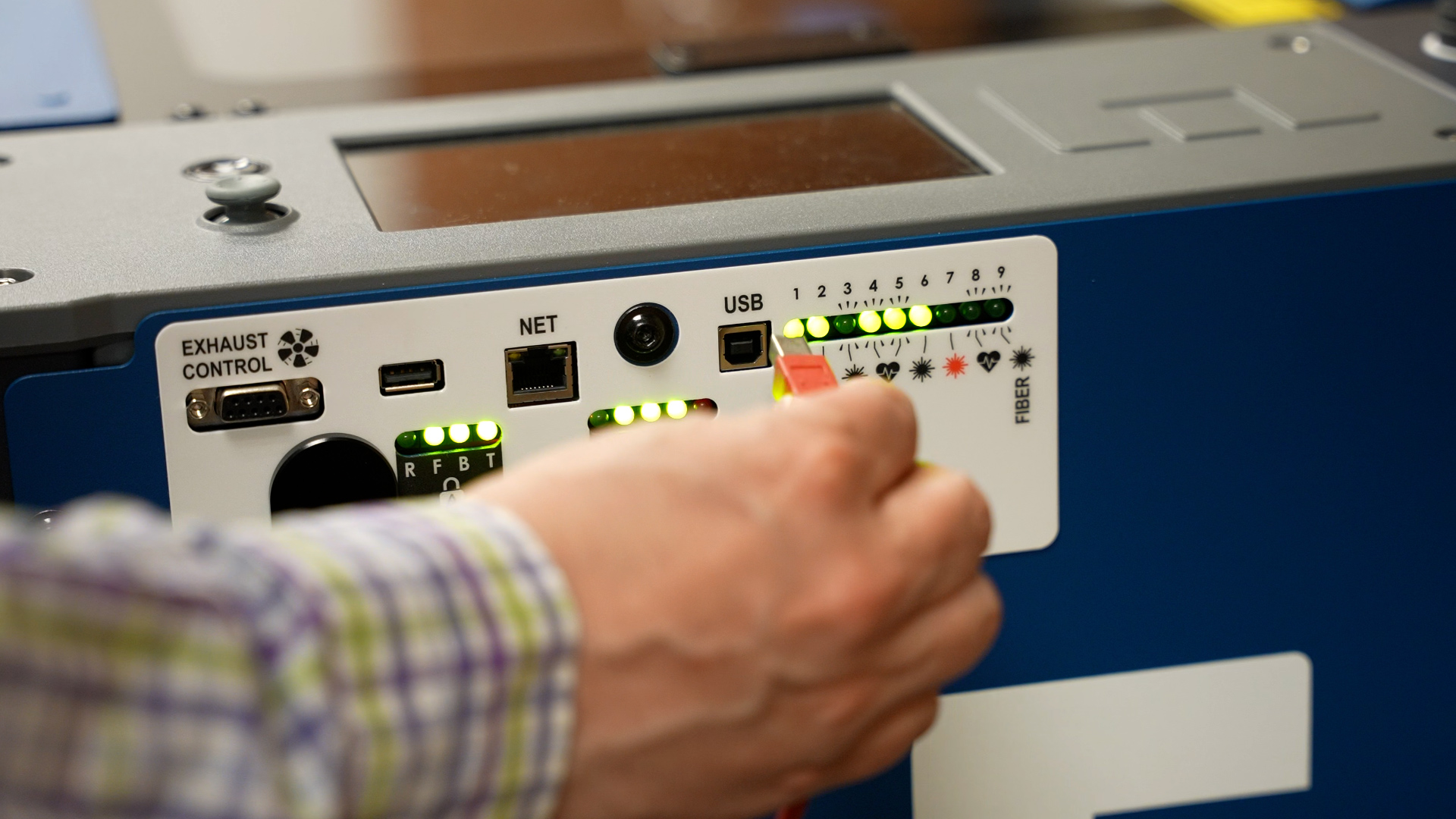
Schließen Sie ein USB-Kabel vom Laser an den Computer an.
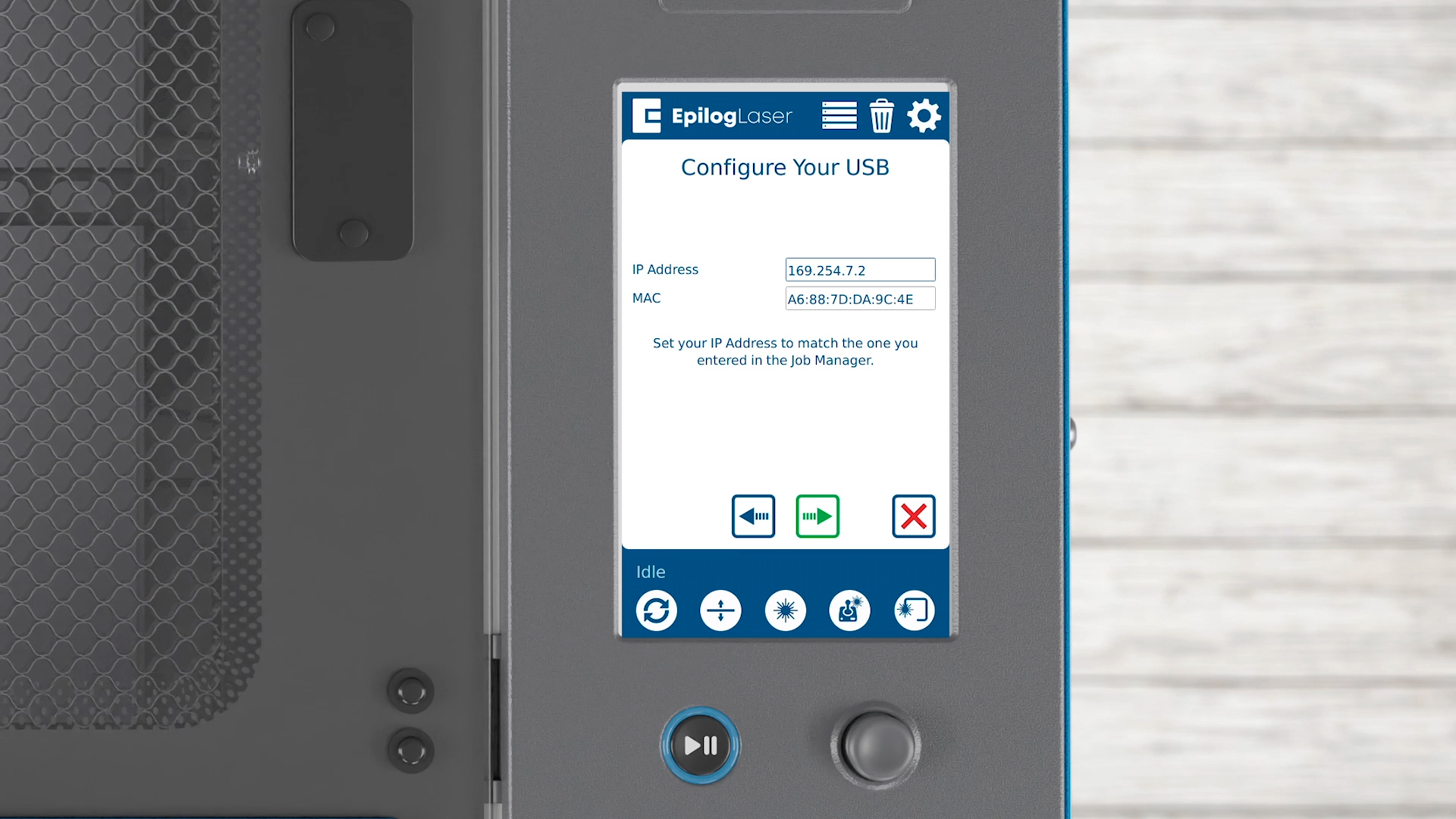
Klicken Sie auf den Pfeil, um fortzufahren.
Als Nächstes sehen wir uns die WLAN-Funktionen des Lasers an. Unterhalb der WLAN-Taste befindet sich ein Schalter, mit dem sich die WLAN-Funktionen ein- oder ausschalten lassen.
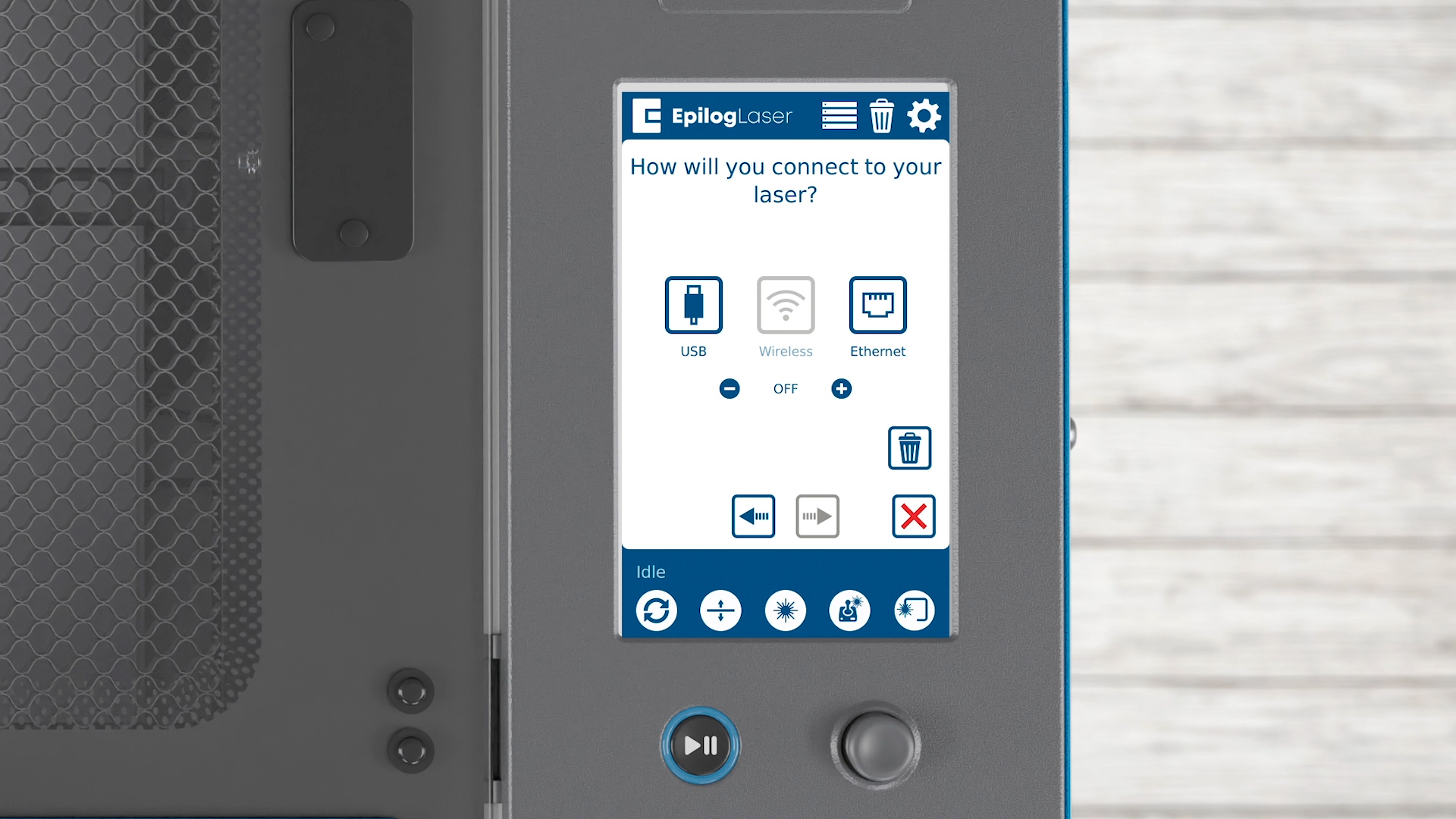
Bei Bedarf können Sie die WLAN-Funktion durch Drücken der Minus-Taste vollständig deaktivieren. Dadurch werden die WLAN-Funktionen des Lasers deaktiviert, aber lassen Sie uns diese durch Klicken auf die Plus-Taste wieder aktivieren.
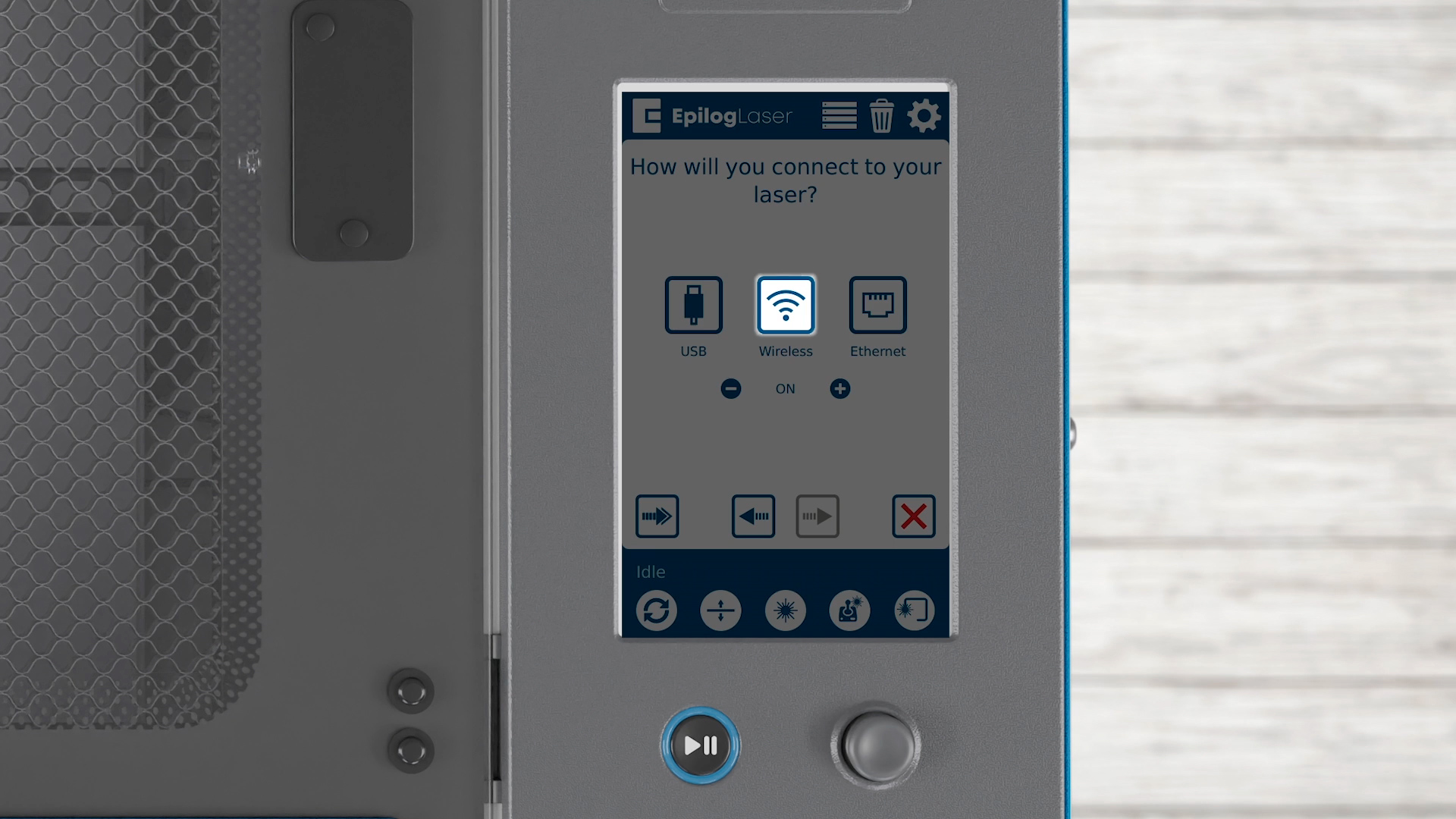
Um eine drahtlose Verbindung herzustellen, drücken Sie die WLAN-Taste.
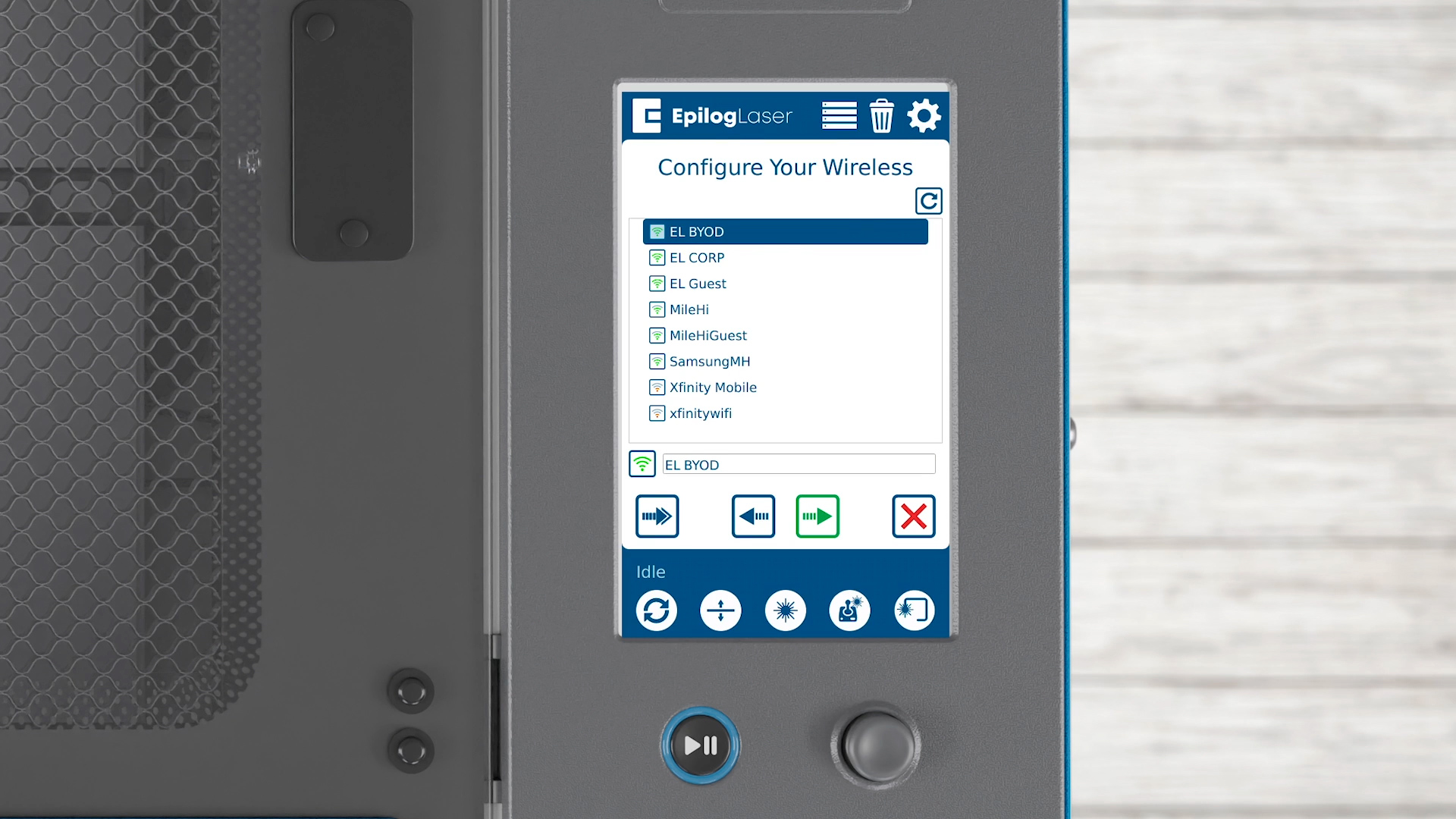
Wählen Sie Ihr WLAN-Netzwerk aus.
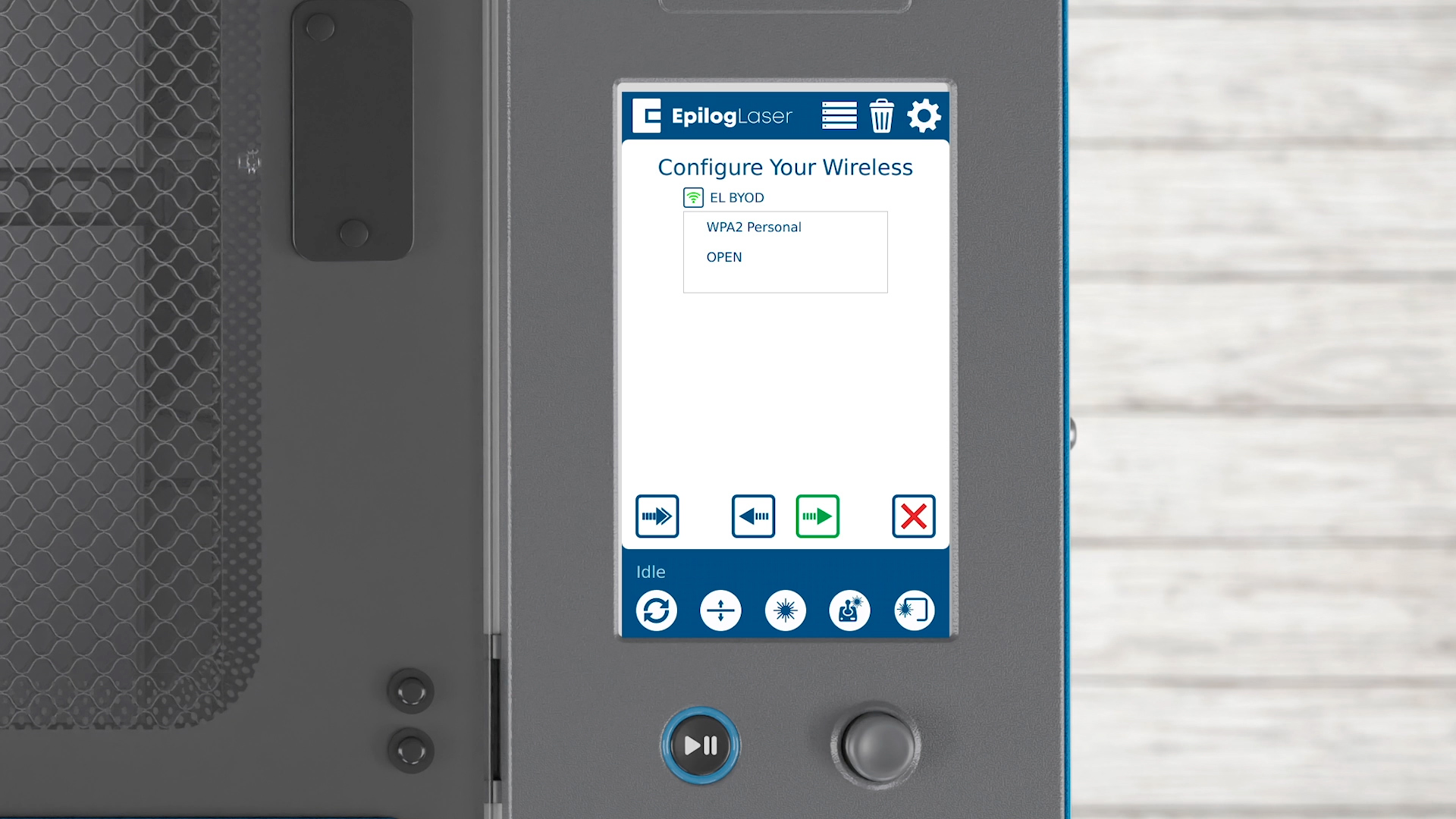
Wählen Sie aus, ob Ihr Netzwerk die Sicherheitsstufe „WPA2 Personal“ oder „WPA2 Open“ verwendet, und tippen Sie anschließend auf den Pfeil, um fortzufahren.
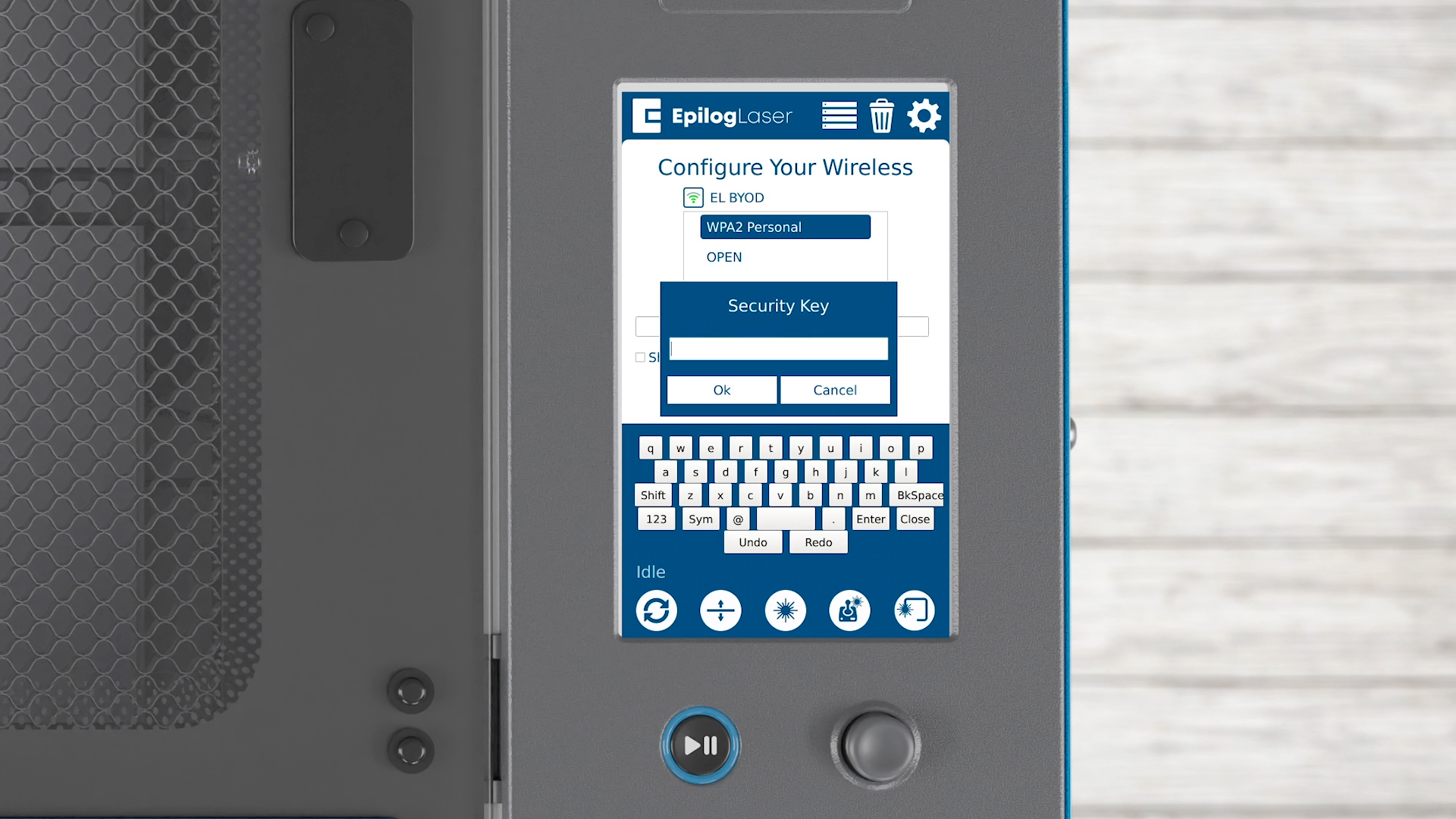
Geben Sie Ihren Sicherheitsschlüssel ein und drücken Sie dann die Pfeiltaste.
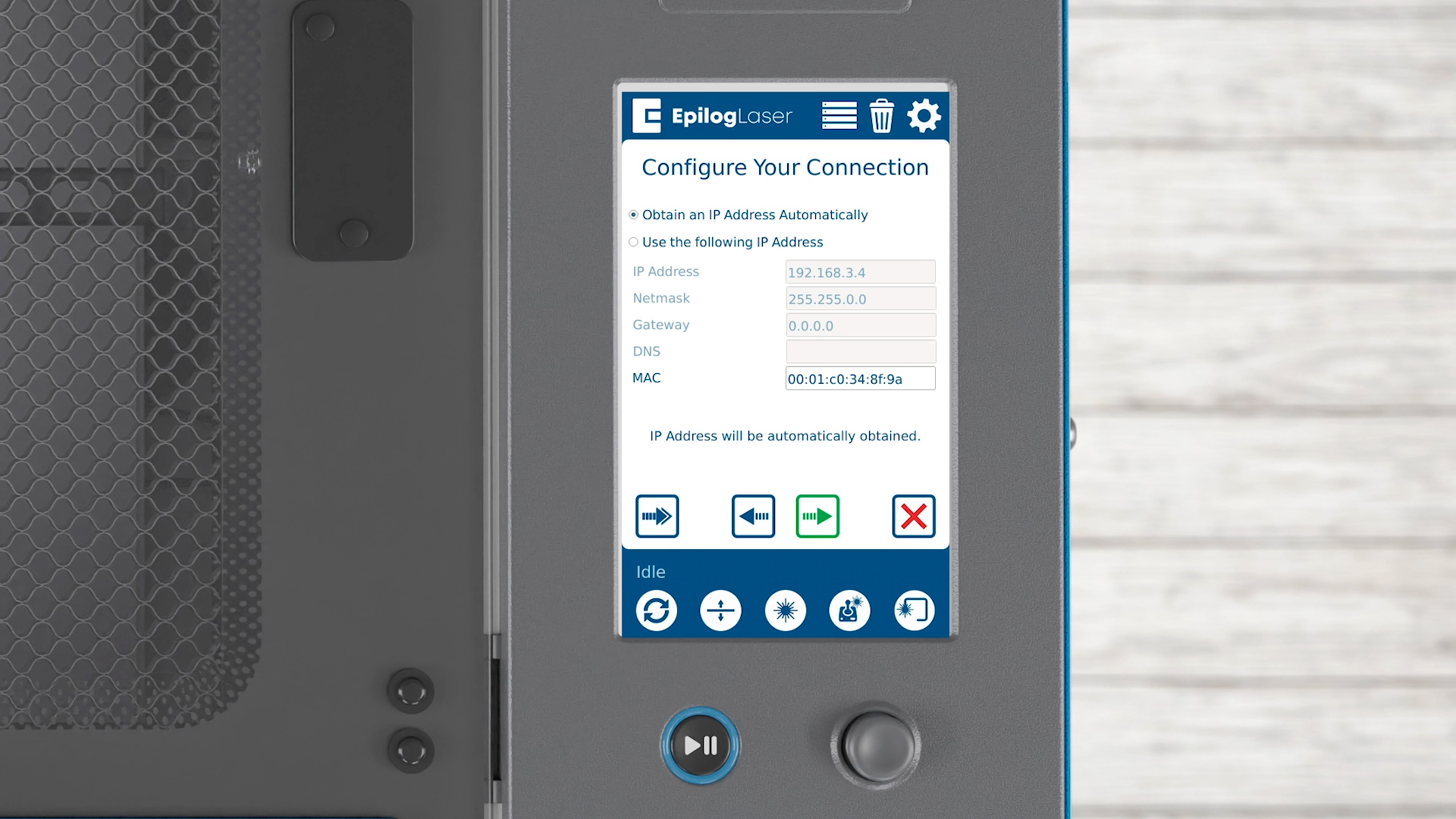
Sie können entweder automatisch eine IP-Adresse beziehen oder eine manuell zuweisen. Klicken Sie auf den Pfeil, um fortzufahren.
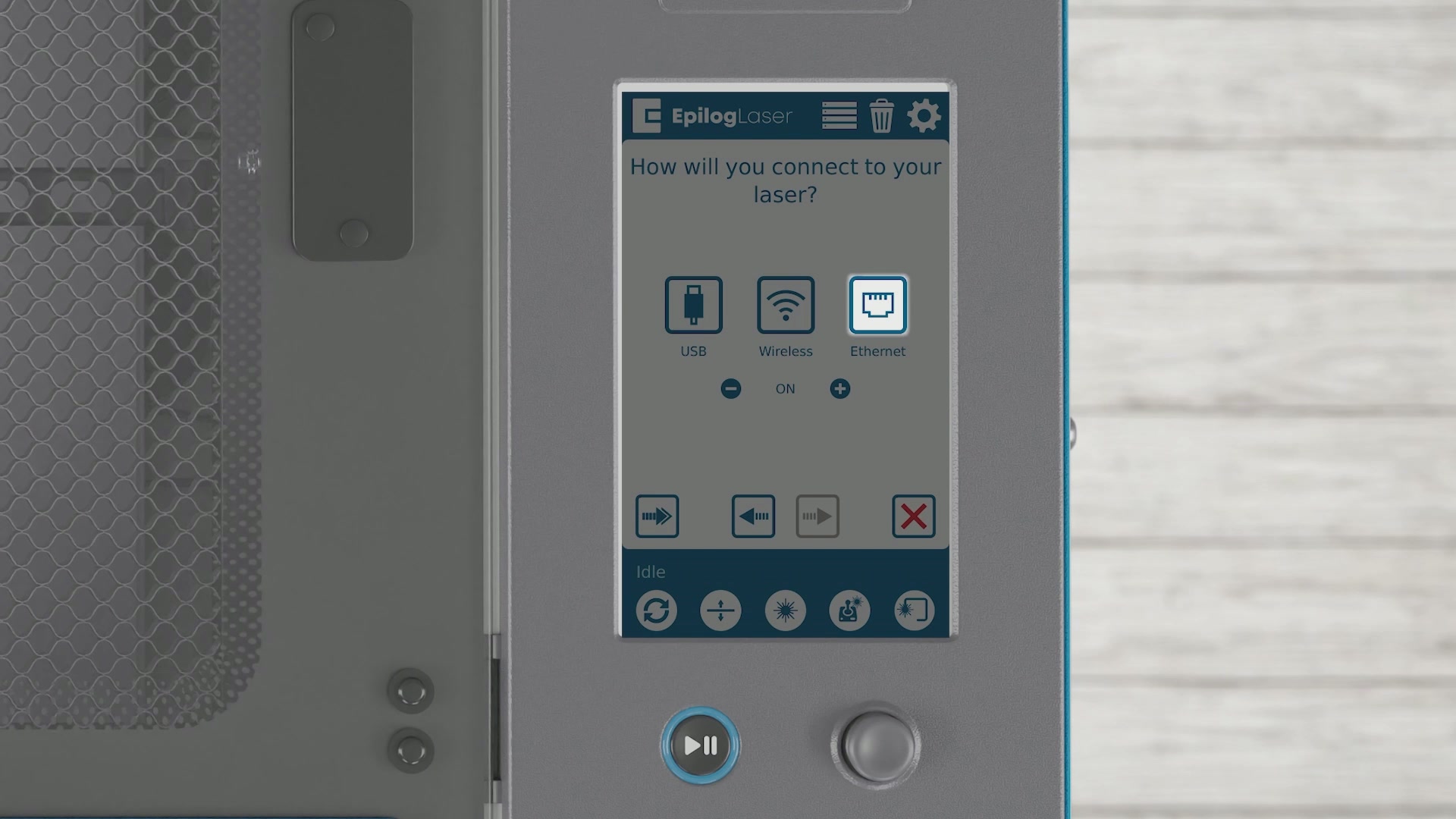
Wenn Sie eine Verbindung über ein Ethernet-Kabel herstellen, drücken Sie die Ethernet-Taste.
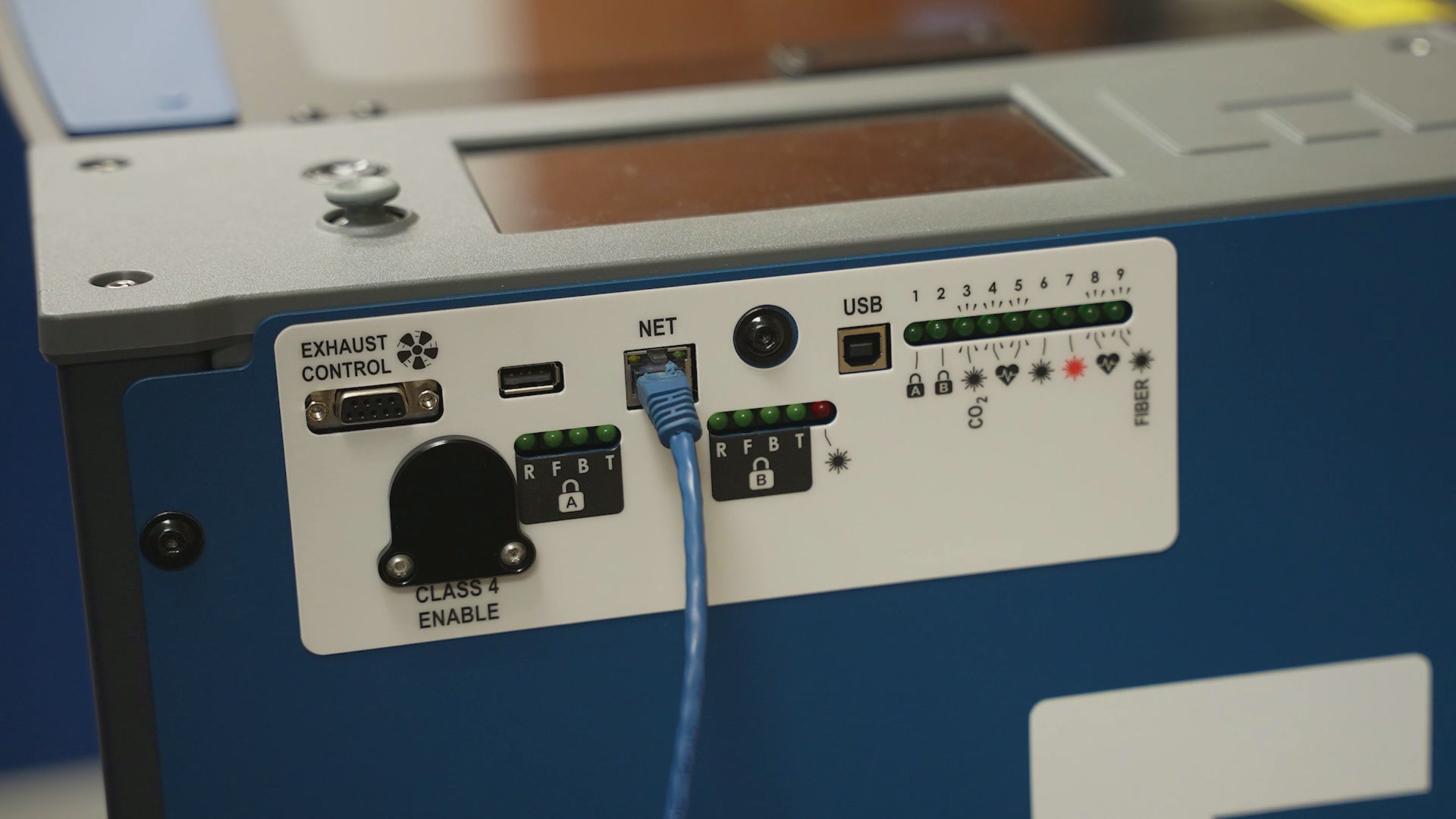
Schließen Sie das mitgelieferte Ethernet-Kabel an Ihren Laser und den Computer oder das Netzwerk an.
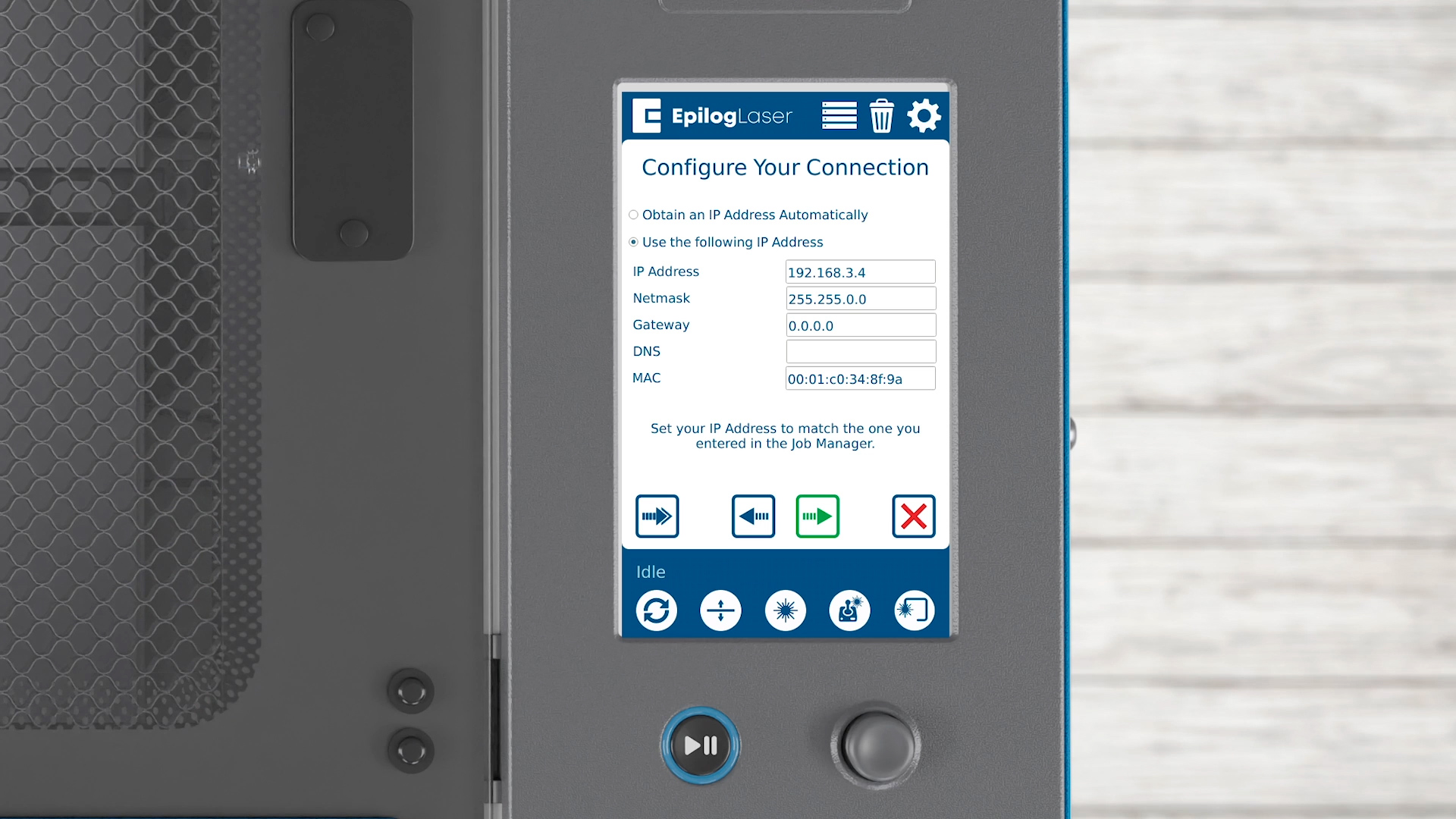
Genau wie bei einer WLAN-Verbindung können Sie wählen, ob Sie eine IP-Adresse automatisch beziehen oder manuell eingeben möchten.
Drücken Sie die Pfeiltaste, um fortzufahren.
Schritt 6: Installation der Firmware
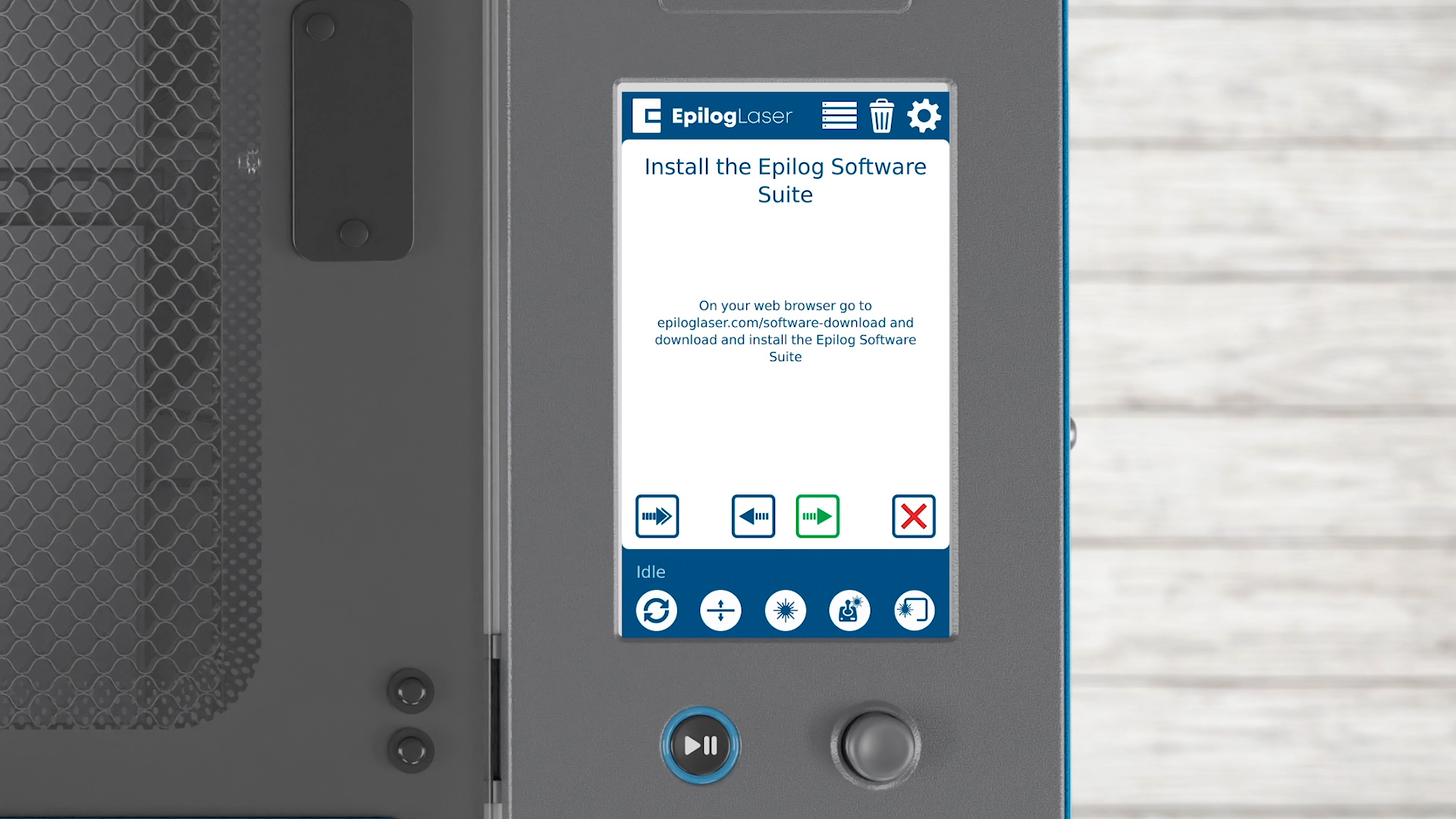
Sobald die Verbindung hergestellt ist, fordert der Assistent Sie auf, die Epilog-Software-Suite zu installieren.
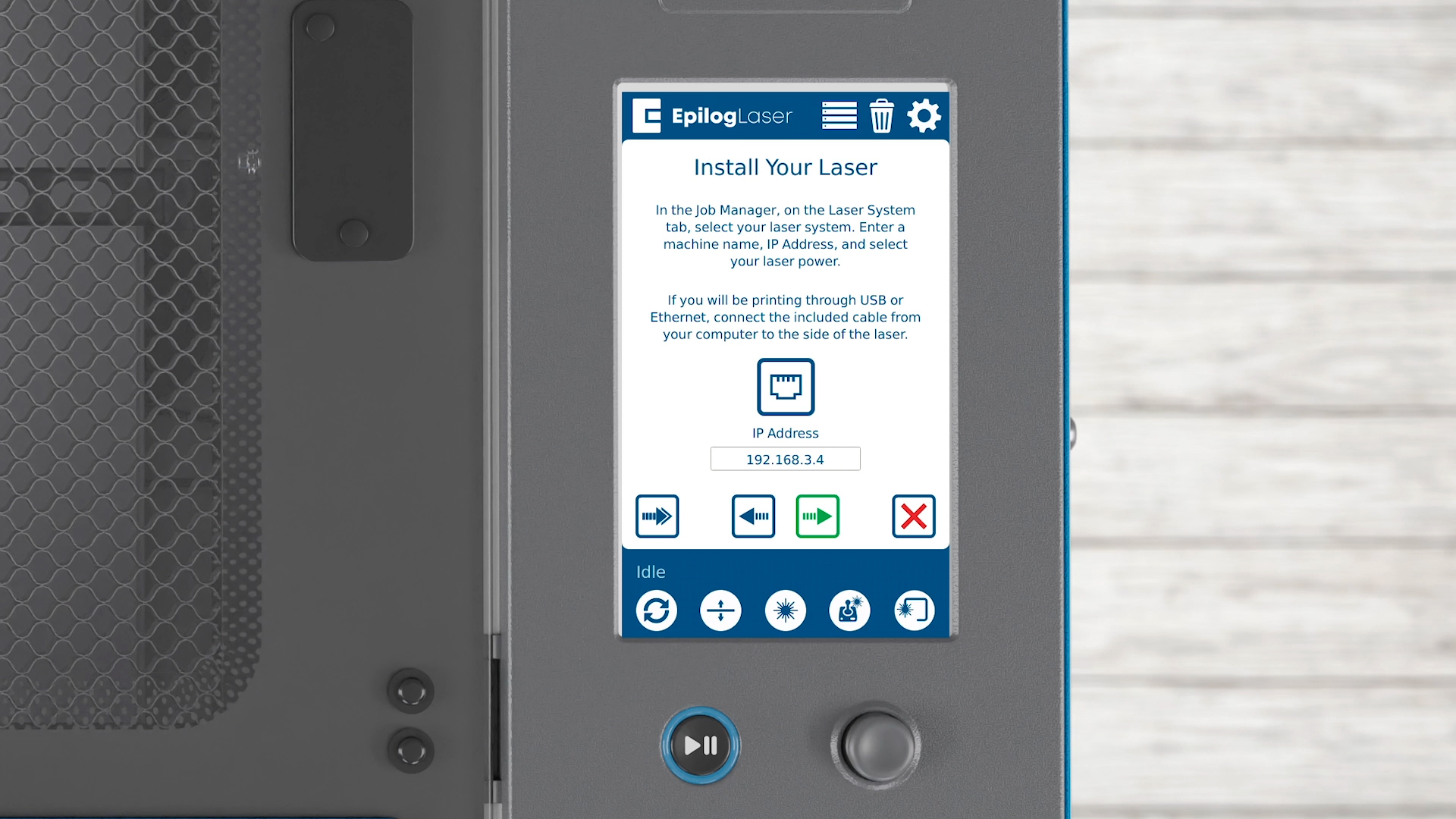
Klicken Sie auf den Pfeil, um fortzufahren. Sie werden diese IP-Adresse in der Software-Suite benötigen.
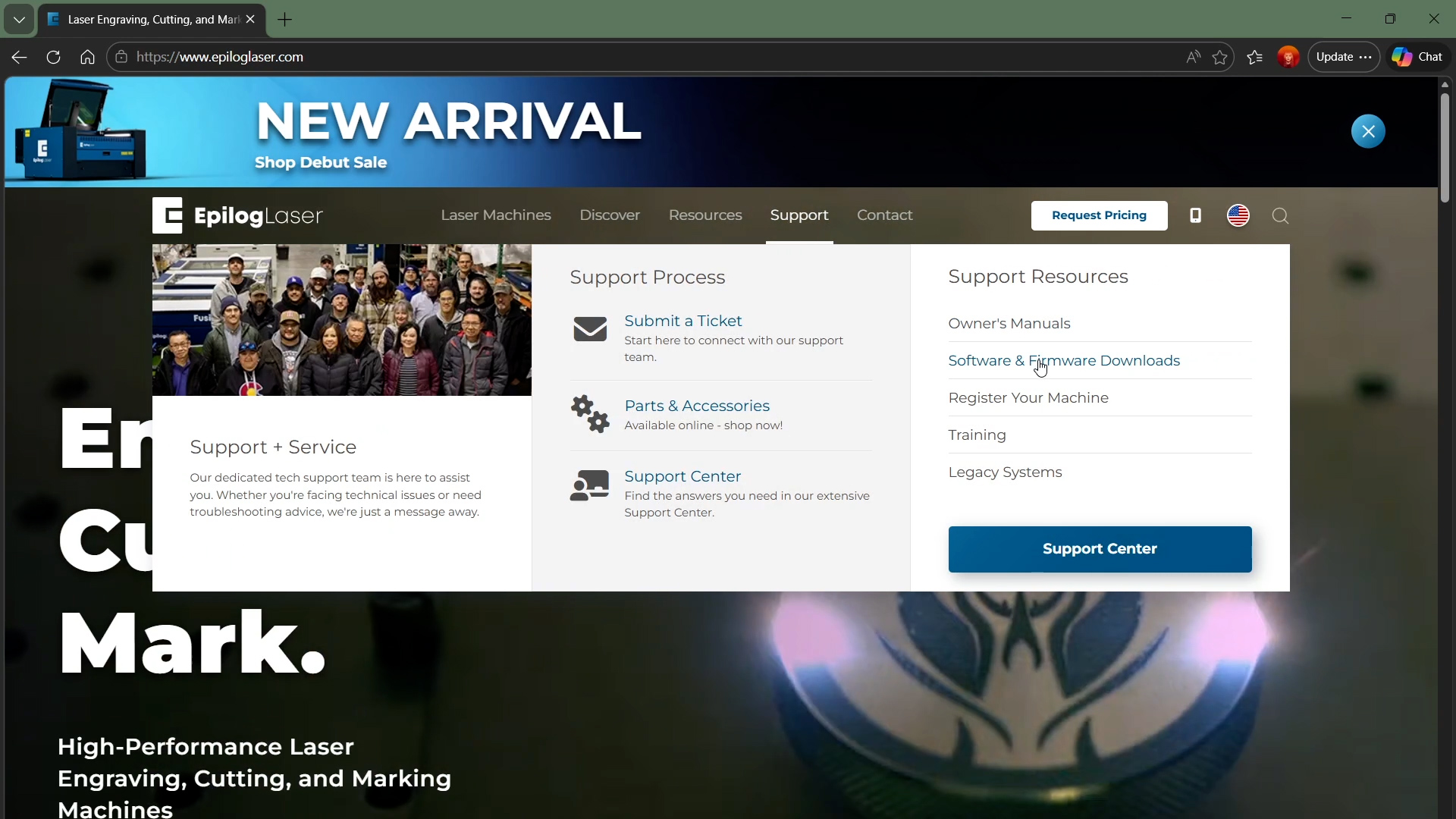
Nun installieren wir die Software-Suite. Besuchen Sie die Website von Epilog, gehen Sie zum Bereich „Support“, klicken Sie auf „Software- und Firmware-Downloads“ und wählen Sie Ihr Lasersystem aus.
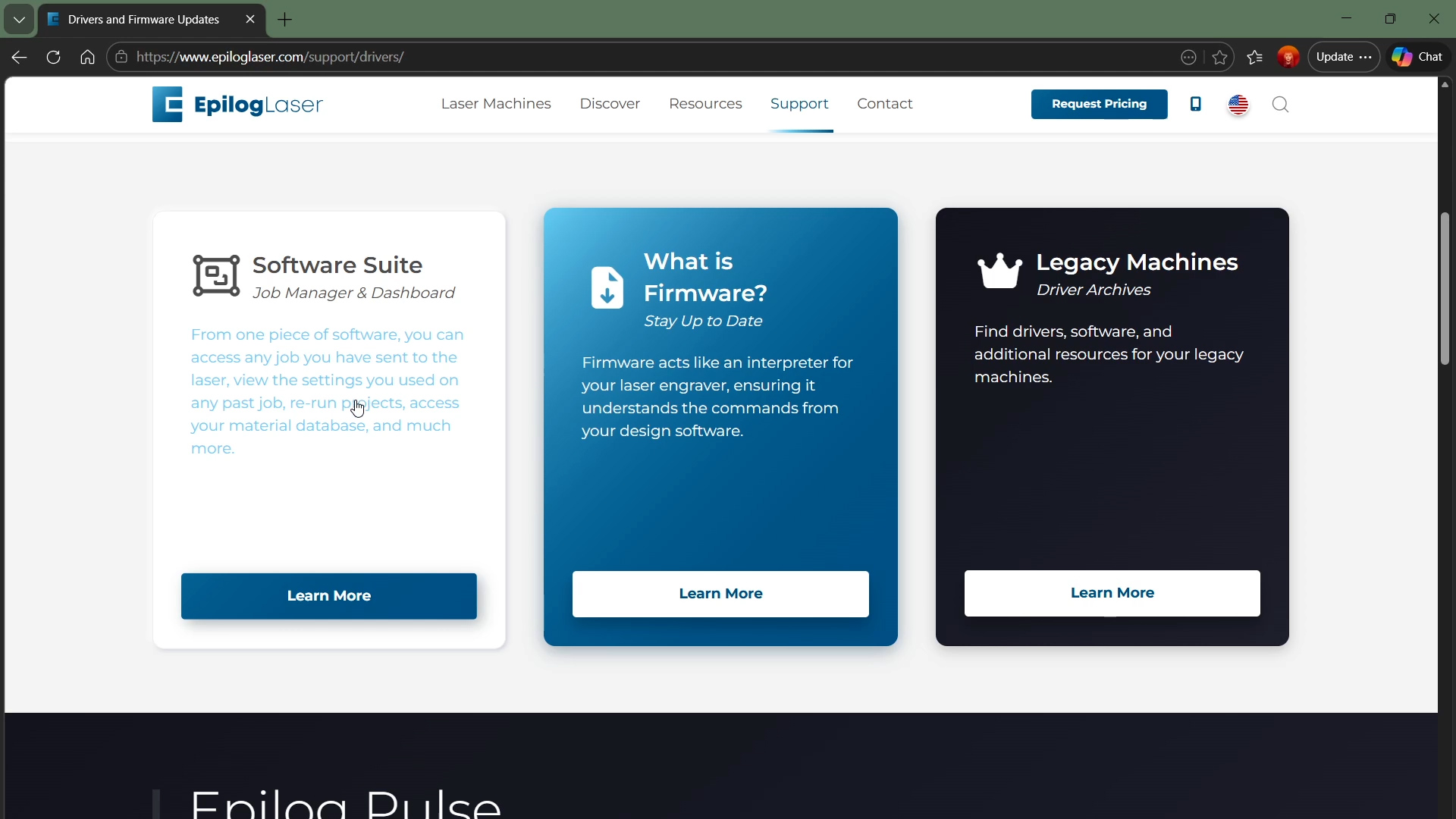
Sie sehen zwei Optionen: den Download der Software-Suite oder der Firmware. Die Firmware auf einem neuen System sollte bereits auf dem neuesten Stand sein, sodass ein Download der Firmware nicht erforderlich ist.
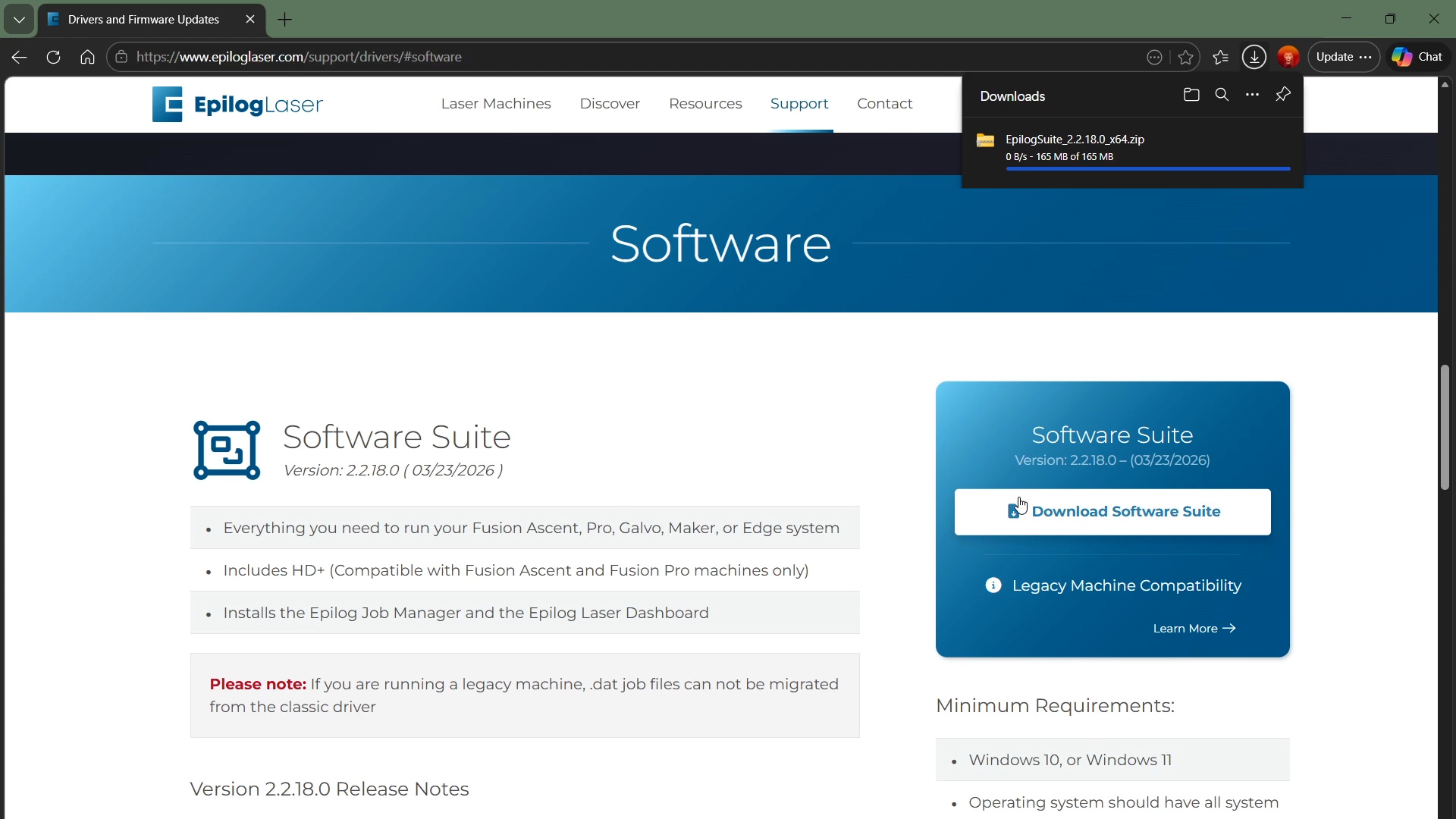
Klicken Sie auf „Zu den Software-Downloads“. Klicken Sie auf „Software-Suite herunterladen“.
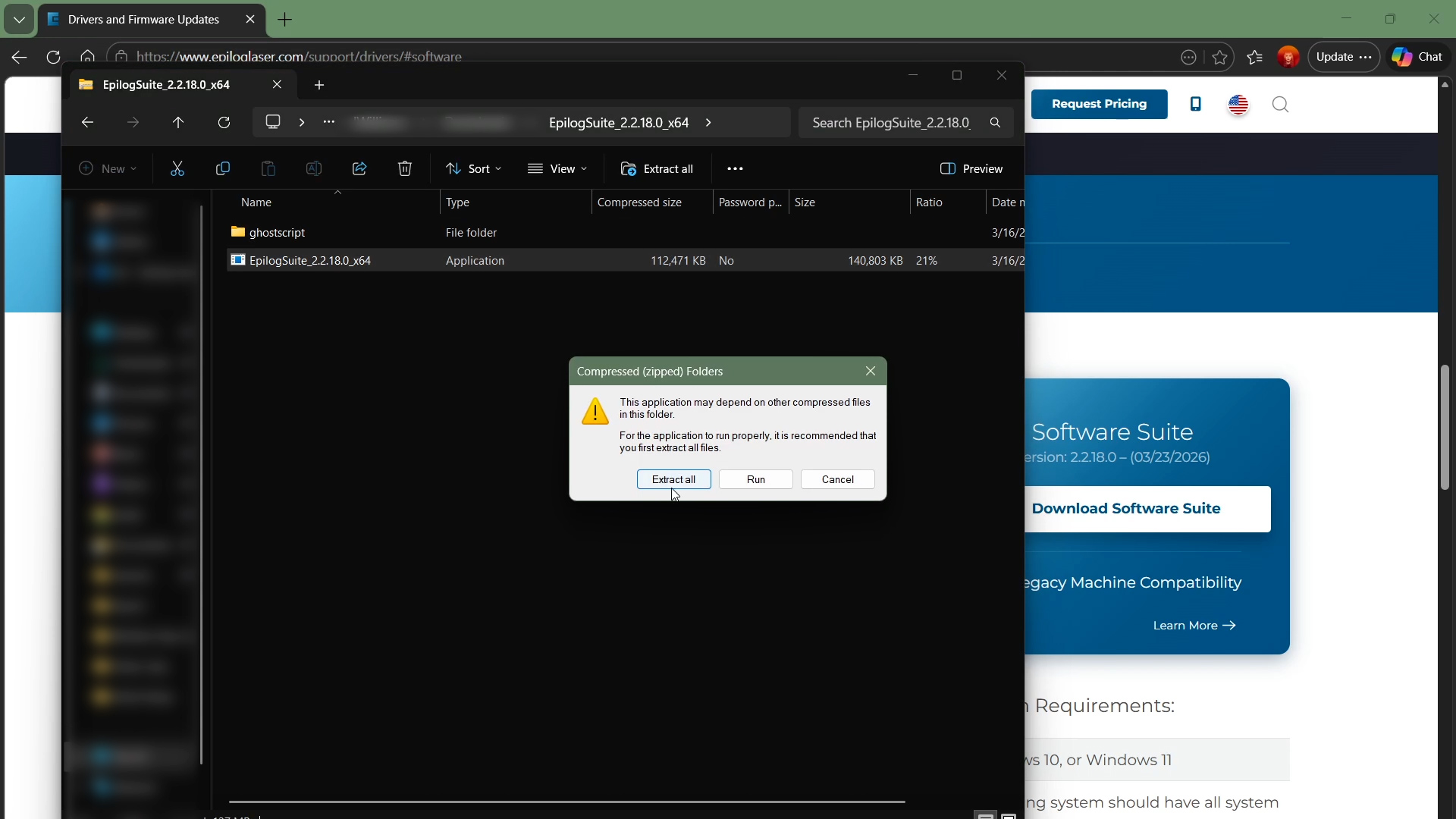
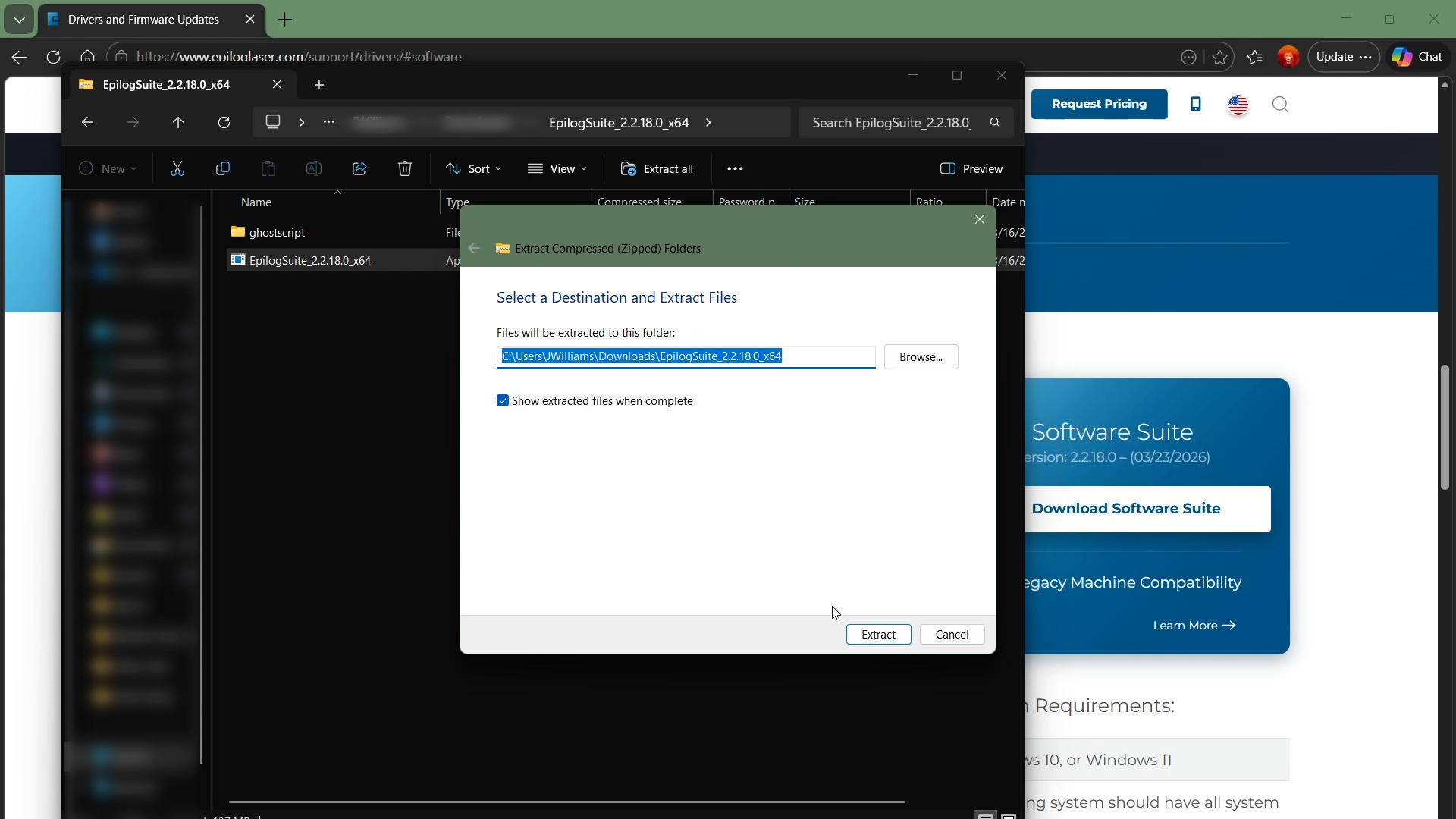
Öffnen Sie die Datei nach dem Herunterladen, wählen Sie „Alle extrahieren“ und klicken Sie auf „Extrahierte Dateien anzeigen“. Klicken Sie anschließend auf die Schaltfläche „Extrahieren“.
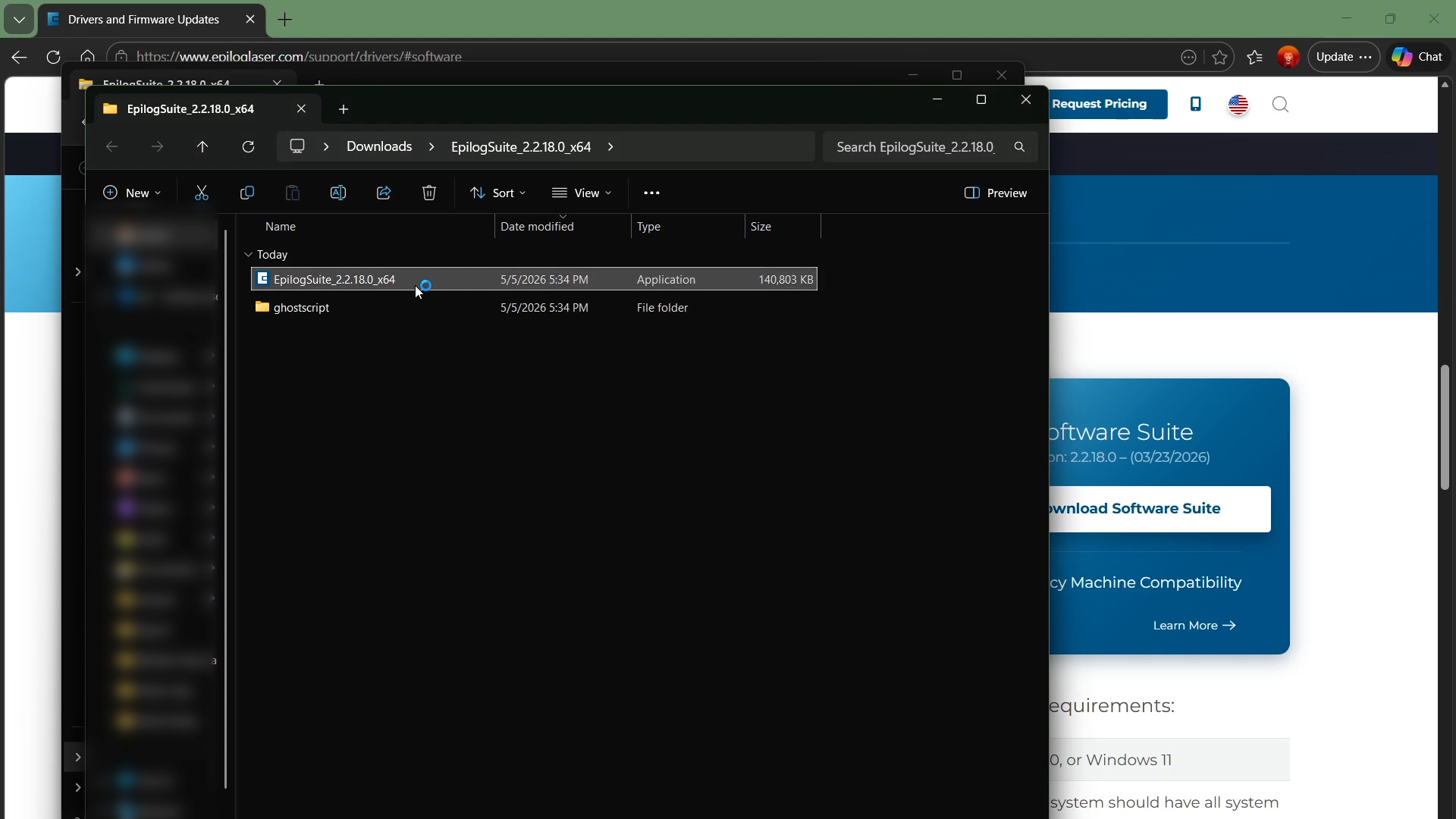
Doppelklicken Sie dann auf die EXE-Datei.
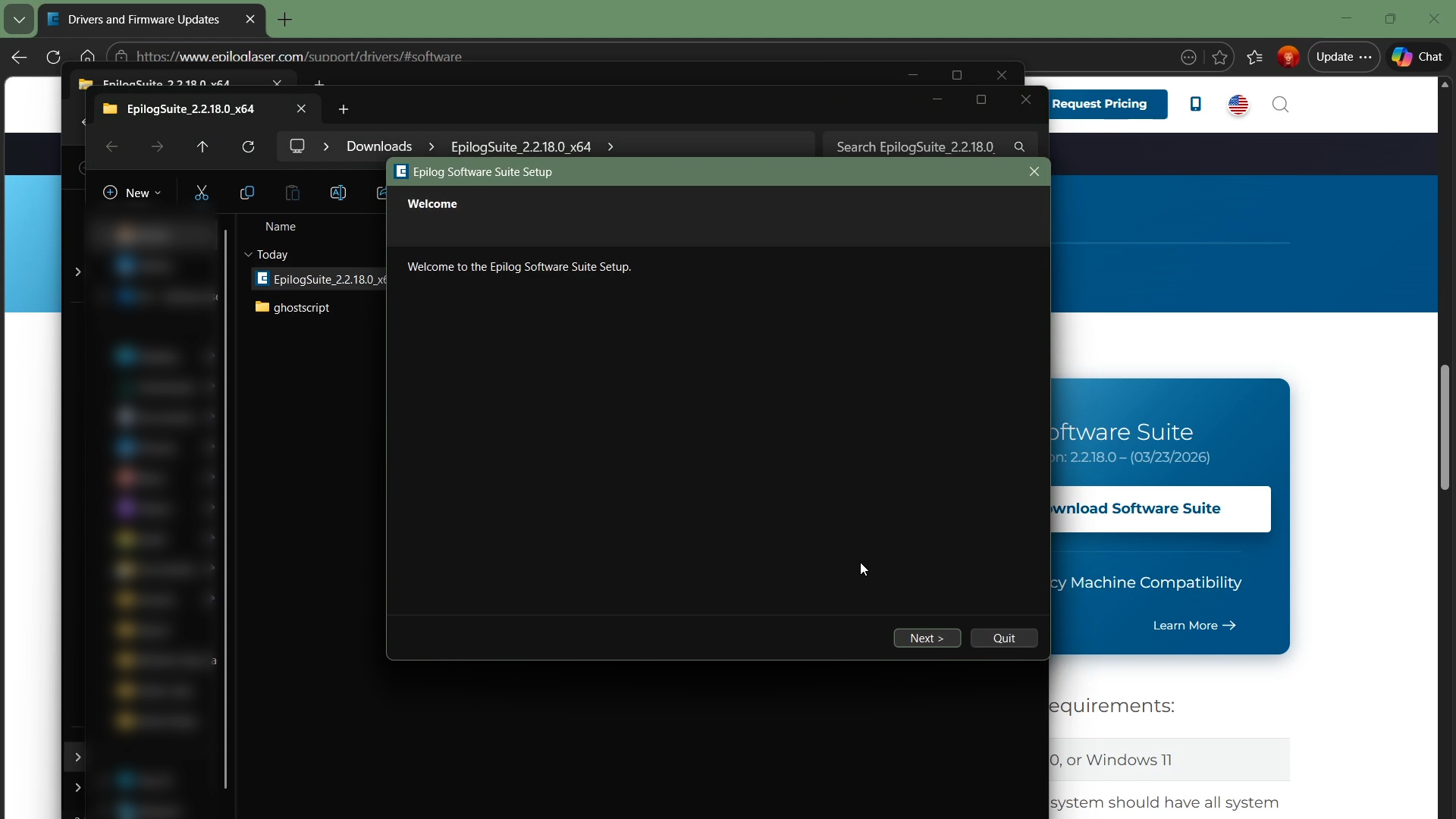
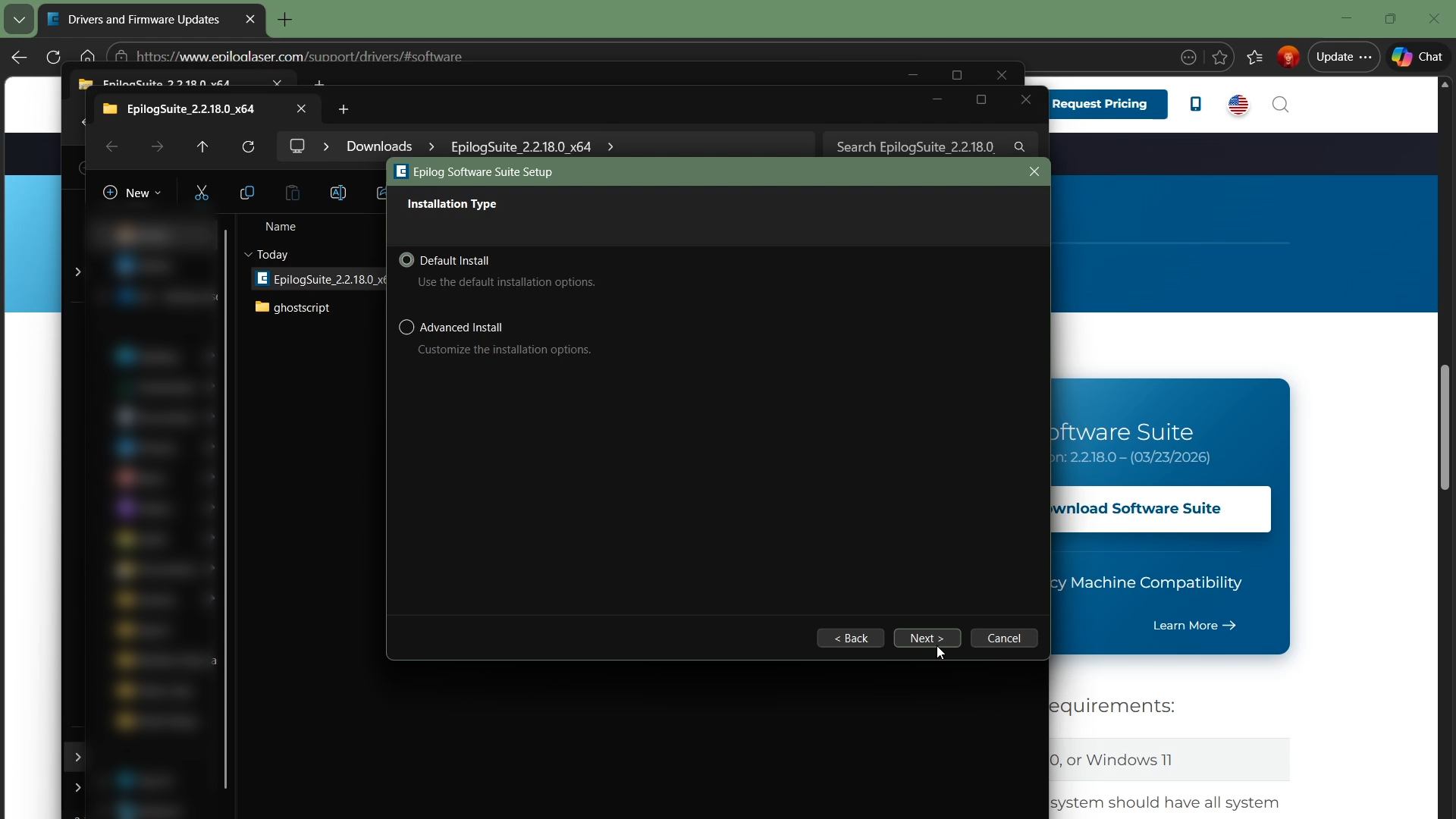
Klicken Sie auf „Weiter“. Klicken Sie erneut auf „Weiter“.
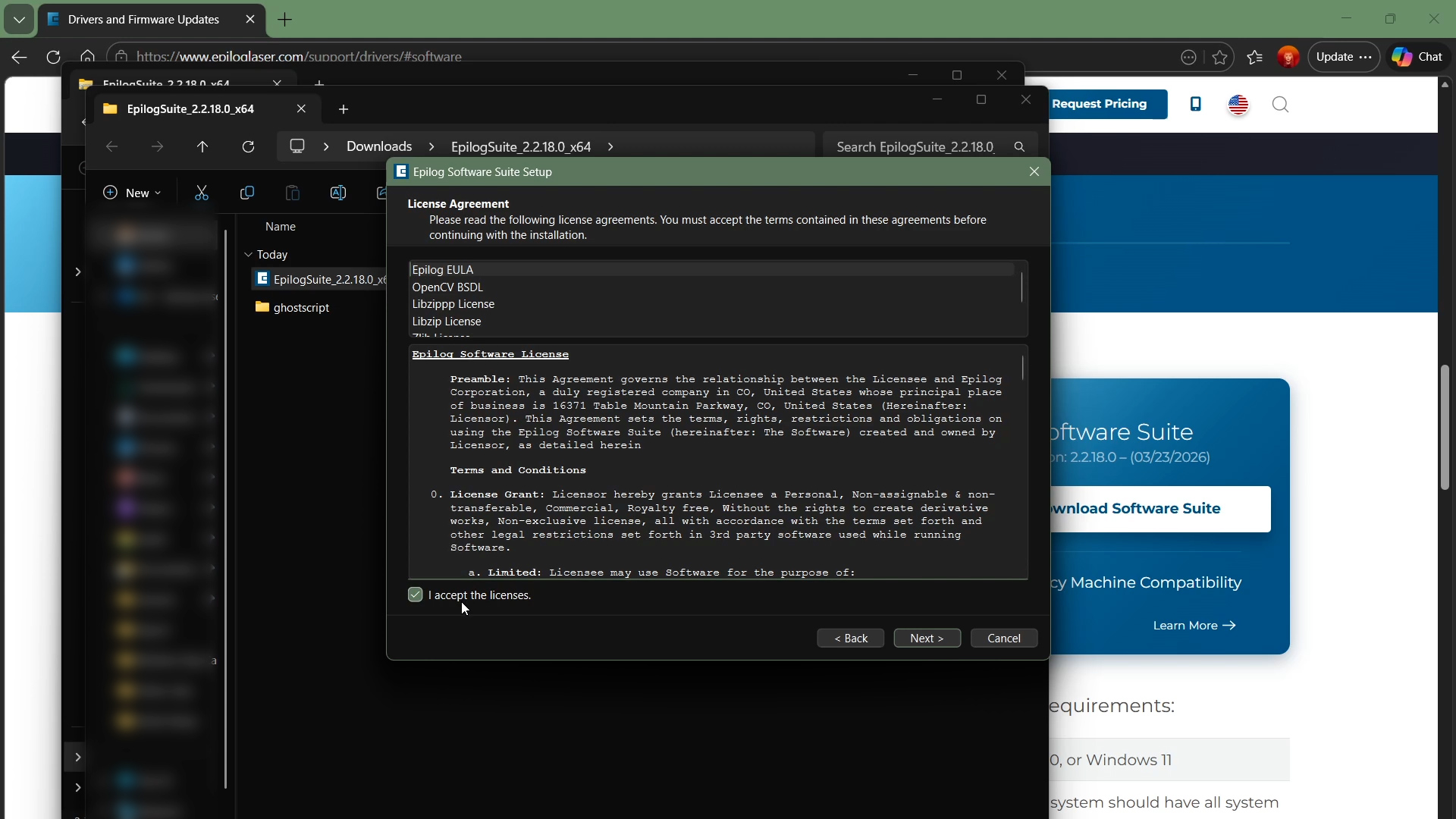
Sie können die Softwarelizenz lesen und anschließend auf „Ich akzeptiere die Lizenzen“ klicken.
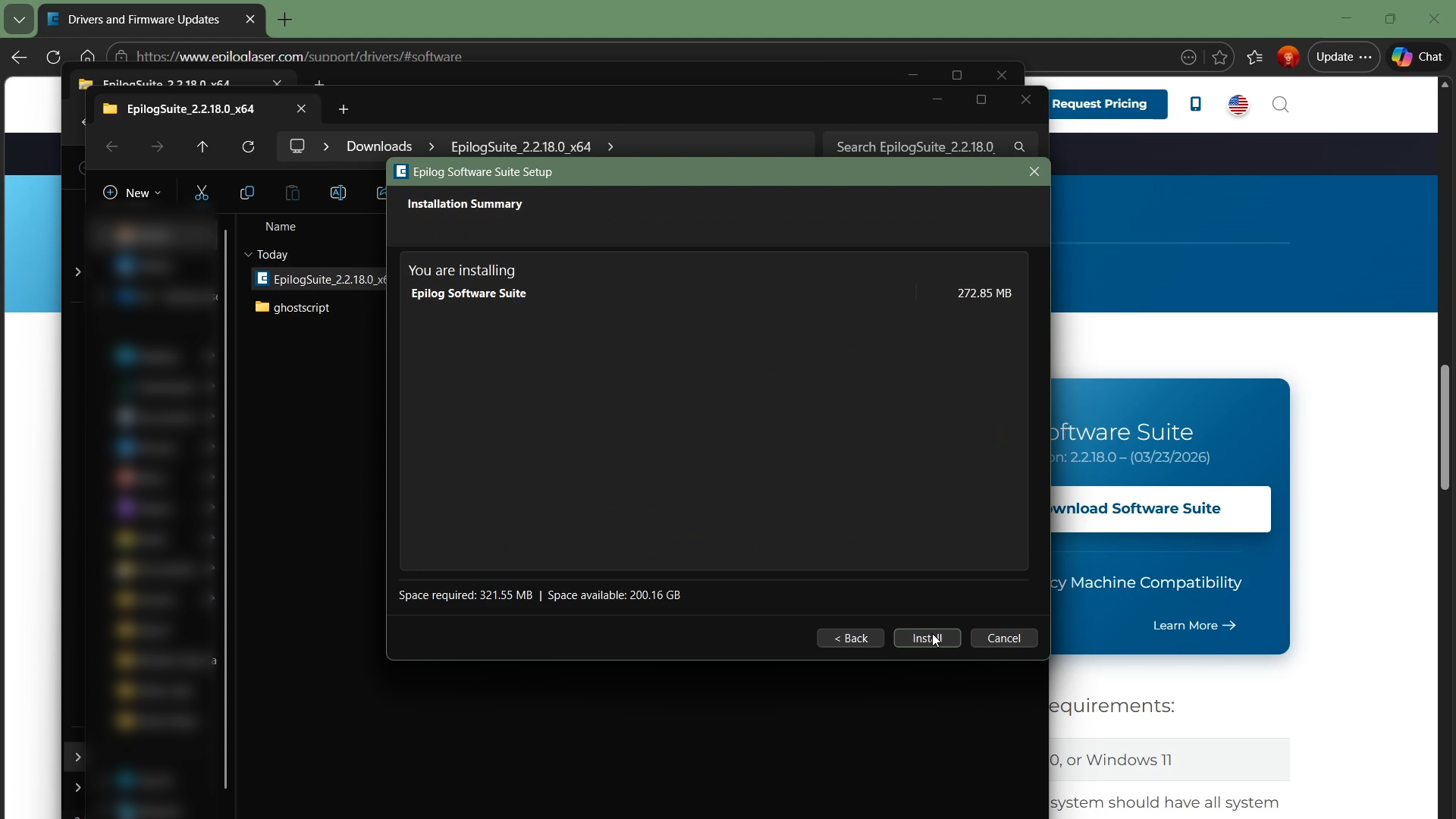
Klicken Sie anschließend auf „Installieren“. Sollte ein Warnfenster erscheinen, klicken Sie auf „Trotzdem installieren“.
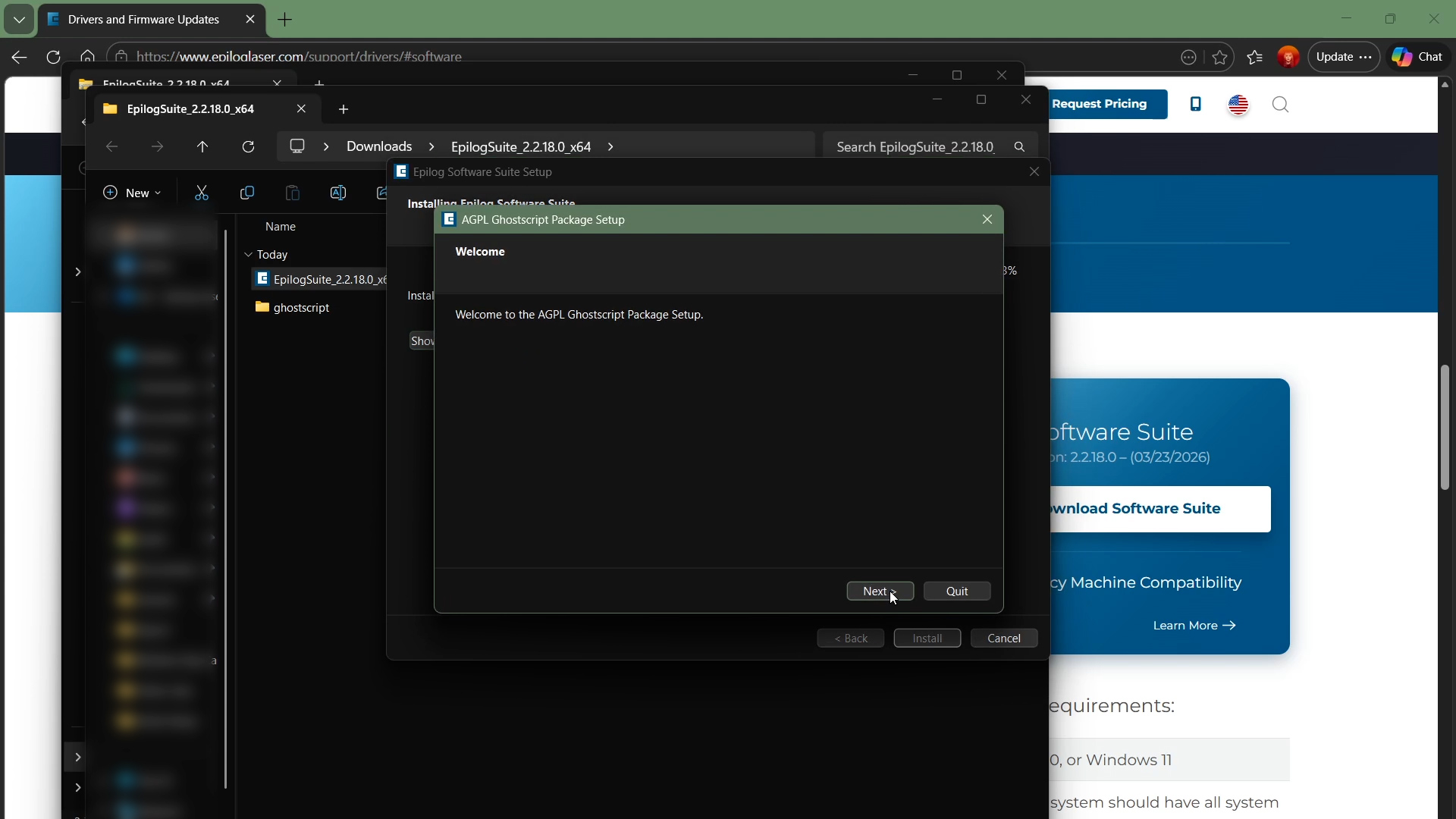
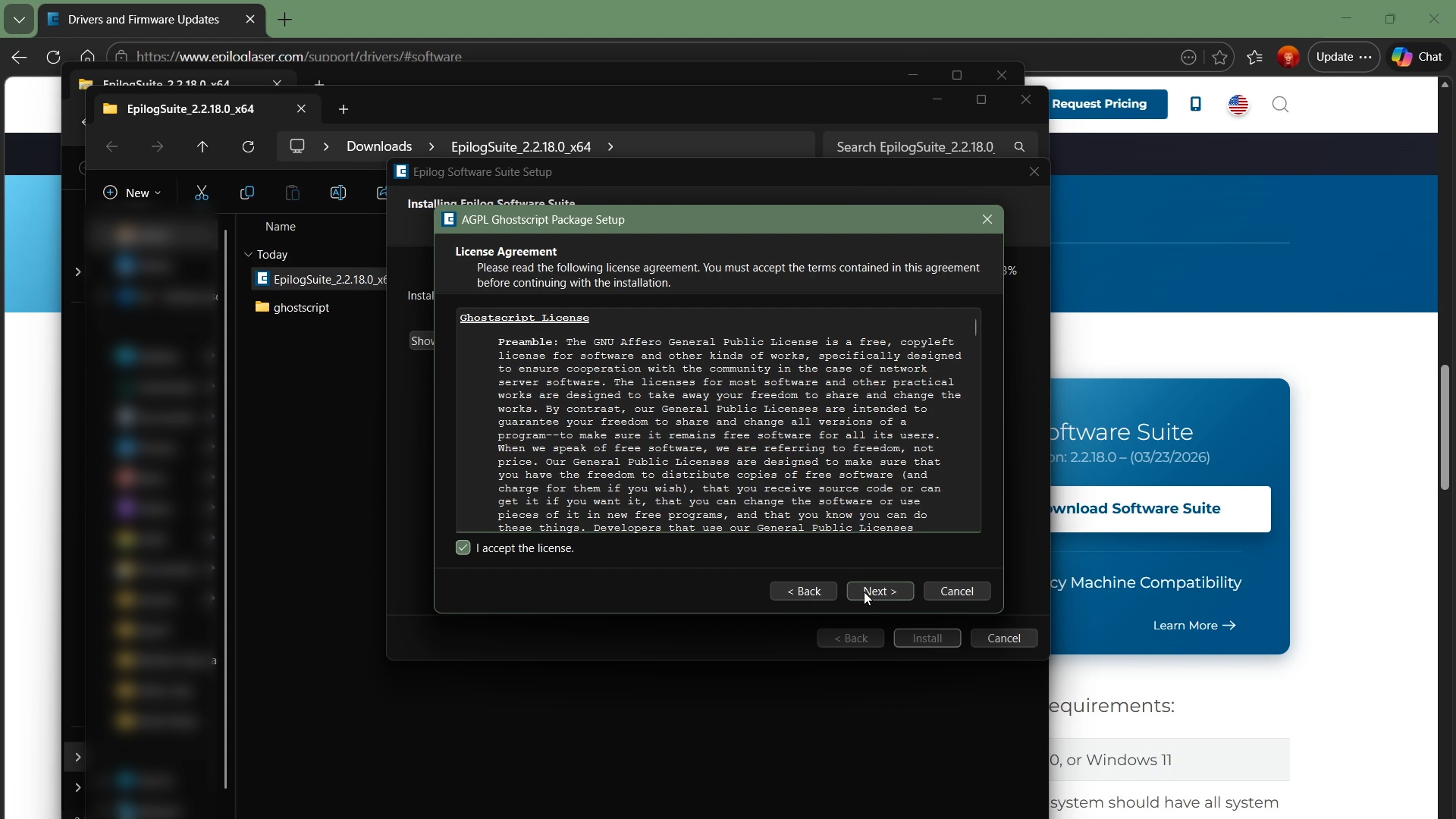
Wenn die Installation abgeschlossen ist, klicken Sie auf „Weiter“. Es wird eine weitere Lizenz angezeigt, die Sie lesen können. Klicken Sie auf „Ich akzeptiere die Lizenz“. Dann klicken Sie auf „Weiter“.
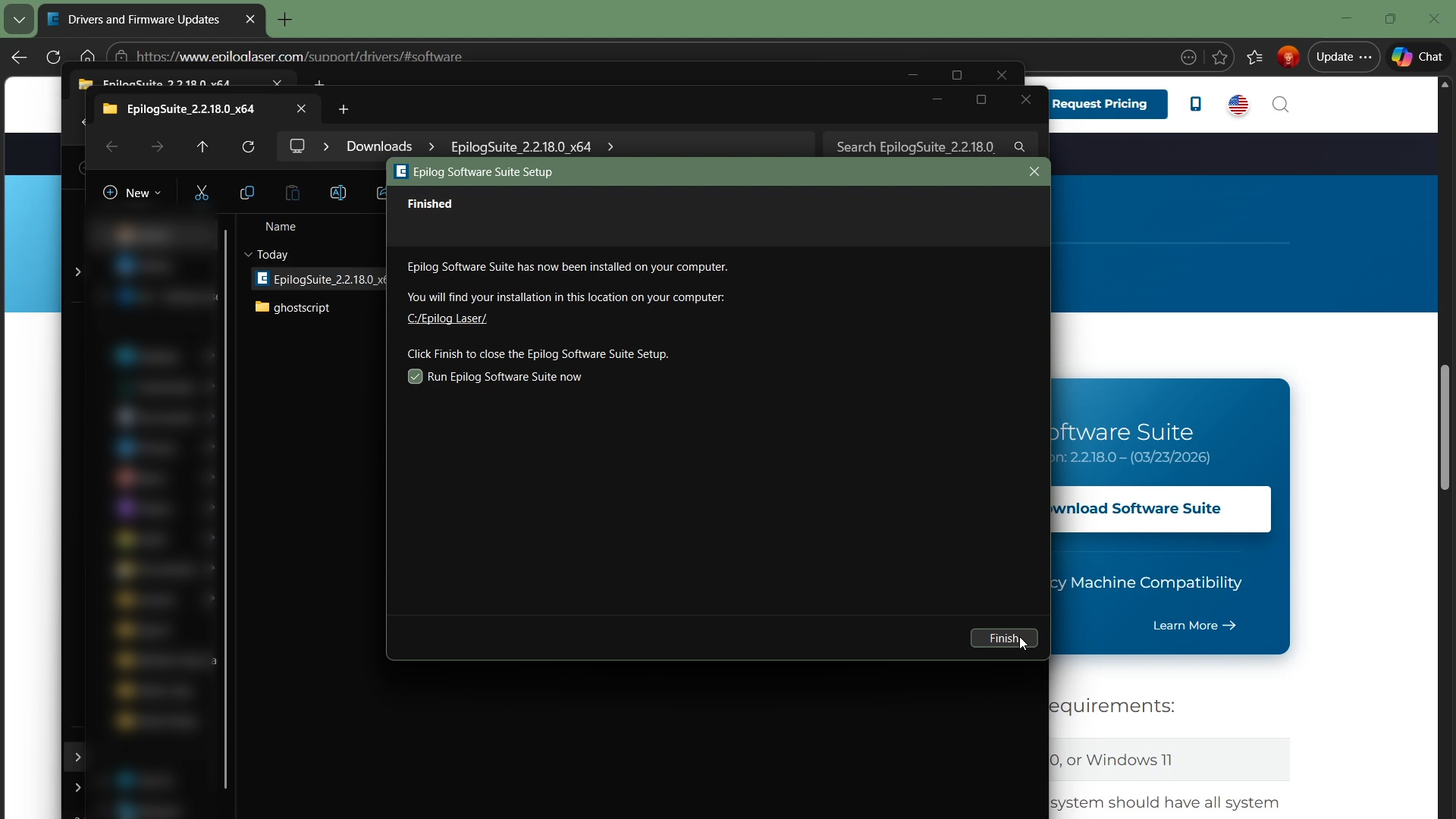
Nachdem Sie nun die „Run Epilog Software Suite“ ausgewählt haben, klicken Sie auf „Fertigstellen“.
Schritt 7: System zum Job-Manager hinzufügen
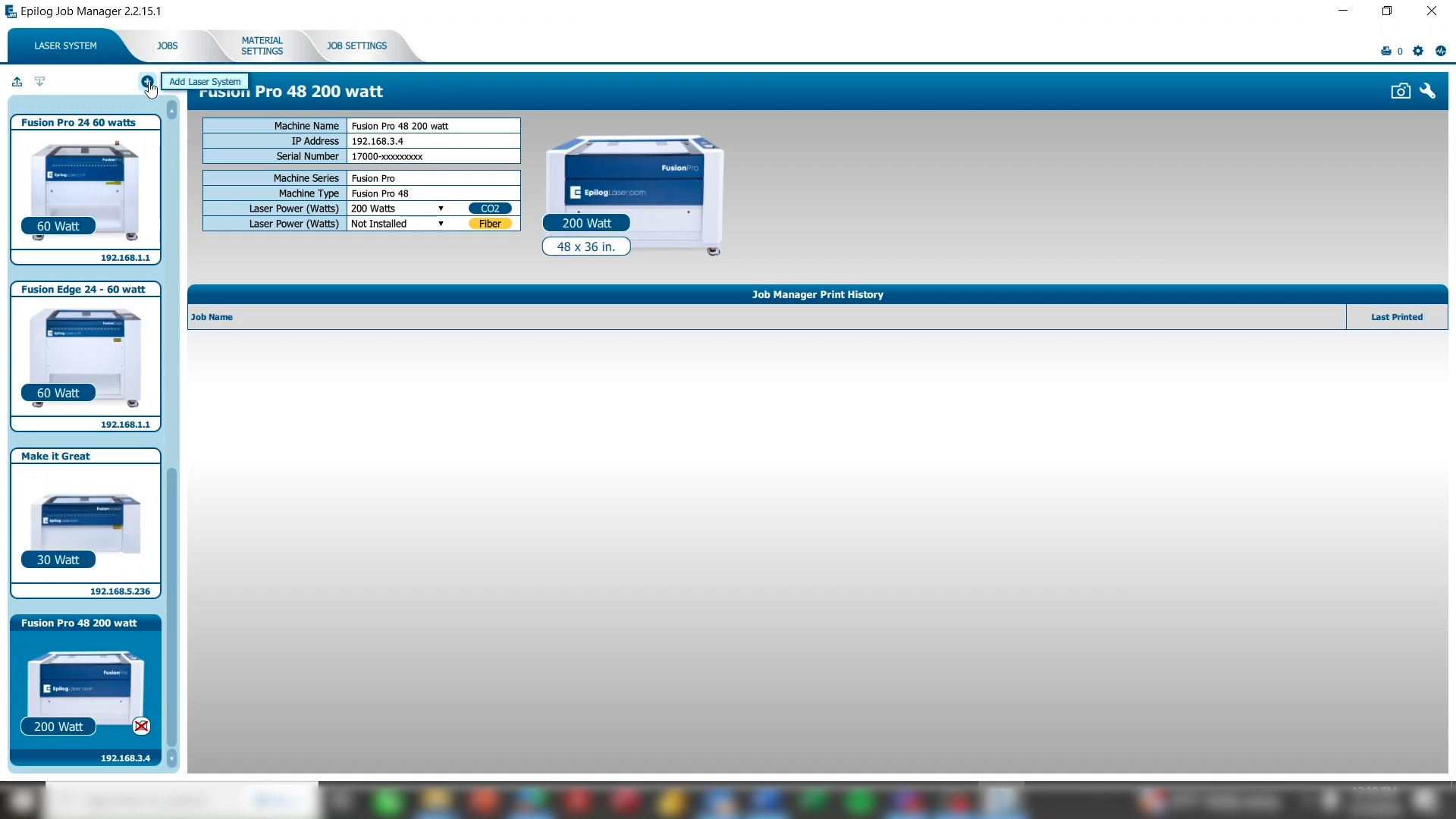
Nach der Installation wird der Job-Manager geöffnet, und Sie können Ihr Lasersystem hinzufügen. Klicken Sie auf der Registerkarte „Lasersystem“ auf die Plus-Schaltfläche, um ein Lasersystem hinzuzufügen.
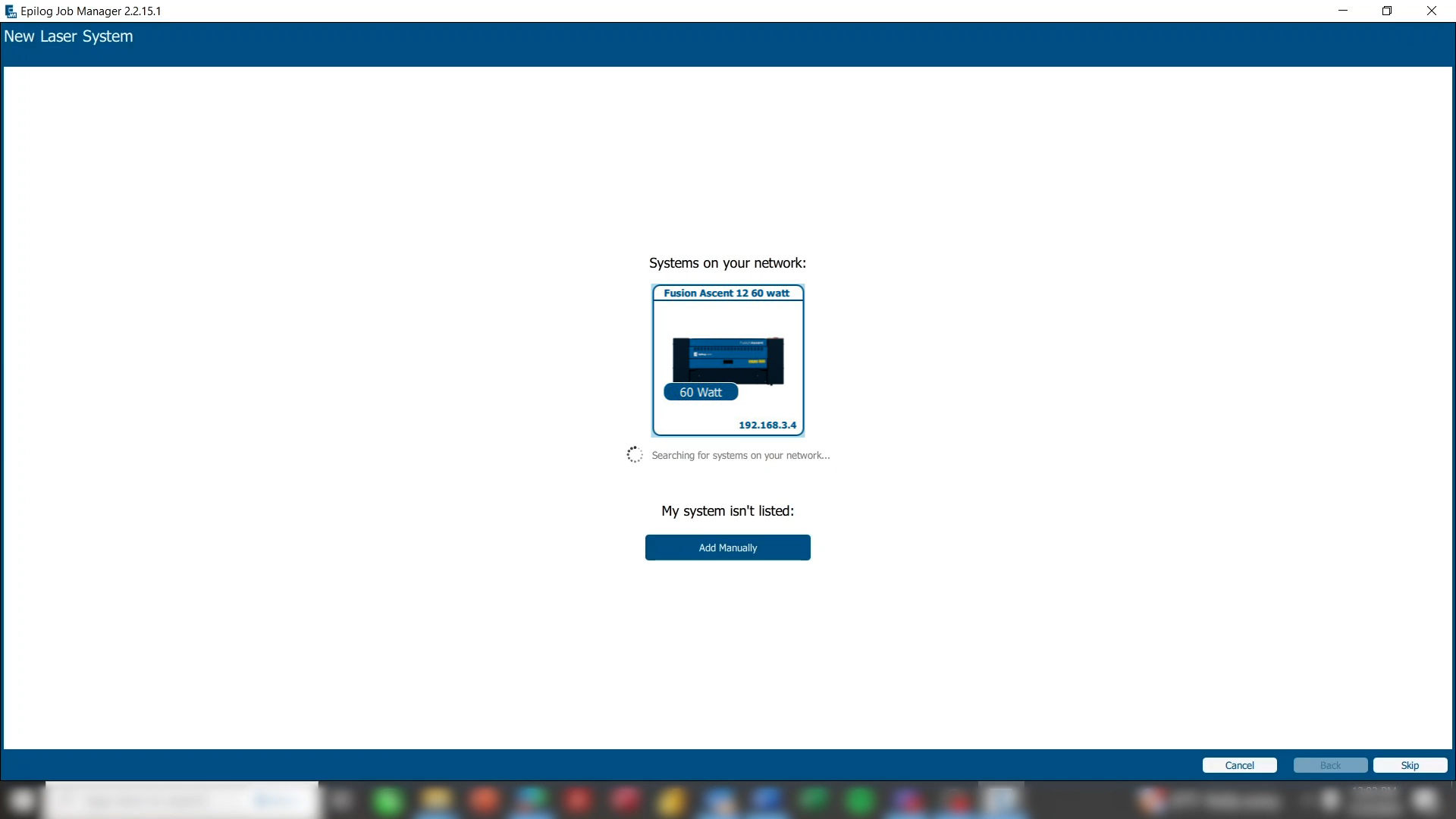
Das System sucht nach allen Lasersystemen, die neu im Netzwerk sind. Klicken Sie auf das Bild des Lasersystems.
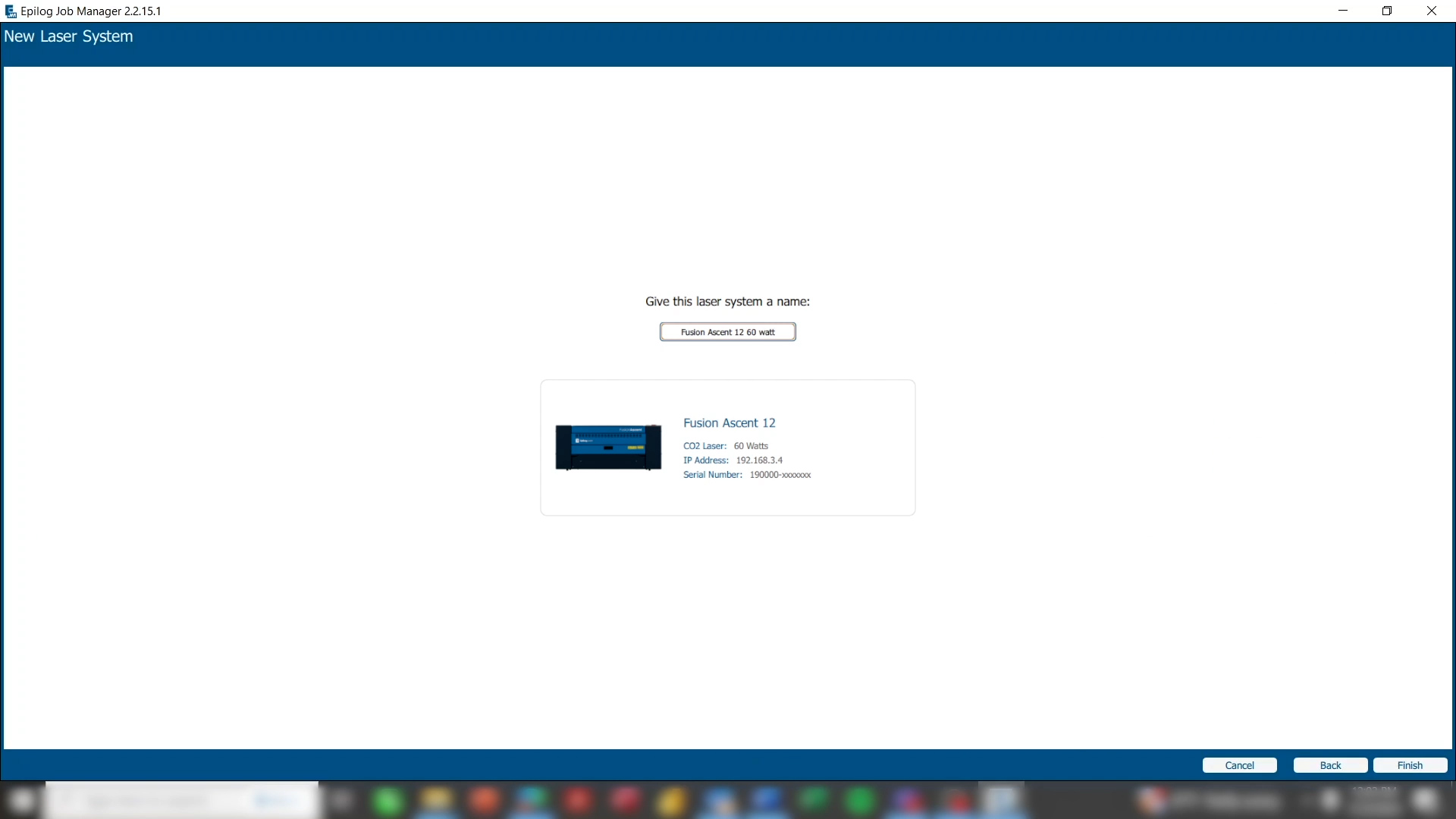
Klicken Sie auf „Fertig stellen“.
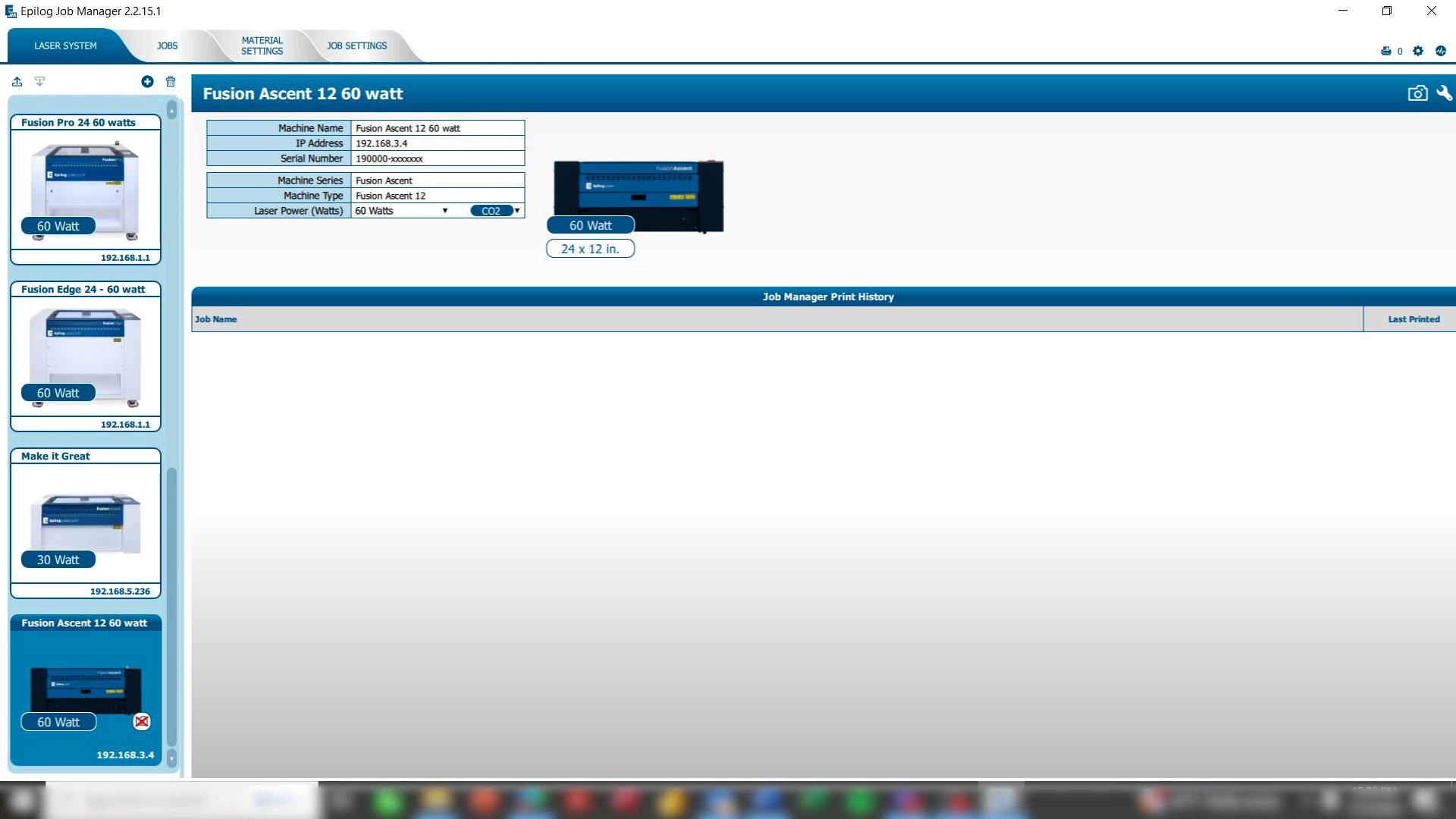
Nun können Sie sehen, dass Ihr Lasersystem zu Ihrer Maschinenliste hinzugefügt wurde, wobei die IP-Adresse, die Leistung und weitere Informationen leicht abrufbar sind.
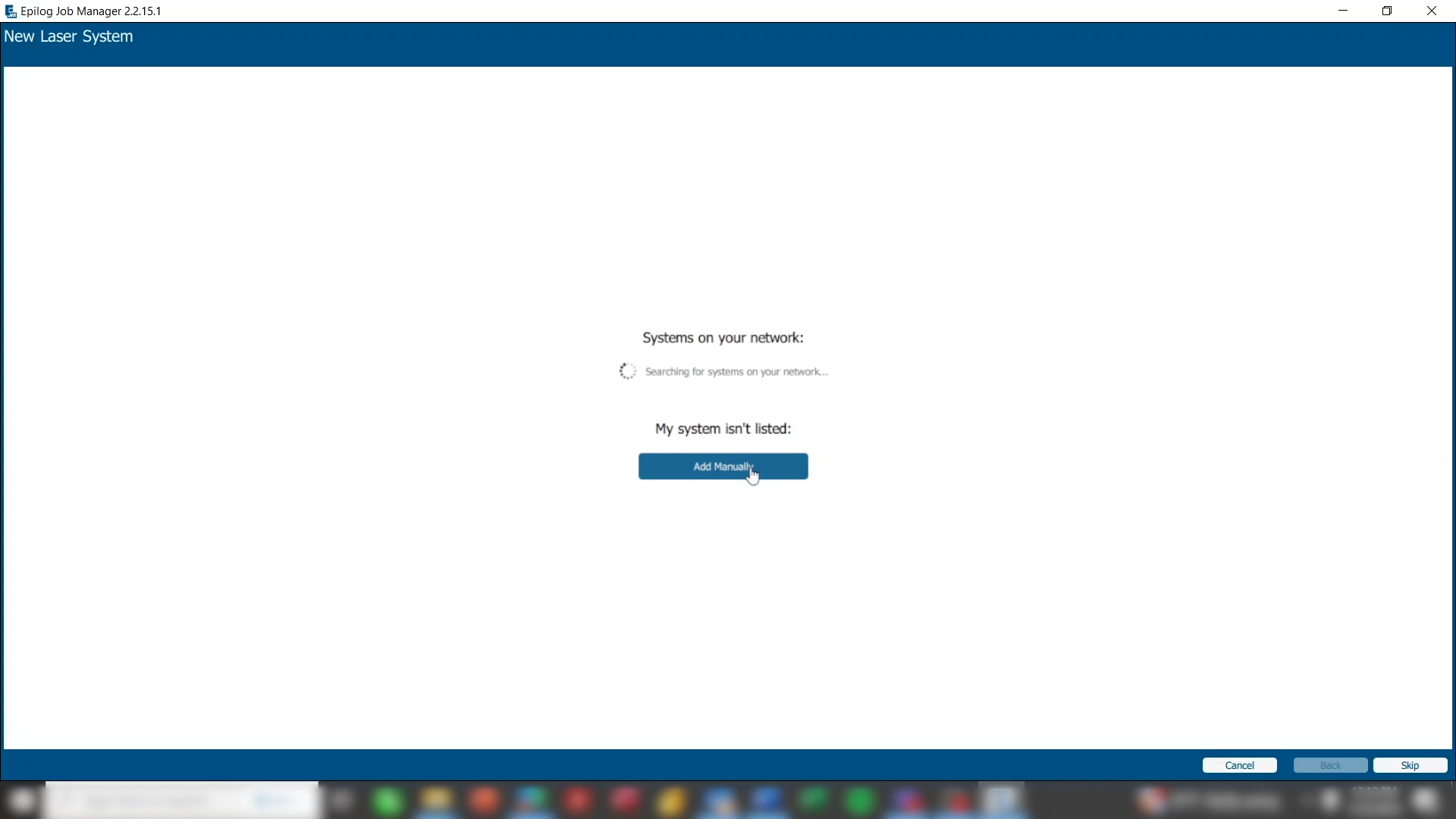
Falls das Lasersystem nicht automatisch erkannt wird, klicken Sie auf „Hinzufügen“.
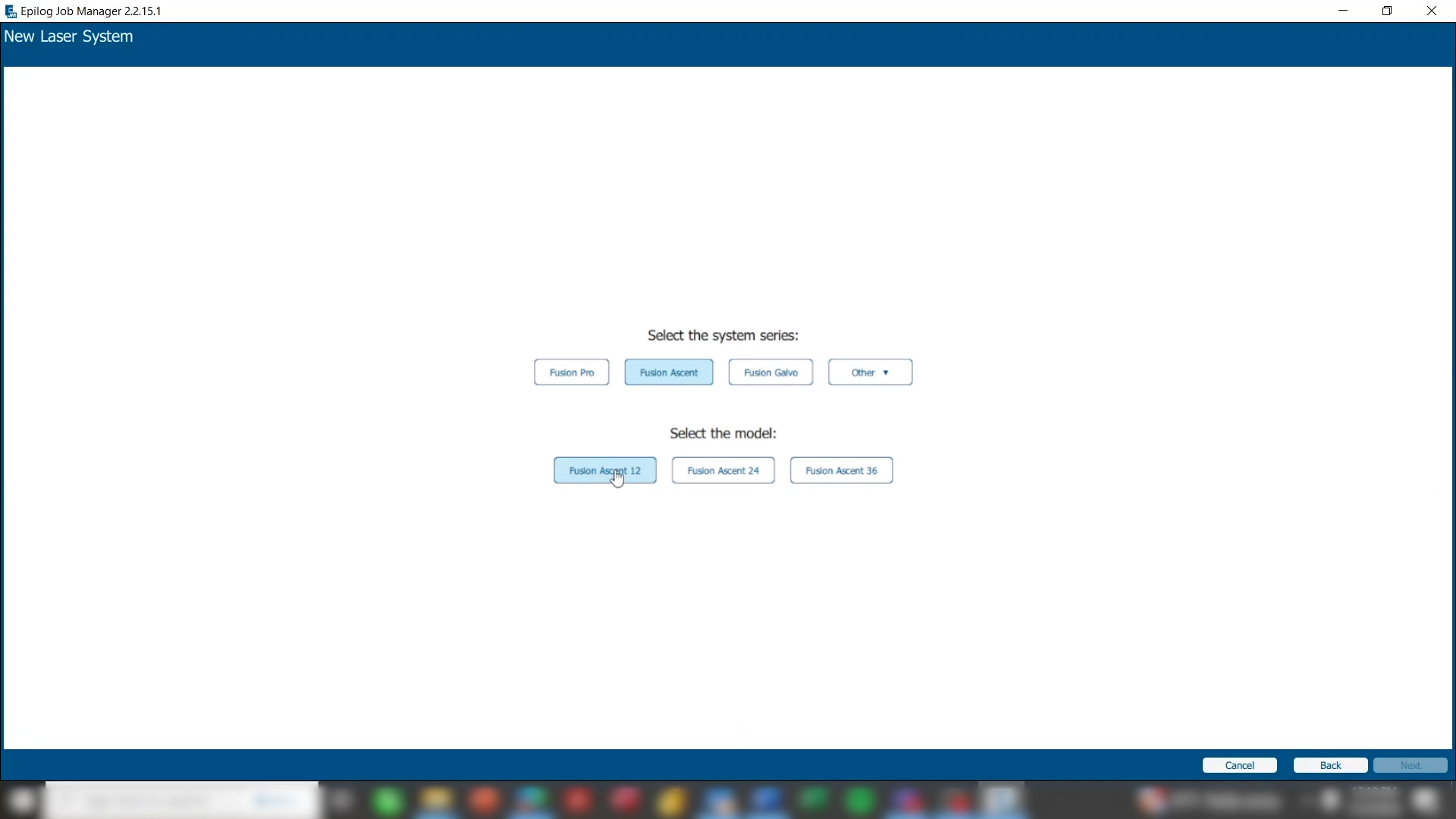
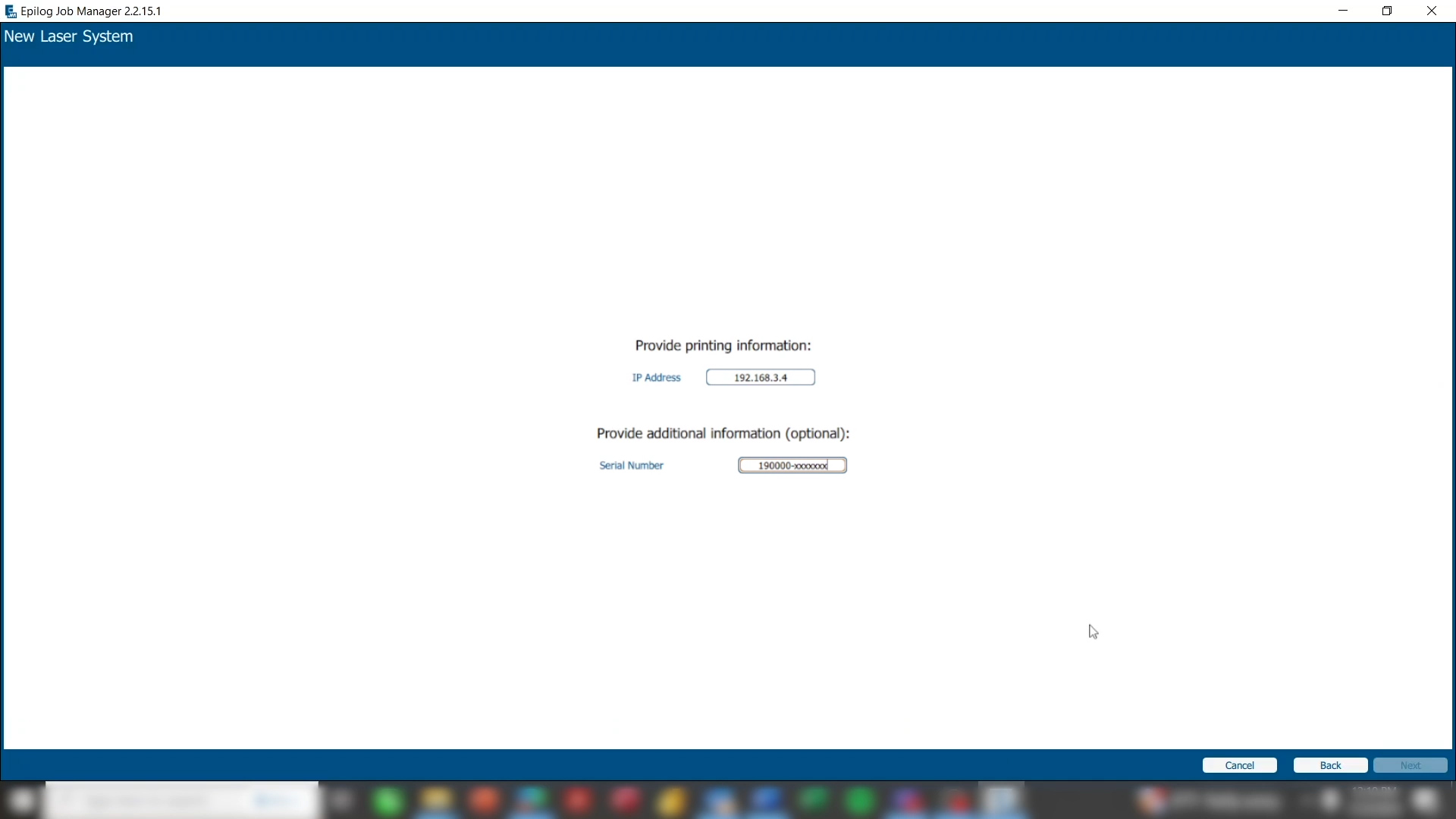
Wählen Sie Ihr Lasersystem und die Leistung manuell aus und geben Sie die IP-Adresse ein, die auf dem Display des Lasers angezeigt wird.
Sie können Ihre Seriennummer auch zur späteren Verwendung eingeben oder sie später hinzufügen.
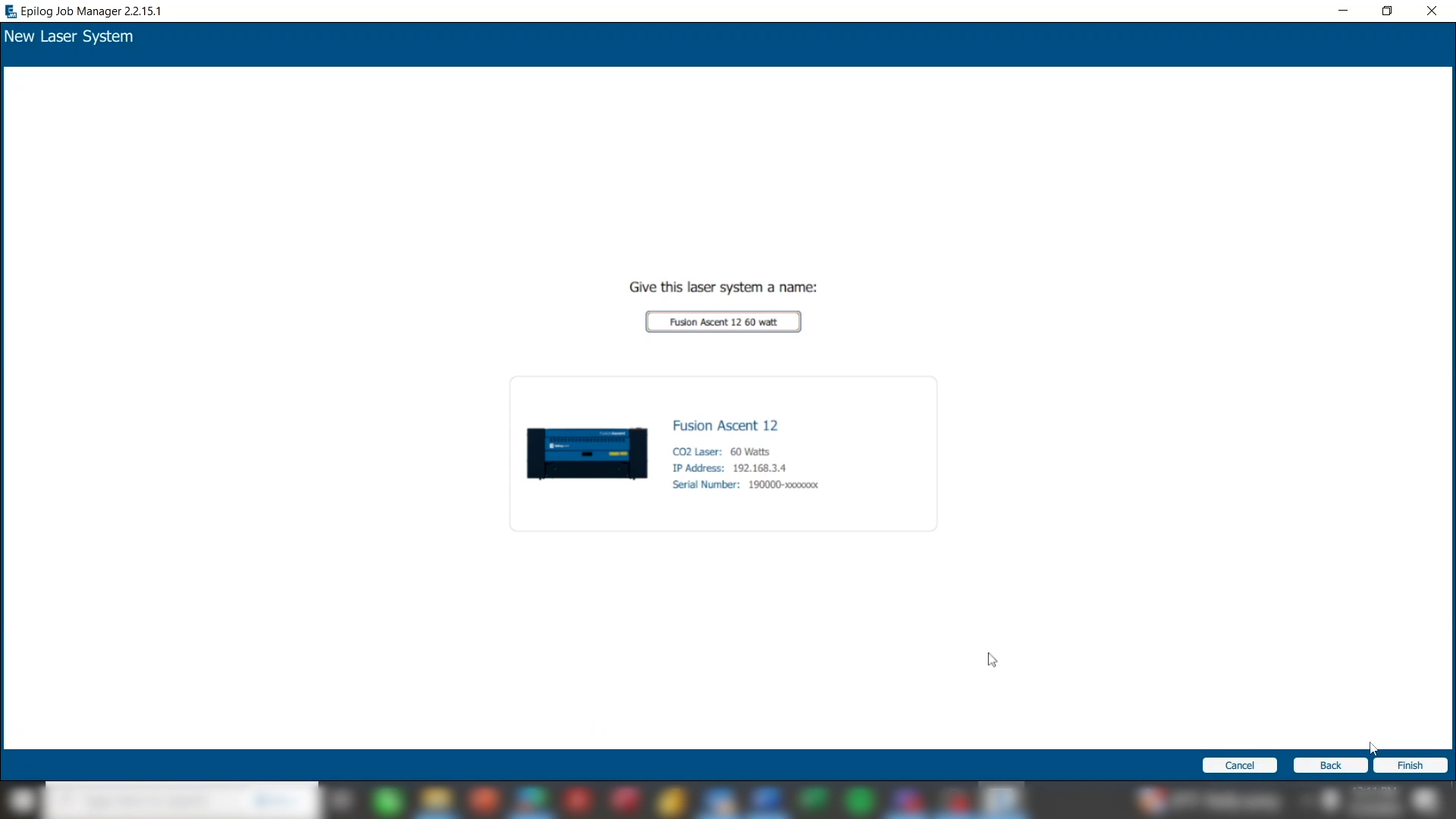
Geben Sie dem Laser denselben Namen, den Sie an der Maschine eingegeben haben, und klicken Sie auf „Fertigstellen“.
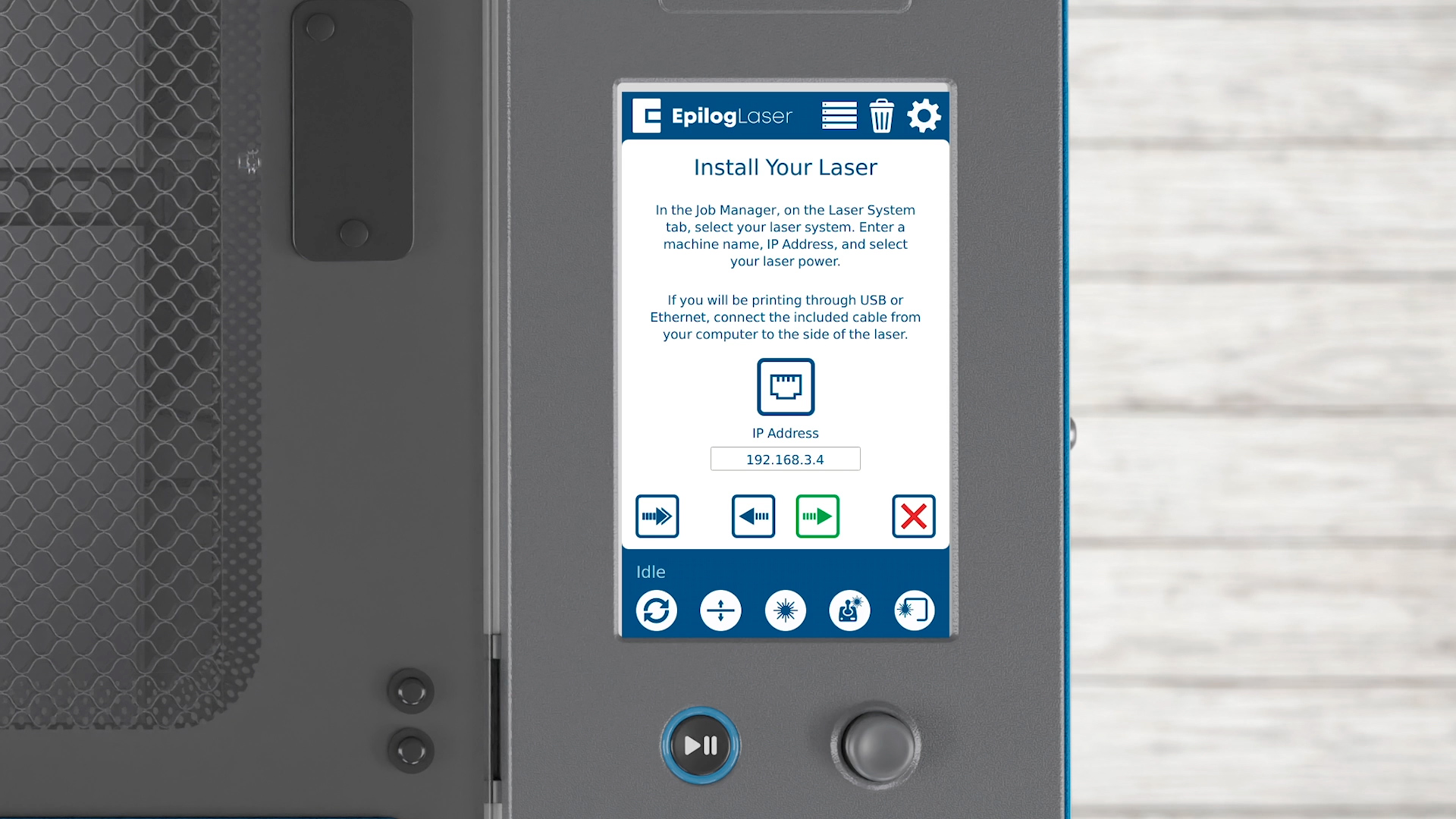
Kehren Sie zum Display zurück und drücken Sie die Pfeiltaste, um fortzufahren.
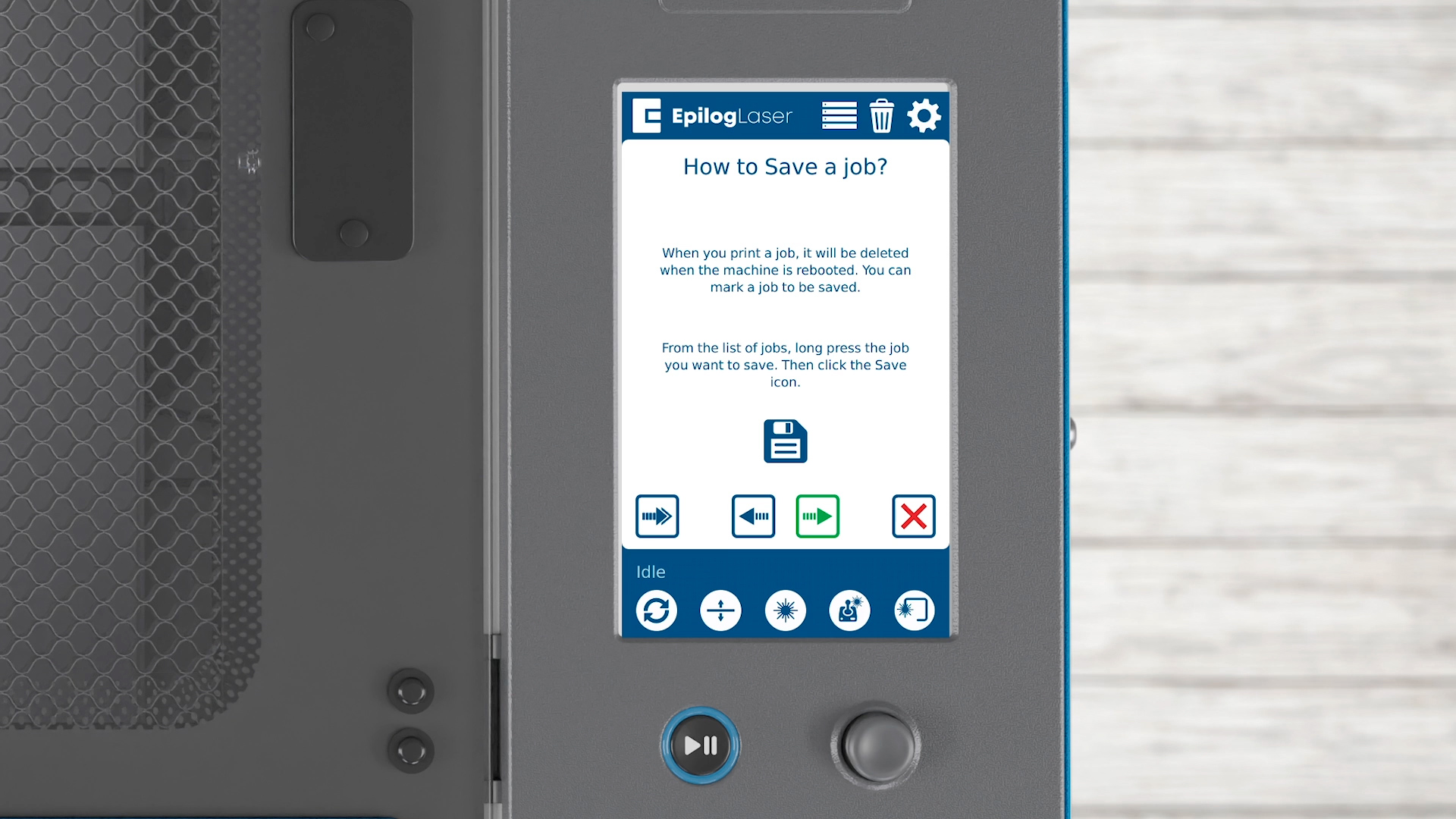
Sie werden darauf hingewiesen, dass Aufträge nur dann dauerhaft auf dem Gerät gespeichert werden, wenn Sie auf das Speichersymbol klicken. Klicken Sie auf den Pfeil, um fortzufahren.
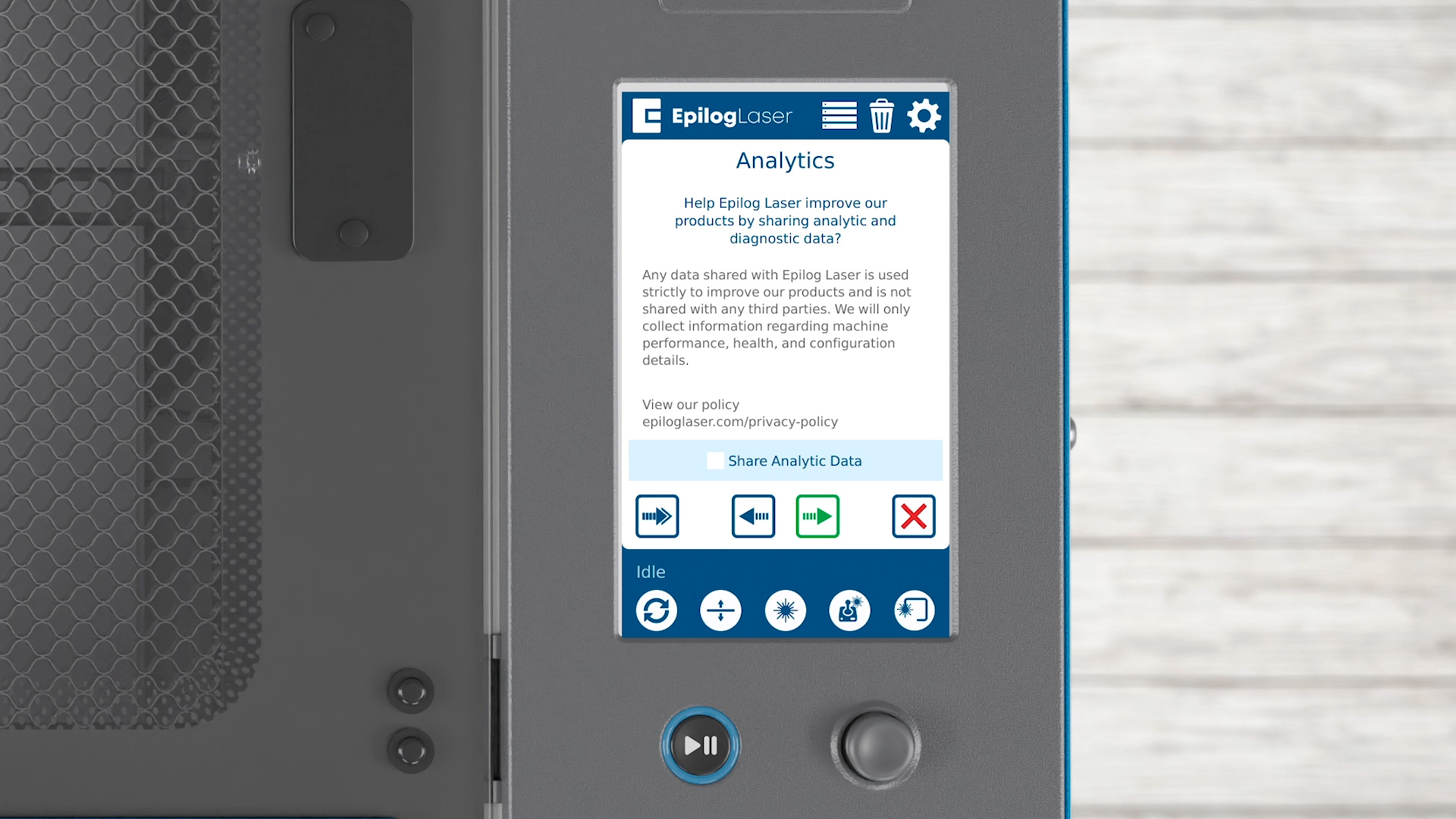
Sie können sich dafür entscheiden, Analysedaten an Epilog weiterzugeben, was zur Verbesserung künftiger Software-Updates beiträgt. Klicken Sie auf den Pfeil, um fortzufahren.
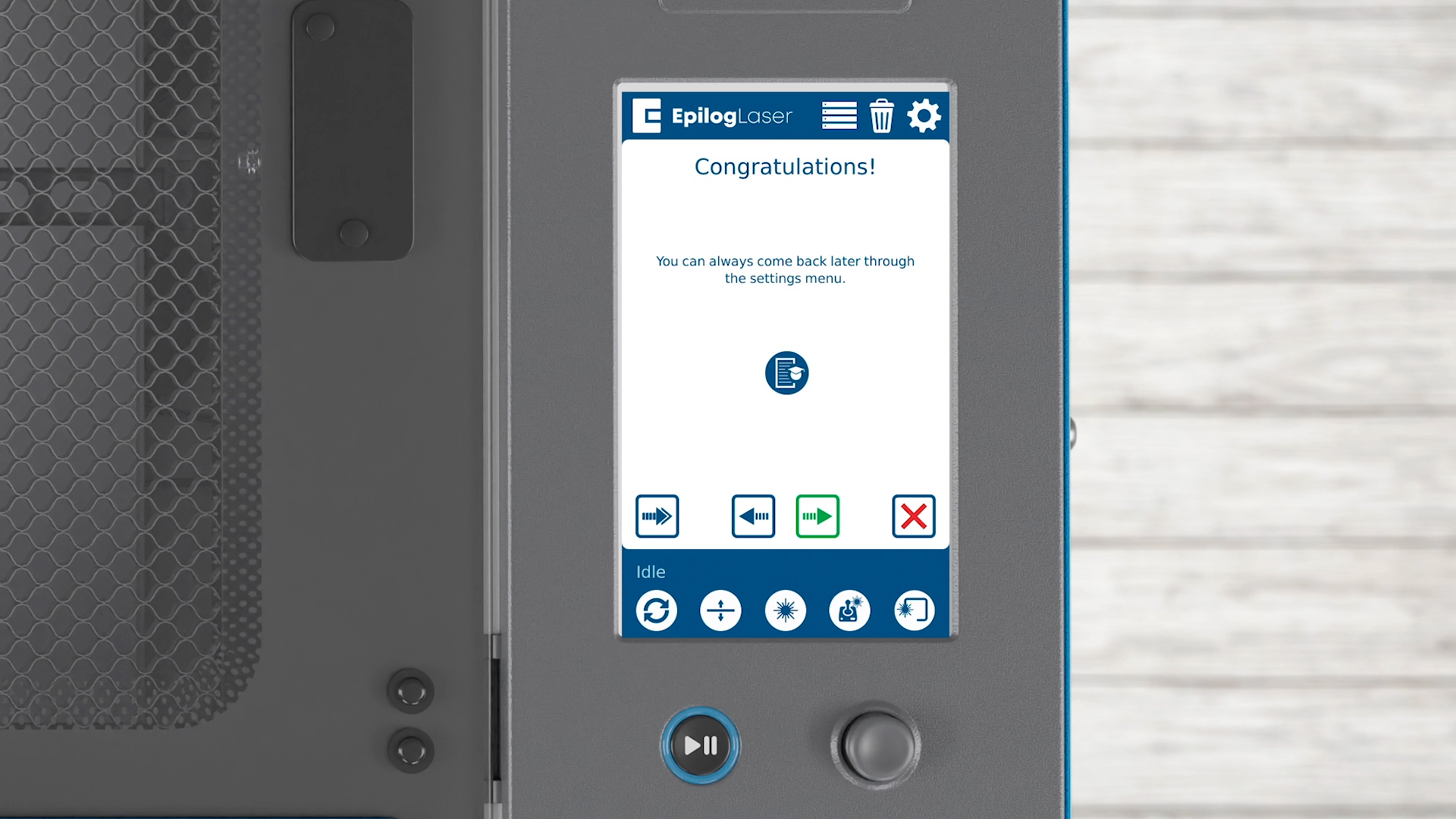
Alles, was wir heute eingerichtet haben, ist auch jederzeit über das Menü „Einstellungen“ zugänglich.
Klicken Sie auf den Pfeil, um den Vorgang abzuschließen und mit Ihrem Epilog laser fantastische Projekte zu erstellen.