Geschätzte Dauer: 5 Minuten • Schwierigkeitsgrad: Grundkenntnisse
In dieser Anleitung wird erläutert, wie Sie eine Kreditkartenzahlung für eine Bestellung bei „ Epilog Laser “ vornehmen können, nachdem Sie ein Angebot von einem Techniker erhalten haben. Befolgen Sie die nachstehenden Schritte, um Ihre Zahlung schnell und sicher abzuschließen.
Zahlung über Ihr Angebot vornehmen
-
Suchen Sie die Schaltfläche „Jetzt bezahlen“ in Ihrem Angebot und klicken Sie darauf.
Diese Schaltfläche erscheint direkt auf dem digitalen Angebot, das Ihnen Ihr Techniker von Epilog Laser zugesandt hat.
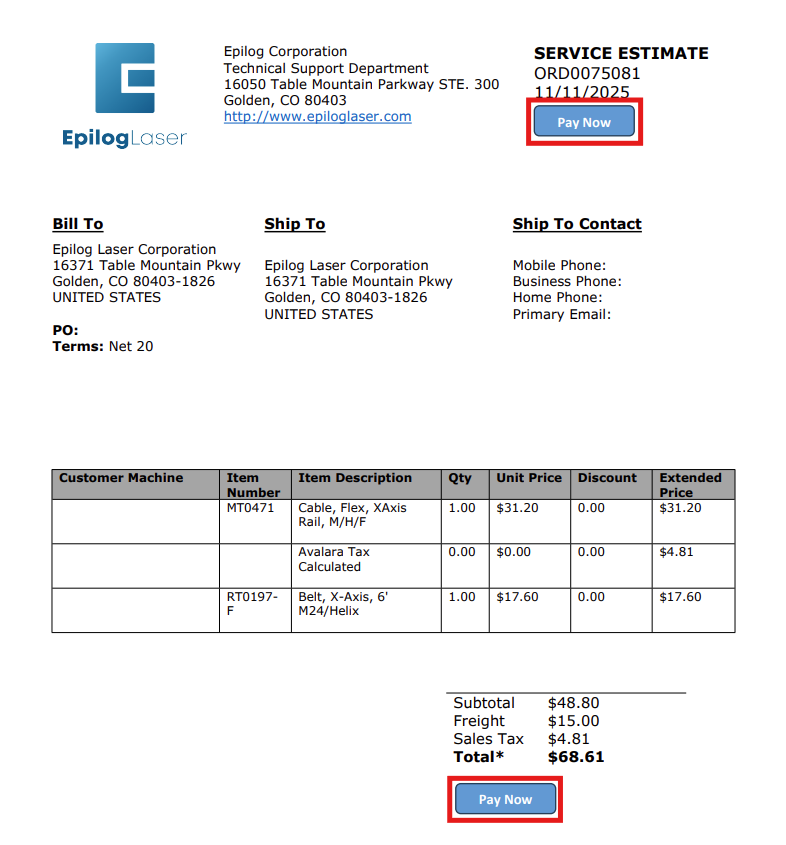
Abbildung 1: Klicken Sie auf die Schaltfläche „Jetzt bezahlen“, um den Zahlungsvorgang zu starten. -
Rufen Sie die Seite „Bestelldetails“ auf.
Nachdem Sie auf „Jetzt bezahlen“ geklickt haben, werden Sie zur Seite „Bestellungssuche“ weitergeleitet. Dort können Sie Ihre Bestelldaten eingeben, um Ihr Angebot im System zu finden.
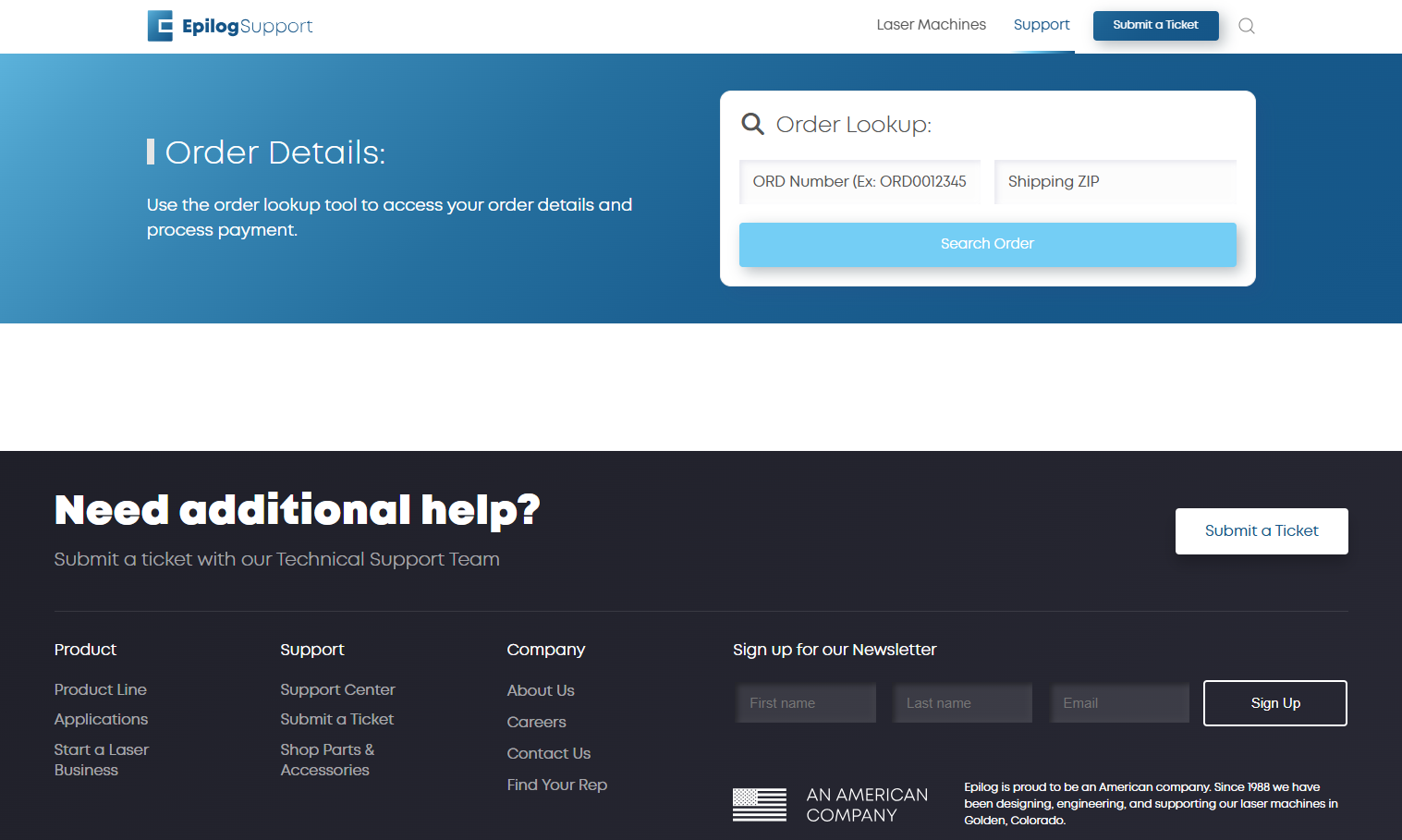
Abbildung 2: Die Seite „Bestelldetails“, auf der Sie Ihre Angebotsdaten einsehen können. -
Geben Sie Ihre Bestelldaten ein.
Geben Sie im Feld „Bestellungssuche“ Ihre ORD-Nummer und die Postleitzahl des Empfängers genau so ein, wie sie auf Ihrem Angebot angegeben sind, und klicken Sie dann auf „Bestellung suchen“.
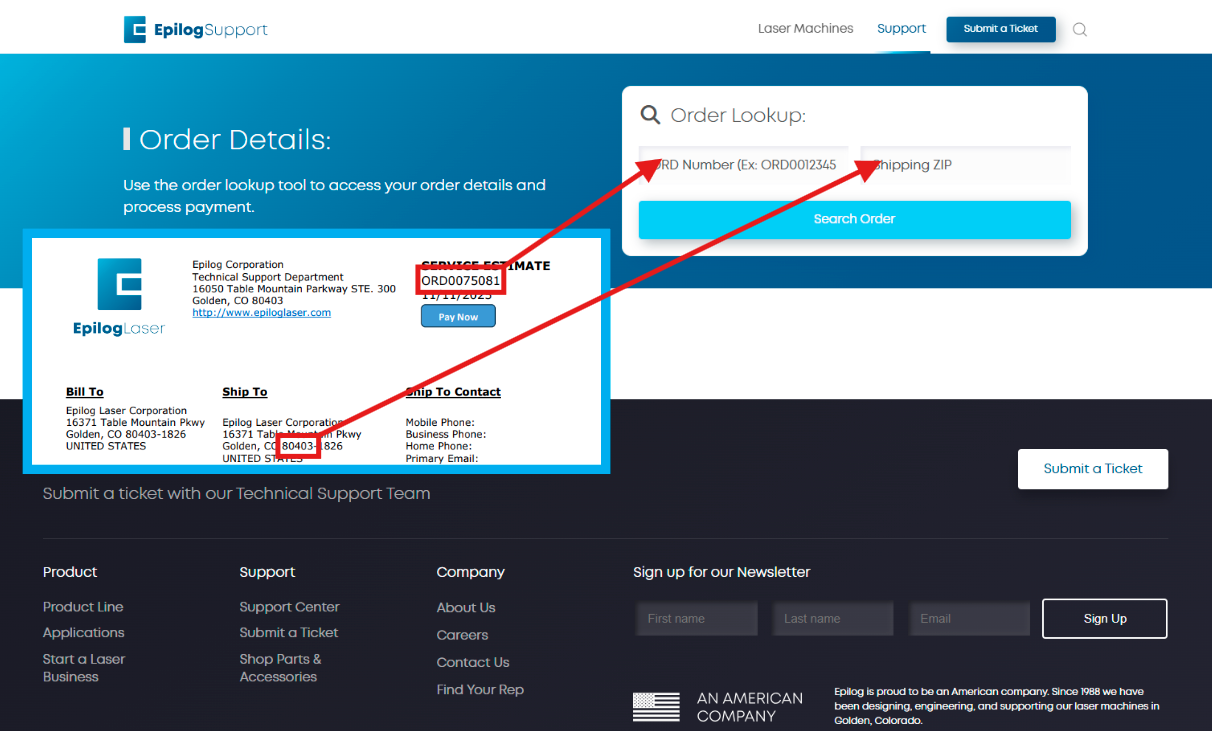
Abbildung 3: Nutzen Sie die Bestellensuche, um Ihr Angebot zu finden. -
Bitte überprüfen Sie Ihre Bestelldaten.
Sobald Ihre Bestellung angezeigt wird, überprüfen Sie bitte die Artikelnummern, Mengen und Versanddaten. Wenn alles korrekt ist, klicken Sie auf „Zur Kasse gehen“.
Sollten Sie Änderungen an der Rechnungsadresse, der Lieferadresse, den Mengen oder der Liefergeschwindigkeit vornehmen müssen, antworten Sie bitte auf die E-Mail, in der Sie das Angebot erhalten haben. Sollte Ihr Fall bereits abgelaufen oder geschlossen sein, reichen Sie bitte eine neue Supportanfrage ein.
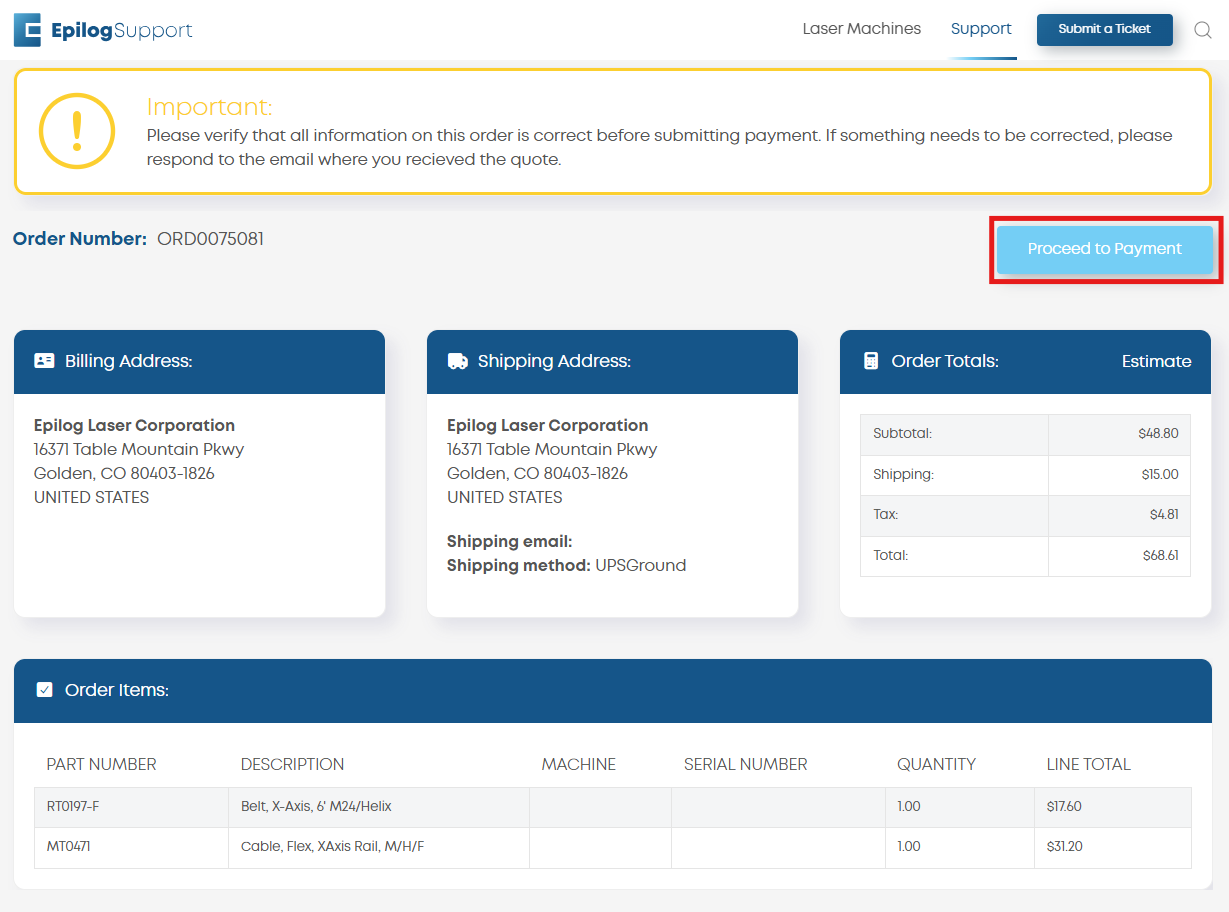
Abbildung 4: Überprüfen Sie Ihre Bestellung, bevor Sie zur Zahlung übergehen. -
Geben Sie die Rechnungs- und Zahlungsdaten ein.
Geben Sie Ihre Kreditkarten- und Rechnungsdaten in das sichere Zahlungsformular ein und klicken Sie anschließend auf „Weiter“, um Ihre Bestellung abzuschließen.
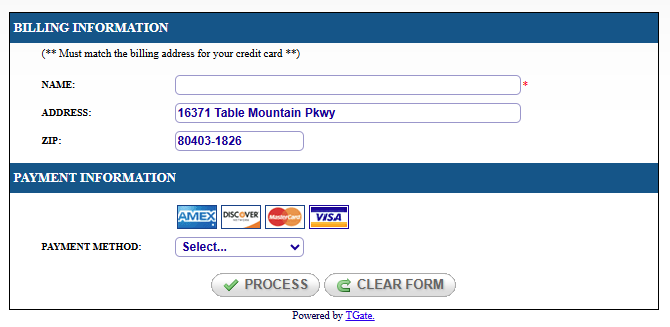
Abbildung 5: Füllen Sie das Zahlungsformular aus, um Ihre Bestellung abzuschicken. -
Bestätigung anzeigen.
Sobald Ihre Zahlung bearbeitet wurde, gelangen Sie zurück zur Seite „Bestelldetails“, auf der Sie überprüfen können, ob Ihre Zahlung erfolgreich war.
Weitere Informationen
Weitere Informationen zu den von Epilog Laser akzeptierten Zahlungsmethoden finden Sie in den FAQ des technischen Supports im Epilog Support Center.