Sie können Ihren „ Epilog laser “ nun über LightBurn betreiben. Epilog hat gemeinsam mit dem LightBurn-Team daran gearbeitet, die Epilog-Unterstützung in LightBurn 2.2 zu integrieren, und ab heute ist in LightBurn 2.2 RC3 ein Early-Access-Zugang verfügbar.
Die Epilog-Unterstützung wird als LightBurn-„Labs“-Funktion veröffentlicht. Das bedeutet, dass sie getestet wurde und für die öffentliche Nutzung bereit ist, LightBurn sie jedoch noch weiter testet und optimiert, bevor die Integration als abgeschlossen gilt. Da es sich um einen Early-Access-Zugang handelt, können dabei möglicherweise noch einige Probleme auftreten.
Diese Anleitung behandelt die Installation von LightBurn, die Verbindung mit Ihrem „ Epilog laser “ sowie die Anpassung Ihrer Epilog-Geschwindigkeitseinstellungen für LightBurn.
LightBurn 2.2 RC herunterladen
Bevor Sie beginnen
Unterstützt
- Laser: Fusion Maker, „ Fusion Edge “, Fusion Pro und Fusion Ascent.
- Windows Computer.
- Ethernet- oder WLAN-Verbindung. Schließen Sie Ihren Computer über ein Ethernet-Kabel direkt an den Laser an oder stellen Sie über Ihr Netzwerk eine Verbindung per Ethernet oder WLAN her.
Wird noch nicht unterstützt
- USB-Anschlüsse.
- Galvo-Systeme.
- Mac OS. Die Unterstützung für andere Betriebssysteme wird in einer zukünftigen Version verfügbar sein.
Gut zu wissen
- Manche Schaltflächen haben keine Funktion. In LightBurn werden zwar viele Schaltflächen angezeigt, nicht unterstützte Aktionen werden jedoch stillschweigend ignoriert.
- „Start“ und „Senden“ haben dieselbe Funktion. Beide senden den Auftrag an Ihren Laserdrucker.
Haben Sie ein Problem entdeckt? LightBurn bittet die Nutzer, Probleme direkt an das Support-Team unter Support@LightBurnSoftware.com zu melden.
Schließen Sie Ihren Laser an
1. LightBurn installieren
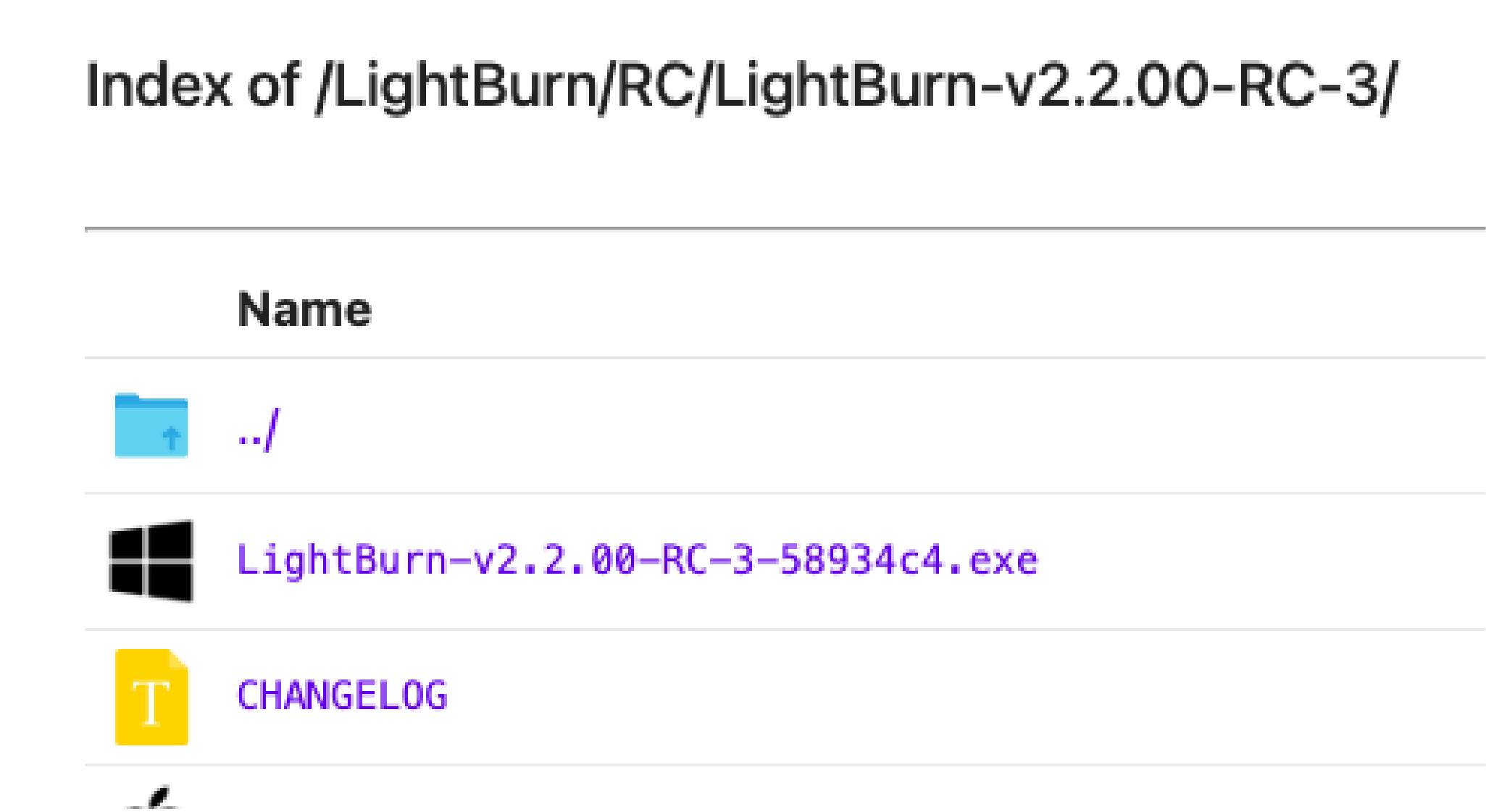
Laden Sie die neueste LightBurn 2.2 RC-Version von der LightBurn-Release-Seite herunter und führen Sie das Installationsprogramm „ Windows “ aus.
Haben Sie LightBurn bereits installiert? Stellen Sie sicher, dass Sie Version 2.2 RC3 oder eine neuere Version verwenden. Ältere Versionen bieten keine Unterstützung für Epilog.
2. Öffnen Sie den Geräteeinrichtungsassistenten
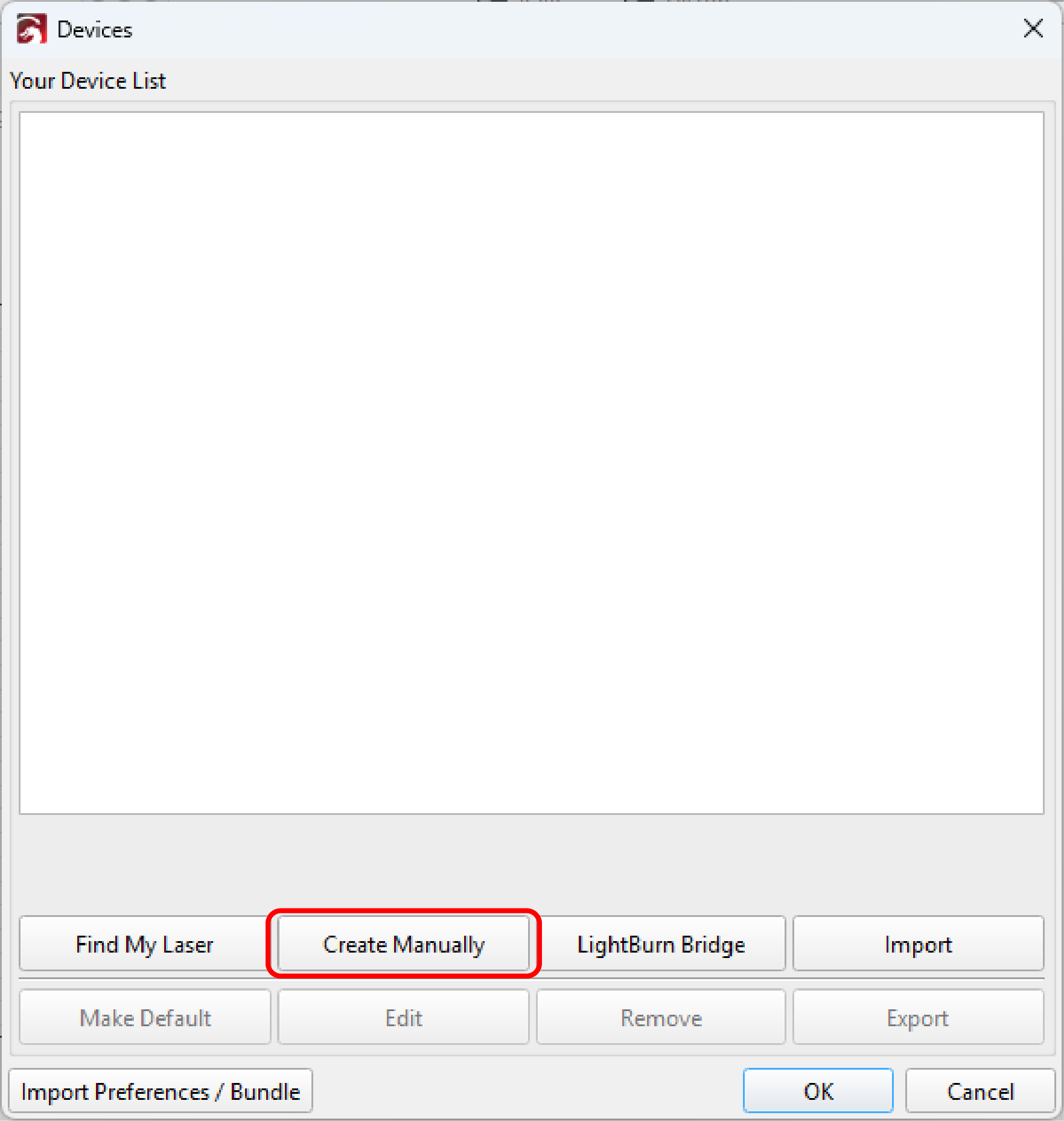
Fügen Sie zunächst Ihre „ Epilog laser “ im Geräteeinrichtungsassistenten hinzu. Klicken Sie auf „Manuell erstellen“.
Der Assistent wird beim ersten Start von LightBurn automatisch geöffnet. Wenn Sie LightBurn bereits zuvor verwendet haben, öffnen Sie das Fenster „Laser“, klicken Sie auf „Geräte“ und anschließend auf „Manuell erstellen“.
3 „Epilog“ auswählen
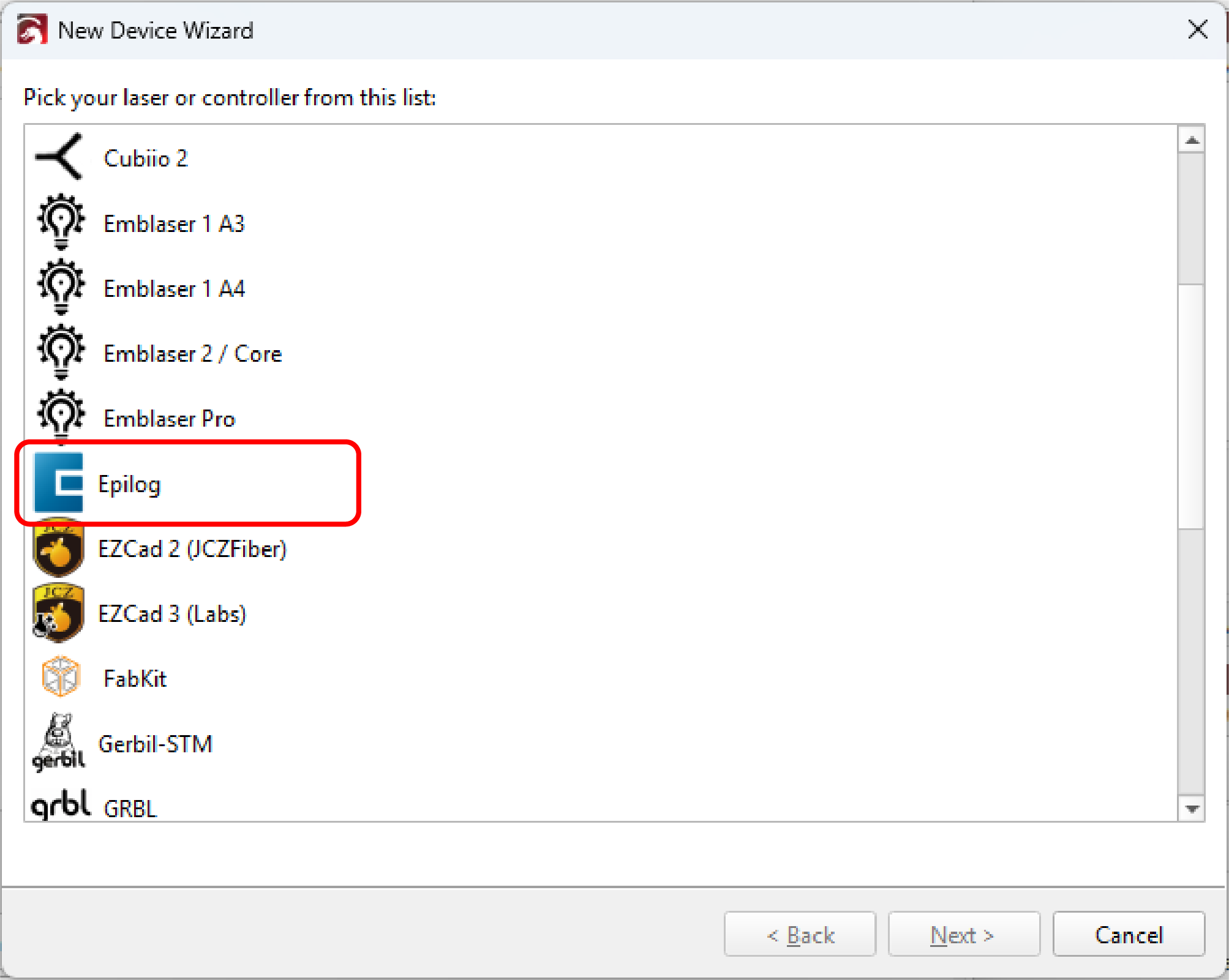
Wählen Sie „Epilog“ aus der Liste der Steuerungen aus und klicken Sie dann auf „Weiter“.
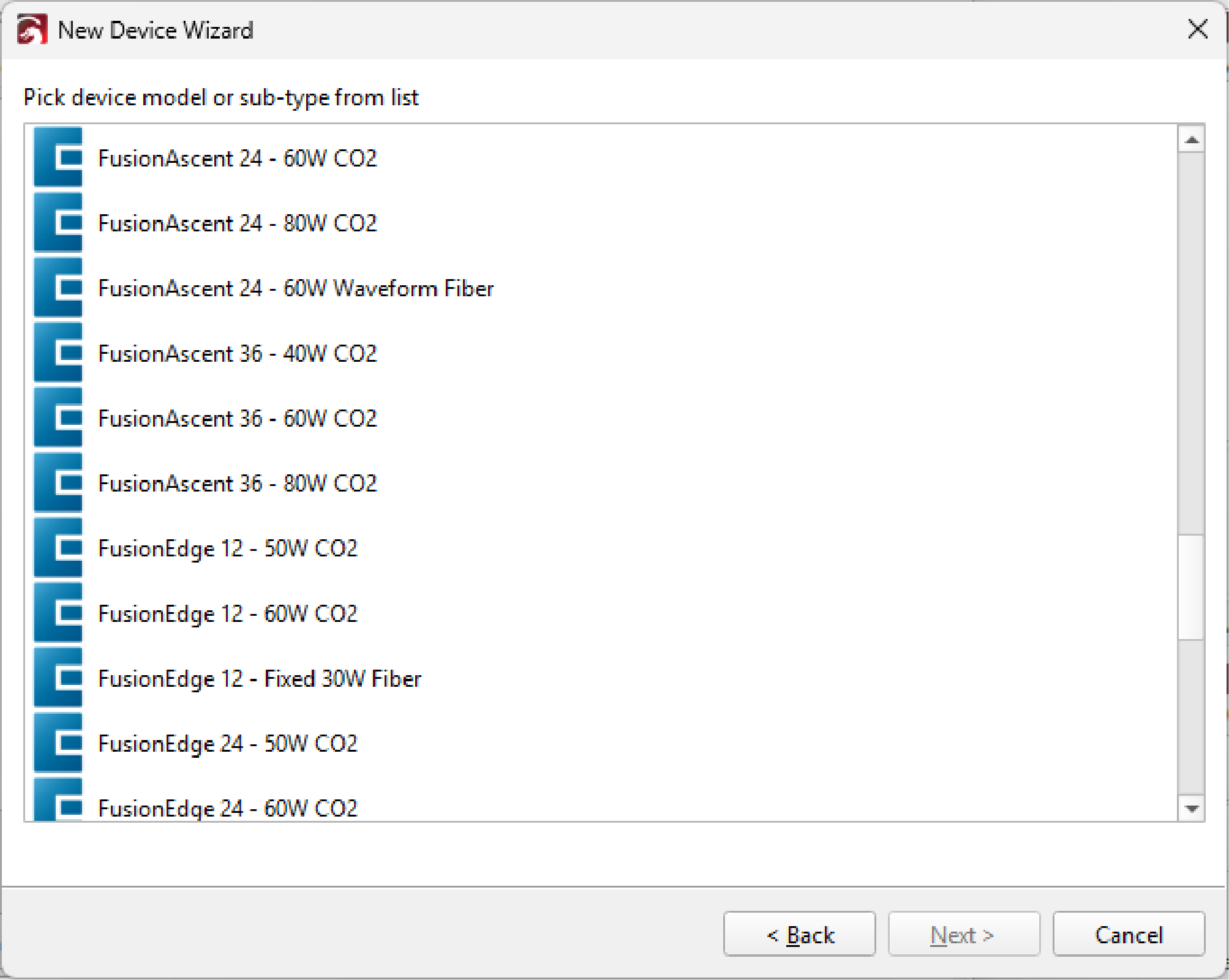
4 Wählen Sie Ihr Modell und die Leistung aus
Wählen Sie Ihr „ Epilog laser “-Modell und dessen Nennleistung aus den Listen aus.
Sie sind sich nicht sicher, welches Modell Sie haben? Tippen Sie auf dem Bedienfeld Ihres Lasers oben rechts auf das Zahnrad-Symbol für die Einstellungen. Ihr Modell und die Leistung werden unten auf dem Bildschirm angezeigt.
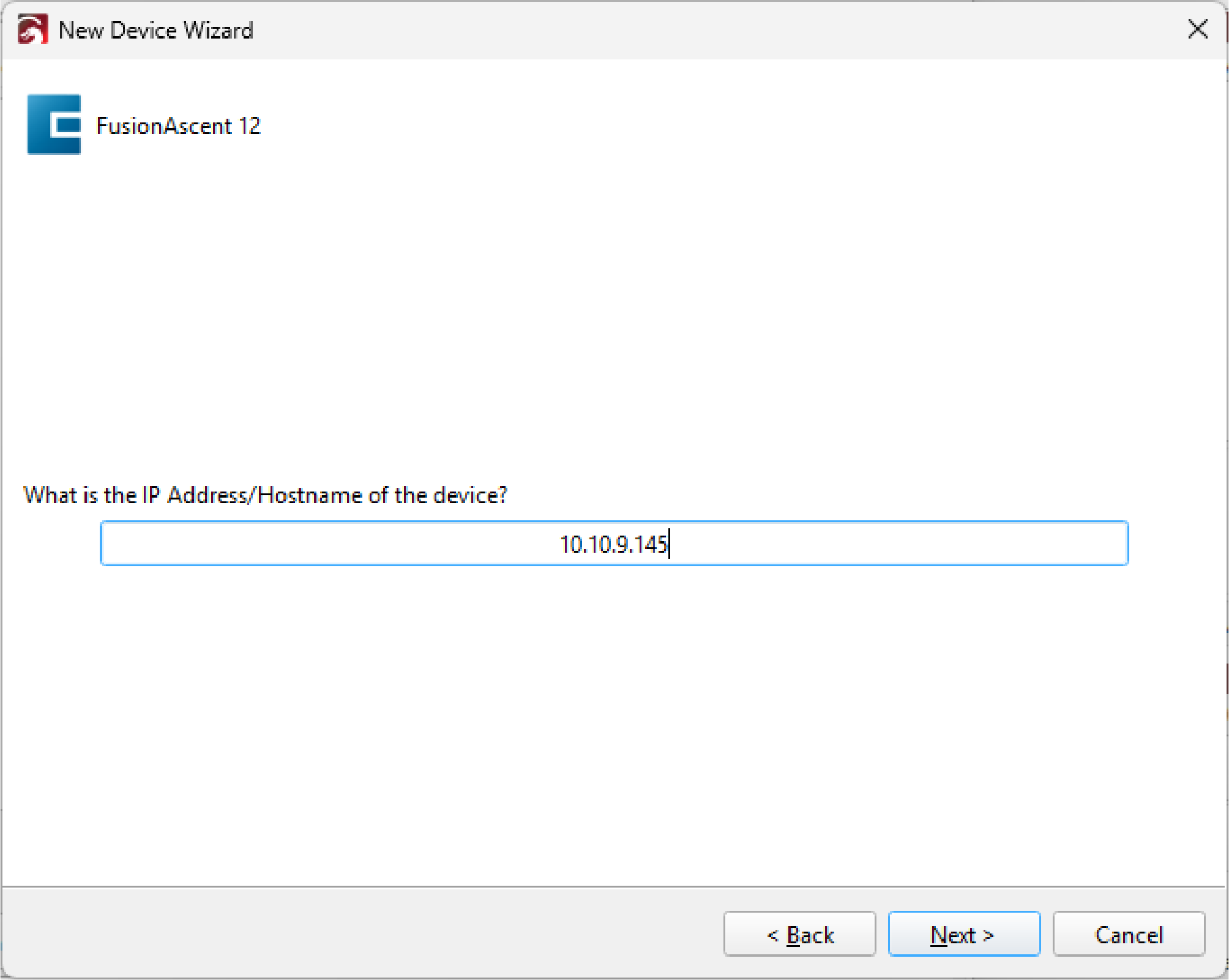
5 Geben Sie die IP-Adresse Ihres Lasers ein
Geben Sie die IP-Adresse Ihres „ Epilog laser “ ein, damit LightBurn ihn finden kann.
-
Wo finde ich meine IP-Adresse?
Beim Laser: Tippen Sie auf das Zahnrad-Symbol für die Einstellungen oben rechts im Bedienfeld. Die IP-Adresse wird unten auf dem Bildschirm angezeigt, zusammen mit Ihrem Modell und der Leistung in Watt.
Im Job-Manager: Klicken Sie auf die Registerkarte „Lasersystem “. Die IP-Adresse wird im Feld „IP“ angezeigt.
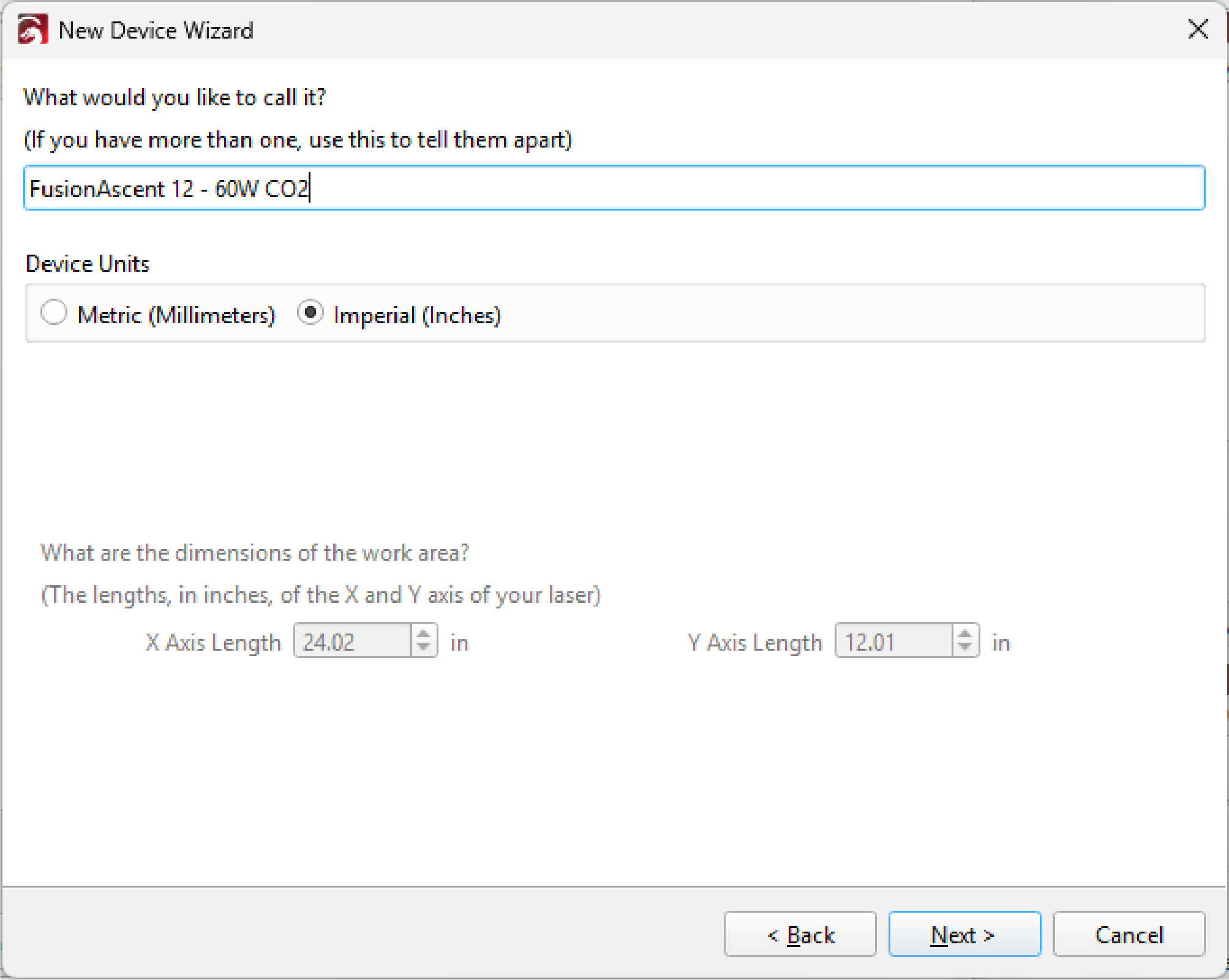
6 Geben Sie Ihrer Maschine einen Namen und wählen Sie die Einheiten aus
Geben Sie Ihrem Laser einen Namen, den Sie wiedererkennen, z. B. „Fusion Pro 36 – Shop“, und wählen Sie zwischen Zoll und Millimetern.
Die hier ausgewählten Einheiten legen fest, wie die Geschwindigkeit in LightBurn angezeigt wird (Zoll/Minute oder mm/Minute). Verwenden Sie den unten stehenden Geschwindigkeitsumrechner, um Ihre Epilog-Einstellungen umzurechnen.
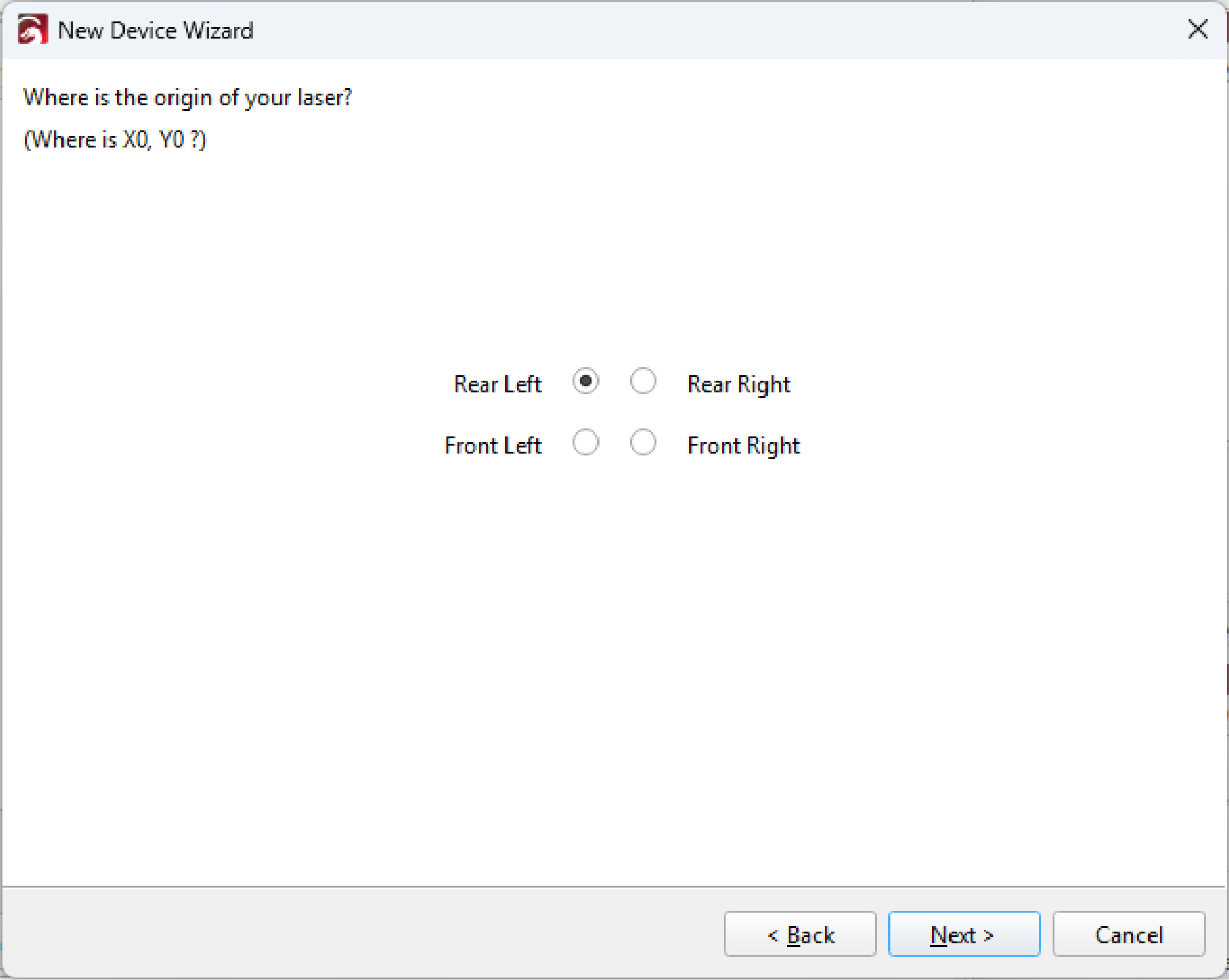
7 Den Ursprung auf „hinten links“ setzen
Wählen Sie „Hinten links “ als Ursprung aus. Dies entspricht der Ausgangsposition Ihres „ Epilog laser “.
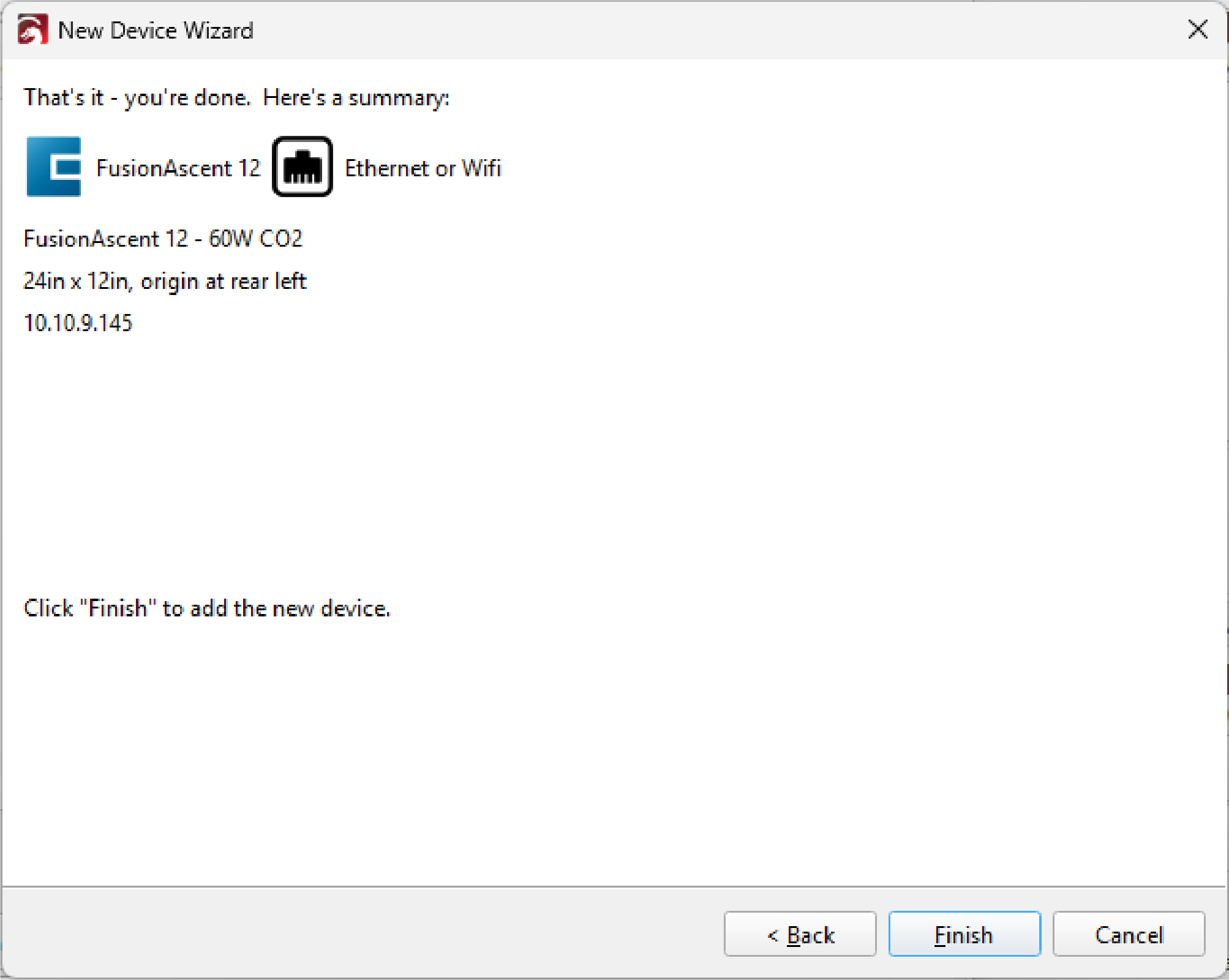
8 Klicken Sie auf „Fertigstellen“
Überprüfen Sie die Zusammenfassung und klicken Sie auf „Fertigstellen“. Ihr „ Epilog laser “ wird nun in der Liste „LightBurn-Geräte“ angezeigt und ist bereit, Aufträge entgegenzunehmen.
Um einen Auftrag zu senden, klicken Sie im Laser-Fenster auf „Start “ oder „Senden “. Beide Optionen haben dieselbe Funktion.
Einstellungen für Geschwindigkeit, Leistung und Frequenz
Die Leistung wird direkt übernommen. Sowohl Epilog als auch LightBurn verwenden einen Prozentsatz, sodass eine Leistung von 60 % bei Epilog einer maximalen Leistung von 60 % in LightBurn entspricht.
Die Geschwindigkeit muss umgerechnet werden. Bei Epilog wird die Geschwindigkeit in Prozent angegeben, während LightBurn eine Entfernung pro Minute verwendet. Der richtige Wert hängt von Ihrem Gerät und der Art des Auftrags ab. Verwenden Sie daher den unten stehenden Umrechner, um Ihre LightBurn-Geschwindigkeit zu ermitteln.
Auch die Frequenz muss umgerechnet werden. Epilog gibt die Frequenz in Prozent an, während LightBurn Hz oder kHz verwendet. Der Bereich hängt von Ihrer Laserquelle ab, bei MOPA-Lasern zudem von der Pulsdauer. Wählen Sie im untenstehenden Umrechner die Registerkarte „Frequenz“ aus, um den entsprechenden LightBurn-Wert zu ermitteln.
Nachwort zum LightBurn-Einstellungsumrechner
Die Ergebnisse sind ungefähre Angaben und basieren auf den von Epilog veröffentlichten Grenzwerten für die jeweiligen Maschinen und Laserquellen. Führen Sie vor der Serienfertigung einen Test an Restmaterial durch.
-
-in/min-mm/min
-
-kHz