Gehen Sie diese Checkliste durch, bevor Sie eine Laserröhre des Modells „ CO2 “ austauschen. Bei den meisten Lasern, die scheinbar keine oder nur eine geringe Leistung erbringen, liegt letztendlich eine andere Ursache vor: eine unterbrochene Verriegelung, verschmutzte Optik, Fehlausrichtung oder Fehlfokussierung. Diese Anleitung gilt für die Modelle „ Fusion Edge “, „Maker“, „Pro“ und „Ascent“. Falls sich ein Schritt beim Modell „Ascent“ unterscheidet, öffnen Sie die Abdeckung Ihres Geräts. Wenn der Laser länger als einen Monat nicht benutzt wurde, befolgen Sie zunächst die Anleitung zum „Erweiterten Kaltstart “.
Materialien
- Klebeband
- Karton
- 0,025″ eloxiertes Aluminium
- Ausrichtungsziel
Benötigte Werkzeuge
- Laserschutzbrillen
- 5/32″ Sechskantschlüssel
- 3/32″ Sechskantschlüssel
- #2 Kreuzschlitzschraubendreher
- Manuelle Fokussierlehre
- Reinigungsmittel für optische Geräte
Sicherheit geht vor: Bei einigen Prüfvorgängen wird der Laser bei abgenommenen Abdeckungen ausgelöst. Während dieser Schritte müssen alle Personen im Raum eine Laserschutzbrille tragen. Schalten Sie den Gravierer aus und ziehen Sie den Netzstecker, bevor Sie eine Abdeckung entfernen, und berühren Sie niemals Bereiche, die mit dem Hochspannungssymbol gekennzeichnet sind.
Keine Ausgabe
Der Laser markiert überhaupt nicht. Beginnen Sie bei Teil 1.
Geringe Leistung
Die Markierungen sind schwach, oder du erhöhst ständig die Leistung und verringerst die Geschwindigkeit. Beginne bei Teil 2.
Teil 1: Keine Ausgabe
Sicherheitsverriegelungen
Überprüfen Sie die LEDs der Wegfahrsperre
Die Status-LEDs befinden sich auf der rechten Seite des Geräts unterhalb des Bedienfelds. Schließen Sie alle Türen. Die Verriegelungs-LEDs müssen leuchten, sobald die Türen geschlossen sind, und müssen während der gesamten Laufzeit eines Auftrags leuchten bleiben.
-
Fusion Edge, Maker und Pro
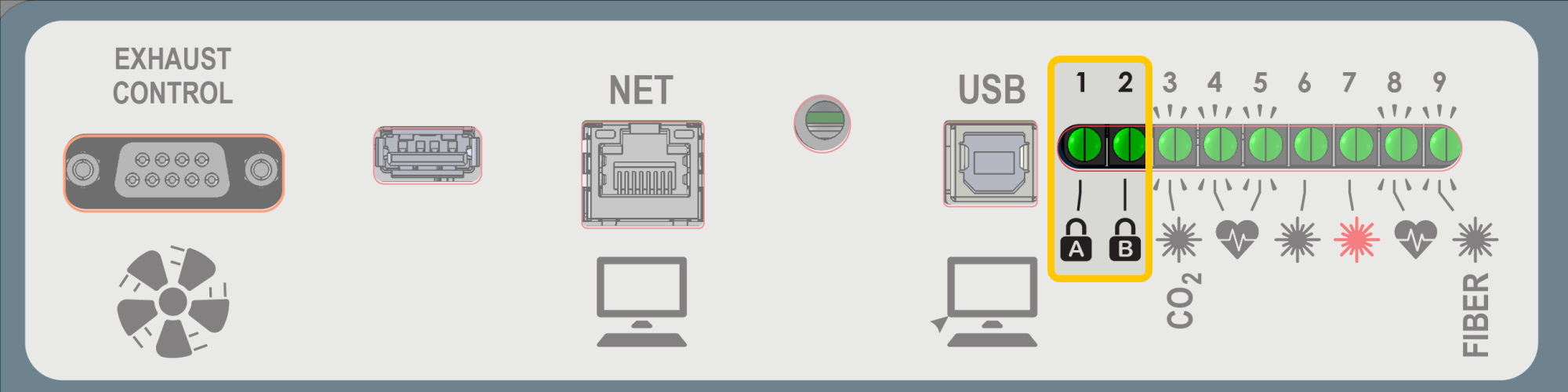
Die LEDs 1 und 2, die mit den Schloss-Symbolen A und B gekennzeichnet sind, sind die Verriegelungs-LEDs.
-
Fusion Ascent
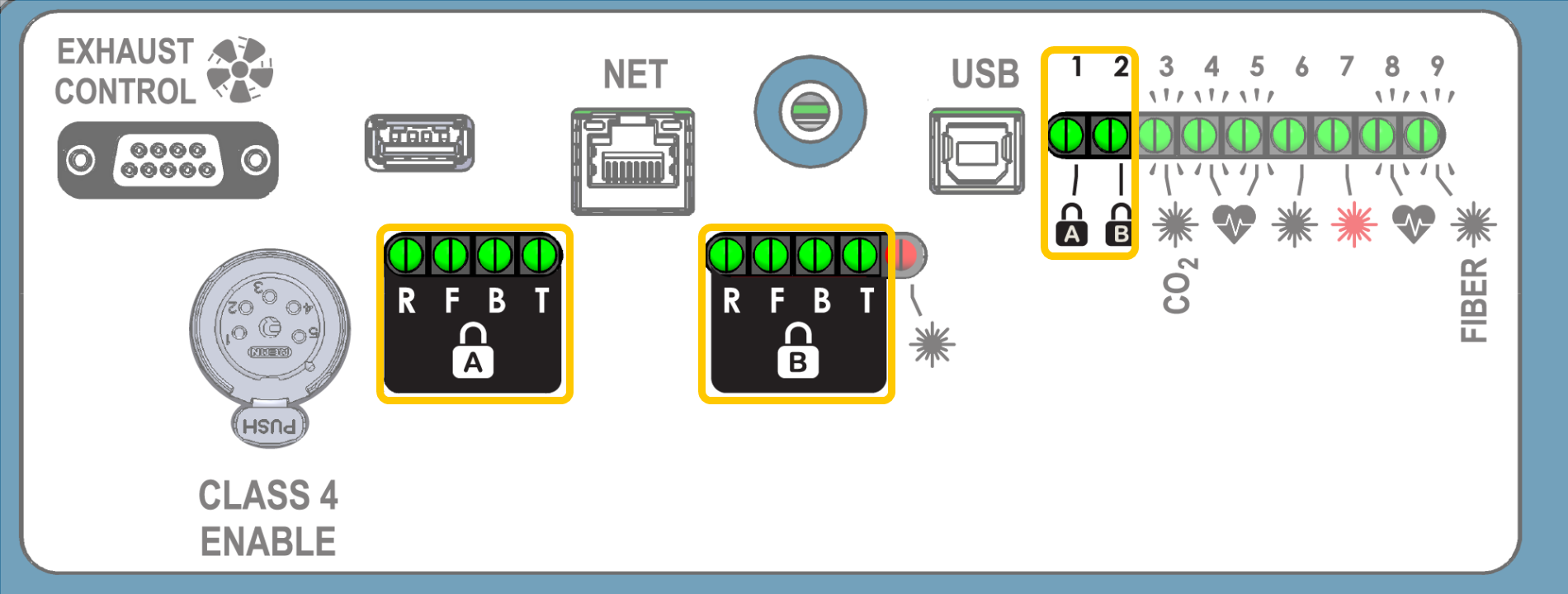
Die LEDs 1 und 2 (Schlosssymbole A und B) sind die Verriegelungs-LEDs. Der Ascent zeigt zudem jeden Verriegelungskanal separat an: In den Zeilen A und B steht „F“ für die Vordertür, „B“ für die Hintertür, „T“ für die obere Tür und „R“ für die Fernfreigabe der Klasse 4.
Hinweis: Die Verriegelungs-LEDs leuchten nicht? Vergewissern Sie sich, dass alle Türen vollständig geschlossen sind, überprüfen Sie die obere Türdichtung auf Fremdkörper und achten Sie auf einen ungewöhnlichen Spalt zwischen der oberen Tür und dem Gehäuse. Wenn die Verriegelungs-LEDs weiterhin nicht leuchten, führen Sie eine Fehlerbehebung der Verriegelungen durch, bevor Sie fortfahren. Siehe „Übersicht über Anschlüsse und LEDs des Steuermoduls“.
Lasersteuerung LED
Den Tisch abräumen
Entfernen Sie alle brennbaren Gegenstände vom Tisch.
Führen Sie den Vektortest durch
Laden Sie die Vektor-Testdatei herunter, senden Sie sie an den Laser und führen Sie sie aus.
Sehen Sie sich die LED „ CO2 “ mit Lasersteuerung an
Während der Auftrag läuft, muss die LED zur Lasersteuerung „ CO2 “ jedes Mal aufleuchten, wenn das System den Laser zum Auslösen anweist.
-
Fusion Edge, Maker und Pro
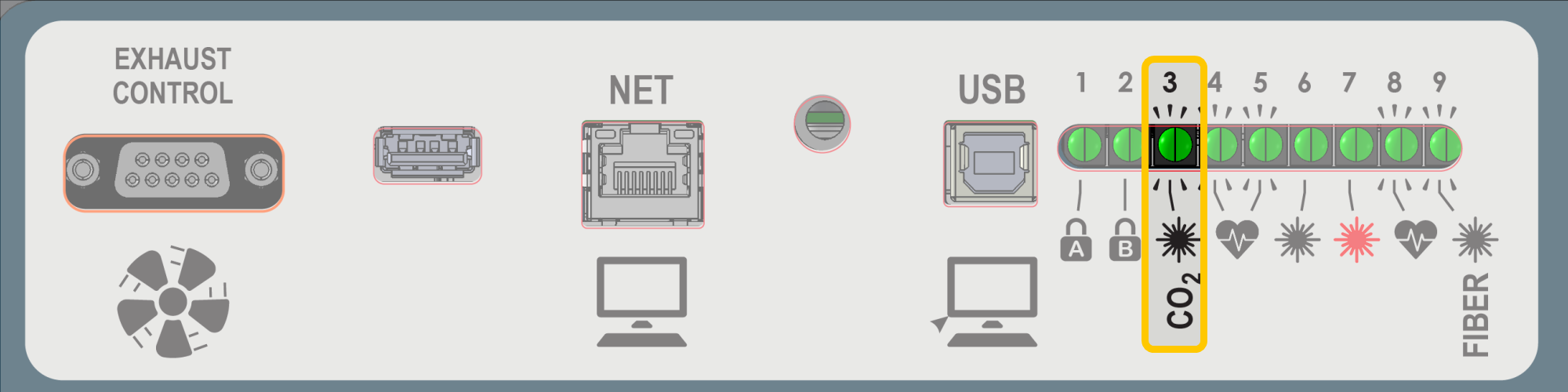
Die LED 3 mit der Beschriftung„CO2“ ist die LED zur Lasersteuerung.
-
Fusion Ascent
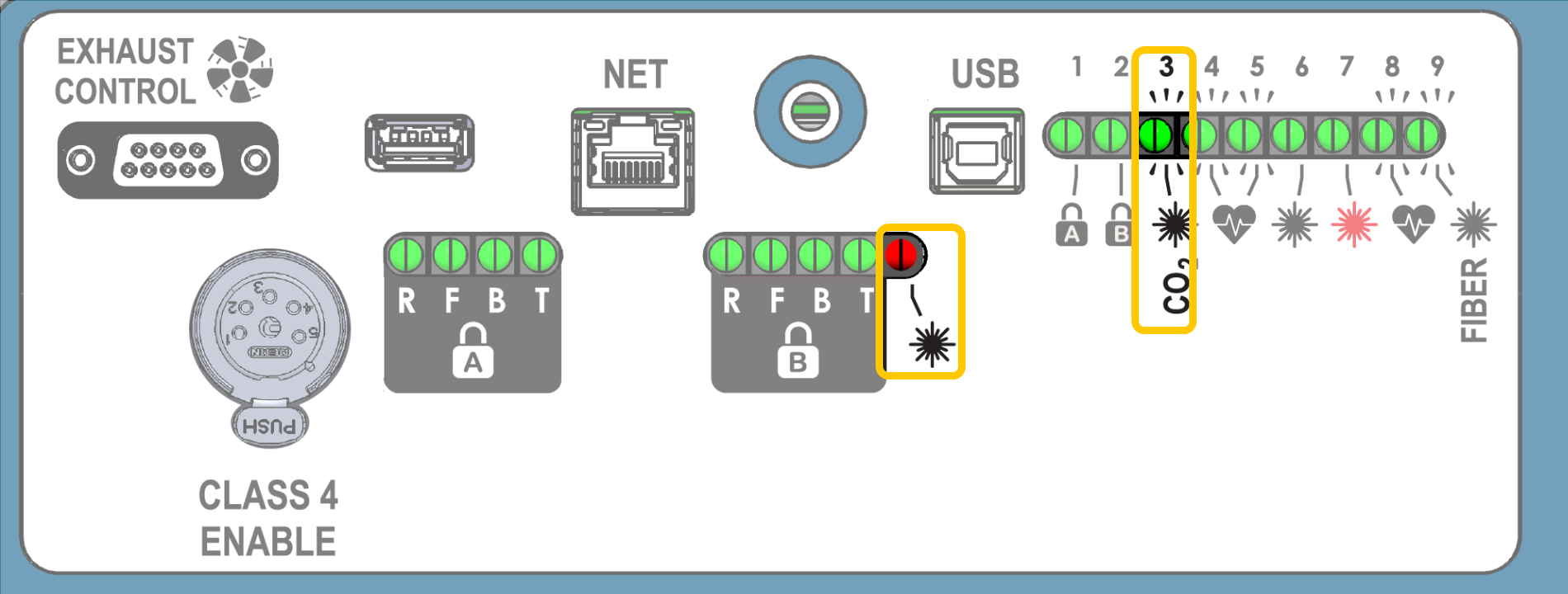
Die mit„CO2“ gekennzeichnete LED 3 ist die LED zur Lasersteuerung. Die rote LED neben der Verriegelungsreihe B leuchtet auf, wenn alle erforderlichen Verriegelungsbedingungen erfüllt sind und der Laser zum Auslösen freigegeben ist.
Hinweis: Keine LED zur Lasersteuerung? Überprüfen Sie die Druckvorlage und die Auftragseinstellungen: Bei einem Gerät mit zwei Laserquellen muss die Laserquelle auf „ CO2 “ eingestellt sein, die Leistung muss über 0 liegen und die Druckvorlage muss sich innerhalb des Arbeitsbereichs befinden. Beheben Sie den Fehler an der Verriegelung oder der LED zur Lasersteuerung, bevor Sie fortfahren.
Einbrennmarkierung an der X-Achse
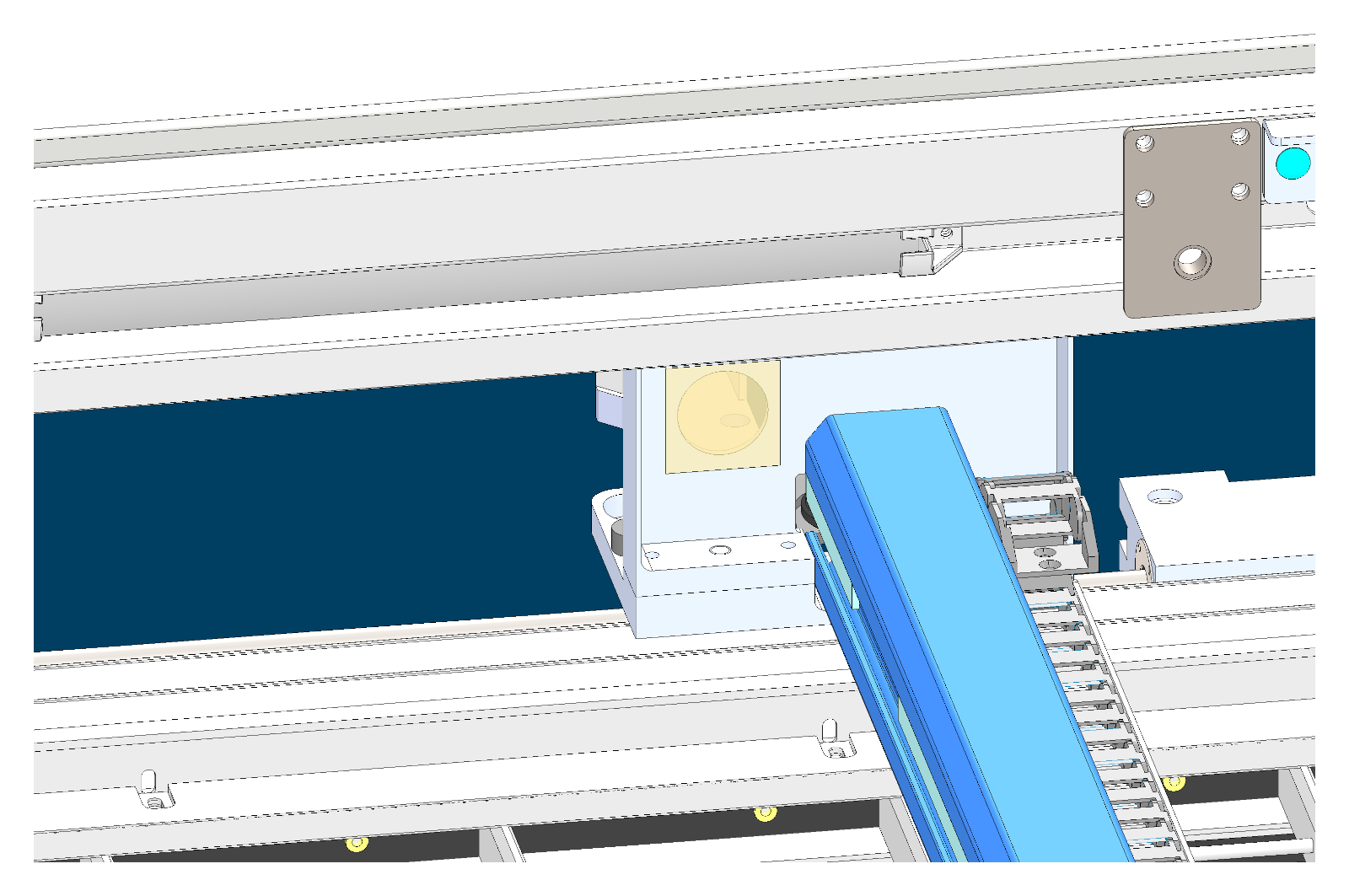
Die Öffnung des X-Achsen-Trägers mit Klebeband verschließen
Öffnen Sie die obere Klappe und fahren Sie den Schlitten vom linken Ende der X-Achse weg. Kleben Sie ein Stück Abdeckband über die runde Öffnung am linken Ende der Schiene, wo der Strahl Spiegel 3 verlässt und in den Arbeitsbereich in Richtung des Schlittens (Spiegel 4) eintritt.
Das gilt gleichermaßen für die Modelle „ Fusion Edge “, „Maker“, „Pro“ und „Ascent“.
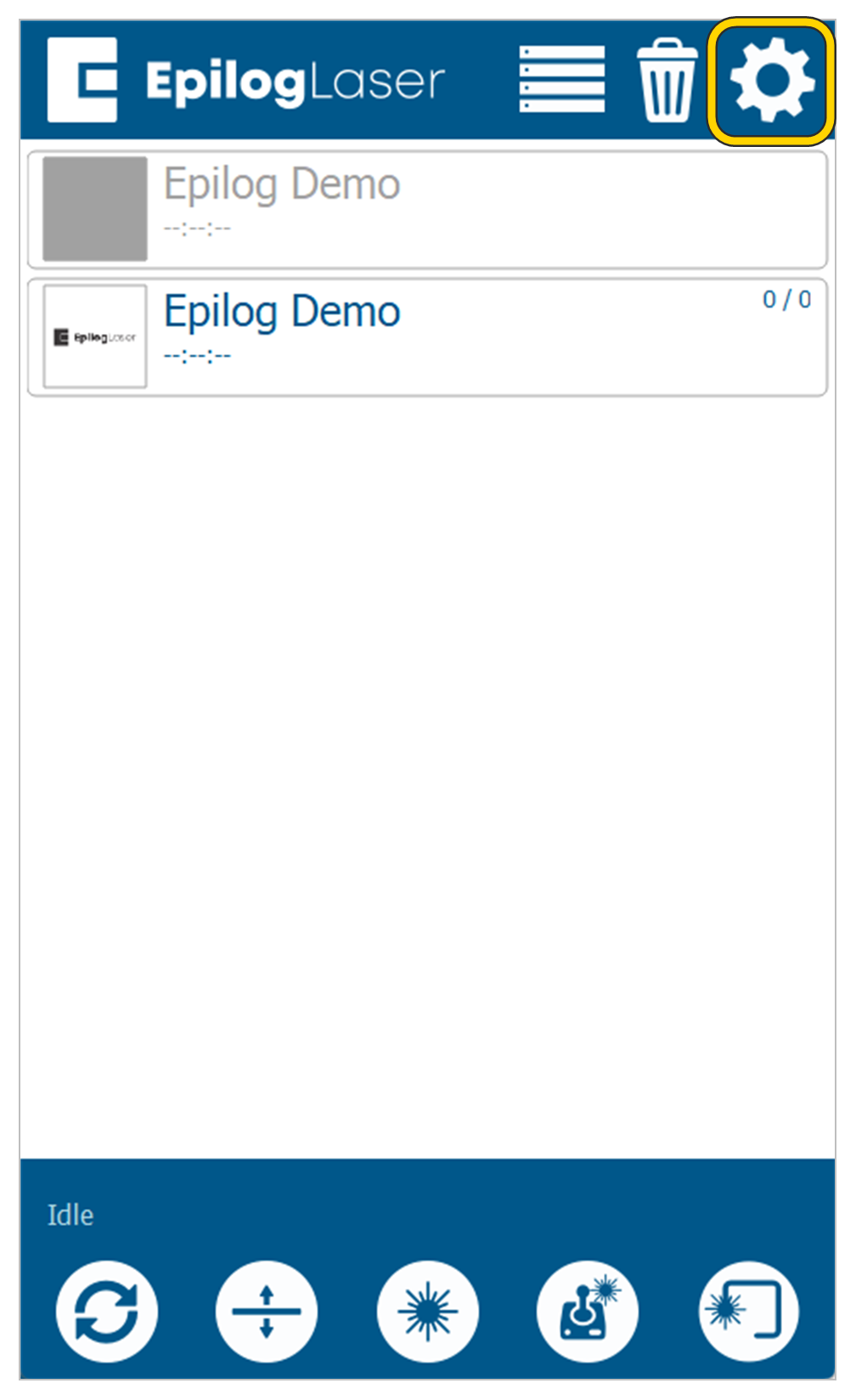
Einstellungen öffnen
Drücken Sie zweimal die Reset-Taste, um den Druckwagen in die Ausgangsposition zu fahren, und tippen Sie anschließend auf das Zahnrad-Symbol oben rechts auf dem Display.
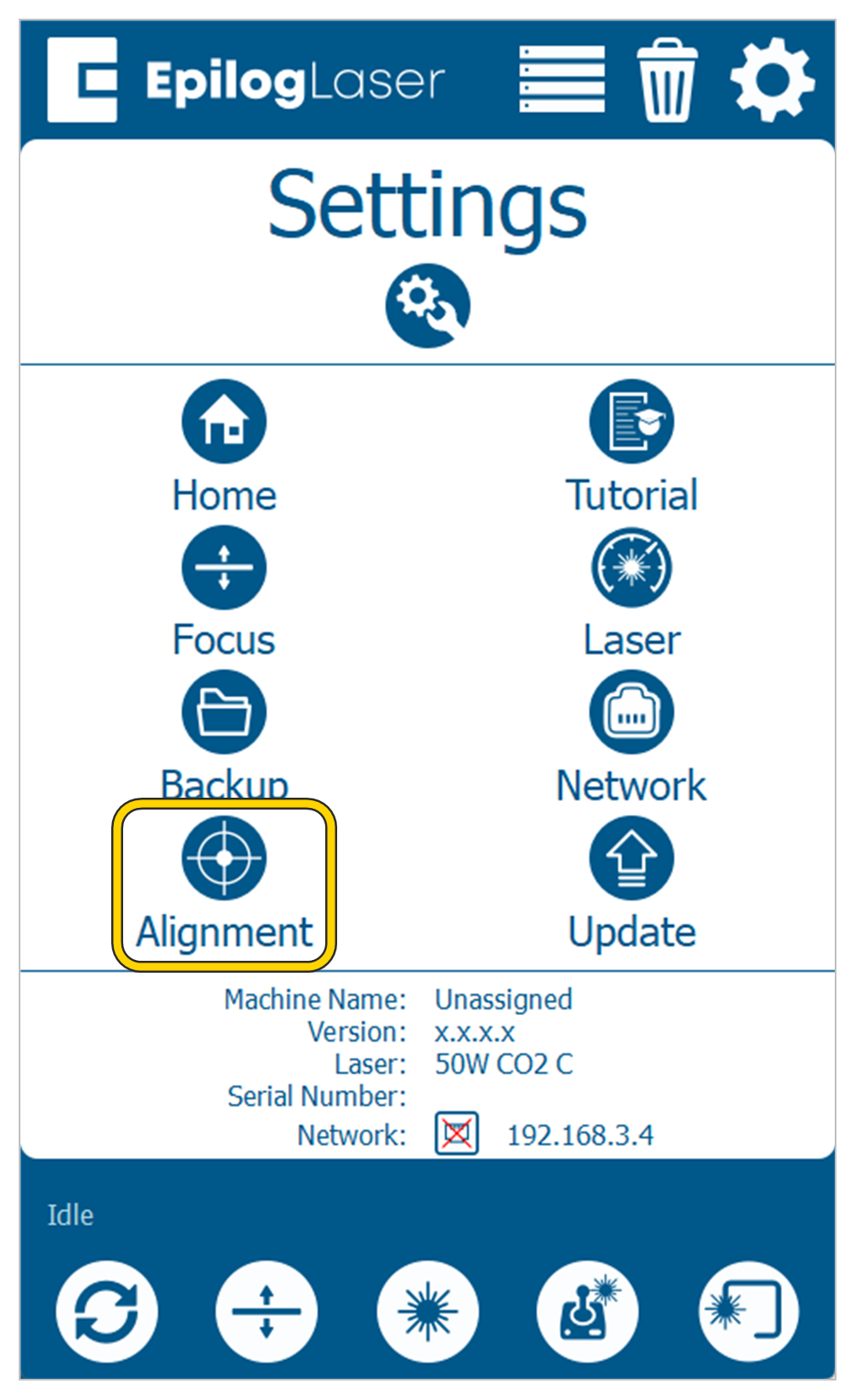
Offene Ausrichtung
Tippen Sie auf „Ausrichtung“.
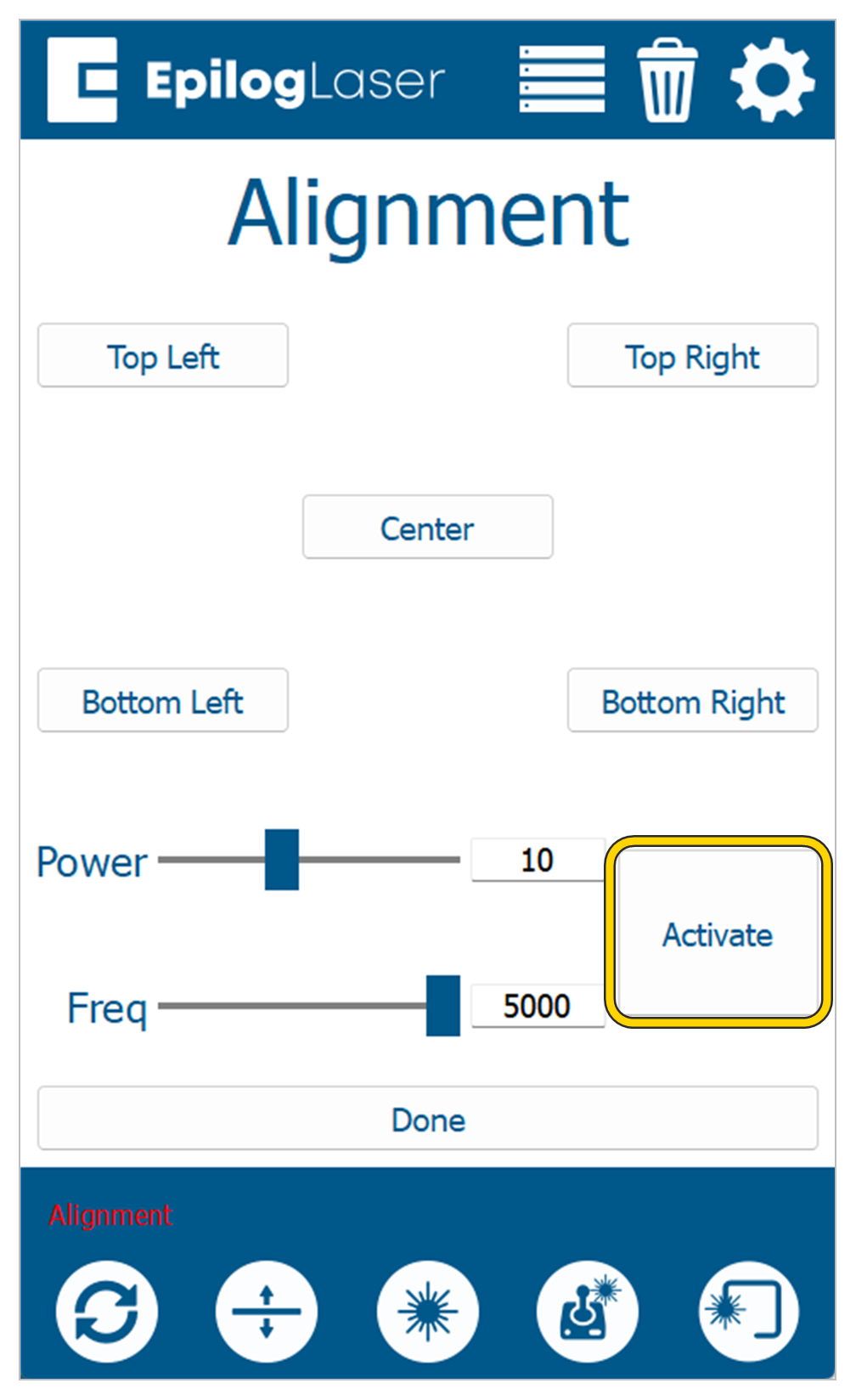
Den Laser abfeuern
Schließen Sie alle Türen und tippen Sie anschließend einmal auf „Aktivieren “.
Warnung: Alle Personen im Raum müssen eine Laserschutzbrille tragen.
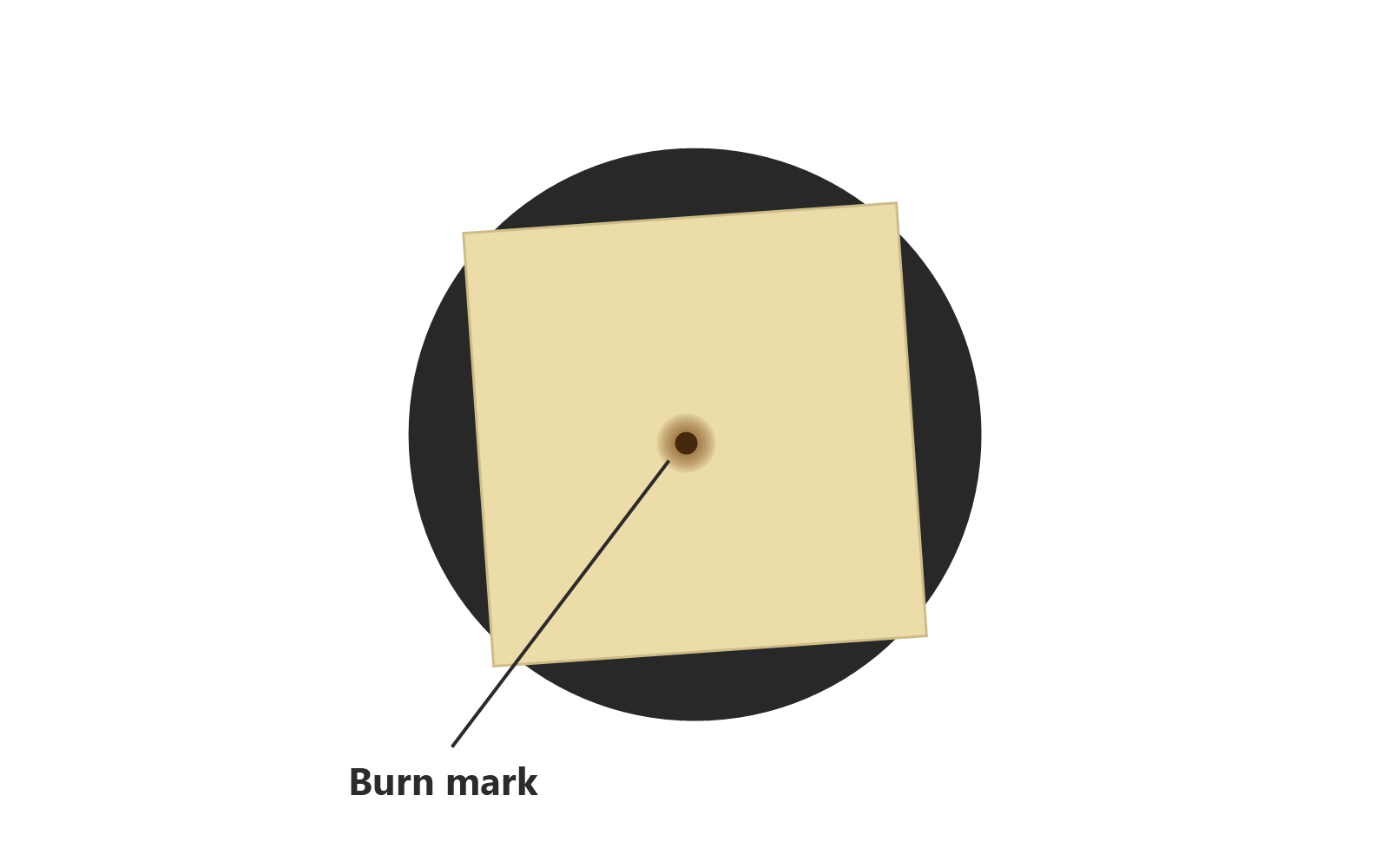
Überprüfe das Band
Öffnen Sie die obere Klappe und suchen Sie nach einer Brandspur auf dem Klebeband.
Brandfleck
Der Laser ist in Betrieb und erreicht die X-Achse. Überprüfen Sie die Optik des Schlittens: Fahren Sie fort mit Teil 2: Geringe Leistung.
Keine Brandspuren
Fahren Sie mit den untenstehenden Laser-Status-LEDs fort.
Laser-Status-LEDs
Hochspannung: Bei den nächsten Schritten wird das Laserfach geöffnet. Berühren Sie keine Bereiche, die mit dem Hochspannungssymbol gekennzeichnet sind.
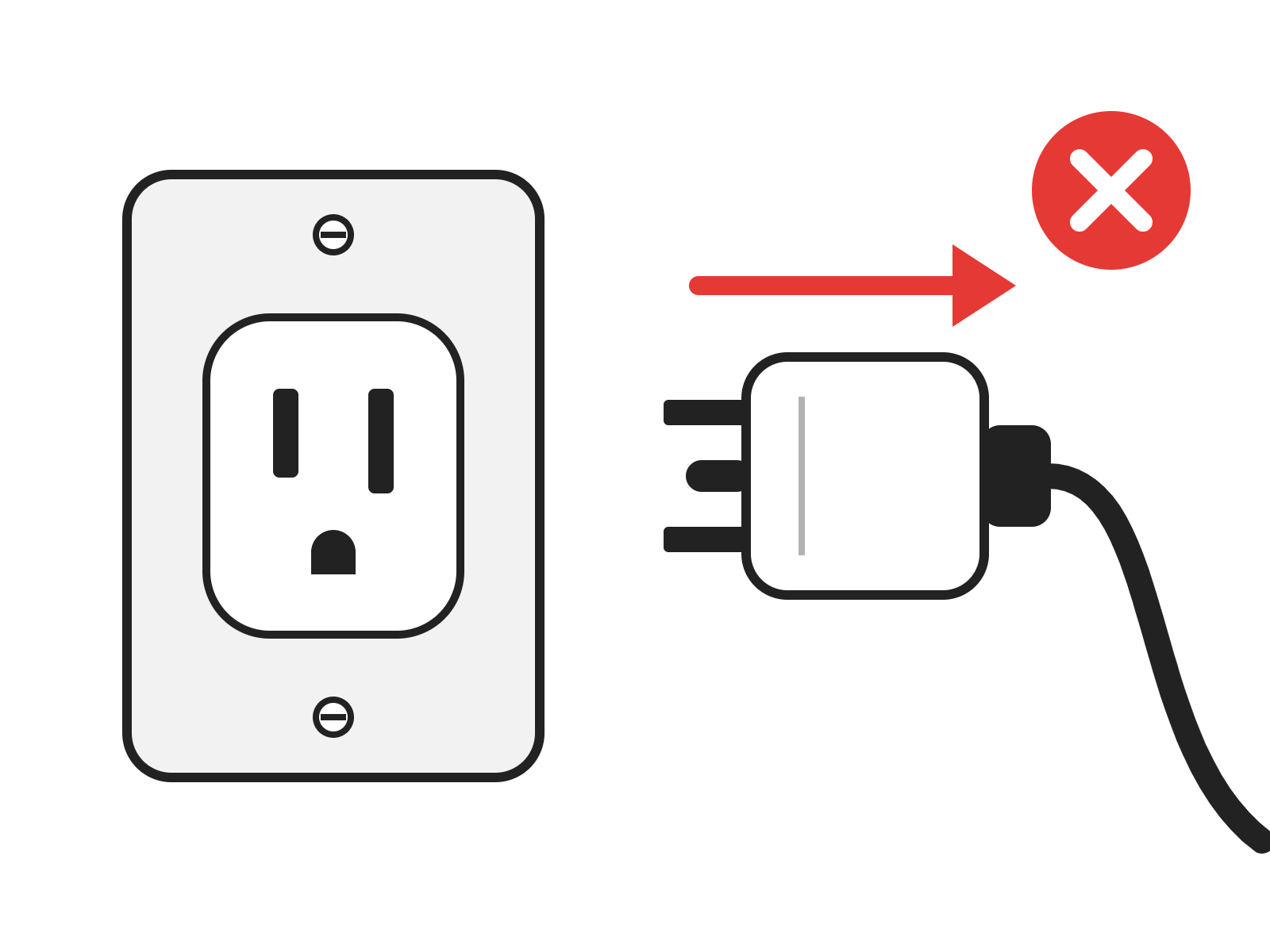
Ausschalten und Netzstecker ziehen
Schalten Sie das Gerät aus und ziehen Sie den Netzstecker.
Entfernen Sie die Laserabdeckung
-
Fusion Edge, Maker und Pro
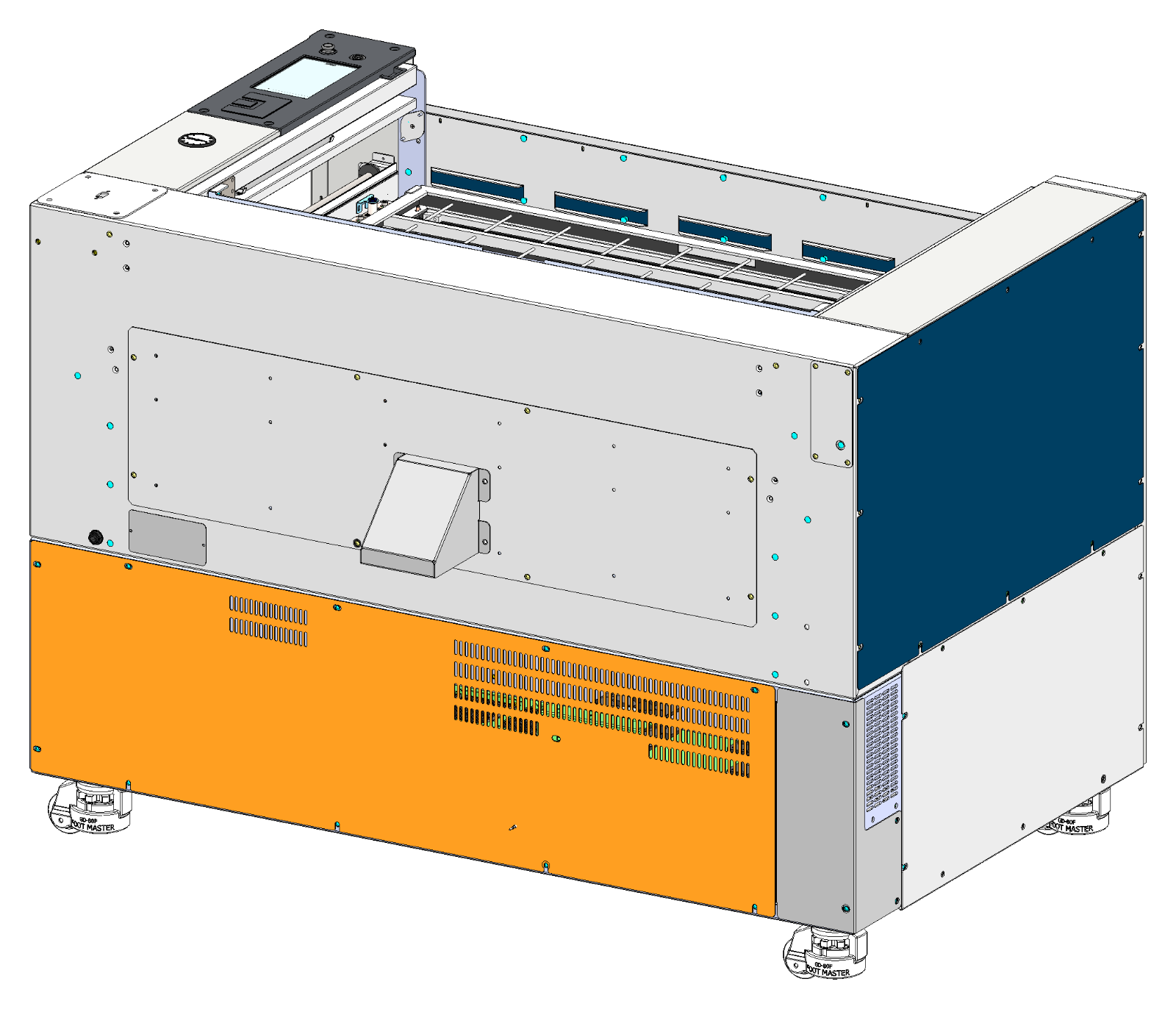
Entfernen Sie die Schrauben und nehmen Sie die hintere Abdeckung über dem Laserschacht (markiert) ab.
-
Fusion Ascent
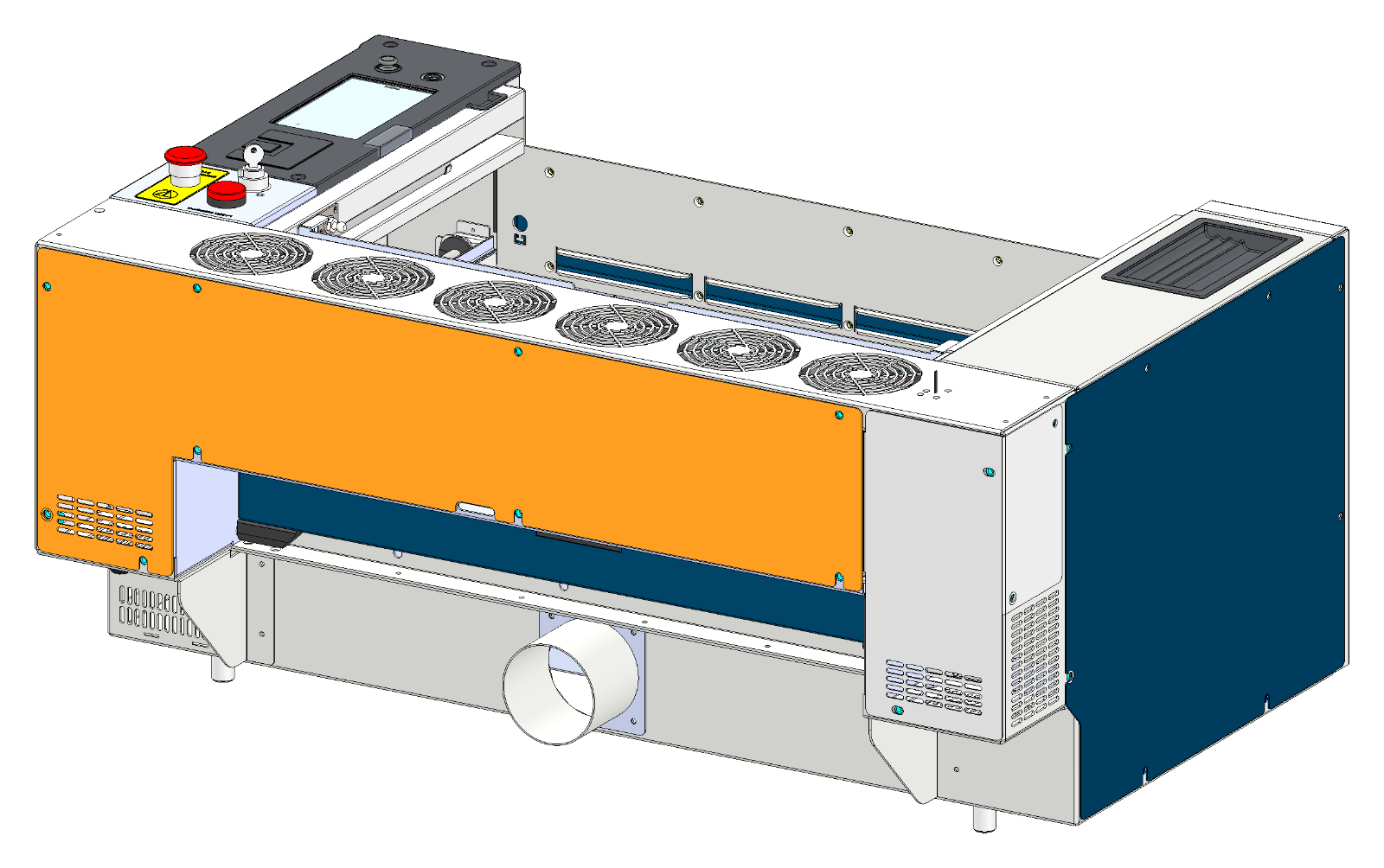
Entfernen Sie die Schrauben und nehmen Sie die hintere Laserabdeckung (markiert) ab.
Suchen Sie die Status-LEDs am Laser
Der Laser verfügt über drei Status-LEDs an seinem Anschlussende, also an dem Ende, das zur rechten Seite des Geräts zeigt (vom Periskop weg):
- Rot: Stromzufuhr zum Laser.
- Grün: Verriegelungen aktiv.
- Gelb: Leuchtet nur, solange der Laser den Befehl zum Abfeuern erhält.
Die LEDs sind bei allen Lasern identisch, ihre Anordnung unterscheidet sich jedoch:
-
100-W-Laser
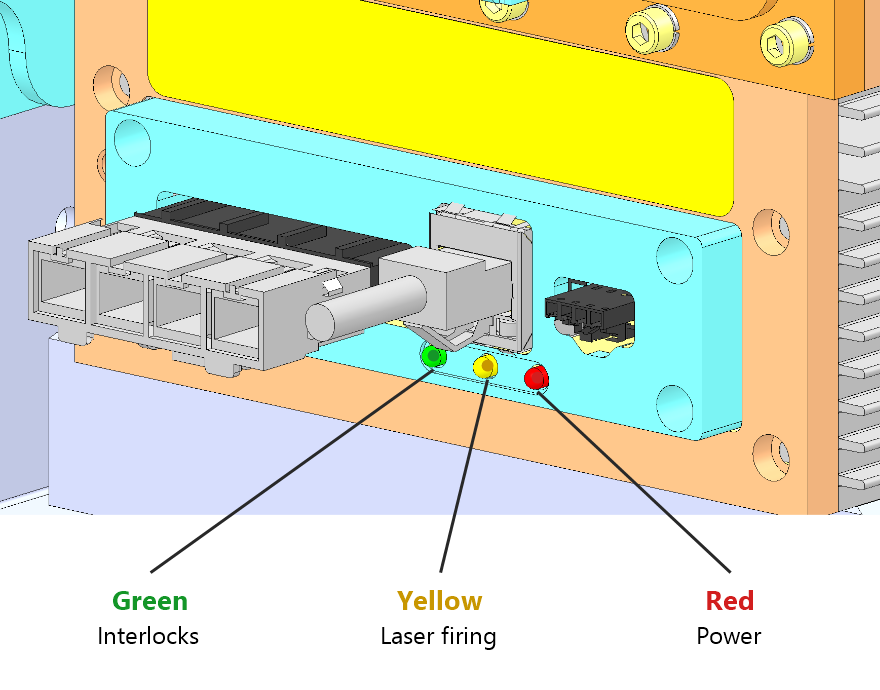
Die drei LEDs befinden sich in einer Reihe unterhalb der Anschlüsse.
-
30–80-W-Laser
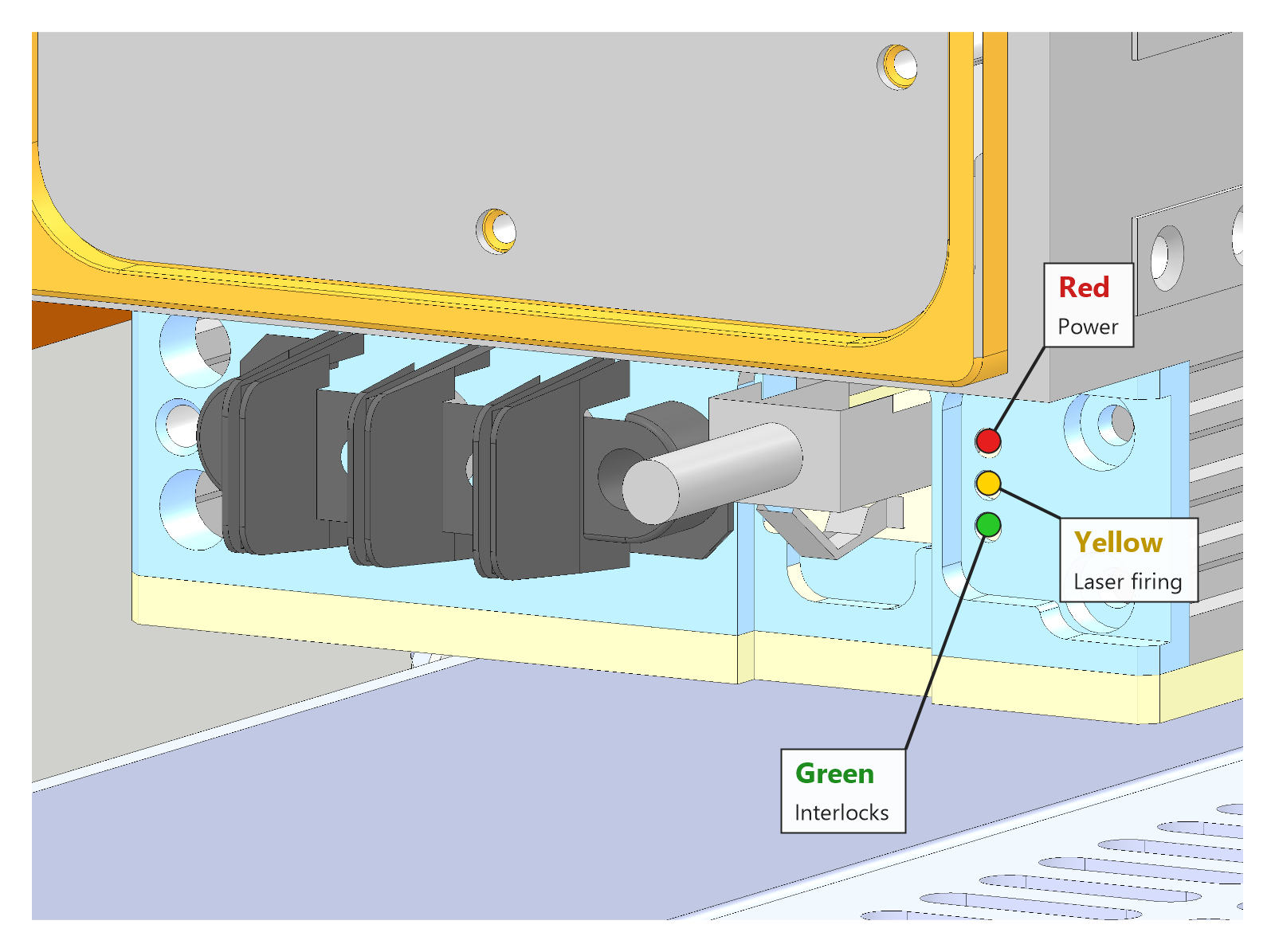
Die drei LEDs befinden sich in einer vertikalen Reihe auf der Endplatte, direkt hinter den Kabelanschlüssen: oben rot, in der Mitte gelb und unten grün.
Einschalten
Schließen Sie das Gerät wieder an, schalten Sie es ein und schließen Sie alle Türen.
Überprüfen Sie die rote und die grüne LED
Die rote und die grüne LED am Laser müssen beide leuchten.
Rot und Grün eingeschaltet
Fahren Sie mit dem Brandtest am Laser fort.
Eine LED leuchtet nicht
- Keine rote LED: Laser nicht angeschlossen, beschädigtes Kabel, beschädigter Laser oder beschädigtes Netzteil.
- Keine grüne LED: Verriegelungen nicht aktiviert oder eine beschädigte Verriegelung bzw. ein beschädigter Kabelbaum. Wenn diese nicht mit den Verriegelungs-LEDs an der Seitenblende übereinstimmen, überprüfen Sie die Verbindung zwischen dem Laser und der Steuerplatine.
Verbrennung durch den Laser
Warnung: Bei diesem Test wird der Laser ohne Spiegel ausgelöst. Alle Personen im Raum müssen eine Laserschutzbrille tragen.
Spiegel 1 entfernen
Schalten Sie das Gerät aus und entfernen Sie anschließend Spiegel 1, den ersten Spiegel nach dem Laser.
-
Fusion Edge, Maker und Pro
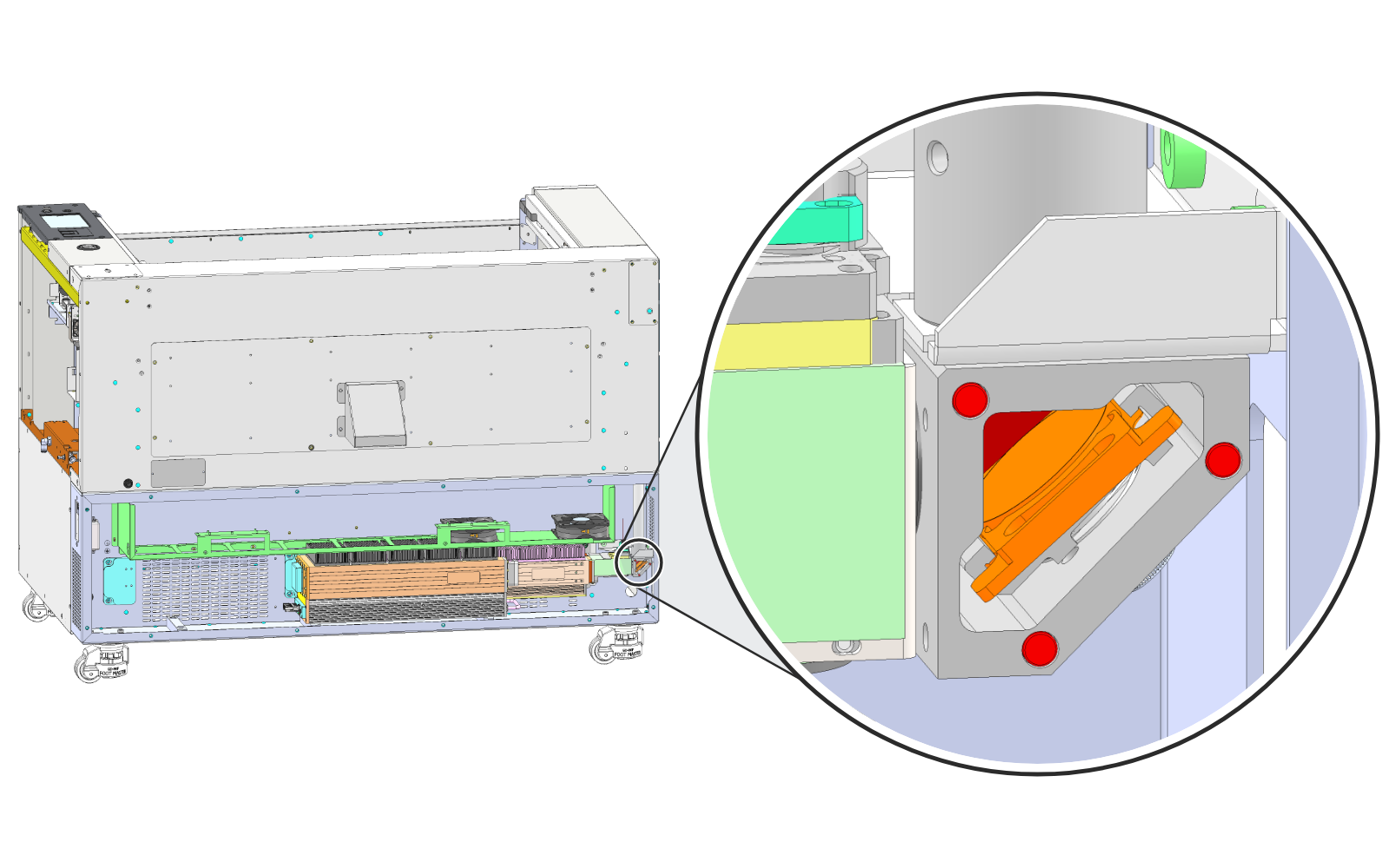
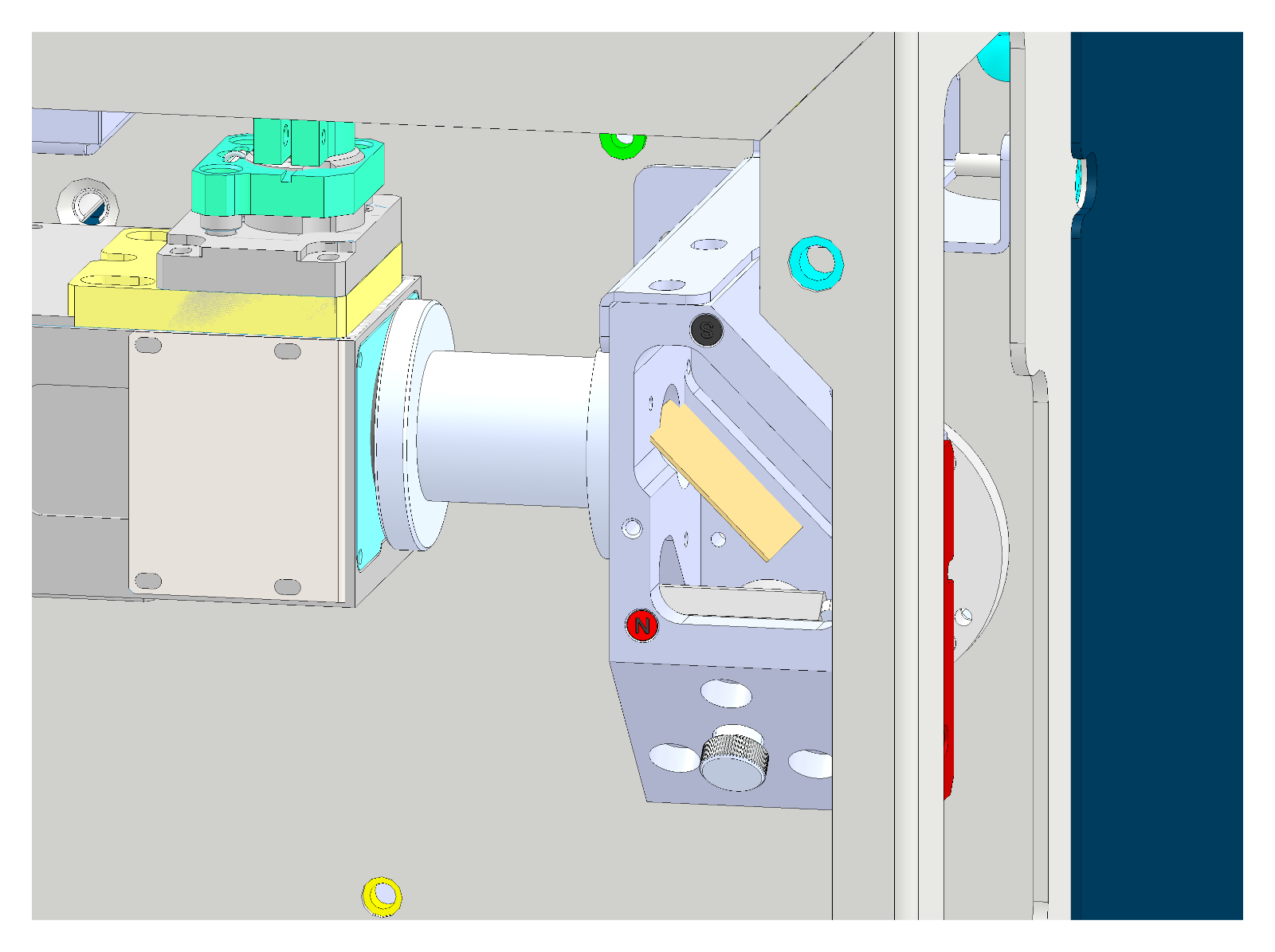
Entfernen Sie die Ausrichtungsklappe unten links an der Rückseite des Geräts, nehmen Sie die Spiegelabdeckung ab und bauen Sie Spiegel 1 vom unteren Ende des Periskops aus.
-
Fusion Ascent
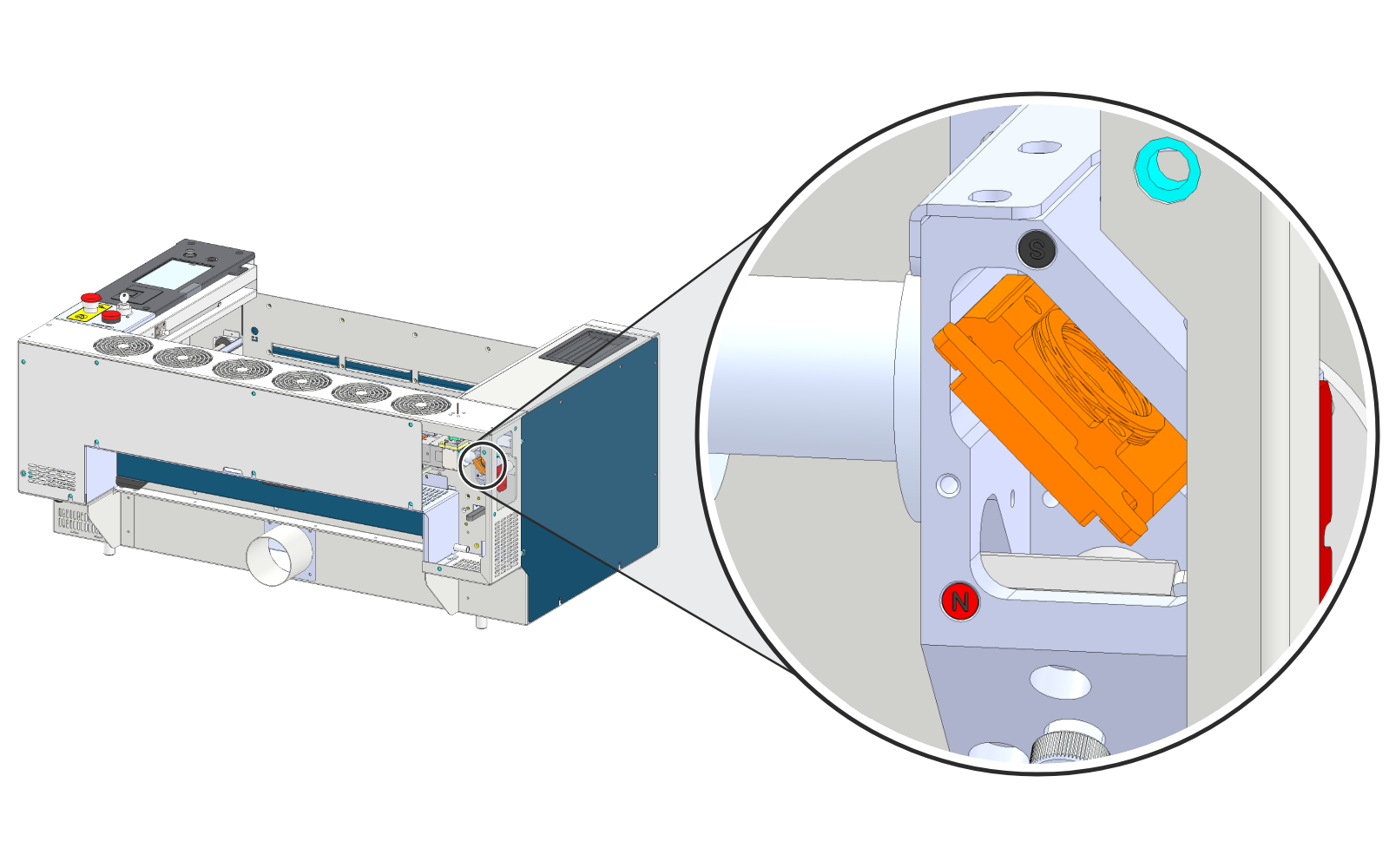
Entfernen Sie die Abdeckung für die Ausrichtung hinten links am Gerät und nehmen Sie die Spiegelabdeckung ab. Lösen Sie die Rändelschraube und schieben Sie den Spiegel 1 (orange) oben aus dem Periskop heraus.
Legen Sie den Karton in die Spiegelhalterung ein
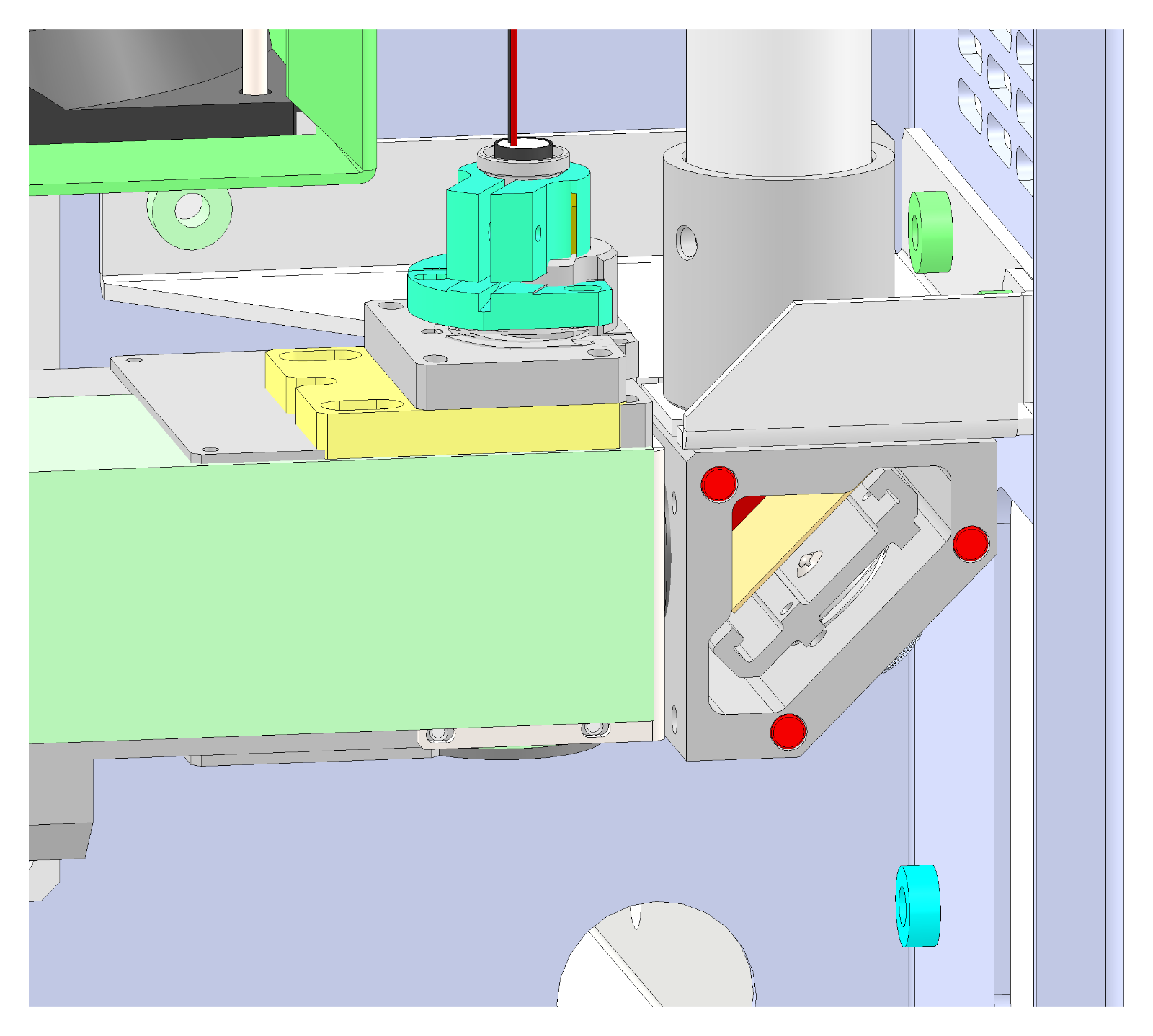
Legen Sie ein Stück Karton in die leere Spiegelhalterung 1 ein, schalten Sie dann das Gerät ein und schließen Sie alle Klappen.
Den Laser abfeuern
Öffnen Sie „Einstellungen“ > „Ausrichtung“ und tippen Sie auf „Aktivieren“. Bitten Sie eine zweite Person, die gelbe LED am Laser zu beobachten: Sie muss aufleuchten, während „Aktivieren“ gedrückt wird. Sie können auch ein Video von den LEDs aufnehmen.
Überprüfen Sie den Karton
Nehmen Sie den Karton heraus und suchen Sie nach einer Brandspur. Setzen Sie Spiegel 1 und dessen Abdeckungen wieder ein, wenn Sie fertig sind.
Brandfleck auf der Karte
Der Laser funktioniert. Das Problem liegt im Strahlengang oder in der Optik: Weiter zu Teil 2: Geringe Leistung.
Keine Brandspuren
Wenn direkt neben dem Laser keine Brandspur zu sehen ist und alle drei Laser-LEDs ordnungsgemäß funktionieren, wenden Sie sich bitte an den technischen Support von Epilog.
Teil 2: Geringe Leistung
Wenn Sie die Geschwindigkeit immer weiter verringern und die Leistung erhöhen müssen, kann dies zu einer geringen Laserleistung führen. Führen Sie zunächst eine Referenzgravur durch, überprüfen Sie anschließend die Optik, die Ausrichtung und den Fokus und vergleichen Sie nach jedem Abschnitt das Ergebnis mit einer neuen Gravur.
Referenzgravur
Referenzdatei herunterladen
Laden Sie die Referenz-Gravurdatei herunter und öffnen Sie sie.
Materialeinstellung laden
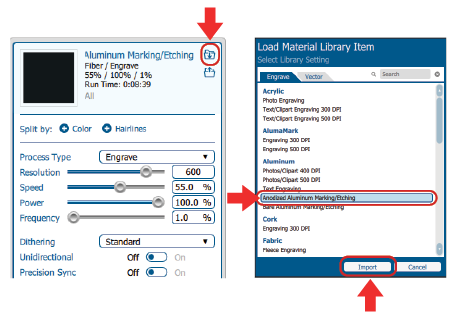
Senden Sie die Datei an das Epilog-Dashboard und importieren Sie anschließend die Einstellung „Eloxiertes Aluminium“ aus der Materialbibliothek.
Auftrag senden
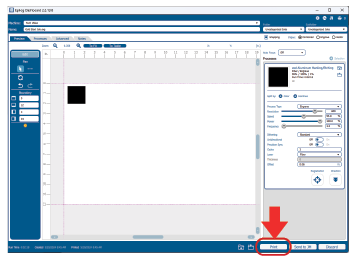
Senden Sie die Datei an den Laser.
Belastung und Fokus
Legen Sie ein Stück eloxiertes Aluminium mit einer Stärke von 0,025″ in die obere linke Ecke des Tisches und stellen Sie die Tischhöhe mit der manuellen Fokussierlehre ein.
Den Fokuswert von „ CO2 “ aufzeichnen
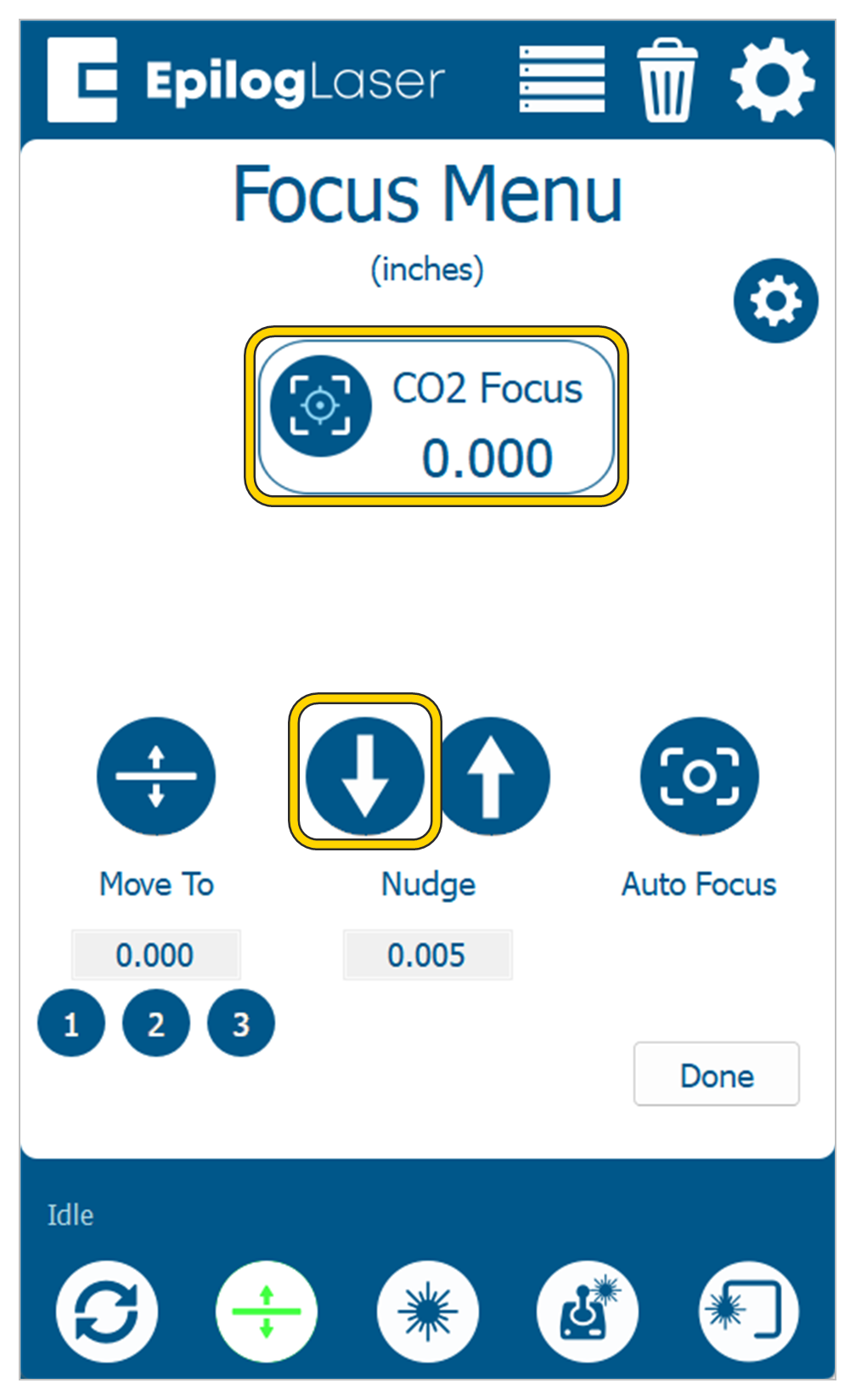
Öffnen Sie das Fokusmenü und notieren Sie sich den Wert für den „CO2 “-Fokus.
Hinweis: Liegt der Wert für den Fokus unter „ CO2 “ über 0,04″ oder unter 0,01″, fahren Sie mit „Fokus überprüfen“ fort.
Referenzgravur ausführen
Schließen Sie alle Türen und starten Sie den Auftrag. Beschriften Sie die Gravur und bewahren Sie sie auf, um sie während des gesamten Vorgangs zum Vergleich heranzuziehen.
Carriage Optics
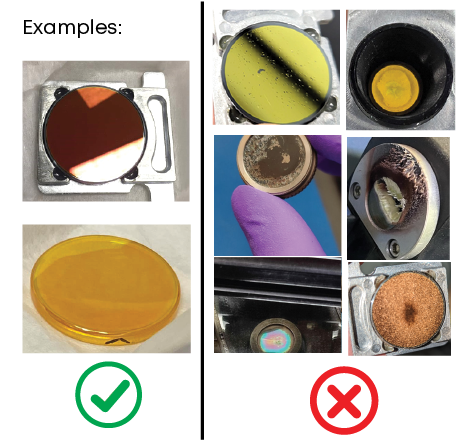
Überprüfen Sie die Linse und den Schlittenspiegel
Entfernen Sie die Linse und den Schlittenspiegel, reinigen Sie beide Seiten und überprüfen Sie sie auf Beschädigungen. Verfärbte oder beschädigte Optikkomponenten müssen ausgetauscht werden. Siehe „Aus- und Einbau der Optik “ und „Reinigung der Optik“.
Eine neue Gravur vergleichen
Bauen Sie die Optik wieder ein und führen Sie die Referenzgravur erneut an einer unbenutzten Stelle des Aluminiums durch. Vergleichen Sie das Ergebnis mit der ersten Gravur.
Verbesserung
Das Problem mit der geringen Leistung ist behoben. Führen Sie eine vollständige Reinigung der Optik durch und wiederholen Sie anschließend die Testgravur.
Keine Verbesserung
Fahren Sie mit „Ausrichtung überprüfen“ fort.
Ausrichtung überprüfen
Das Ausrichtungsziel installieren
-
Fusion Edge, Maker und Pro
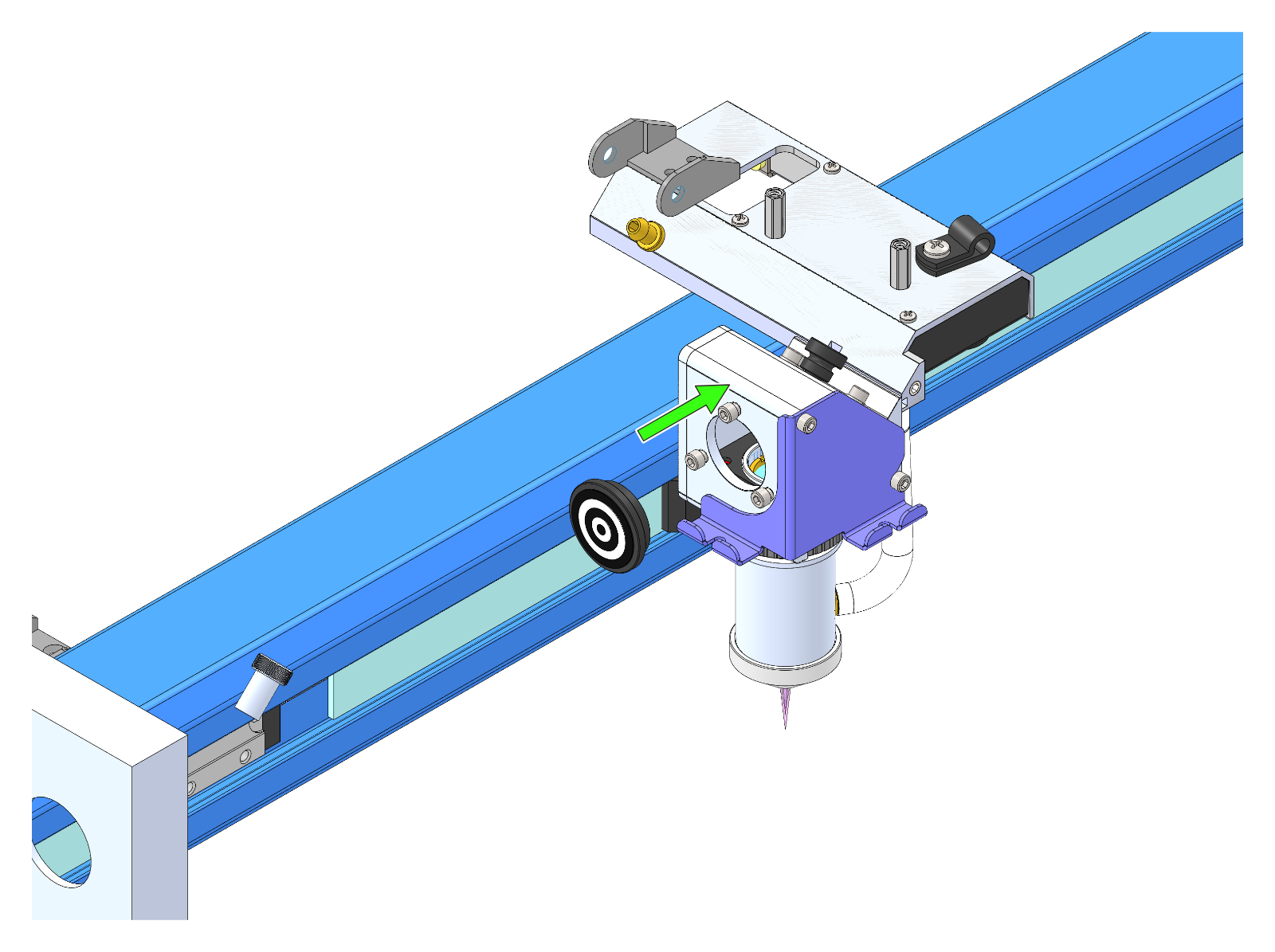
Bringen Sie die Ausrichtungsmarke in der Aussparung auf der linken Seite des Schlittens an.
-
Fusion Ascent
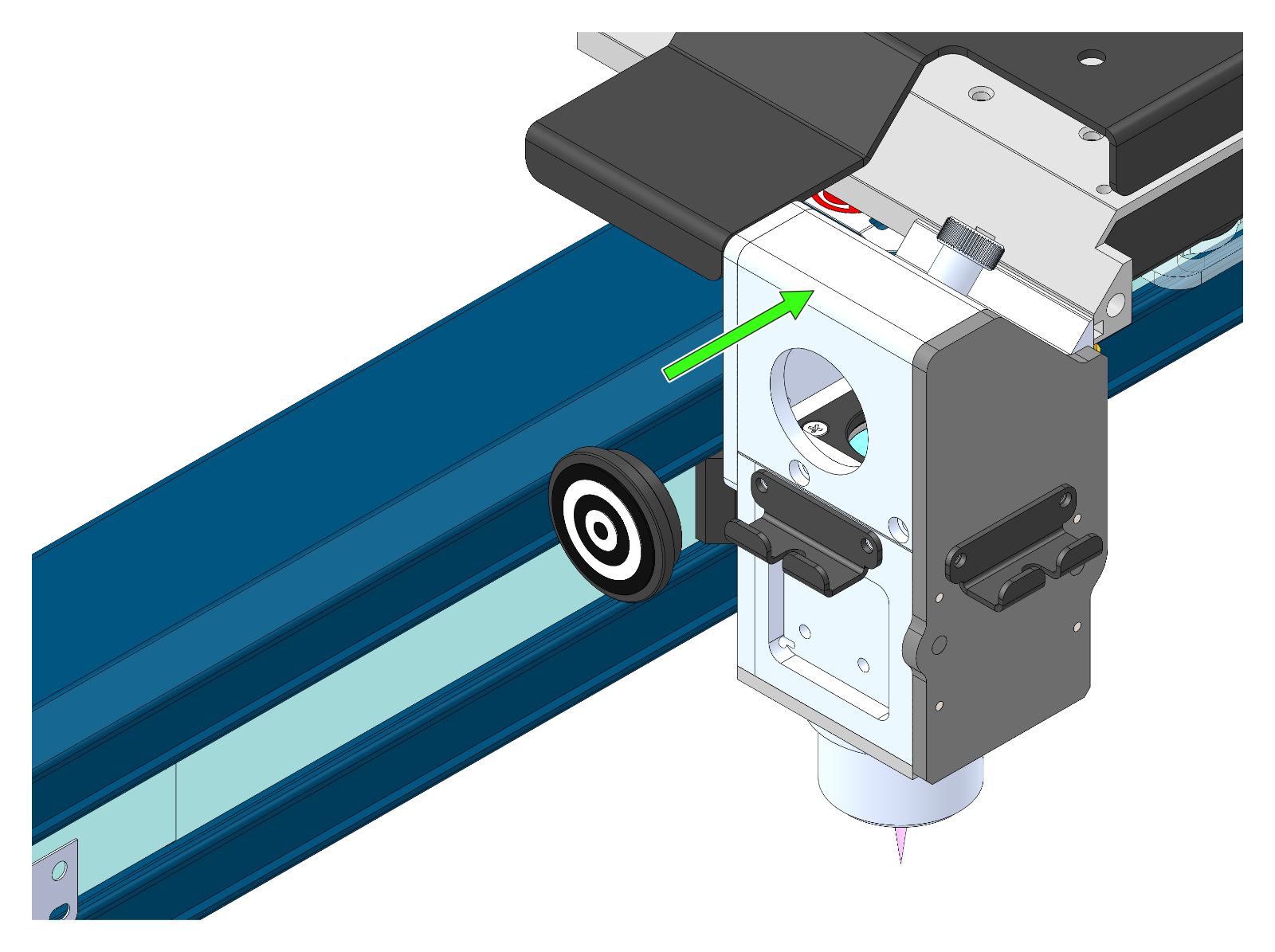
Bringen Sie die Ausrichtungsmarkierung auf der linken Seite des Schlittens an.
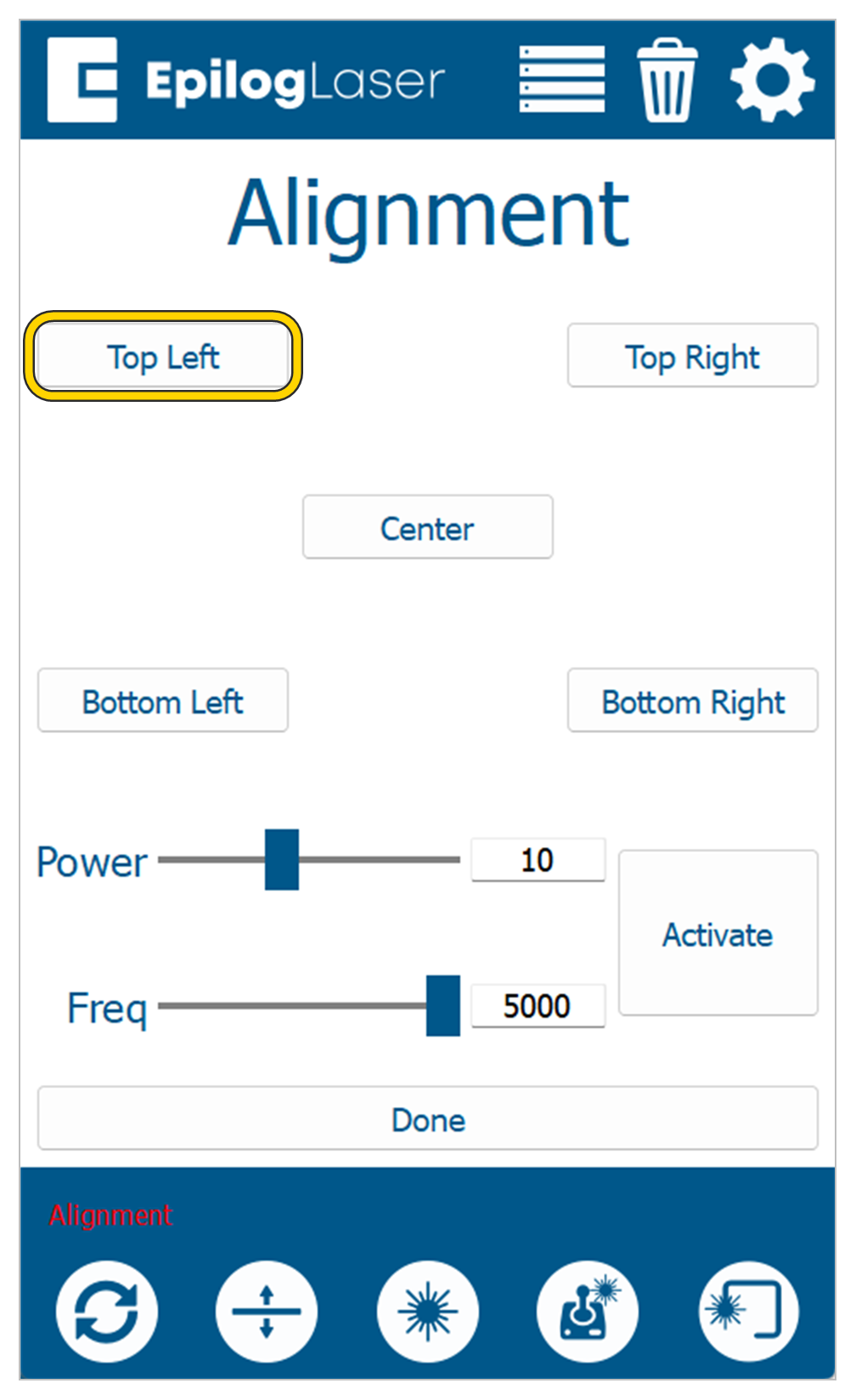
Achte auf den roten Punkt oben links
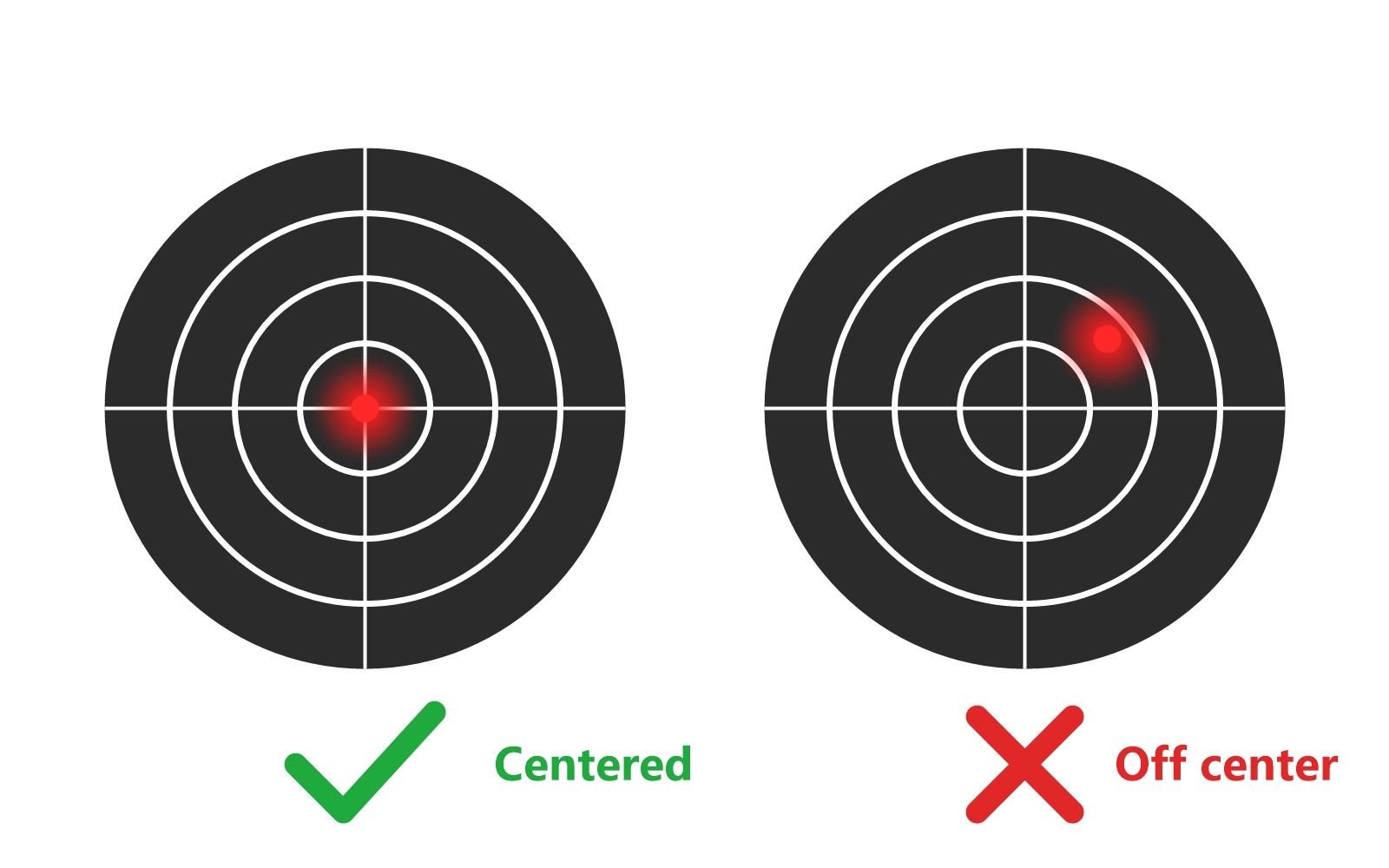
Tippen Sie unter „Einstellungen“ > „Ausrichtung“ auf „Oben links“ und aktivieren Sie den roten Punkt als Zielmarkierung. Der rote Punkt muss sich innerhalb des mittleren Rings der Zielscheibe befinden.
Achte auf den roten Punkt unten rechts
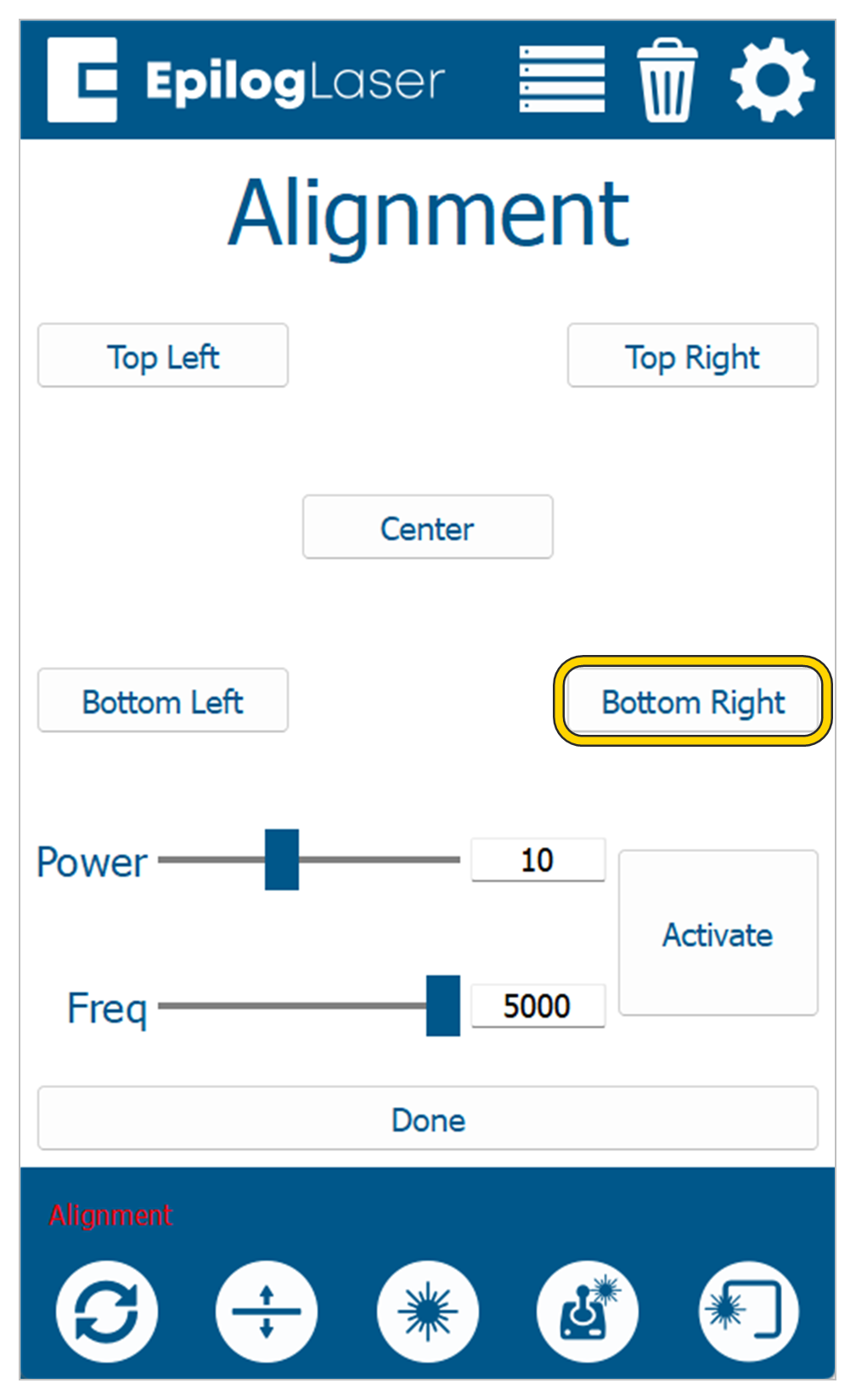
Tippen Sie unten rechts. Der rote Punkt muss sich weiterhin innerhalb des mittleren Rings befinden.
Mit dem Ziel vergleichen
Wenn sich der Punkt aus dem mittleren Ring verschiebt, muss der Laser neu ausgerichtet werden.
Das Ziel mit Klebeband befestigen
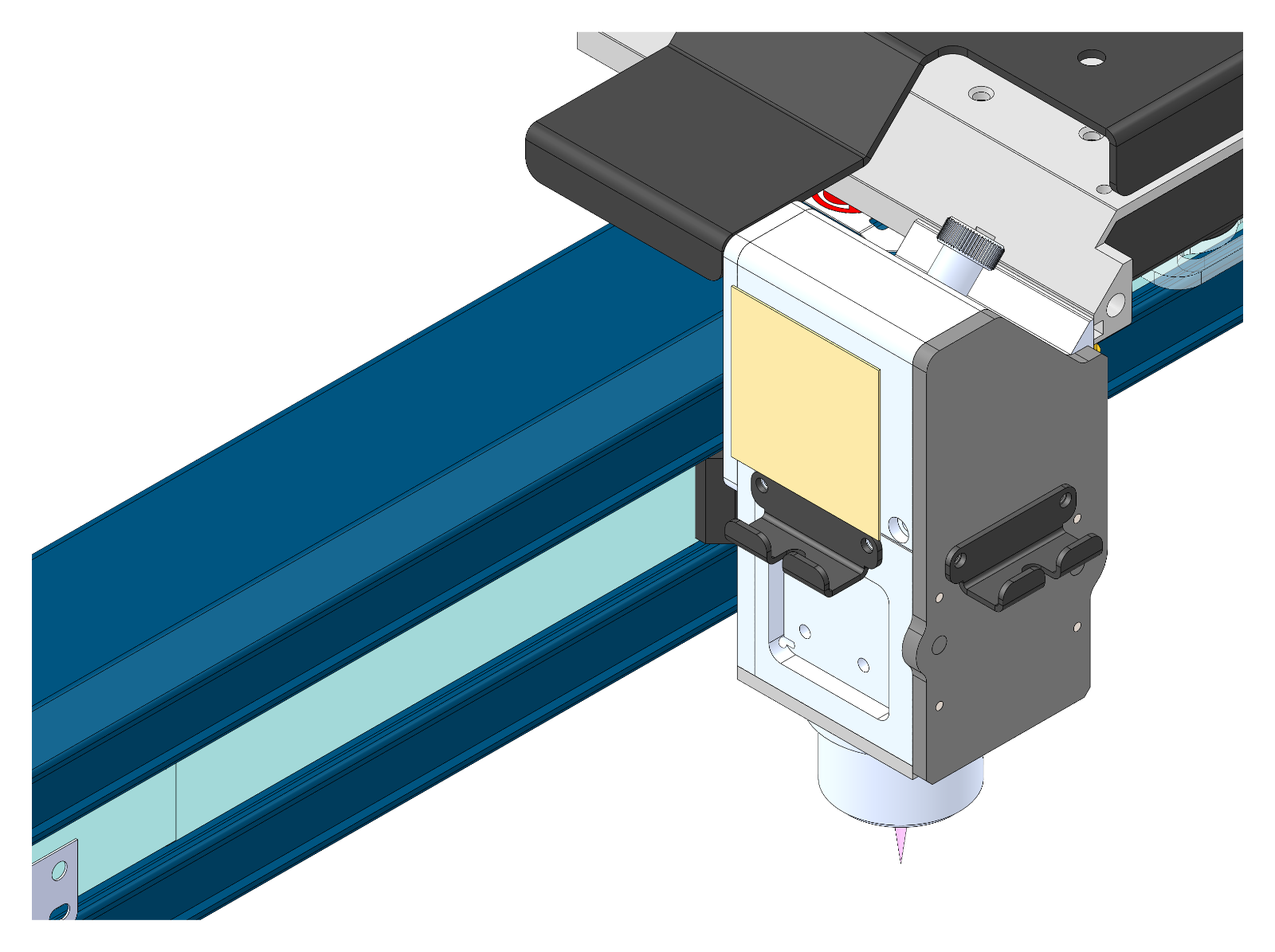
Wenn sich der Schlitten noch unten rechts befindet, kleben Sie Klebeband über das Ziel.
Testimpuls auslösen
Schließen Sie alle Türen und tippen Sie einmal auf „Aktivieren “.
Warnung: Überprüfen Sie das Klebeband regelmäßig, damit Sie das Ziel nicht durchbrennen, und entfernen Sie das Ziel, wenn Sie fertig sind.
Vergleiche den roten Punkt und die Brandstelle
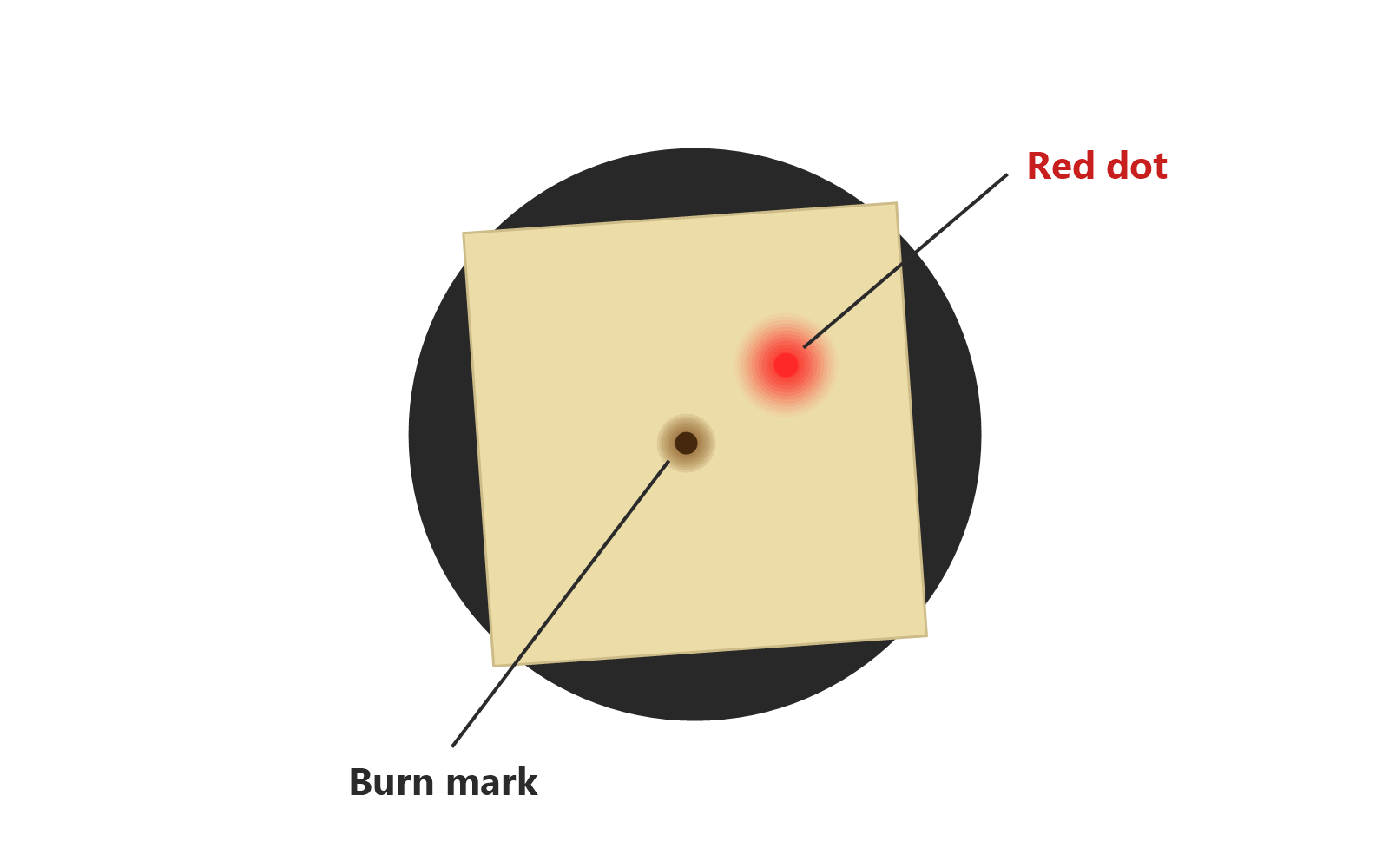
Die Brandmarke und der rote Punkt müssen übereinstimmen. Ist dies nicht der Fall, befolgen Sie die vollständige Ausrichtungsanleitung.
Verbesserung
Wenn Sie die Ausrichtung angepasst haben, führen Sie die Referenzgravur erneut durch und vergleichen Sie die Ergebnisse. Wenn das Ergebnis besser ist, ist das Problem mit der geringen Leistung behoben.
Keine Verbesserung
Fahren Sie mit „Fokus überprüfen“ fort.
Fokus überprüfen
Ist der Fokus nicht richtig eingestellt, ist der Strahl am Material breiter und die Gravur wirkt blass. Der Fokus-Kalibrierungsassistent ermittelt die Tischhöhe, bei der die hellste Markierung entsteht, und speichert diese als neuen „ CO2 “-Fokus.
Führen Sie den Assistenten zur Fokussierungskalibrierung aus
Befolgen Sie die Anweisungen im Artikel „Assistent zur Fokussierungskalibrierung “. Kurz gesagt: Tippen Sie auf das Zahnrad-Symbol, wählen Sie dann „Fokus“ > „CO2 “ > „Standard“, legen Sie 0,025″ eloxiertes Aluminium ein und lassen Sie die Maschine ihr nummeriertes Testmuster gravieren. Geben Sie anschließend die Nummer der hellsten Markierung ein.
Hinweis: Veraltete Firmware? Der Assistent benötigt Firmware 1.1.2.1 oder höher. Wenn Sie die Firmware nicht aktualisieren können, überspringen Sie den Assistenten und stellen Sie den Fokus stattdessen im nächsten Schritt manuell ein.
Nur für ältere Firmware-Versionen: Fokus manuell einstellen
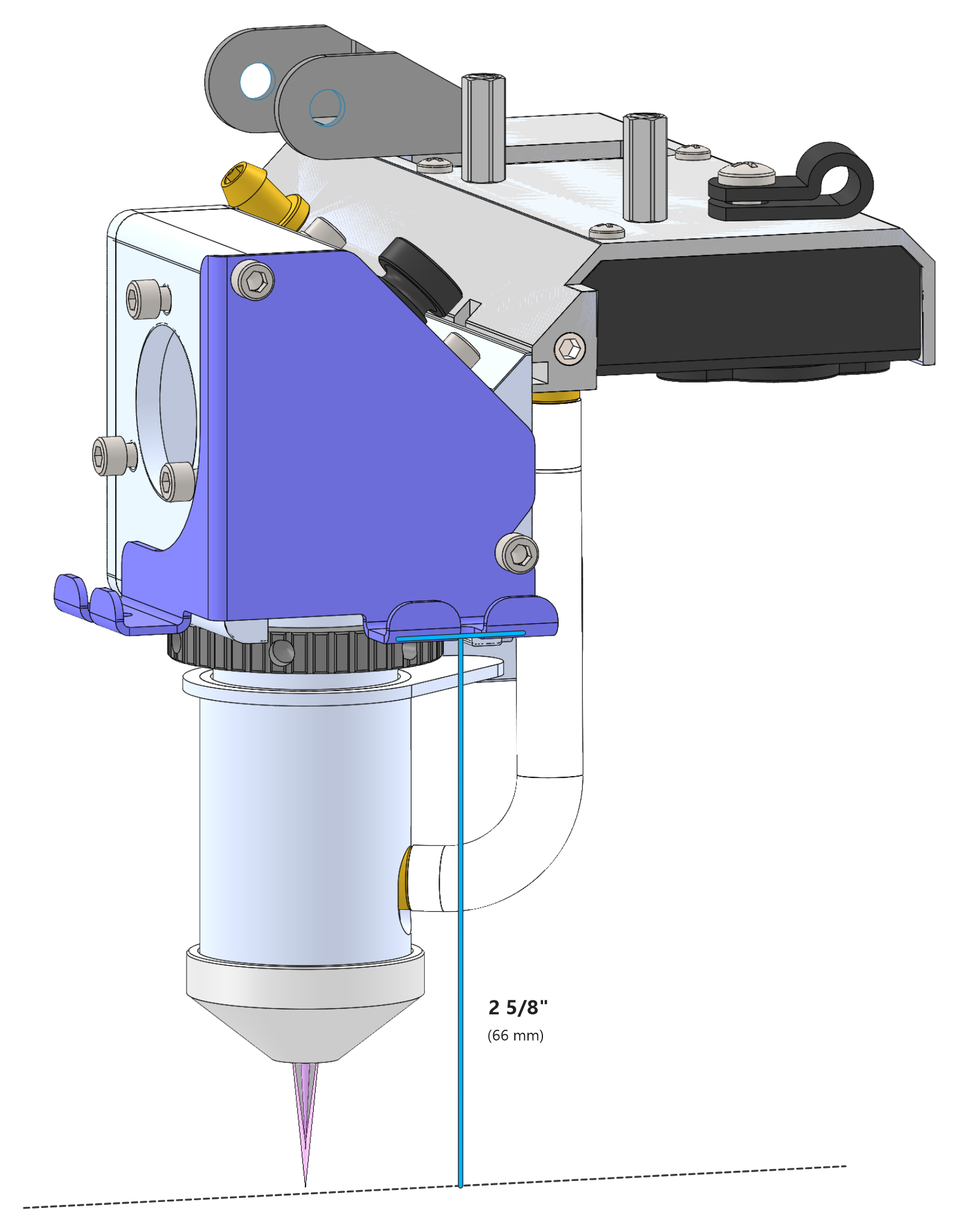
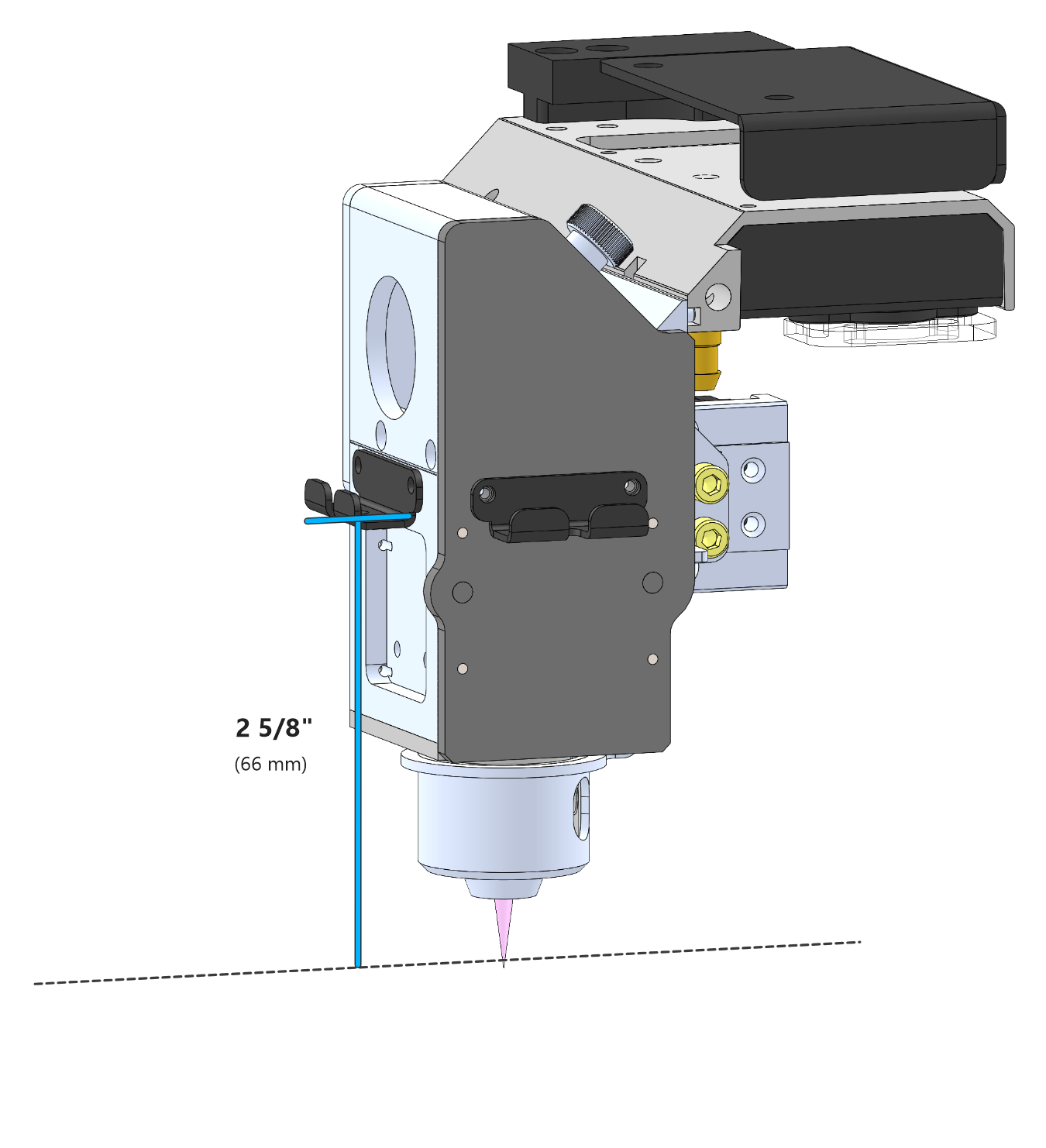
Überspringen Sie diesen Schritt, wenn Sie den Assistenten ausgeführt haben. Senden Sie die Referenzgravur mit der Einstellung „eloxiertes Aluminium“ und legen Sie ein Stück eloxiertes Aluminium ein. Stellen Sie den Abstand vom Haken der Fokuslehre am Schlitten zum Material ein:
- Einzige Quelle (nurCO2 ): 2 5/8″ (66 mm). Schließen Sie alle Türen und führen Sie den Auftrag aus.
- Zwei Zuführungen (CO2 - und Papierfaserzuführung): Starten Sie den Auftrag, halten Sie ihn an und stellen Sie dann 2 7/8″ (73 mm) ein. Schließen Sie alle Klappen und setzen Sie den Auftrag fort.
Heben und senken Sie den Tisch während des Laufs der Aufgabe, achten Sie auf die hellste Markierung und notieren Sie sich den „ CO2 “-Fokuswert bei dieser Höhe.
Vergleichen Sie den Fokuswert
Öffnen Sie das Fokusmenü und vergleichen Sie den neuen „CO2 “-Fokuswert mit dem Wert, den Sie für die Referenzgravur notiert haben.
Eine neue Gravur vergleichen
Führen Sie die Referenzgravur mit dem neuen Fokus erneut durch und vergleichen Sie das Ergebnis mit dem Original.
Verbesserung
Das Problem mit der geringen Leistung wurde behoben.
Keine Verbesserung
Falls Sie die Abschnitte zur Optik oder zur Ausrichtung übersprungen haben, führen Sie diese bitte durch. Andernfalls kann es zu einer geringen Laserleistung kommen: Wenden Sie sich an den technischen Support von Epilog.
Bevor Sie sich an den Support wenden
Sollte der Laser nach diesen Überprüfungen immer noch keine oder nur eine geringe Leistung aufweisen, wenden Sie sich bitte an den technischen Support von Epilog. Fügen Sie Fotos Ihrer Testgravuren, des roten Punkts und der Brandspur, der LEDs sowie der von Ihnen notierten Fokuswerte bei.