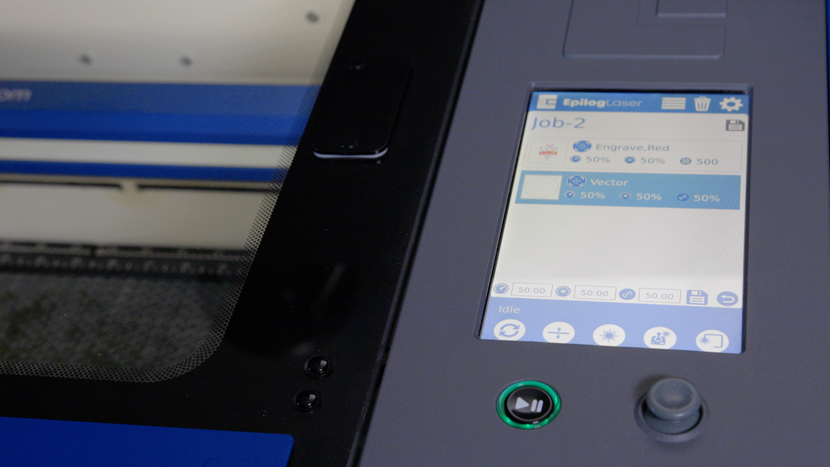
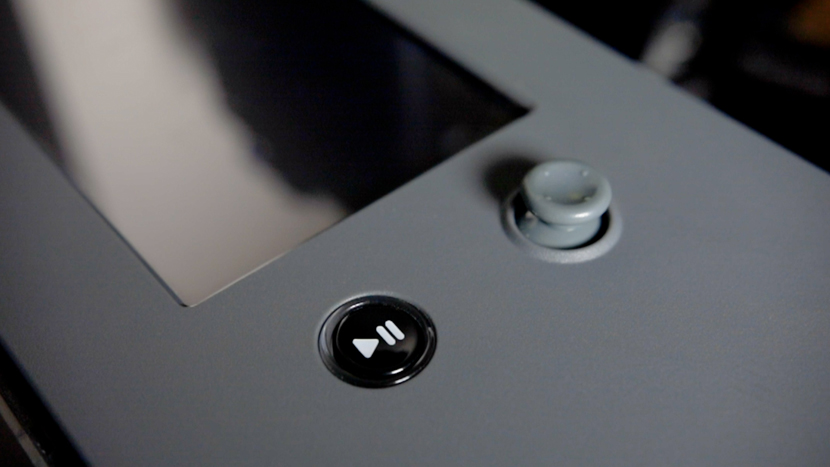
Das Bedienfeld besteht aus einem 7-Zoll-LCD-Display, einem Joystick und einer Start-/Stopp-Taste zum Starten und Stoppen Ihrer Aufträge an der Maschine.
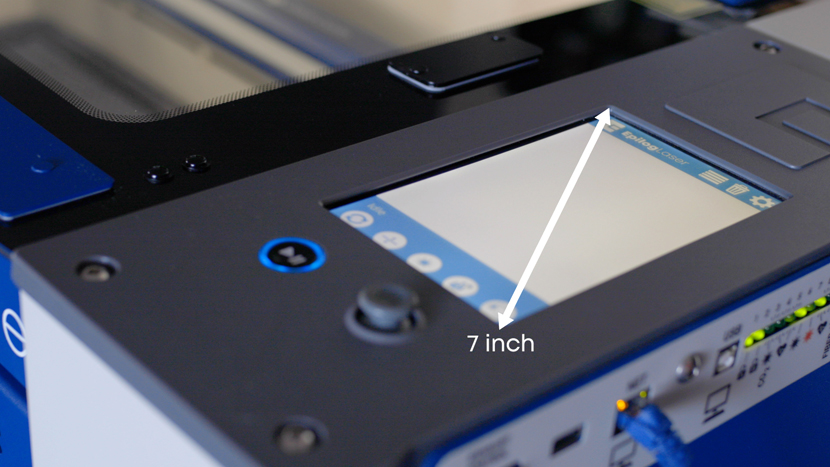
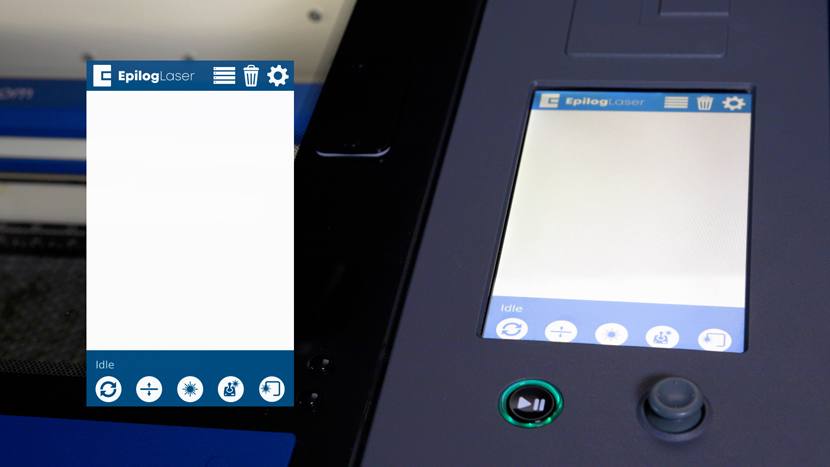
Sobald Sie das Gerät eingeschaltet haben, werden Sie mehrere Symbole auf dem Display sehen. Am oberen Bildschirmrand befinden sich die Schaltflächensymbole für das Auftragsmenü, „Löschen“ und „Einstellungen“. Am unteren Bildschirmrand befinden sich die Schaltflächensymbole für „Zurücksetzen“, „Fokus“, „Roter Punktzeiger“, „Jog“ und „Nachzeichnen“.
Stellenangebot-Menü
Wir werden später in diesem Video näher auf die einzelnen Symbole eingehen, aber beginnen wir zunächst mit dem Auftragsmenü, das als erstes angezeigt wird, wenn Sie Ihr Gerät einschalten.
Im Auftragsmenü finden Sie eine Liste der Aufträge, die Sie an das Gerät gesendet haben. Der angezeigte Auftragsname entspricht dem Dateinamen, den Sie über die Software-Suite an den Laserdrucker gesendet haben. Wenn Sie den gewünschten Auftrag ausgewählt haben, wird er blau hervorgehoben.
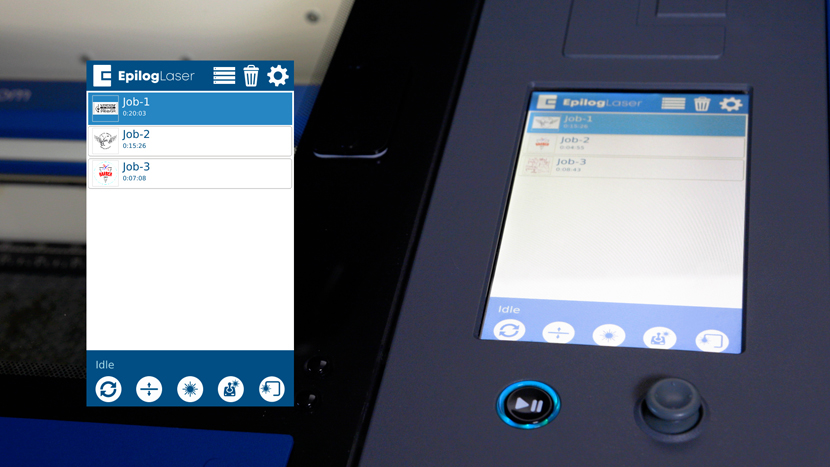
Wenn Sie einen Auftrag aus der Liste löschen möchten, wählen Sie den Auftrag aus und klicken Sie oben auf dem Bildschirm auf das Symbol „Löschen“.

Über das Auftragsmenü können Sie außerdem die Einstellungen jedes Auftrags bearbeiten, bevor Sie den Auftrag ausführen. Drücken Sie lange auf einen Auftrag, den Sie bearbeiten möchten, und tippen Sie anschließend auf den Vorgang, den Sie bearbeiten möchten. Geben Sie die Einstellungen ein, die Sie ändern möchten, und tippen Sie auf „OK“. Denken Sie daran, die neuen Einstellungen durch Tippen auf das Speichersymbol zu speichern.
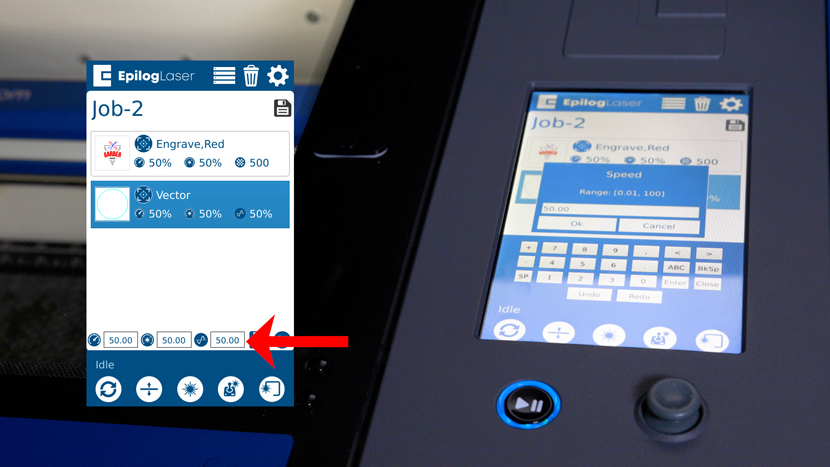
Das Auftragsmenü verfügt außerdem über eine Statusanzeige in der unteren linken Ecke des Bildschirms, die den aktuellen Status des Geräts anzeigt.
Die Statusanzeige zeigt Folgendes an:
- Der Status „Homing“ zeigt an, dass das Gerät noch hochfährt, und keine der Funktionen ist verfügbar, bis der Startvorgang abgeschlossen ist.
- Der Status „Idle“ zeigt an, dass die Maschine derzeit inaktiv ist und bereit ist, einen Auftrag auszuführen.
- Der Status „Running“ zeigt an, dass ein Auftrag derzeit ausgeführt wird.
- Der Status „Parking“ zeigt an, dass sich die Lasereinheit in die Ausgangsposition zurückbewegt.
- Der Status „Jogging“ zeigt an, dass der Jog-Modus aktiv ist und der Joystick verwendet werden kann, um den Laserkopf an eine bestimmte Stelle über dem Gravurbereich zu bewegen.
Start-/Stopp-Taste
Wenn Sie die Start-/Stopp-Taste drücken, während ein Auftrag ausgewählt ist, wird die Ausführung des Auftrags gestartet. Wenn Sie die Start-/Stopp-Taste während eines laufenden Auftrags drücken, wird der Objektivschlitten angehalten und das „ laser beam “ wird ausgeschaltet.
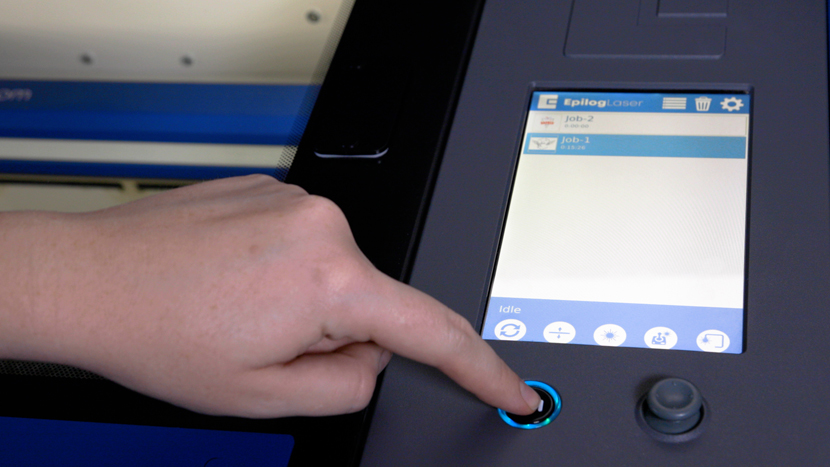
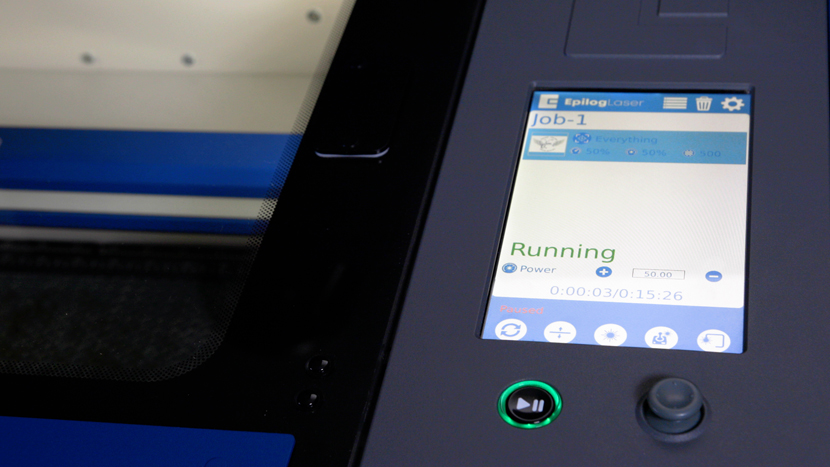
Wird während einer Gravur die „Go/Stop“-Taste gedrückt, hält der Objektivschlitten entweder ganz links oder ganz rechts an der gerade bearbeiteten Gravurlinie an.
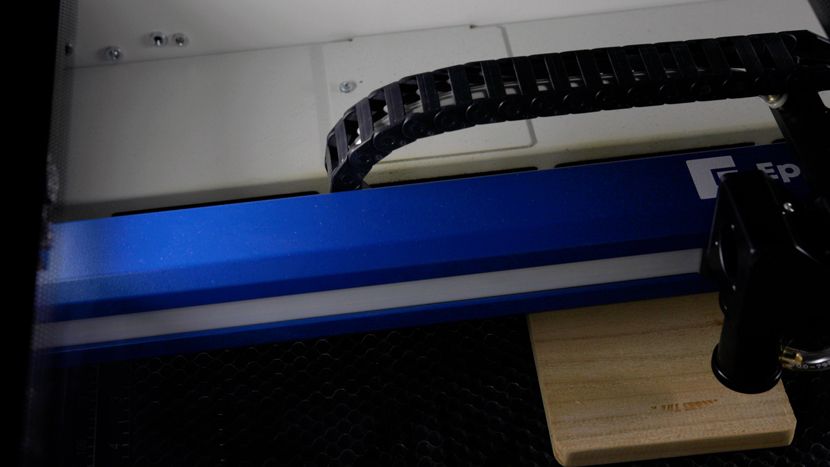
Wird während eines Schneidvorgangs die Start-/Stopp-Taste gedrückt, hält der Objektivschlitten am Ende eines Linienabschnitts oder an der Position des nächsten Linienknotens an.
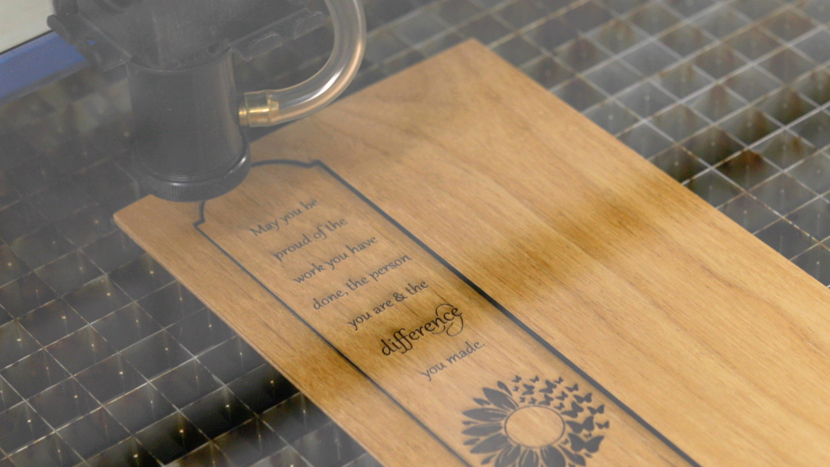
Sobald der Objektivschlitten zum Stillstand gekommen ist, können Sie die obere Klappe öffnen, um den Auftrag zu überprüfen. Wenn Sie die Klappe schließen und erneut auf die Start-/Stopp-Taste drücken, wird der Auftrag an der Stelle fortgesetzt, an der er unterbrochen wurde.
Der Ring um die Start-/Stopp-Taste wechselt je nach Status des Geräts die Farbe.
• Weiß bedeutet, dass das Gerät gerade hochfährt.
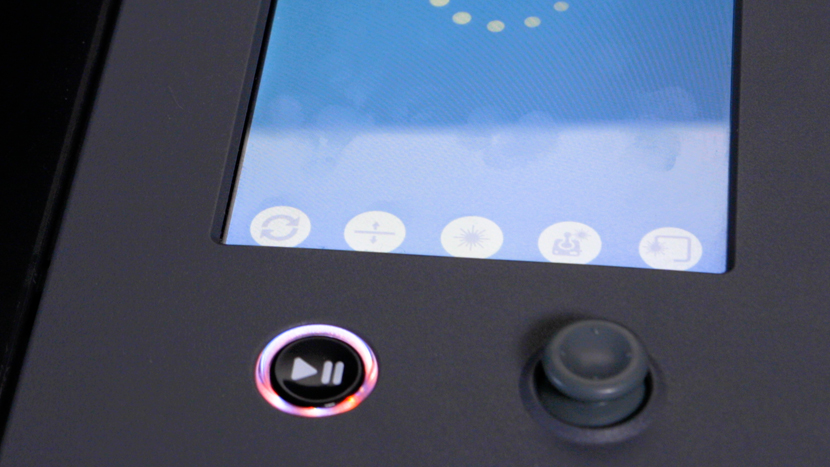
• Die Farbe Lila zeigt an, dass das Gerät darauf wartet, dass die Touchscreen-Konfiguration geladen wird.
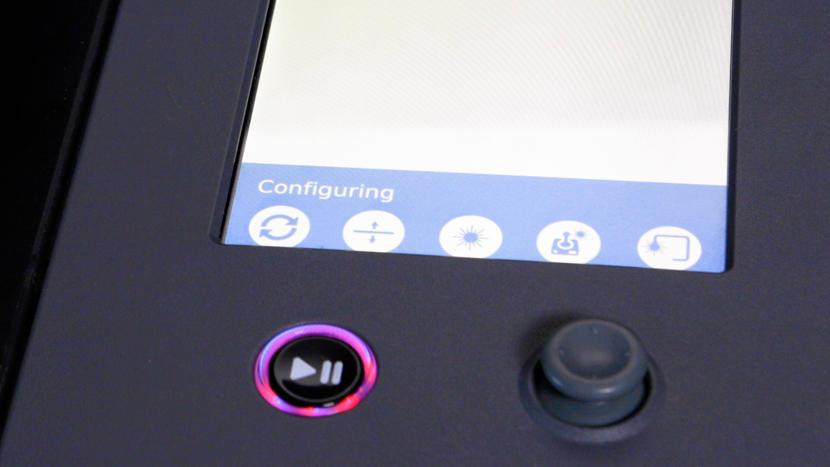
• Eine mehrfarbige Anzeige zeigt an, dass sich die Maschine im Referenziervorgang befindet.
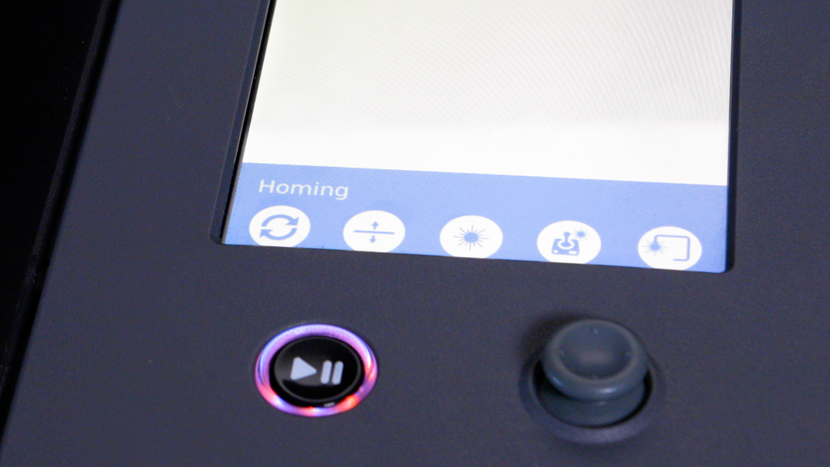
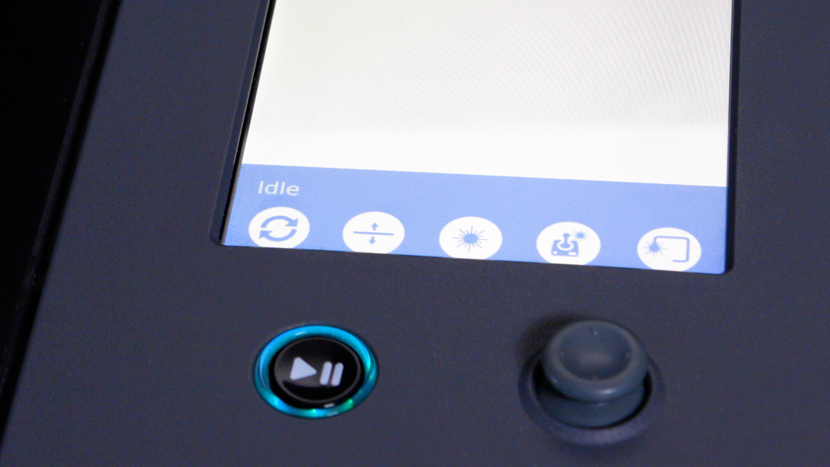
• Ein abwechselnd hellblaues und grünes Licht zeigt an, dass sich die Maschine im Leerlauf befindet und bereit ist, einen Auftrag auszuführen.
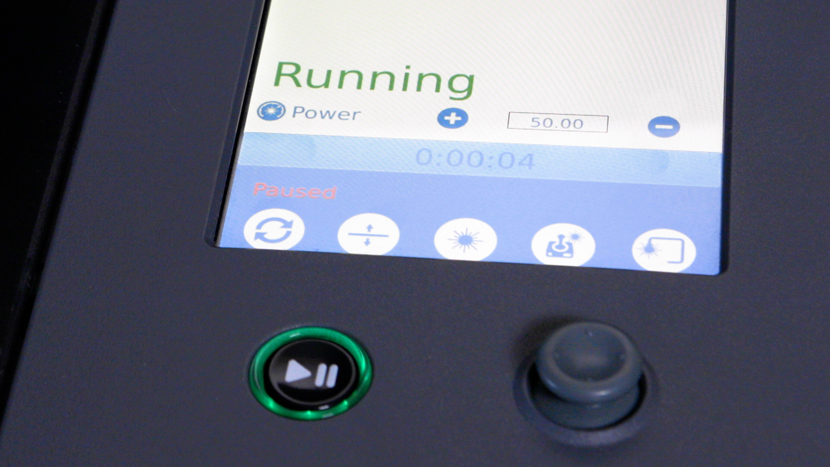
• Grün zeigt an, dass das Gerät aktiv läuft oder einen Auftrag nachverfolgt.
• Rot zeigt an, dass ein Laufwerk ausgefallen ist. Wenden Sie sich an den technischen Support, wenn diese Farbe angezeigt wird.
Hauptschaltflächen
Sehen wir uns nun die Schaltflächen am unteren Rand des Bedienfelds an.
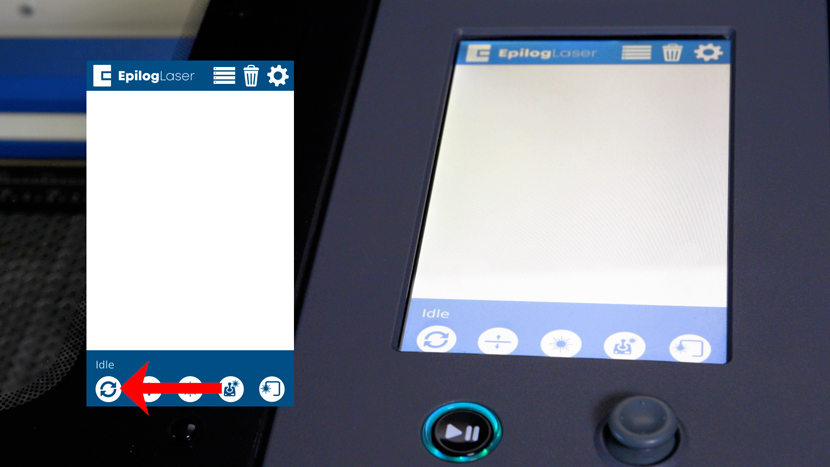
Die erste Schaltfläche ist die „Reset“-Schaltfläche. Durch Drücken der Reset-Schaltfläche wird der Objektivschlitten wieder in seine Ausgangsposition zurückbewegt, nachdem er über den Tisch gefahren wurde.
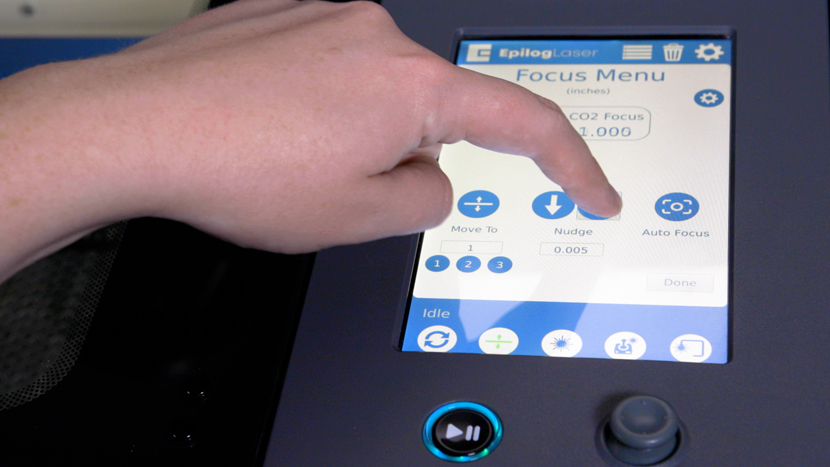
Die zweite Taste ist die „Fokus“-Taste, mit der Sie das Fokusmenü aufrufen. Über das Fokusmenü können Sie den Tisch mithilfe der manuellen Fokuslehre manuell auf die richtige Höhe für die Gravur einstellen. Wenn die Fokus-Taste markiert ist, lässt sich die Höhe des Tisches entweder über den Joystick, die Pfeiltasten oder durch Eingabe eines genauen Wertes auf dem Bildschirm einstellen. Während die Tischhöhe angepasst wird, zeigt das Display einen digitalen Wert für die Tischhöhe an.

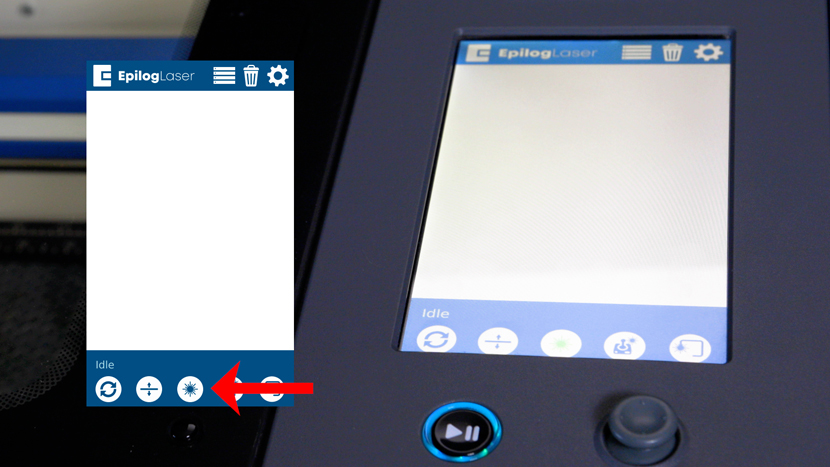
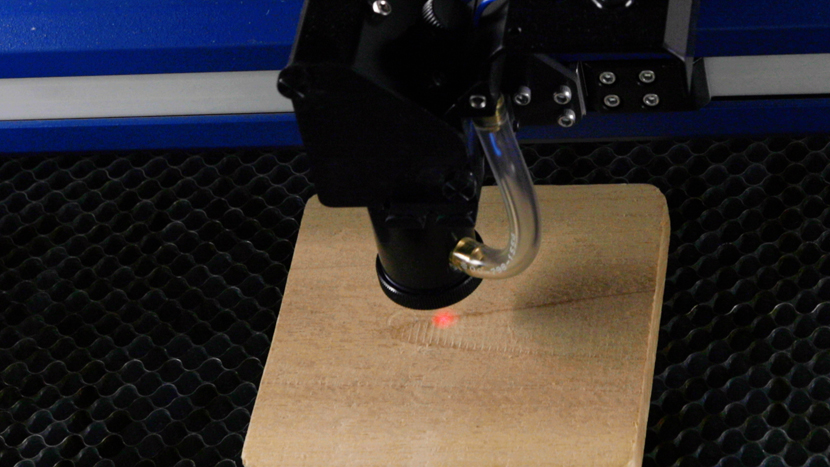
Die dritte Taste ist die „Red Dot Pointer“-Taste, mit der der Red Dot Pointer am Objektivschlitten ein- und ausgeschaltet wird. Der Red Dot Pointer ist ein sichtbarer Laser laser beam , der auf derselben Linie verläuft wie der unsichtbare Laser CO2 oder der Faserlaser laser beam. Er ist nützlich, um die Position des Laserkopfes anzuzeigen, wenn der Jog- oder Fokusmodus verwendet wird.
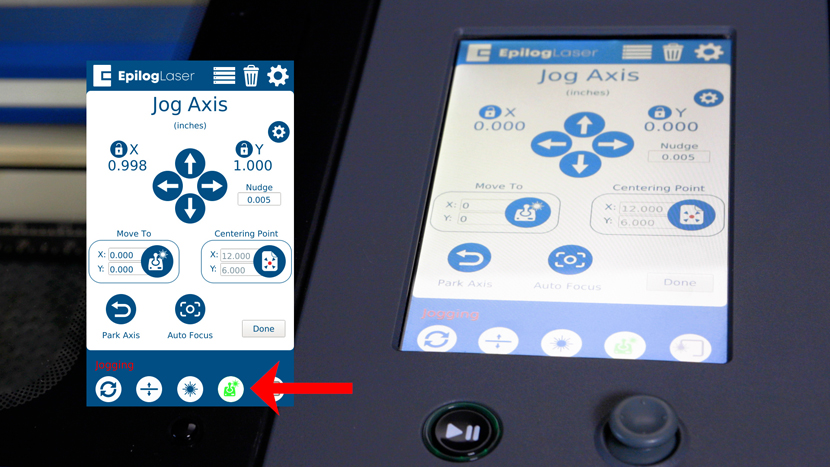
Die nächste Taste ist die „Jog“-Taste, mit der Sie zum Bildschirm „Jog-Menü“ gelangen. Über das Jog-Menü können Sie die Positionen des Laserkopfes auf der X- und Y-Achse steuern. Sie können die aktuelle Position des Laserkopfes entweder mithilfe des Joysticks, der Pfeiltasten oder durch Eingabe genauer Koordinaten auf dem Bildschirm ändern.
Menü „Einstellungen“
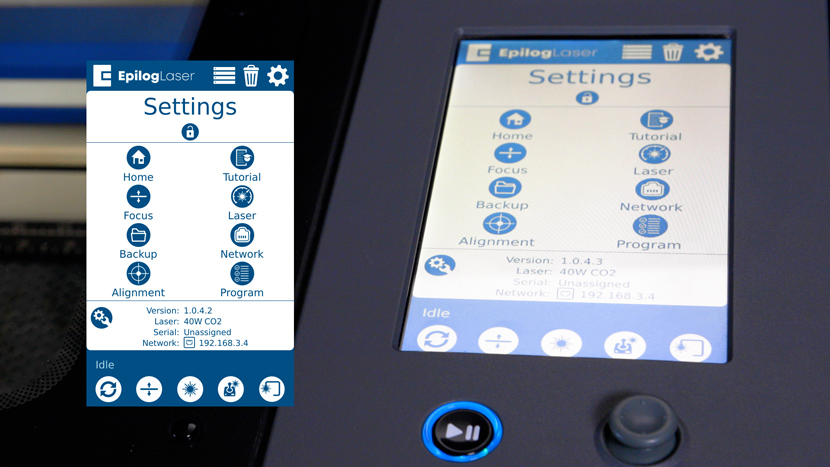
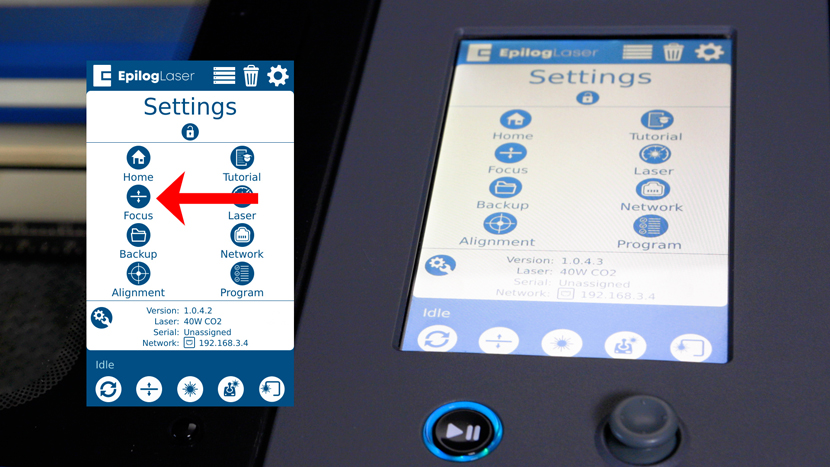
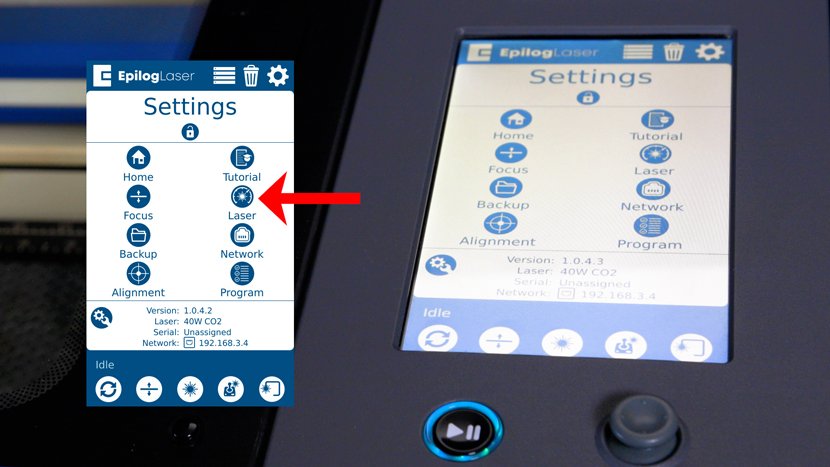
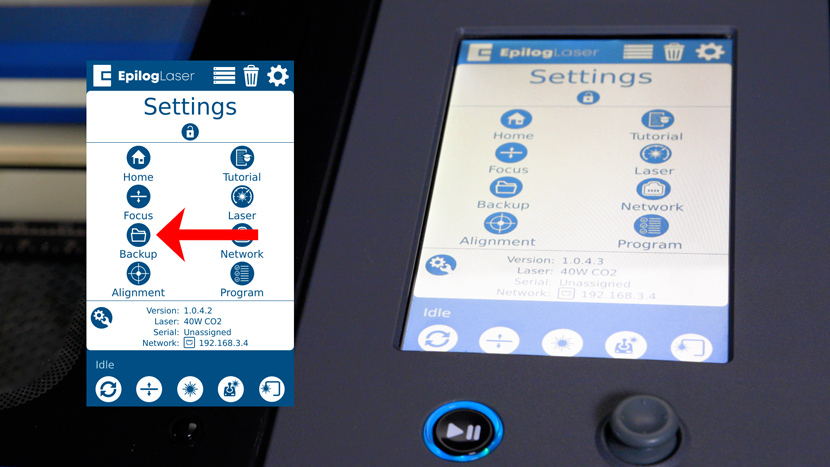
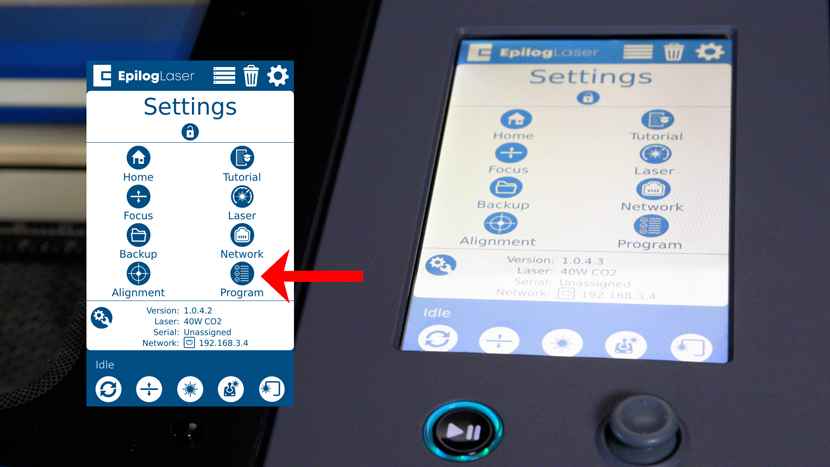
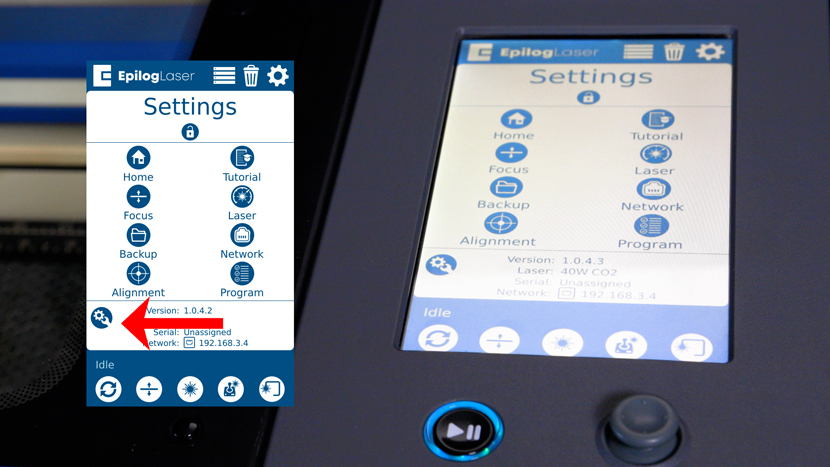
Werfen wir nun einen Blick auf das Einstellungsmenü, das Sie durch Antippen des Zahnrad-Symbols in der oberen rechten Ecke des Bildschirms aufrufen können. Das Einstellungsmenü besteht aus acht Untermenüs.
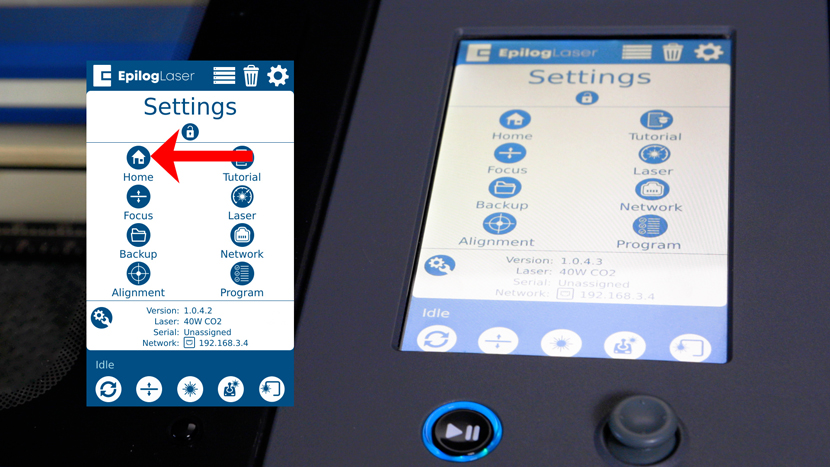
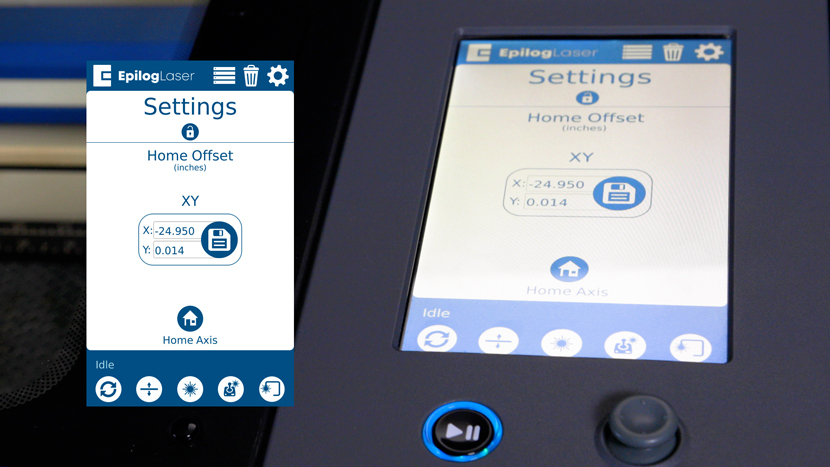
• Mit der Schaltfläche „Home“ können Sie einen Versatz zur aktuellen Ausgangsposition des Laserkopfes festlegen.
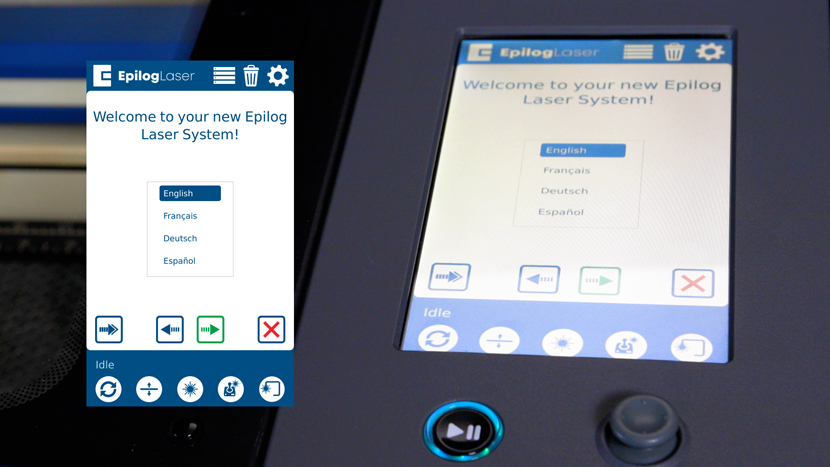
• Über die Schaltfläche „Tutorial“ erhalten Sie eine Schritt-für-Schritt-Anleitung für die erstmalige Einrichtung Ihres Lasers, einschließlich eines Testauftrags, mit dem Sie die Maschine nach der Einrichtung überprüfen können.

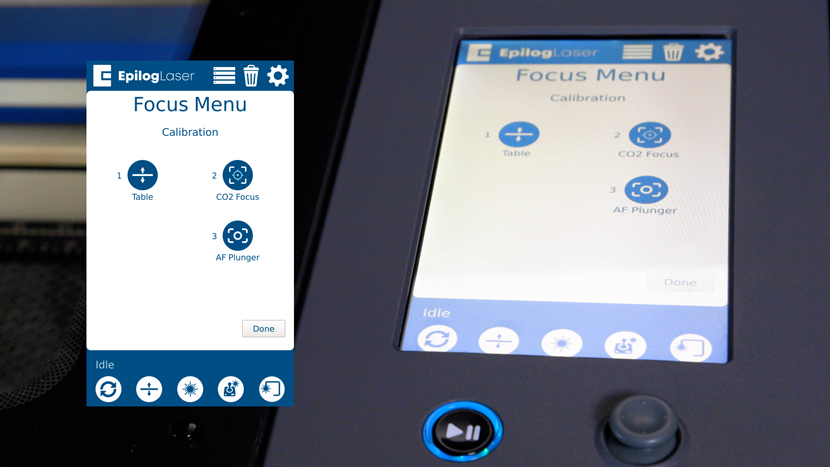
• Über die Schaltfläche „Fokus“ gelangen Sie zu einem Bildschirm mit Optionen zur Kalibrierung des Tisches, des Fokus des „ CO2 “- oder Faserlasers oder des Fokusstößels.
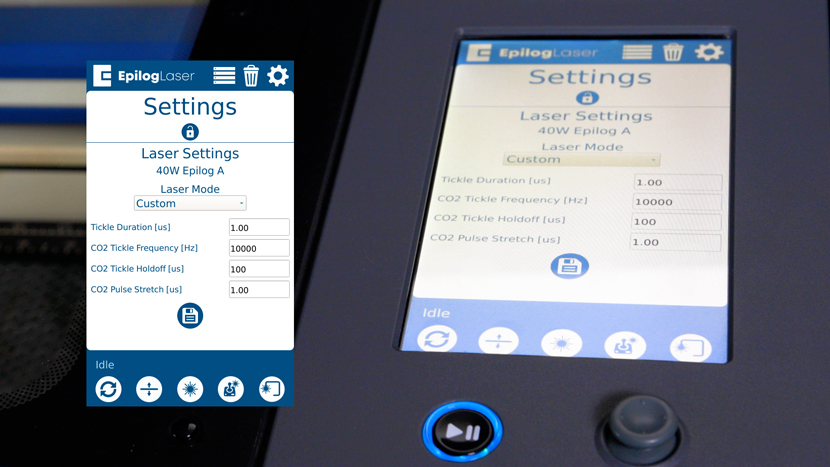
• Über die Schaltfläche „Laser“ können Sie die Einstellungen Ihres Lasers feinabstimmen.
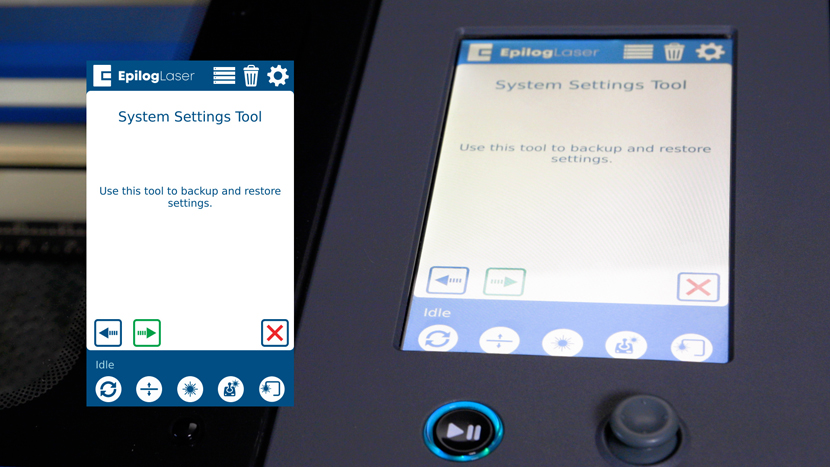
• Mit der Schaltfläche „Sichern“ können Sie die Werkseinstellungen des Geräts sichern und wiederherstellen.
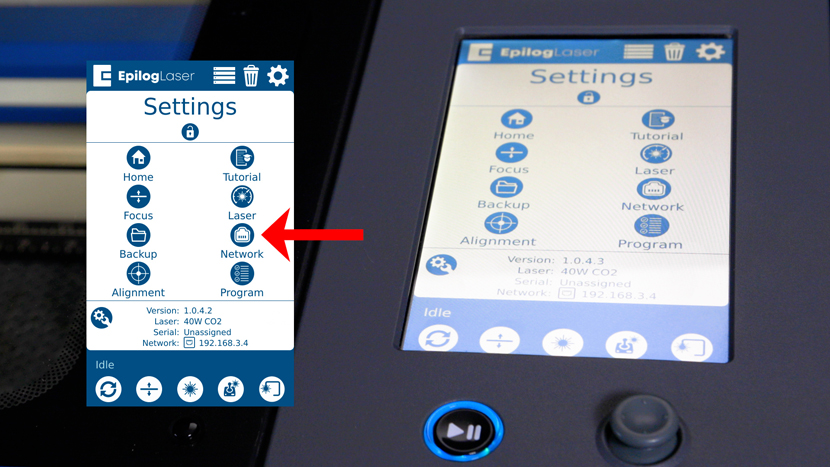
• Über die Schaltfläche „Netzwerk“ können Sie die Netzwerkeinstellungen Ihres Geräts über Ethernet, WLAN oder USB konfigurieren.

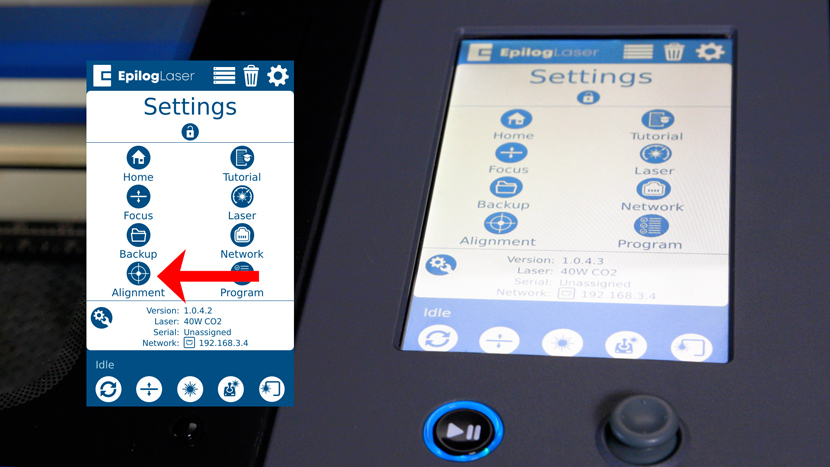
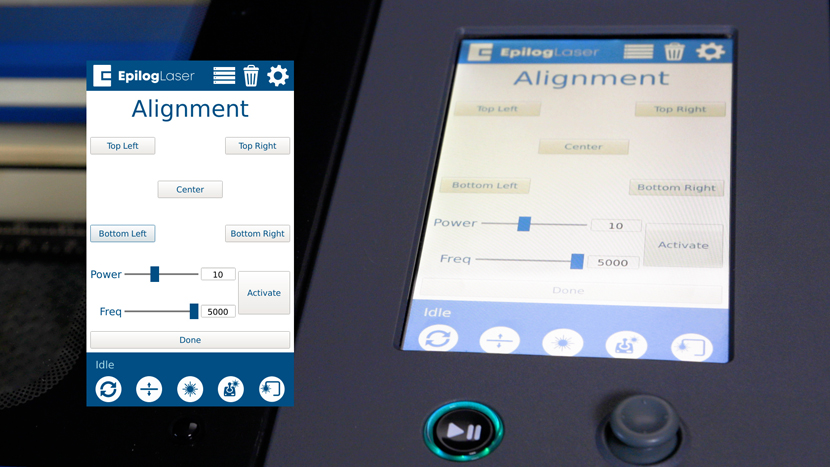
• Über die Schaltfläche „Ausrichtung“ gelangen Sie zu einem Bildschirm, der für den Laserausrichtungsvorgang Ihrer Maschine dient.
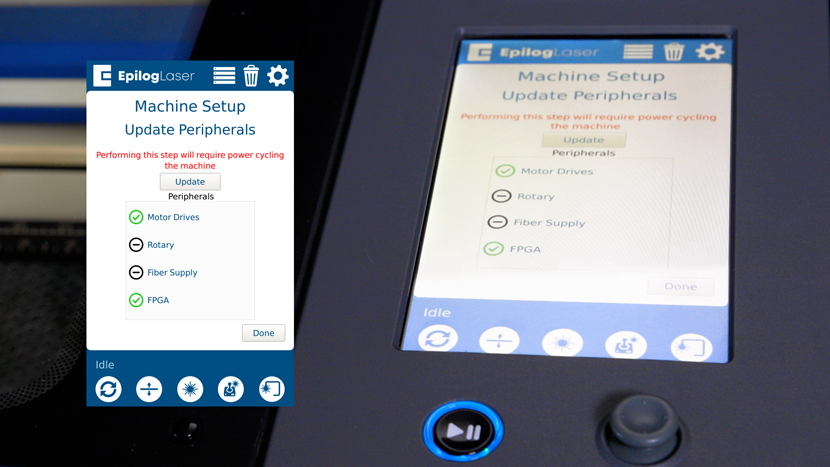
• Die Schaltfläche „Programm“ dient zur Aktualisierung der Peripheriegeräte der Maschine.
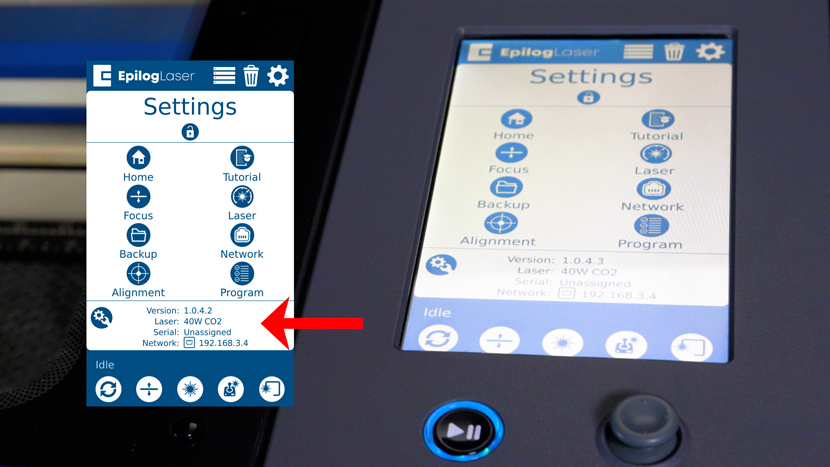
Am Ende des Einstellungsmenüs finden Sie außerdem einige hilfreiche Informationen zu Ihrem Gerät, darunter die aktuell installierte Firmware-Version, die Leistung und den Lasertyp des Geräts, die Seriennummer des Geräts sowie die aktuelle Netzwerkadresse.
Konfigurationsmenü
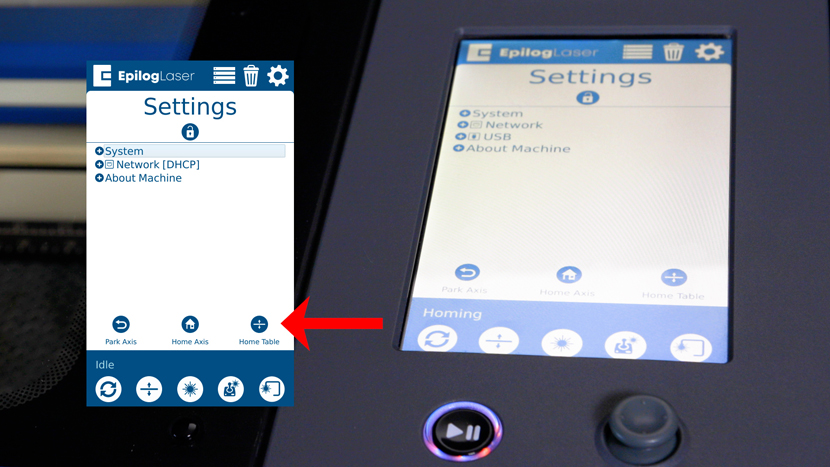
Über das Schraubenschlüssel- und Zahnrad-Symbol unten im Einstellungsmenü gelangen Sie zum Konfigurationsmenü, das aus drei Abschnitten besteht.
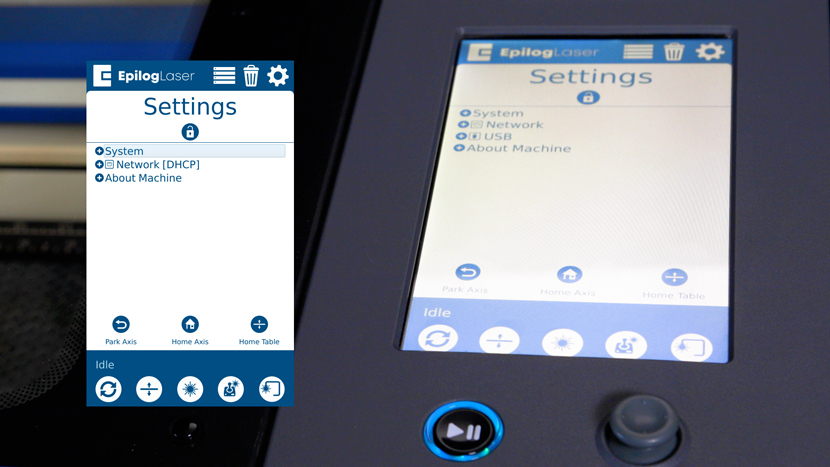
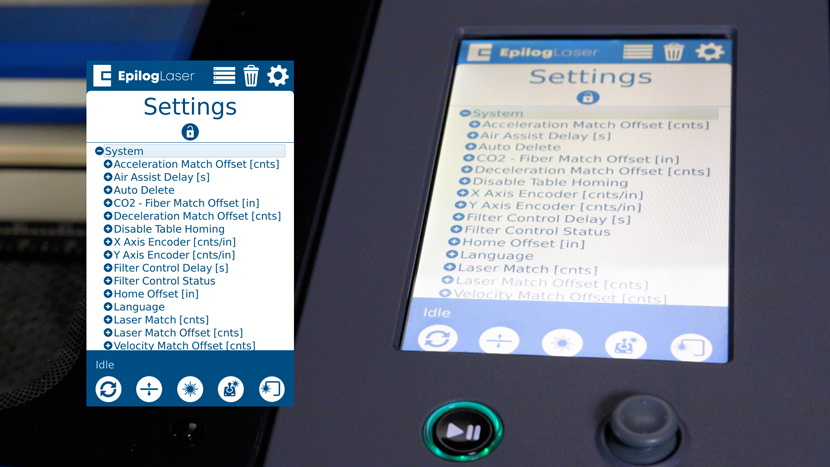
Im Abschnitt „System“ werden detaillierte Informationen zum Gerät angezeigt. Hierbei handelt es sich um Werkseinstellungen, die nur auf Anweisung des technischen Supports von Epilog geändert werden sollten.
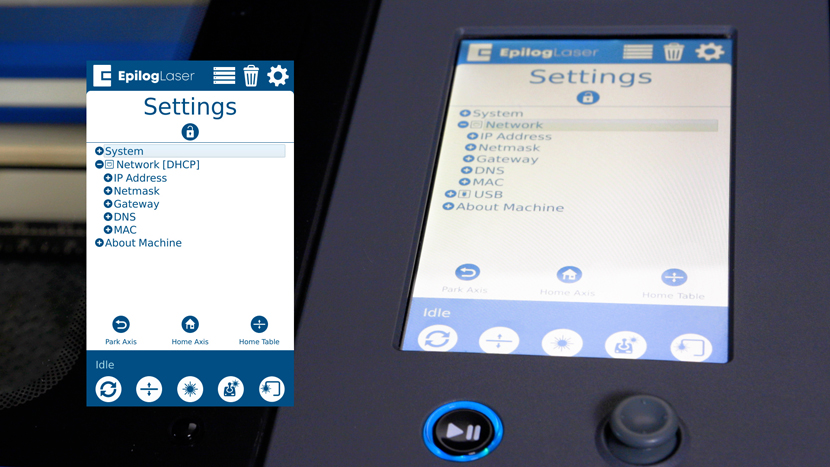
Im Abschnitt „Netzwerk“ können Sie die IP-Adresse, die Netzmaske und weitere Informationen zur Verbindung Ihres Computers einsehen.
Im Abschnitt „Über“ werden Informationen zur Firmware, zur Laserleistung und zur Seriennummer Ihres Lasers angezeigt.

Am unteren Rand des Konfigurationsmenüs sehen Sie außerdem drei Schaltflächen. Mit „Park Axis“ wird der Laserkopf in seine Ausgangsposition zurückbewegt. Die Schaltflächen „Home Axis“ und „Home Table“ führen denselben Referenzierungsvorgang durch wie beim Einschalten der Maschine.
Dies war eine Einführung in die zahlreichen Funktionen, die auf dem Bedienfeld der Fusion-Serie zur Verfügung stehen.