Zum Hauptinhalt springen

Verwendung und Betrieb

16.000–17.000

Filter


Erste Schritte (11)
Verwendung und Betrieb (107)
Wartung und Reparatur (118)

Ergebnisse: 107 Treffer gefunden
  • Ansicht:
Sortieren nach
Relevanz

Filter


Erste Schritte (11)
Verwendung und Betrieb (107)
Wartung und Reparatur (118)

Mitte-Mitte vs. benutzerdefinierte Mitte Gravur

Erfahren Sie mehr über die voreingestellte Positionierung, um Ihr Kunstwerk zu zentrieren, sowie über Techniken zum Zentrieren von versetzten Grafiken.

Verwendung der Zentrierfunktion Es gibt viele Möglichkeiten, die Zentrierfunktion im „ Epilog Laser “-Dashboard zu nutzen. Nehmen wir ein Logo, das wir in der Mitte eines Untersetzers gravieren möchten. Wählen Sie im Epilog-Dashboard die Registerkarte „Erweitert“ aus. Neben „Zentrierpunkt“ sehen Sie eine Liste aller (...)
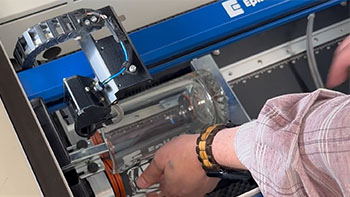
Verwendung des Rim-Style-Drehaufsatzes

Hier zeigen wir Ihnen Schritt für Schritt, wie Sie einen Glasbecher mit dem Rim-Drive-Rotationsaufsatz individuell gestalten können.

Montage des „Rim-Style Rotary“-Aufsatzes Um den „Rim-Style Rotary“-Aufsatz zu montieren, senken Sie den Tisch ab und schalten Sie die Maschine aus. Setzen Sie den „Rotary“-Aufsatz in die obere linke Ecke des Tisches ein. Befestigen Sie den Stecker an der Maschine in der oberen rechten Ecke des Tisches. Schalten Sie die Maschine wieder ein. (...)
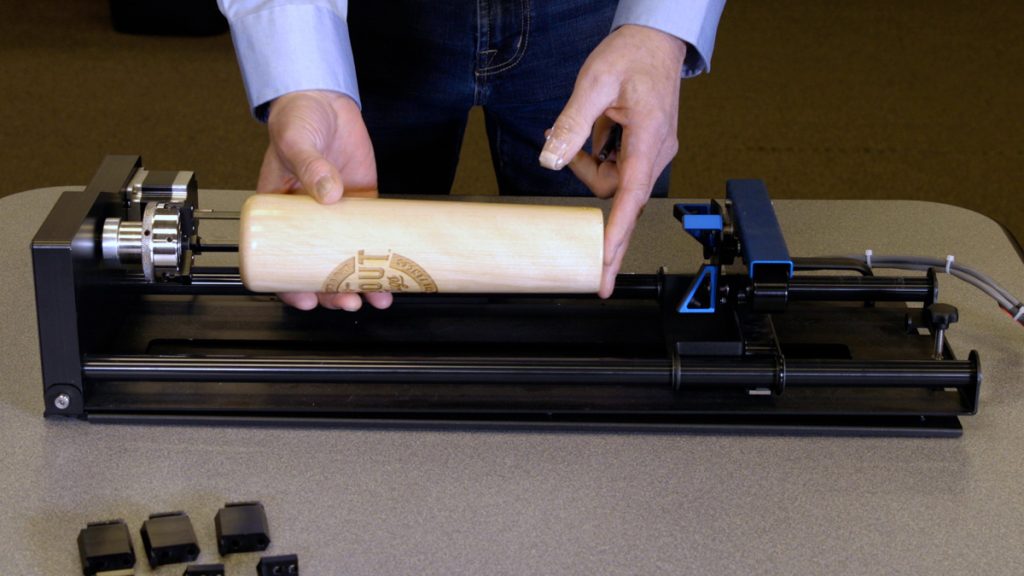
Verwendung des 3-Backen-Spannfutter-Drehaufsatzes

Das Drehaufsatzwerkzeug im 3-Backen-Spannfutter-Stil ist ein äußerst vielseitiges Werkzeug zum Markieren und Gravieren von zylindrischen Objekten.

Montage des 3-Backen-Spannfutters Bevor wir beginnen, müssen wir den Lasertisch so weit absenken, dass der Drehanschluss für das 3-Backen-Spannfutter Platz findet. Sobald der Tisch tief genug abgesenkt ist, schalten Sie die Maschine aus. Messen und notieren Sie den Durchmesser des Zylinders, den Sie gravieren möchten; Sie werden (...)
Wie man schnell eine Gravur repariert

Mit der IRIS-Kamera von Epilog können Sie die Tiefe erhöhen oder die Gravur verbessern!

Text isolieren Diese erste Gravur sieht gut aus, aber der Textbereich könnte tiefer sein! Wir können den Text isolieren, um das Ergebnis zu verbessern. Schalten Sie die Kamera aus. Lösen Sie die Gruppierung Ihres Motivs auf. Wählen Sie den Text aus und klicken Sie auf „Nach Auswahl trennen“. Nun werden zwei Prozesse angezeigt. Deaktivieren Sie den Fotoprozess. Passen Sie die Einstellungen an (...)
Verwenden Sie „Drucken zusammenführen“, um mehrere Elemente anzupassen.

Lernen Sie, wie Sie die Seriendruckfunktion in CorelDRAW verwenden, CorelDRAW mehrere Elemente gleichzeitig einfach zu unterscheiden und zu gravieren.

Daten importieren Hier haben wir eine Reihe von Namensschildern, die wir mithilfe der Druckzusammenführung mit dem Laser gravieren und schneiden möchten. Zunächst müssen wir die Namensliste einlesen. Wählen Sie „Datei“ > „Druckzusammenführung“ > „Druckzusammenführung erstellen/laden“. Klicken Sie auf „Datei importieren“ und navigieren Sie zu Ihrer CSV-, RTF- oder (...)-Datei.
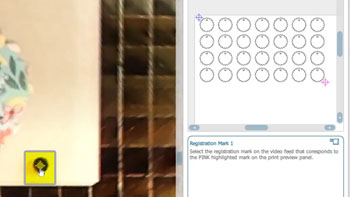
Verwendung von Passermarken zum Schneiden von vorbedruckten Acryl-Schlüsselanhängern

Verwenden Sie die IRIS™-Kamera, um gedruckte Passermarken für präzises Schneiden zu finden.

Einrichtungsdateien Hier sehen Sie einen Bogen mit Schlüsselanhängern, die aus einer Acrylplatte ausgeschnitten werden sollen, die wir zuvor mit dem Blumenmotiv bedruckt hatten. Unter CorelDRAW können Sie auch die von uns gedruckte Datei sehen, zusammen mit den vier Passermarken, die an den Ecken des Motivs aufgedruckt sind. Zunächst werden wir (...)
Erstellen eines 3D-Kugel-Designs für die Lasergravur

Erstellen Sie mit der 3D-Rotationsfunktion IllustratorAdobe Illustratoreinen sphärischen Look.

Grafik einrichten Hier sehen wir ein Schneeflockenmotiv, das wir in einem versetzten Rastermuster nachgebildet haben, um es in ein 3D-Kugelmotiv umzuwandeln. Wählen Sie das Motiv aus und ziehen Sie es in die Registerkarte „Symbole“. Benennen Sie das Motiv und legen Sie den Exporttyp auf „Grafik“ fest. Löschen Sie das (...)
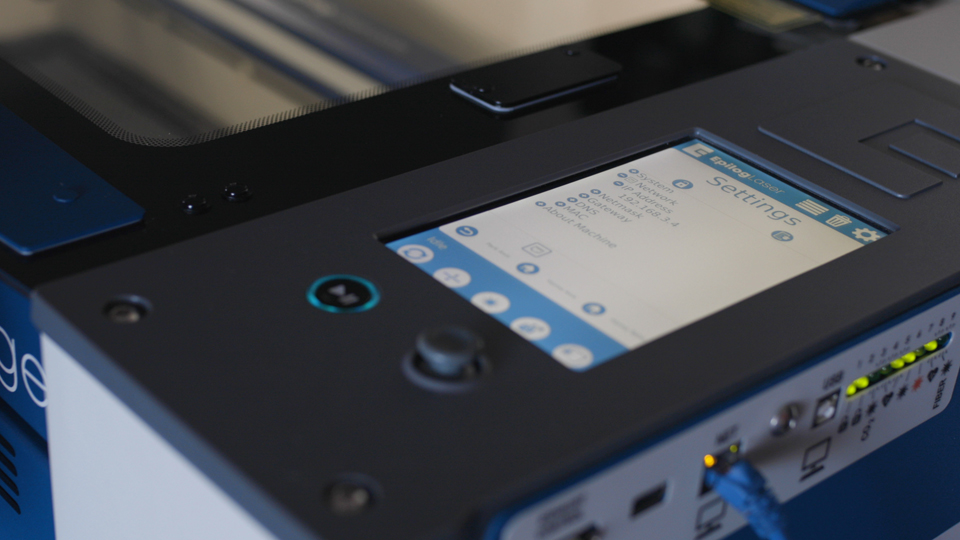
Aktualisierung der Peripheriegeräte

Wie aktualisiere ich die Peripheriegeräte in Fusion Maker, Edge, Pro und Galvo?

Peripherie-Updates gewährleisten eine optimale Leistung und Kommunikation zwischen den programmierbaren Komponenten des Gravierers, indem die neueste Firmware und die aktuellen Konfigurationsdateien installiert werden. Programmierung der Peripheriegeräte Tippen Sie auf dem Display auf das Zahnrad-Symbol in der oberen rechten Ecke, um das Menü „Einstellungen“ zu öffnen: Abbildung 1: Rufen Sie das Menü „Einstellungen“ auf, indem Sie auf das Zahnrad (...) tippen
Ausbau und Einbau der Transportoptik

Wie kann ich die Optik des Schlittens in meinem Laser entfernen und installieren?

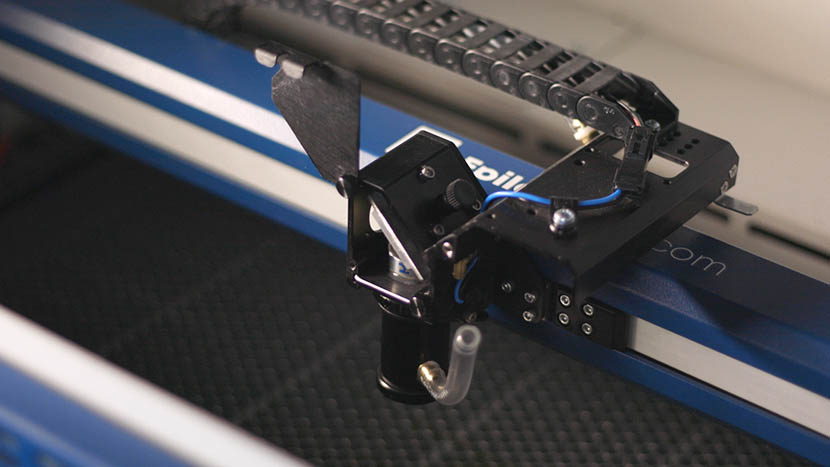
Der ordnungsgemäße Ausbau und Einbau der Optikbaugruppe im Lasersystem Fusion 17000 ist für die Aufrechterhaltung einer optimalen Leistung und Präzision unerlässlich. Diese Anleitung enthält eine Schritt-für-Schritt-Anleitung zum sicheren Ausbau und Wiedereinbau wichtiger Komponenten, darunter der Spiegel, das Objektivrohr und die Luftzufuhrschläuche. Die Befolgung dieser Verfahren gewährleistet, dass die Optik (...)
220-V-Wechselstromanschlüsse: Kernende-Typ und Foto

Welchen Stromanschluss benötige ich für 220 VAC?

Die Lasersysteme von Epilog sind mit automatisch umschaltenden Netzteilen ausgestattet, die Eingangsspannungen von 110 bis 240 Volt bei 50–60 Hz unterstützen. Wir empfehlen die Verwendung eines dedizierten 15-A-Leistungsschalters unabhängig von der Betriebsspannung, um einen stabilen und zuverlässigen Betrieb zu gewährleisten. Für Systeme, die in den Vereinigten Staaten mit 220 V betrieben werden, (...)