Software-Einrichtung
-
CorelDRAW Einrichtung
-
Öffnen Sie CorelDRAW.
-
Wählen Sie „Extras“ > „Optionen“ > „Allgemein“ > „Drucken“ > „Treiberkompatibilität“.
-
Wählen Sie „Epilog Engraver “ aus und aktivieren Sie die Option„Drucker kann Dokumentseitenformate anpassen“.
-
Wählen Sie „OK“.
-
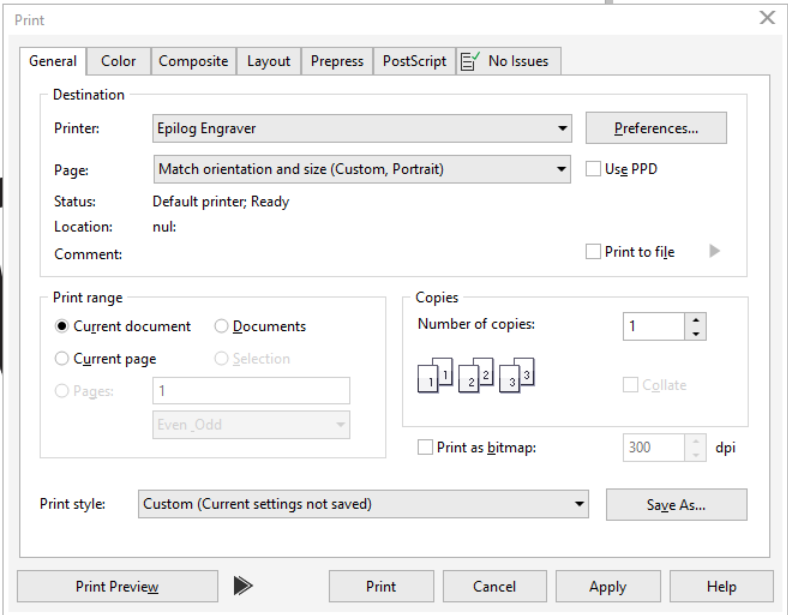
Wählen Sie beim Drucken „Epilog Engraver “ aus und wählen Sie:
-
Ausrichtung und Größe anpassen (Benutzerdefiniert, Hochformat)
-
Ausrichtung und Größe anpassen (Benutzerdefiniert, Querformat)
-
-
Klicken Sie auf „Übernehmen“, um die Einstellungen als Standard zu speichern.
-
Klicken Sie auf „Drucken“, um den Auftrag an das Epilog-Dashboard zu senden.
Hinweis: Die „ CorelDRAW Graphics Suite“ ist die empfohlene Version von „ CorelDraw “ für die Verwendung mit „ Epilog Laser “-Systemen. Andere Versionen, wie beispielsweise die „Student“- oder die „Standard“-Version, können abweichende Menüoptionen und Einstellungen aufweisen.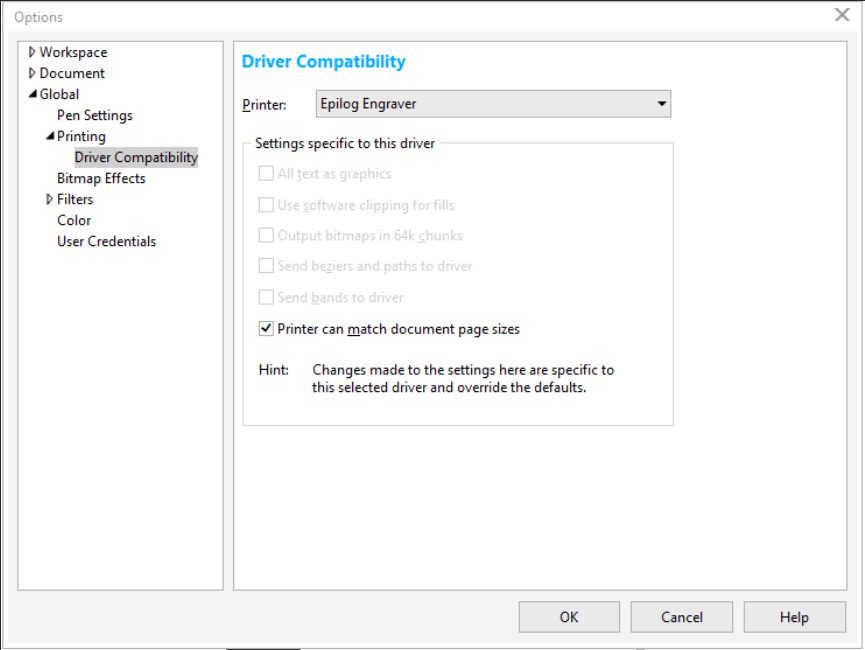
Standardwerte für Linienbreite und -farbe
-
Verwenden Sie beim Vektorschneiden eine hauchdünne Linienbreite.
-
Verwenden Sie für die Rastergravur dickere Linien.
-
Verwenden Sie stets RGB-Farben.
-
-
Adobe „ Illustrator “-Setup
-
Drucken Sie mit dem Epilog Engraver und wählen Sie als Mediengröße „Benutzerdefiniert“ aus.
-
Geben Sie die korrekte Bettgröße bzw. die Abmessungen der Zeichenfläche ein.
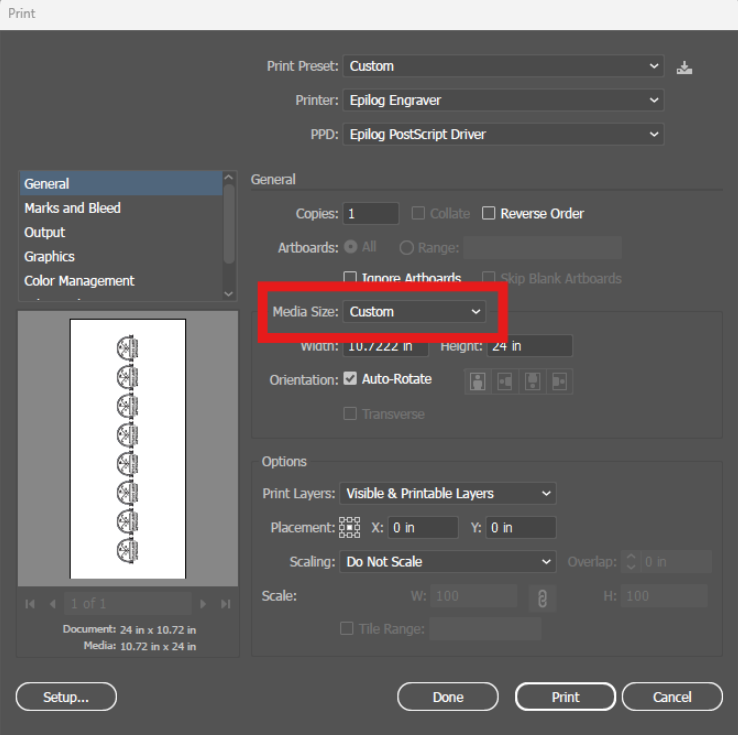 Hinweis: Die Ausrichtung in der Druckvorschau kann in „ Illustrator “ möglicherweise falsch angezeigt werden, wird jedoch im Epilog-Dashboard korrekt dargestellt.
Standardwerte für Linienbreite und -farbe
-
Verwenden Sie für den Vektorschnitt eine Linienbreite von (0,001″) oder (0,072 pt).
-
Verwenden Sie für die Rastergravur dickere Linien.
-
Verwenden Sie stets RGB-Farben.
Sollten Sie weiterhin Probleme mit der Vektorerkennung haben, lesen Sie bitte den Artikel „Einrichtung von Adobe Illustrator “.
-
-
LightBurn-Einrichtung
Hinweis:Die folgende Anleitung beschreibt, wie Sie LightBurn als Design-Software mit Ihrem „ Epilog Laser “-System verwenden und wie Sie die erstellte Datei an das Epilog Dashboard senden.-
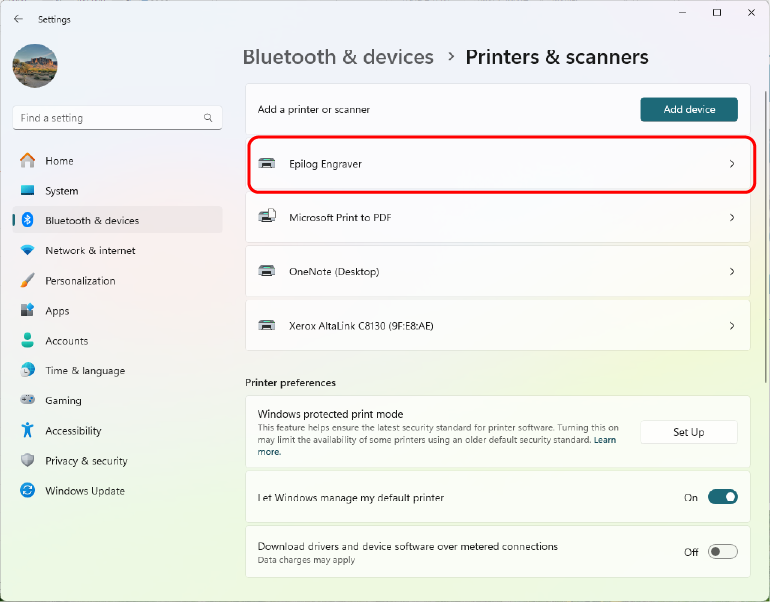
Navigieren Sie zu „Drucker und Scanner“ und wählen Sie „Epilog Engraver“ aus.
-
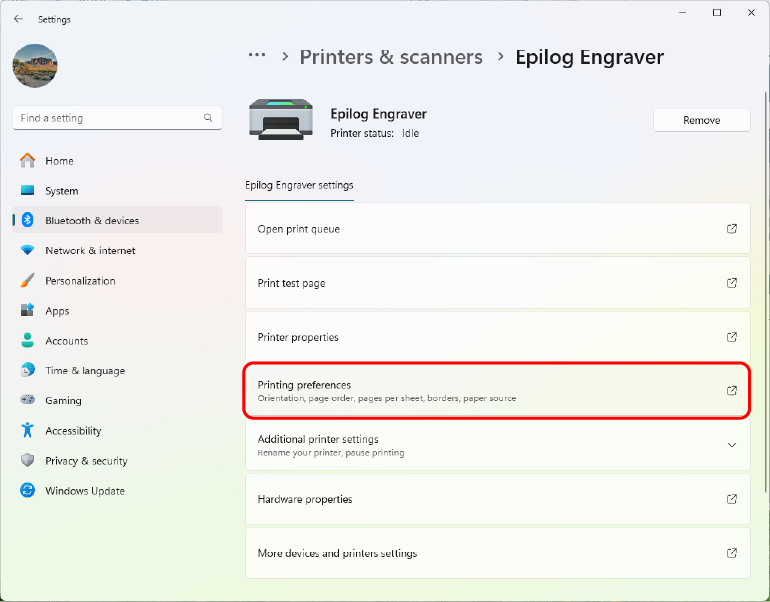
Wählen Sie „Druckeinstellungen“ aus.
-
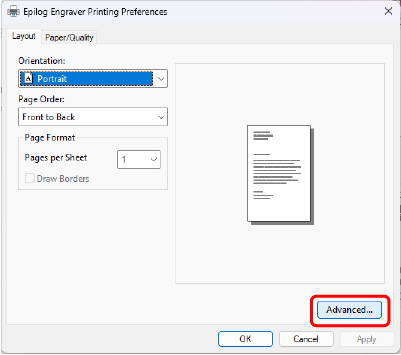
Klicken Sie auf „Erweitert“.
-
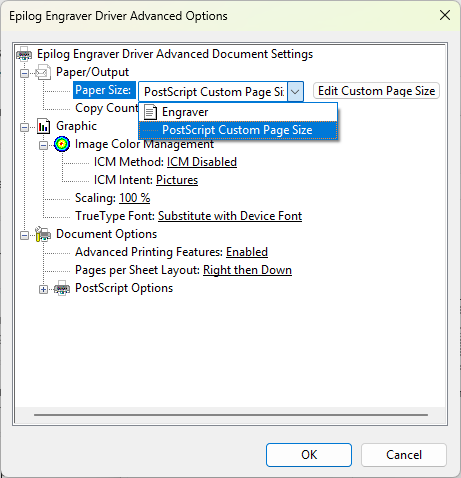
Stellen Sie das Papierformat auf „Benutzerdefiniertes PostScript-Seitenformat“ ein.
-
Geben Sie die Y-Achse als Breite und die X-Achse als Höhe ein.
Hinweis: Diese Einstellungen werden im Gegensatz zu allen anderen Höhen- und Breitenangaben in umgekehrter Reihenfolge angezeigt.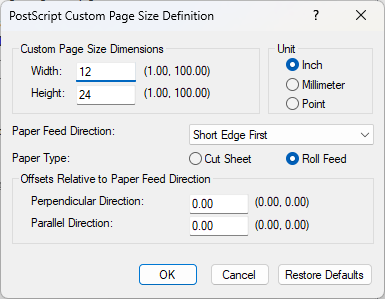
-
Bestätigen Sie mit „OK“.
-
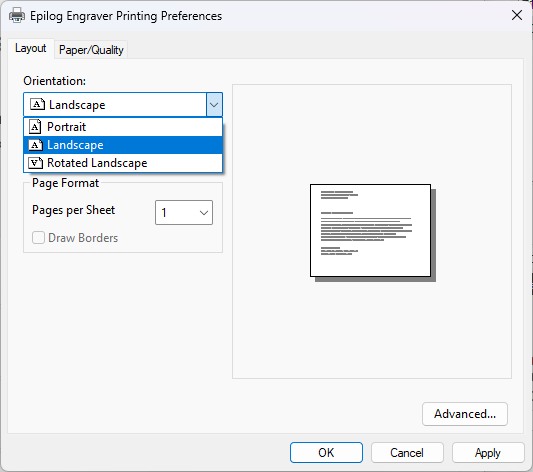
Wechseln Sie zur Querformat-Ausrichtung.
-
Übernehmen Sie die Einstellungen und klicken Sie auf „OK“.
-
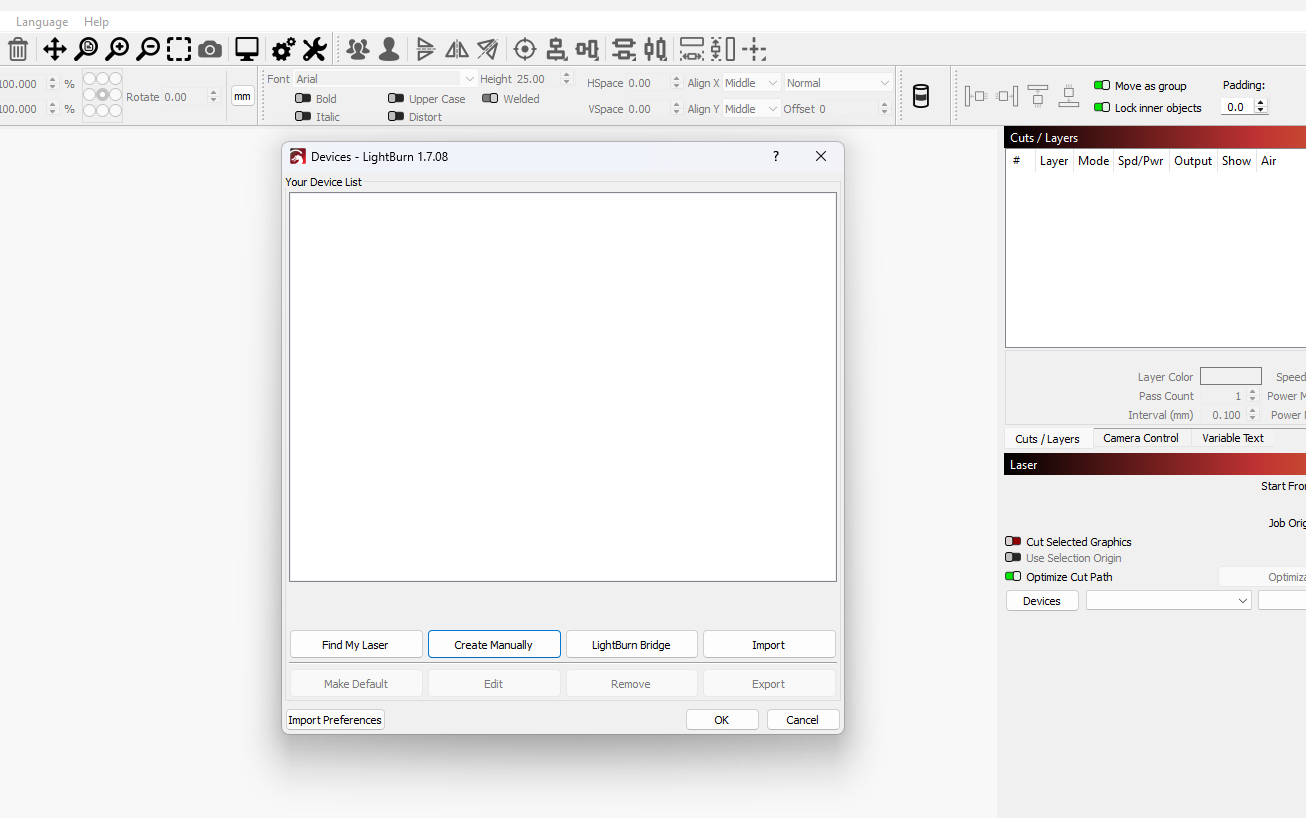
In LightBurn: Gehen Sie zu „Geräte“ > „Manuell erstellen“.
-
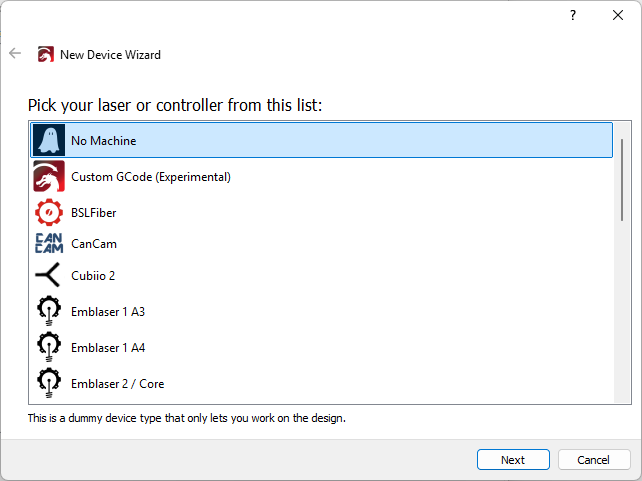
Wählen Sie „Kein Gerät “ aus und klicken Sie auf „Weiter“.
-
Geben Sie die Abmessungen des Arbeitsbereichs ein und benennen Sie den Gravierer.
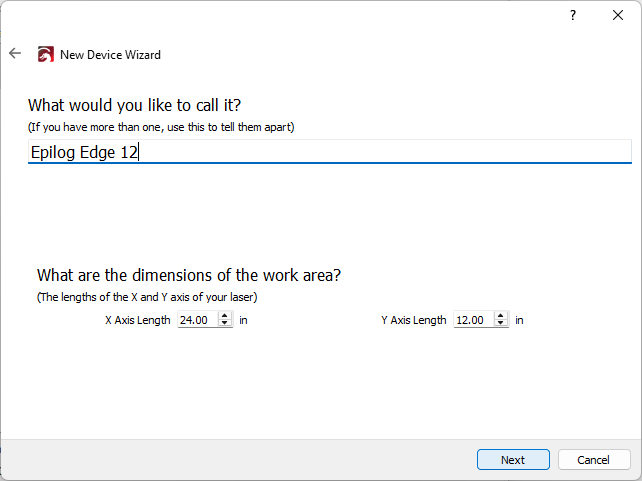
-
Wählen Sie „Rear Left “ als Ursprung aus und klicken Sie auf „Weiter“.
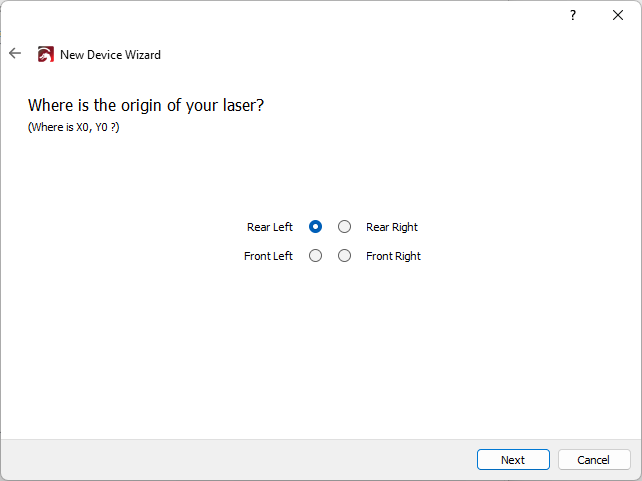
-
Klicken Sie auf „Fertig stellen“.
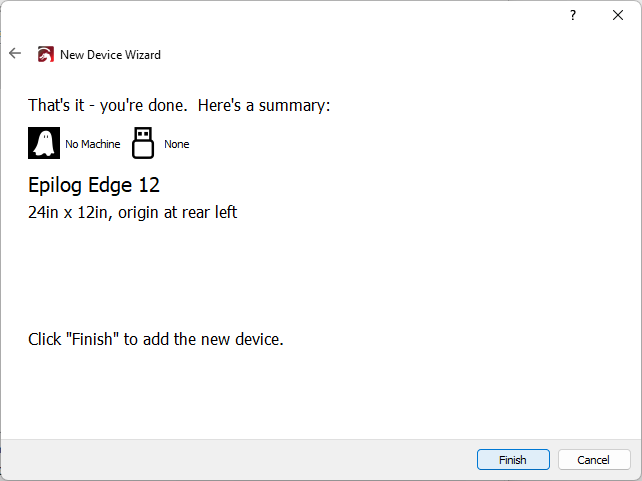
-
Erstellen Sie einen Begrenzungsrahmen, der der Größe Ihrer Zeichenfläche entspricht.
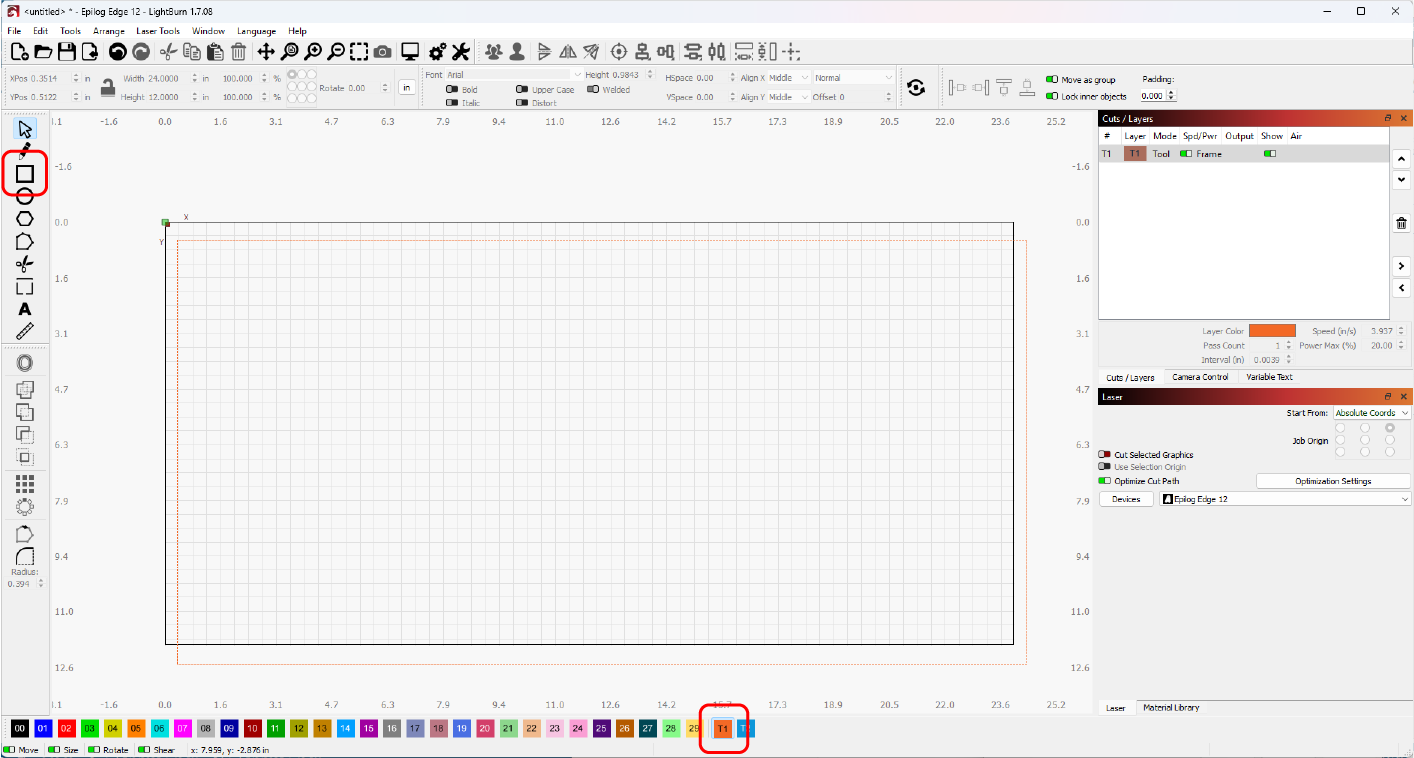
-
Stellen Sie den Werkzeugmodus auf T1 ein und zentrieren Sie den Werkzeugrahmen.
-
Entwerfen Sie Ihr Motiv.
-
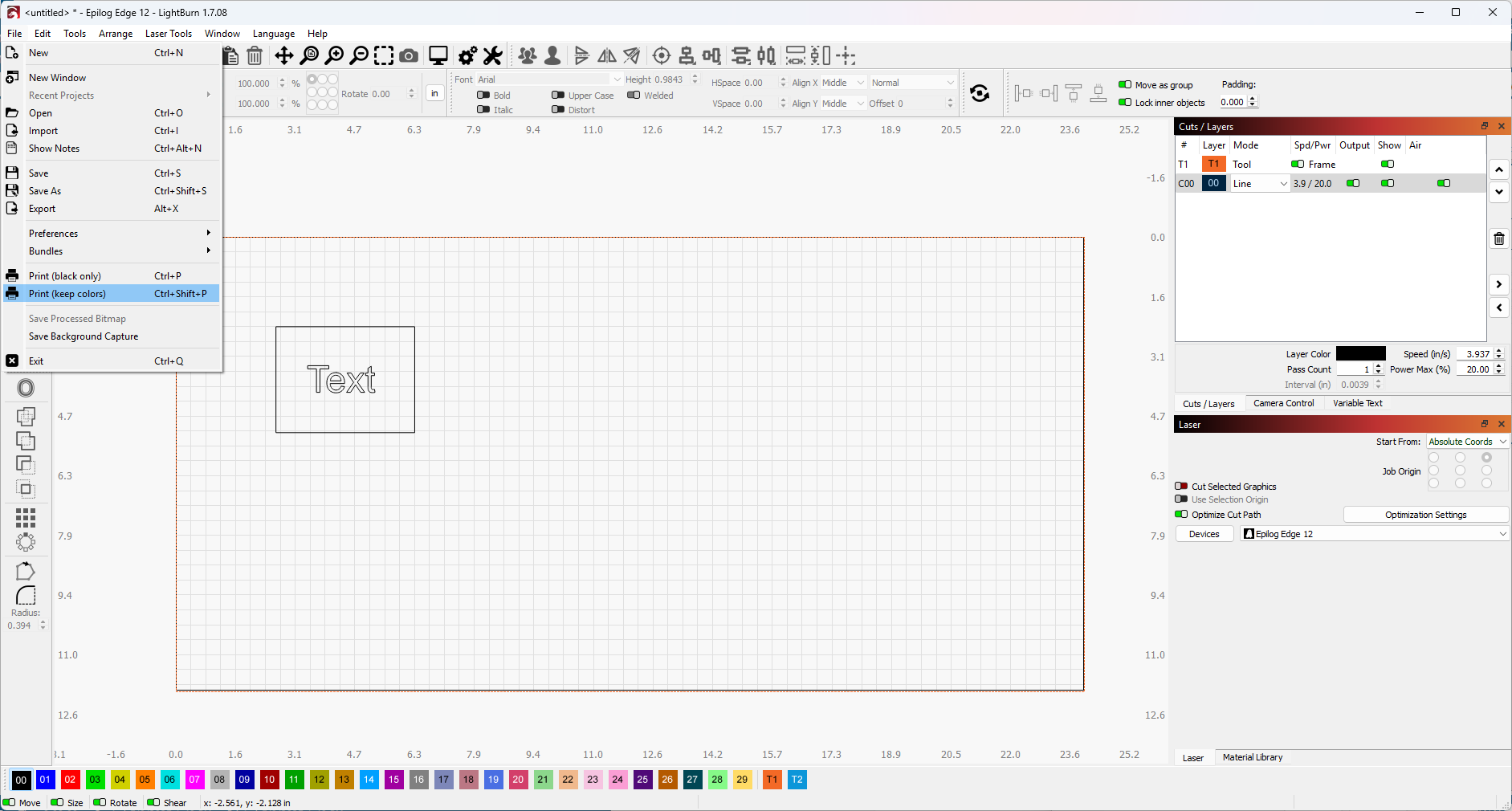
Wählen Sie „Datei“ > „Drucken“ (Farben beibehalten).
-
Klicken Sie auf „Drucken“.
-
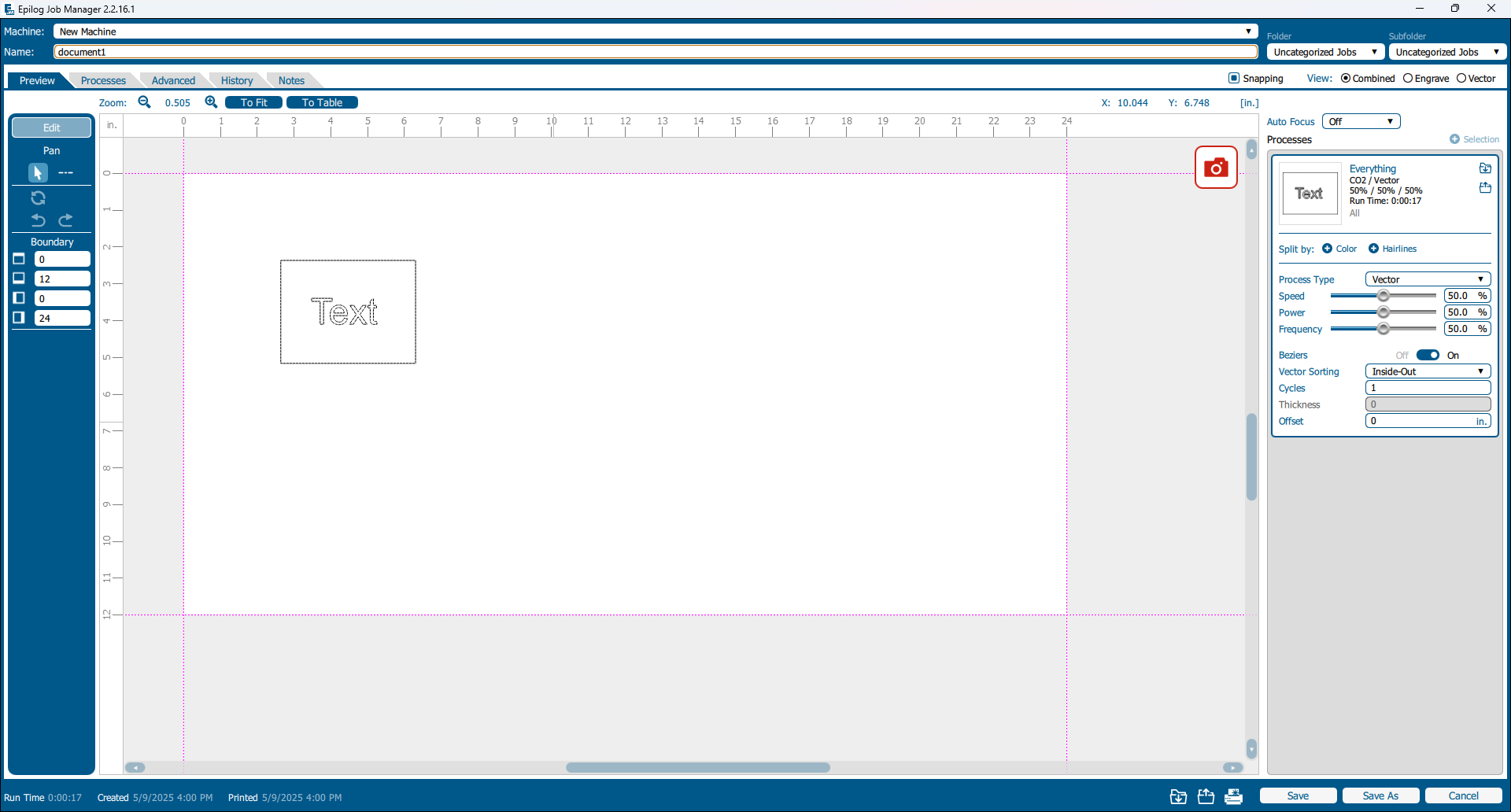
Ihr Auftrag wird nun in der Epilog Software Suite angezeigt.
-
-
Weitere Softwarepakete
Diese allgemeinen Schritte können Ihnen helfen, in anderen Programmen auf die PostScript-Einstellungen zuzugreifen. Lesen Sie bei Bedarf die programmspezifischen Anleitungen.
Navigieren Sie zu: Druckereigenschaften > Layout > Erweitert > Papierformat > Benutzerdefiniertes PostScript-Seitenformat
-
Stellen Sie die für Ihr System geeignete Höhe und Breite ein.
-
Klicken Sie auf „OK“, um die Einstellungen zu übernehmen.
-