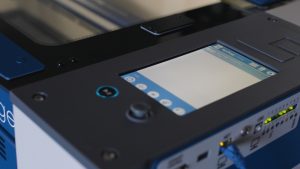
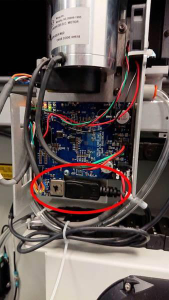
Diese Anleitung beschreibt den Austausch der Backplane-Platine beim Fusion Pro 32 und 48. Nach dem Einbau wird die neue Platine über das Display des Gravierers programmiert.
Benötigte Teile
- CS0348 – Leiterplattenbaugruppe, Backplane
Benötigte Werkzeuge / Materialien
- T8 Torx-Schraubendreher
- Kreuzschlitzschraubendreher
- Antistatisches Armband
Sicherheit geht vor: Vergewissern Sie sich, dass der Gravierer vollständig ausgeschaltet und das Netzkabel abgezogen ist, bevor Sie Verkleidungen entfernen oder die interne Elektronik berühren.
Warnung vor elektrostatischer Entladung: Die Backplane-Platine ist empfindlich gegenüber elektrostatischen Entladungen. Tragen Sie beim Umgang mit der Platine ein geerdetes Antistatikarmband.
Entfernen der Backplane-Platine
Gravierer ausschalten
Schalten Sie den Gravierer aus.
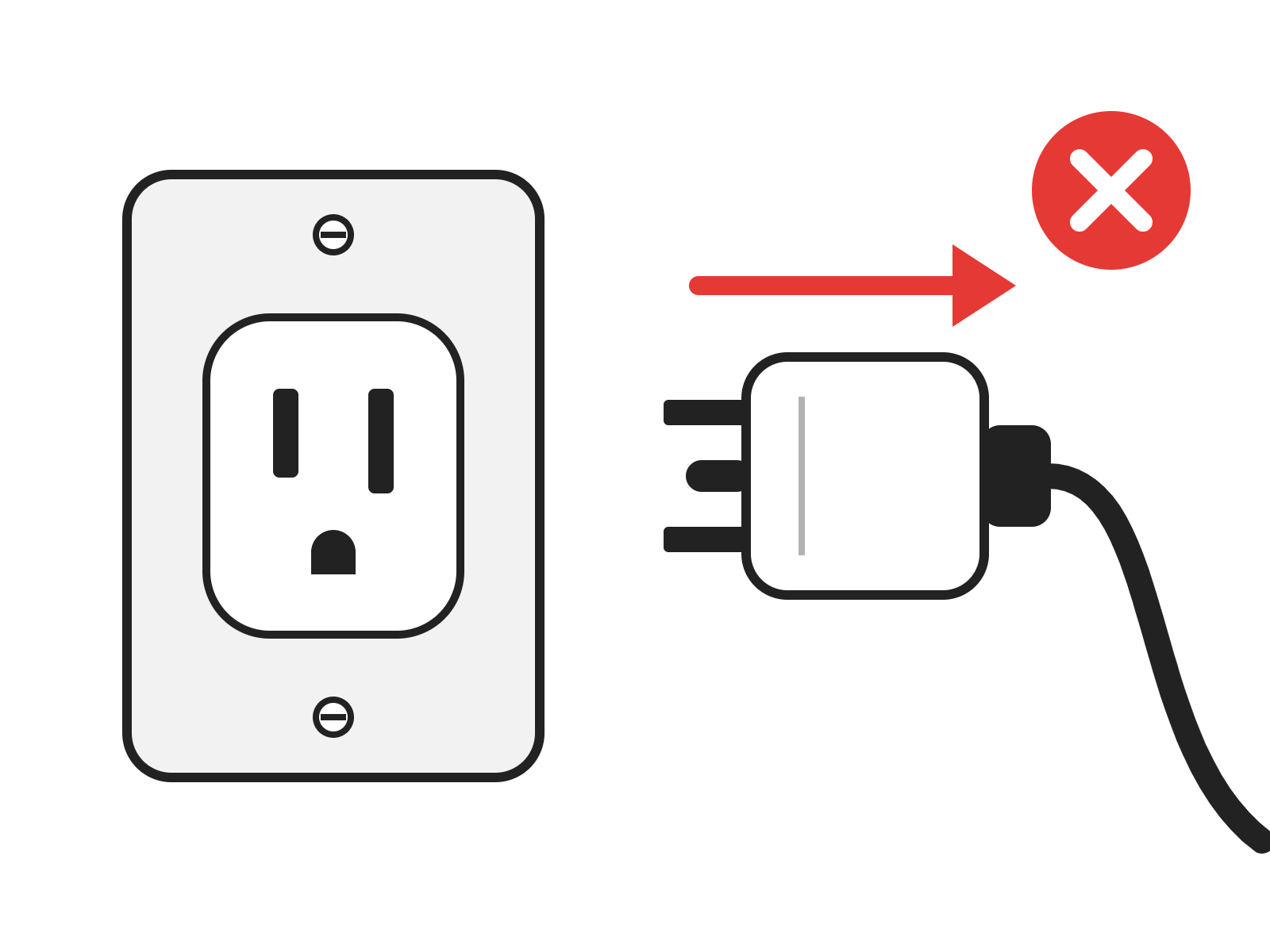
Vom Stromnetz trennen
Trennen Sie den Gravierer von der Stromversorgung.
Kabel abziehen
Trennen Sie alle Verbindungskabel vom Graviergerät, wie z. B. USB-, Ethernet- und Lüftersteuerungskabel.
Antistatisches Armband anlegen
Legen Sie das Antistatikband um Ihr Handgelenk und befestigen Sie die Klemme an einer blanken Metalloberfläche des Graviergeräts.
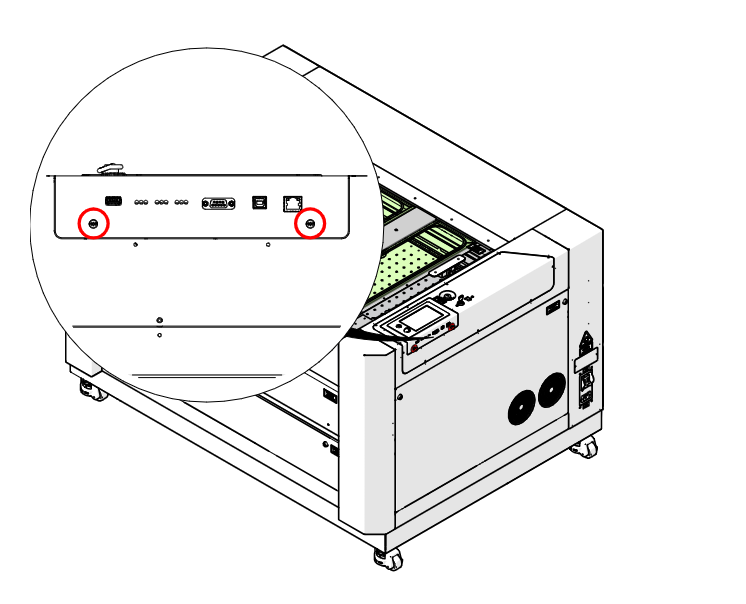
Schrauben des Steuermoduls lösen
Lösen Sie die beiden Kreuzschlitzschrauben am Steuermodul (rot eingekreist).
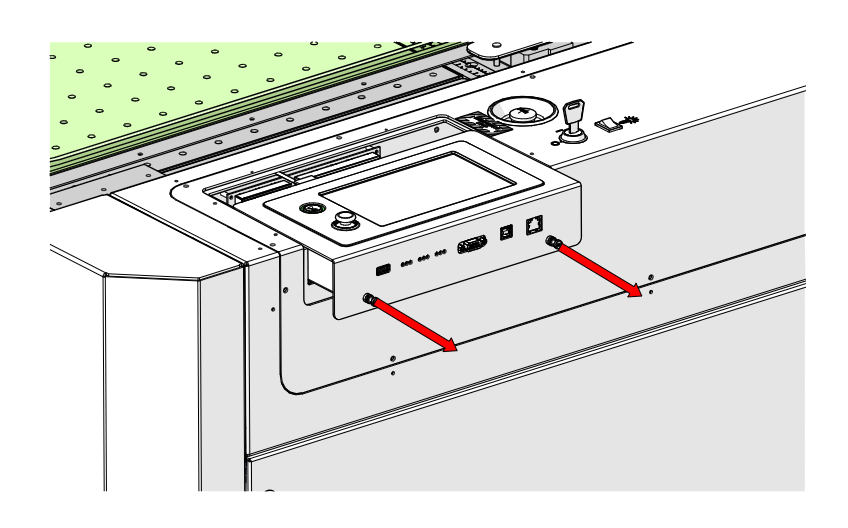
Ausziehbares Steuermodul
Greifen Sie die beiden Kreuzschlitzschrauben und ziehen Sie das Steuermodul vorsichtig gerade aus dem Gravierer heraus.
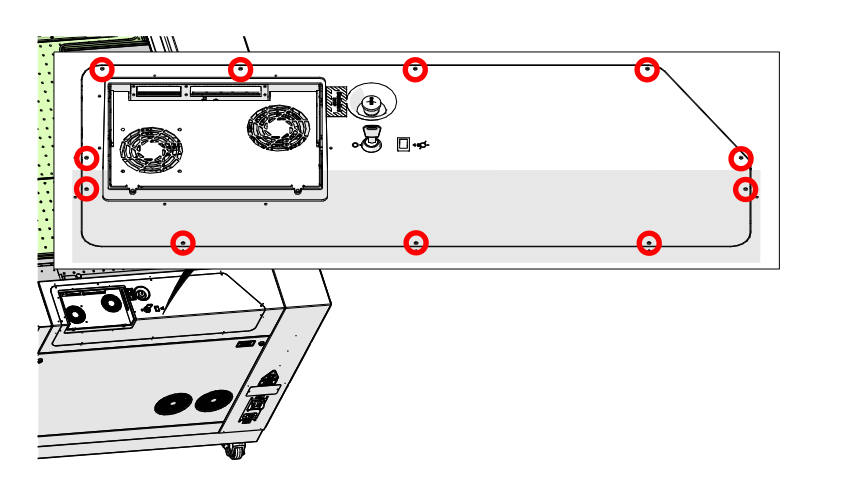
Schrauben der Eckverkleidung entfernen
Lösen und entfernen Sie die neun T8-Torx-Schrauben an der oberen rechten Eckverkleidung (rot eingekreist).
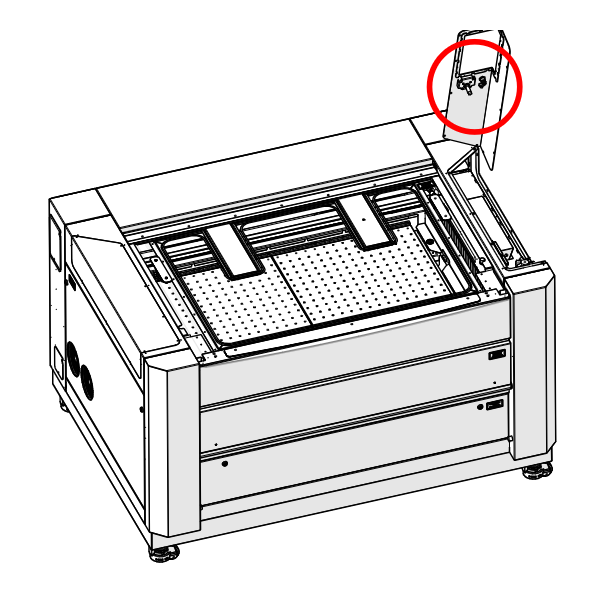
Eckverkleidung anheben
Heben Sie die obere rechte Eckabdeckung vorsichtig an und trennen Sie die Anschlüsse des Schlüsselschalters und des Not-Aus-Schalters (rot eingekreist).
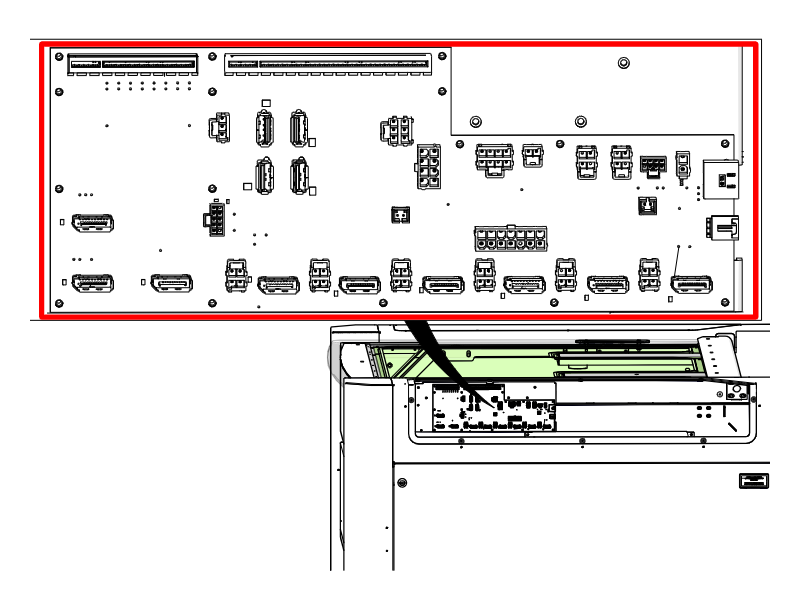
Kabelbäume abklemmen
Trennen Sie die Kabelbäume von der Backplane-Platine.
Hinweis: Jede Buchse und ihr Kabelbaum sind beschriftet. Wenn Sie vor dem Lösen der Verbindungen ein Foto davon machen, erleichtert dies das erneute Anschließen.
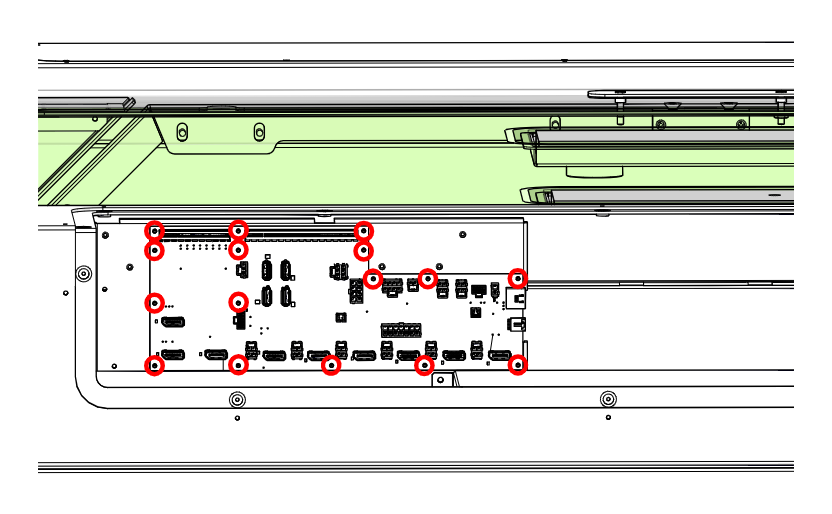
Schrauben der Platine entfernen
Lösen und entfernen Sie die sechzehn Kreuzschlitzschrauben auf der Backplane-Platine (rot eingekreist).
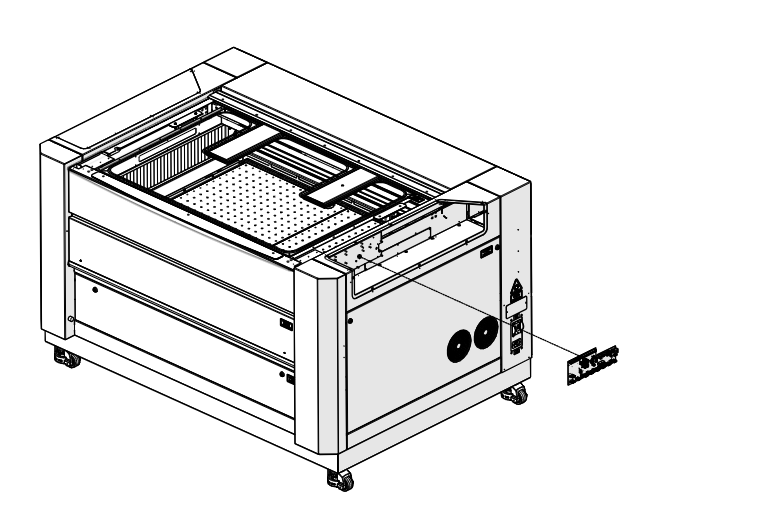
Backplane-Platine entfernen
Entfernen Sie die Backplane-Platine aus dem Graviergerät.
Installation der Backplane-Platine
Antistatisches Armband anlegen
Legen Sie das Antistatikband um Ihr Handgelenk und befestigen Sie die Klemme an einer blanken Metalloberfläche des Graviergeräts.
Backplane-Platine einbauen
Setzen Sie die neue CS0348 -Backplane-Platine in den Gravierer ein.
Plattenschrauben anbringen
Setzen Sie die sechzehn Kreuzschlitzschrauben ein, mit denen die Platine befestigt ist (rot eingekreist), und ziehen Sie sie fest.
Kabelbäume anschließen
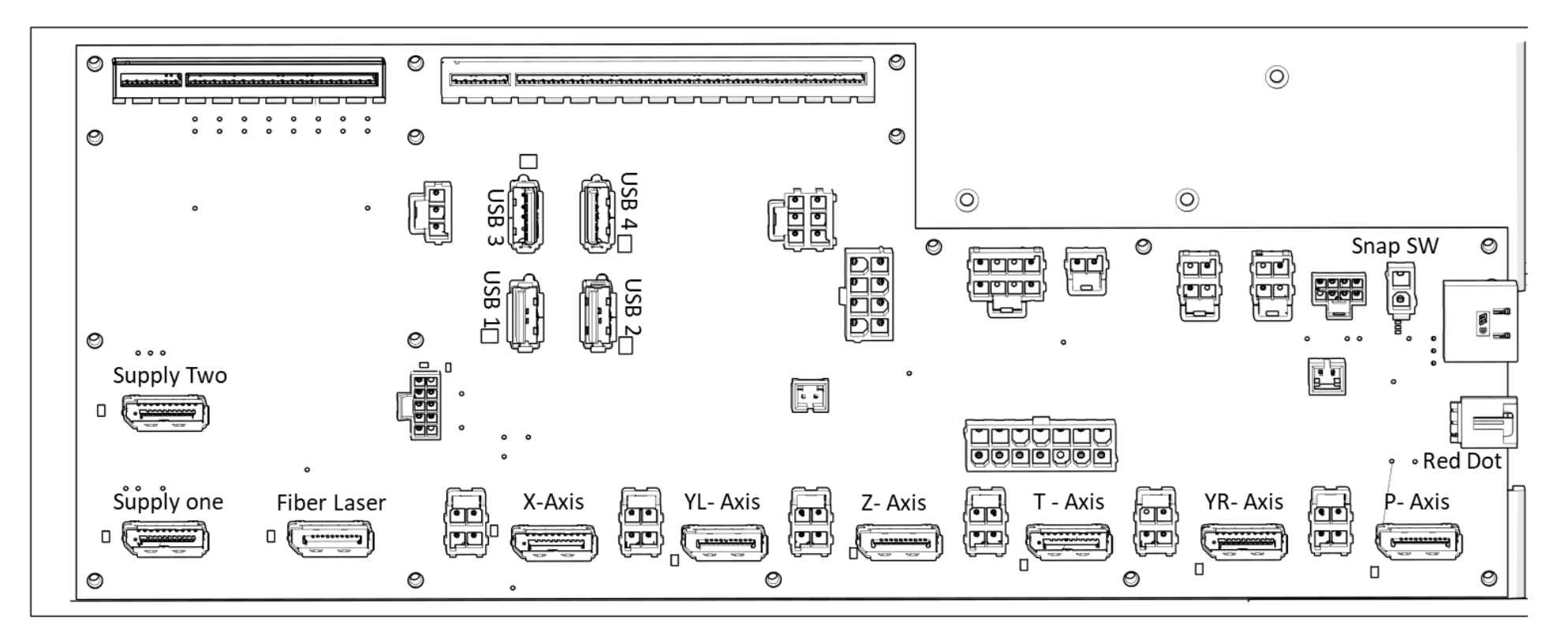
Schließen Sie die Kabelbäume wieder an die Backplane-Platine an. Orientieren Sie sich dabei an der untenstehenden Steckbelegung oder an Ihrem Foto, um jeden Kabelbaum der richtigen Buchse zuzuordnen.
Anschlussbelegung der Backplane
Beschriftete Ansicht der Steckplätze auf der Backplane-Platine.
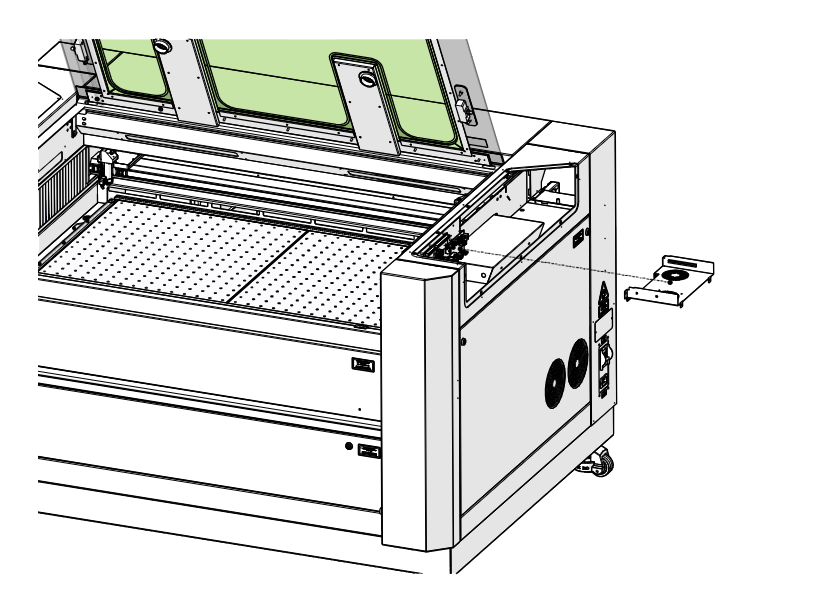
Lüfterhalterung einbauen
Bauen Sie den Lüfterträger ein.
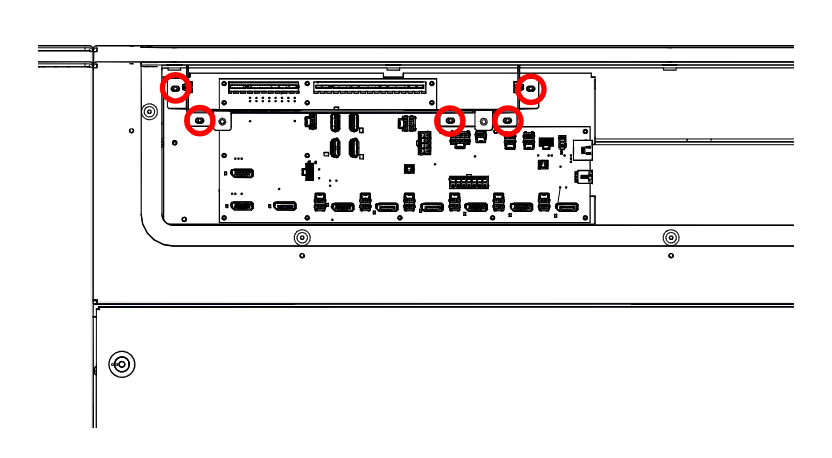
Schrauben der Lüfterhalterung anbringen
Setzen Sie die fünf Kreuzschlitzschrauben ein, mit denen die Lüfterhalterung befestigt ist (rot eingekreist), und ziehen Sie sie fest.
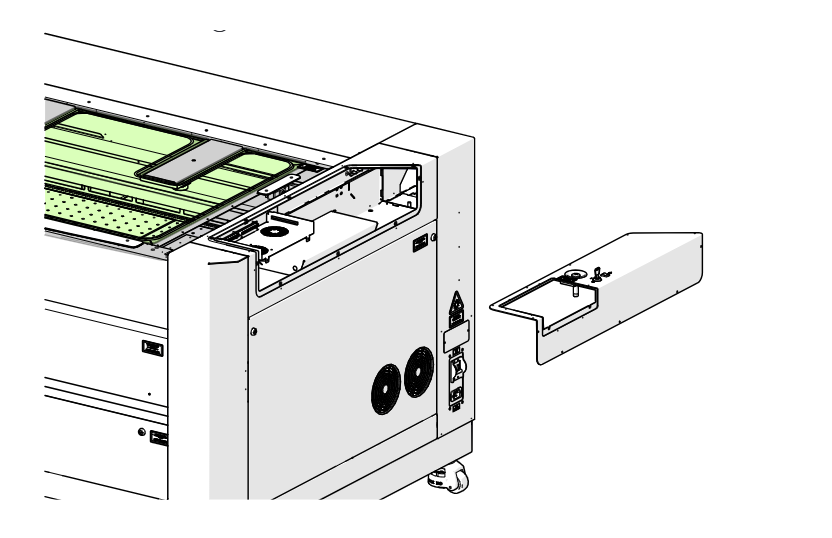
Eckpaneel anbringen
Legen Sie die obere rechte Eckplatte auf den Gravierer.
Schlüsselschalter und Not-Aus-Schalter anschließen
Schließen Sie die Kabelbäume des Schlüsselschalters und des Not-Aus-Schalters (rot eingekreist) wieder an.
Eckverkleidungsschrauben anbringen
Setzen Sie die neun T8-Torx-Schrauben an der Eckblende ein und ziehen Sie sie fest (rot eingekreist).
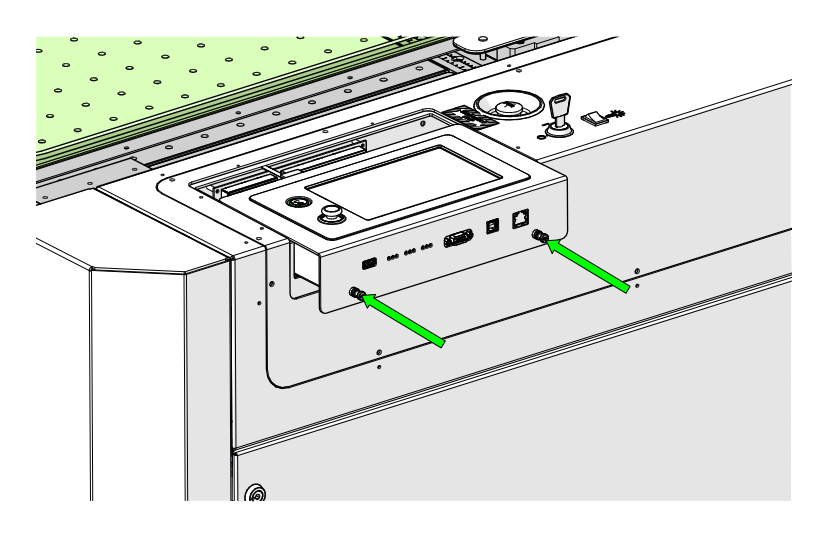
Steuermodul einbauen
Setzen Sie die Seiten des Steuermoduls in die Führungen am Gehäuse ein und schieben Sie es vorsichtig hinein.
Schrauben des Steuermoduls festziehen
Ziehen Sie die beiden Kreuzschlitzschrauben am Steuermodul (rot eingekreist) fest.
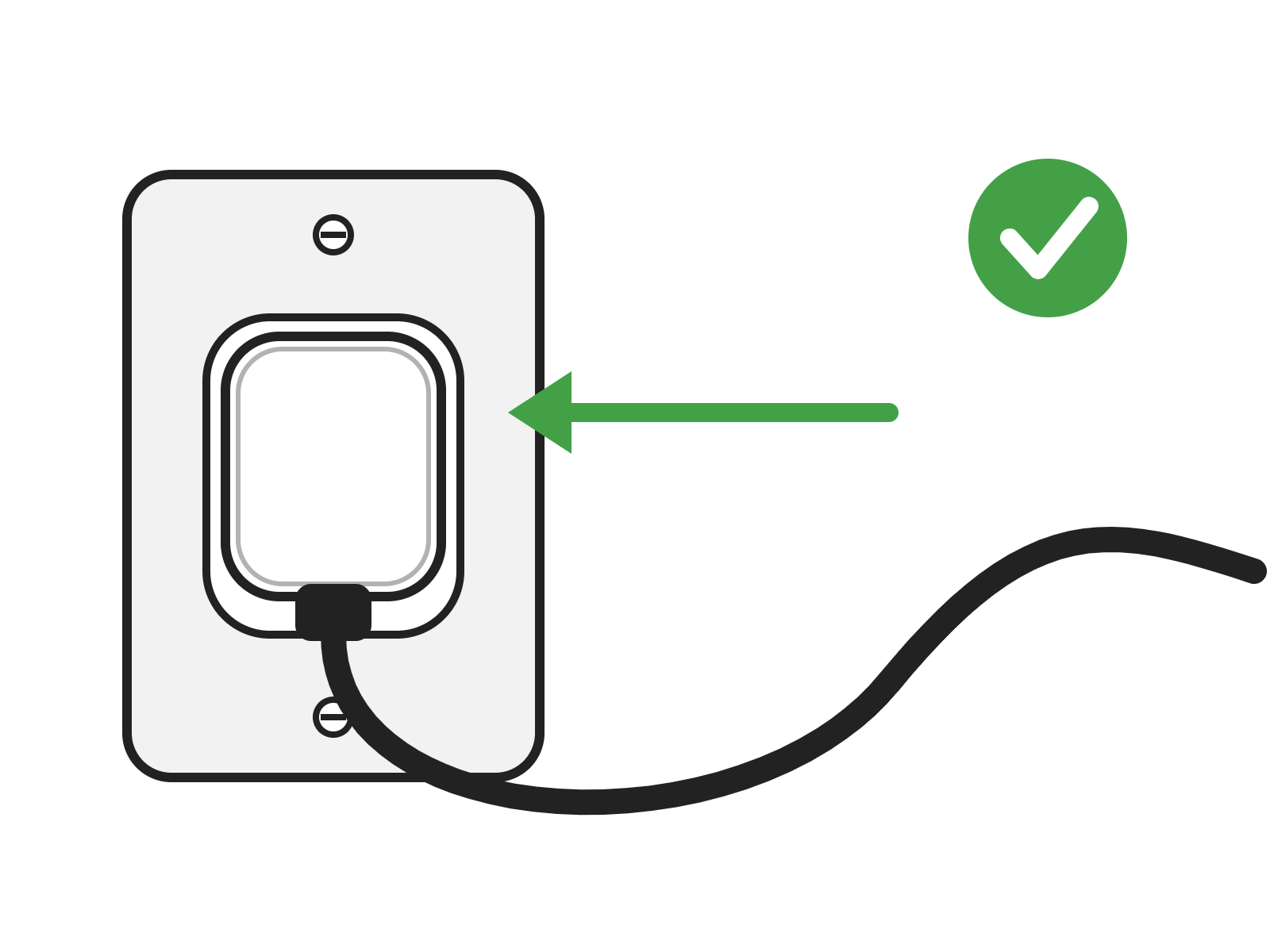
Einschalten
Schließen Sie den Gravierer wieder an die Stromversorgung an und schalten Sie ihn ein.
Die Backplane-Platine programmieren
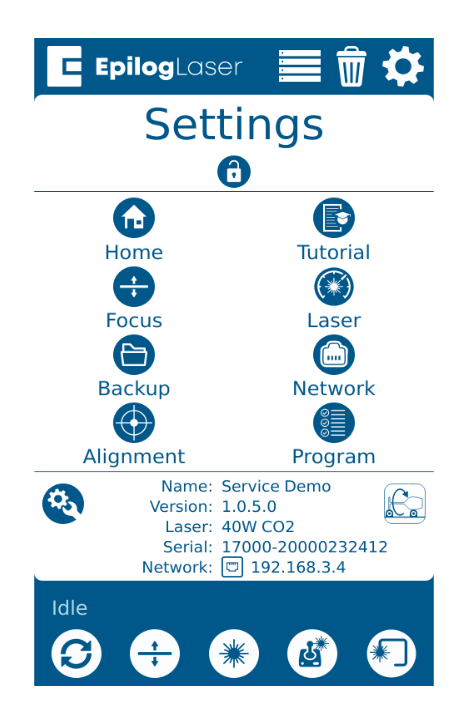
Öffnen Sie das Programmmenü
Tippen Sie auf dem Display auf das Zahnrad-Symbol in der oberen rechten Ecke, um das Einstellungsmenü zu öffnen, und tippen Sie anschließend auf „Programm“, um das Menü „Peripherie-Update“ zu öffnen.
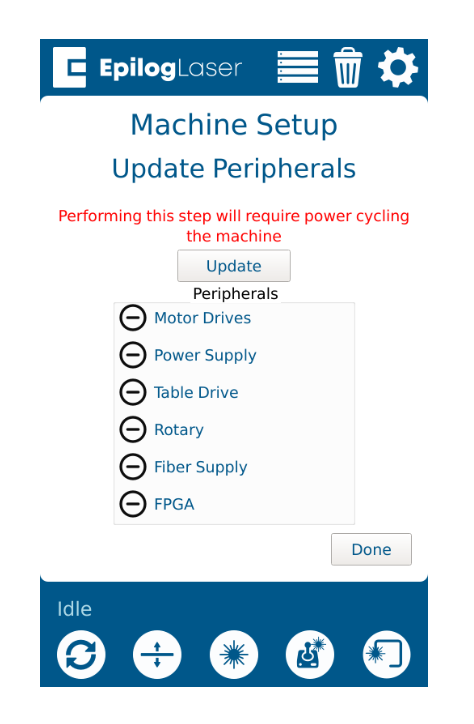
Alle Peripheriegeräte aktualisieren
Wählen Sie alle verfügbaren Komponenten aus und klicken Sie auf „Aktualisieren“.
Nach Aufforderung neu starten
Lassen Sie den Gravierer das Update ausführen. Wenn Sie zum Neustart aufgefordert werden, schalten Sie den Gravierer aus und wieder ein.
Wichtig: Schalten Sie den Gravierer während des Updates nicht aus. Es ist normal, dass sich das Display während des Updates ausschaltet.