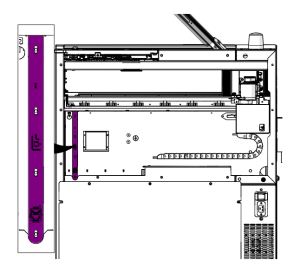
Diese Anleitung beschreibt den Austausch der Tischsteuerplatine (Z-Achsen-Leiterplatte) beim Fusion Pro 32 und 48. Die Platine ist vorne rechts am Graviergerät angebracht. Nach dem Einbau werden die Motorantriebe und das FPGA über das Display aktualisiert.
Benötigte Teile
- CS0359 – PCBA, Schalter für die Z-Achse
Benötigte Werkzeuge / Materialien
- 5/32"-Inbusschlüssel
- 5/16"-Steckschlüssel oder verstellbarer Schraubenschlüssel
- Kreuzschlitzschraubendreher
- Antistatisches Armband
- Bleistift oder Marker
Sicherheit geht vor: Vergewissern Sie sich, dass der Gravierer vollständig ausgeschaltet und das Netzkabel abgezogen ist, bevor Sie Verkleidungen entfernen oder interne Komponenten berühren.
Ausbau der Tischschalttafel
Gravierer ausschalten
Schalten Sie den Gravierer aus.
Vom Stromnetz trennen
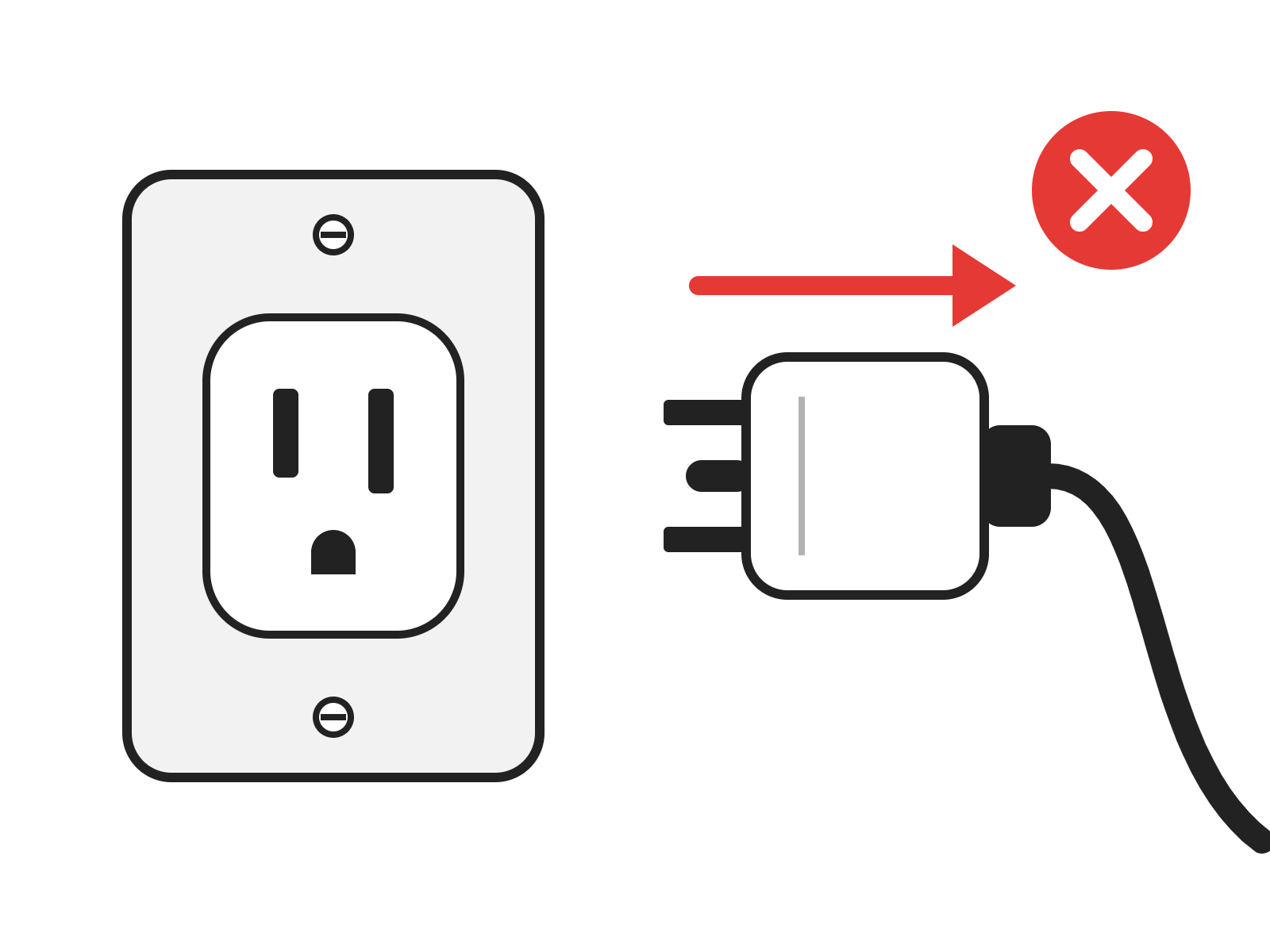
Trennen Sie den Gravierer von der Stromversorgung.
Rechtes Fenster entfernen
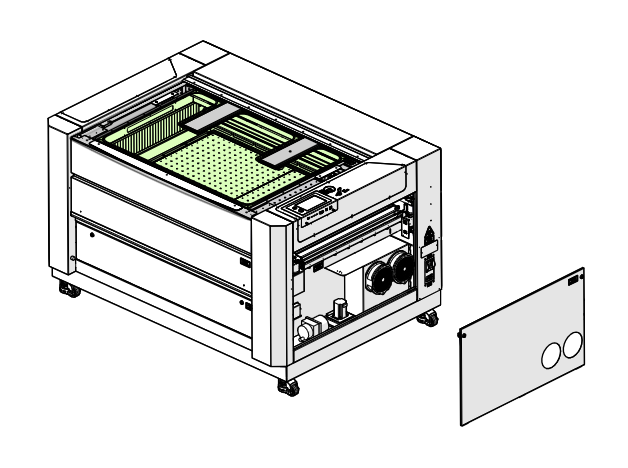
Entfernen Sie die rechte Abdeckung des Graviergeräts.
Antistatisches Armband anlegen
Legen Sie das Antistatikband um Ihr Handgelenk und befestigen Sie die Klemme an einer blanken Metalloberfläche des Graviergeräts.
Finden Sie die Schalttafel
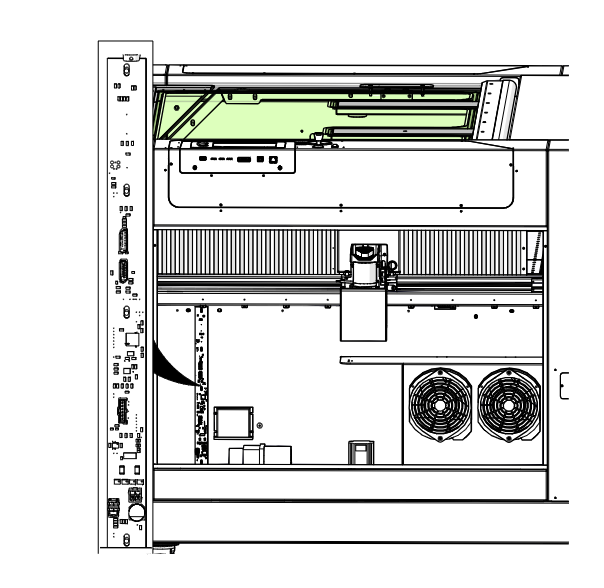
Suchen Sie die Tischschalttafel (Z-Achsen-Leiterplatte) an der rechten Vorderseite des Gravierers.
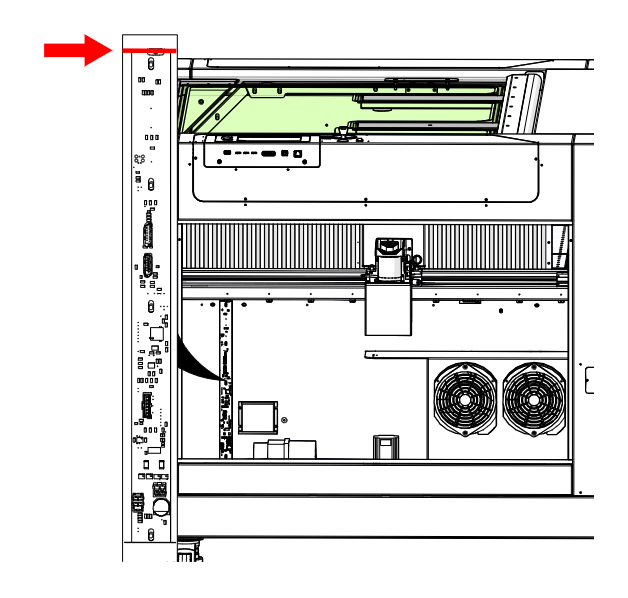
Die Höhe der Platte markieren
Markieren Sie das Gravurgerät-Chassis an der Oberkante der Platine mit einem Bleistift oder Filzstift (roter Pfeil). Diese Markierung dient dazu, die Höhe der Ersatzplatine einzustellen.
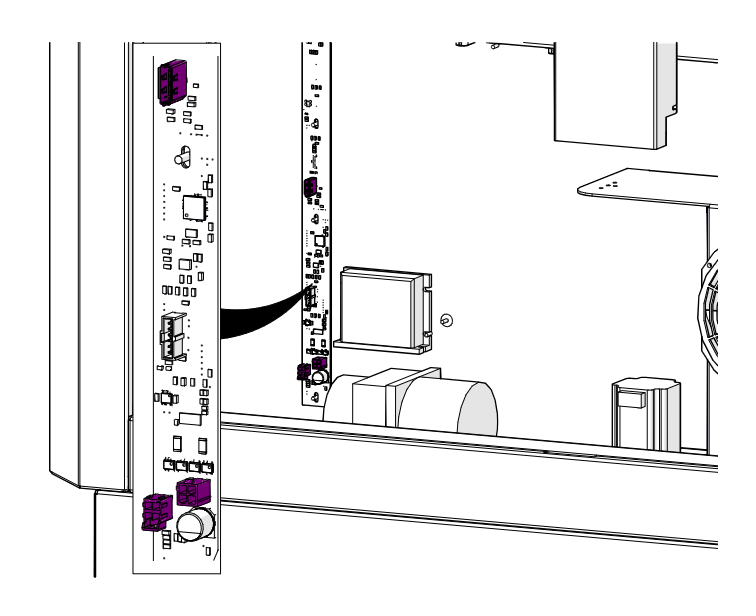
Kabel abziehen
Trennen Sie das DisplayPort-Kabel und die beiden Kabelbäume von der Platine (violett markiert).
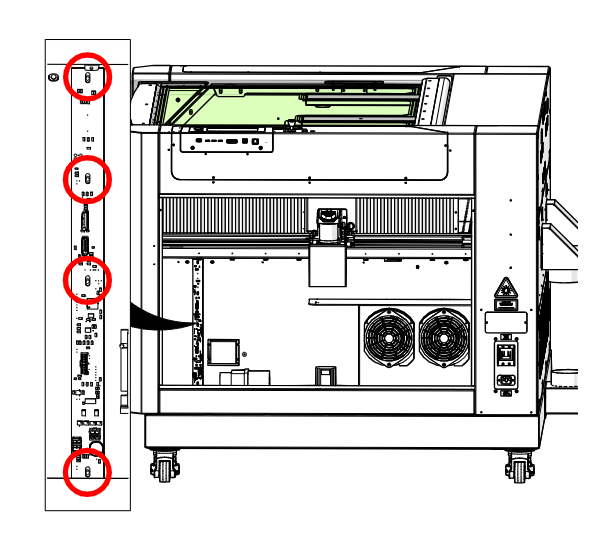
Muttern von der Platine entfernen
Lösen und entfernen Sie die vier 5/16"-Muttern, mit denen die Platine am Gehäuse des Gravierers befestigt ist (rot eingekreist).
Hinweis: Möglicherweise müssen Sie die Luftunterstützungspumpe etwas lösen, um an die untersten Muttern heranzukommen. Sie ist mit vier Kreuzschlitzschrauben an der Unterseite des Gravierers befestigt.
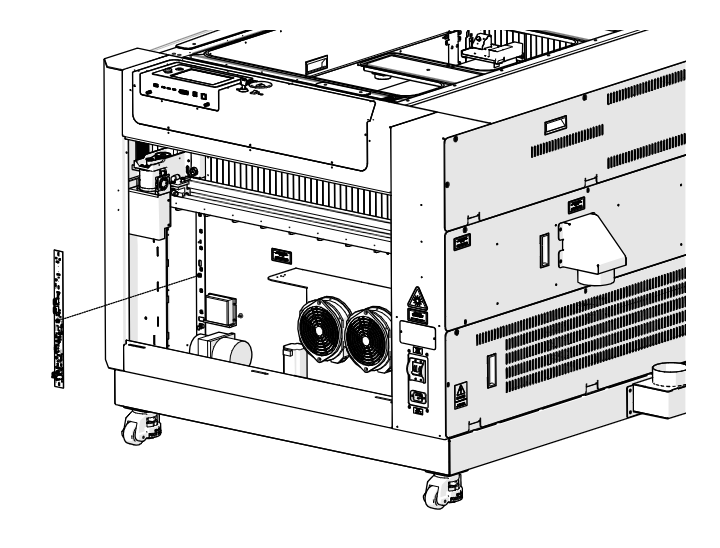
Entfernen Sie die Platine
Entfernen Sie die Tischschalttafel aus dem Graviergerät.
Installation einer Tischschalttafel
Die neue Platine einsetzen
Setzen Sie die neue CS0359 -Tischschalttafel über die Befestigungsschrauben.
Plattenmuttern anbringen
Setzen Sie die vier 5/16"-Muttern, mit denen die Platine am Gehäuse des Gravierers befestigt wird, ein, ziehen Sie sie jedoch noch nicht vollständig fest.
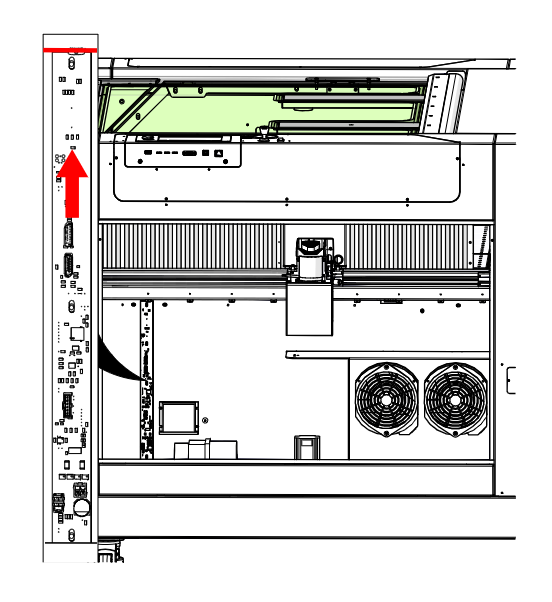
An der Markierung ausrichten
Heben Sie die Platte an, bis ihre Oberkante mit der in Schritt 6 angezeichneten Markierung auf einer Höhe liegt.
Die Muttern der Platte festziehen
Ziehen Sie die vier 5/16"-Muttern fest, mit denen die Platine am Gehäuse des Gravierers befestigt ist.
Kabel anschließen
Schließen Sie das DisplayPort-Kabel und die beiden Kabelbäume an die Platine an.
Rechtes Bedienfeld einbauen
Bringen Sie die rechte Seitenwand des Graviergeräts an.
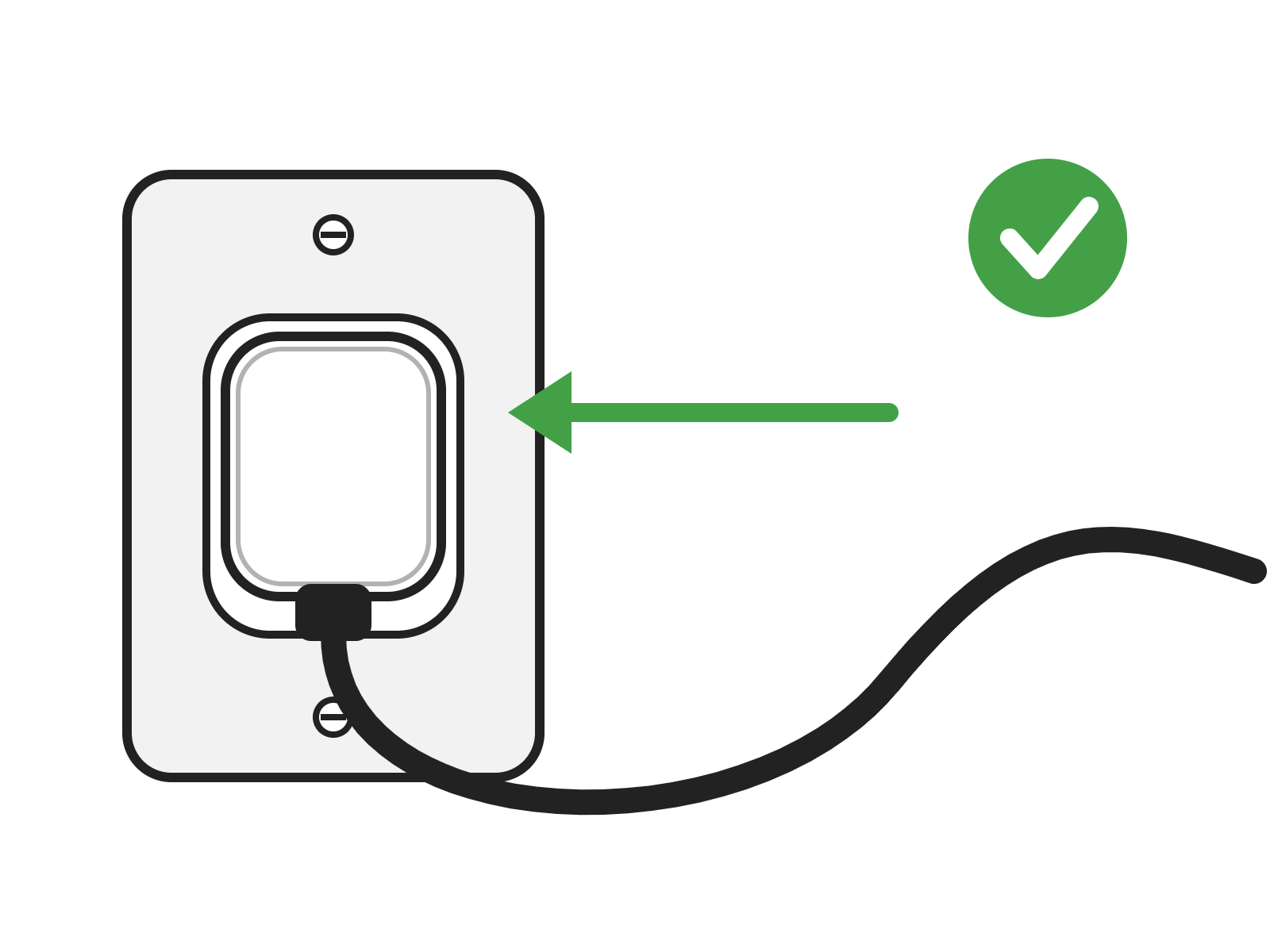
Einschalten
Schließen Sie den Gravierer wieder an die Stromversorgung an und schalten Sie ihn ein.
Die Tischschalttafel programmieren

Öffnen Sie das Einstellungsmenü.
Tippen Sie auf dem Display auf das Zahnrad-Symbol in der oberen rechten Ecke, um das Einstellungsmenü zu öffnen.
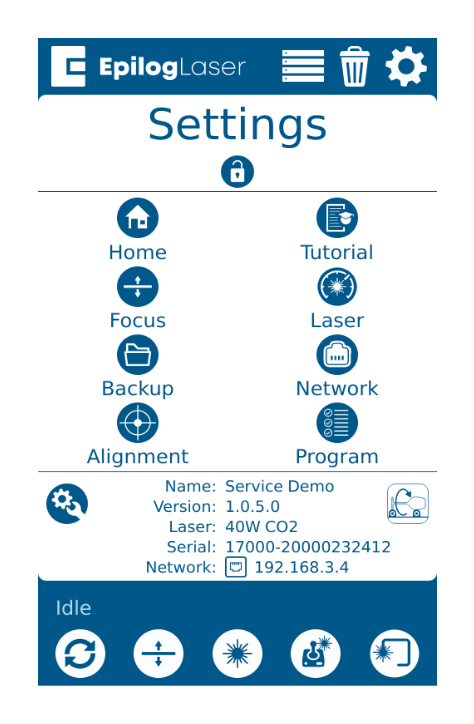
Peripheriegeräte-Update öffnen
Drücken Sie „Programm“, um das Menü „Peripherie-Update“ zu öffnen.
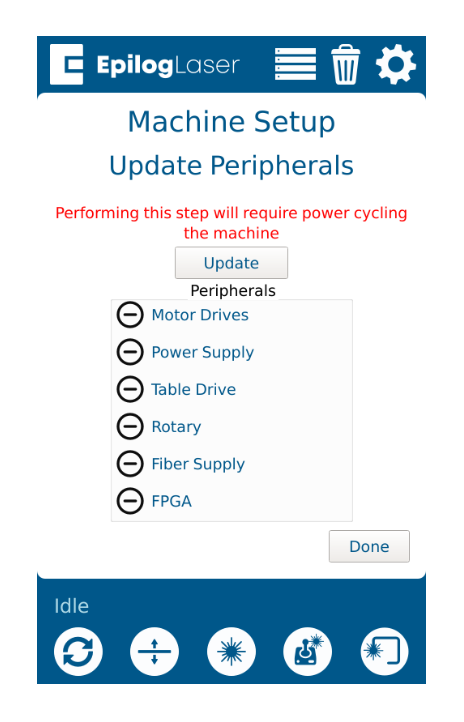
Aktualisierung der Motorantriebe und des FPGA
Wählen Sie „Motor Drives “ und „FPGA“ aus und klicken Sie anschließend auf „Update“.
Wichtig: Schalten Sie den Gravierer während des Updates nicht aus. Es ist normal, dass sich das Display während des Updates ausschaltet. Sobald das Update abgeschlossen ist, fordert der Gravierer Sie auf, das Gerät neu zu starten.
Nach Aufforderung neu starten
Wenn der Gravierer Sie zum Neustart auffordert, schalten Sie den Gravierer aus und wieder ein.