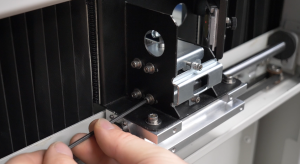
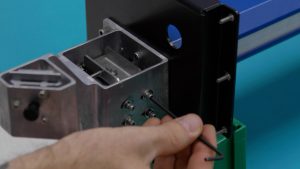
Diese Anleitung beschreibt den Austausch der x-Achsen-Ansteuerungsplatine beim Fusion Pro 32 und 48. Die Platine ist im Gehäuse am rechten Ende der x-Achsen-Baugruppe montiert. Nach dem Einbau werden die Motorantriebe und das FPGA über das Display aktualisiert.
Benötigte Teile
- TE0104 – Leiterplatte, Servomotorantrieb
Benötigte Werkzeuge / Materialien
- 5/32"-Inbusschlüssel
- Kreuzschlitzschraubendreher
- Antistatisches Armband
Sicherheit geht vor: Vergewissern Sie sich, dass der Gravierer vollständig ausgeschaltet und das Netzkabel abgezogen ist, bevor Sie Verkleidungen entfernen oder interne Komponenten berühren.
Entfernen der X-Achsen-Antriebsplatine
Gravierer ausschalten
Schalten Sie den Gravierer aus.
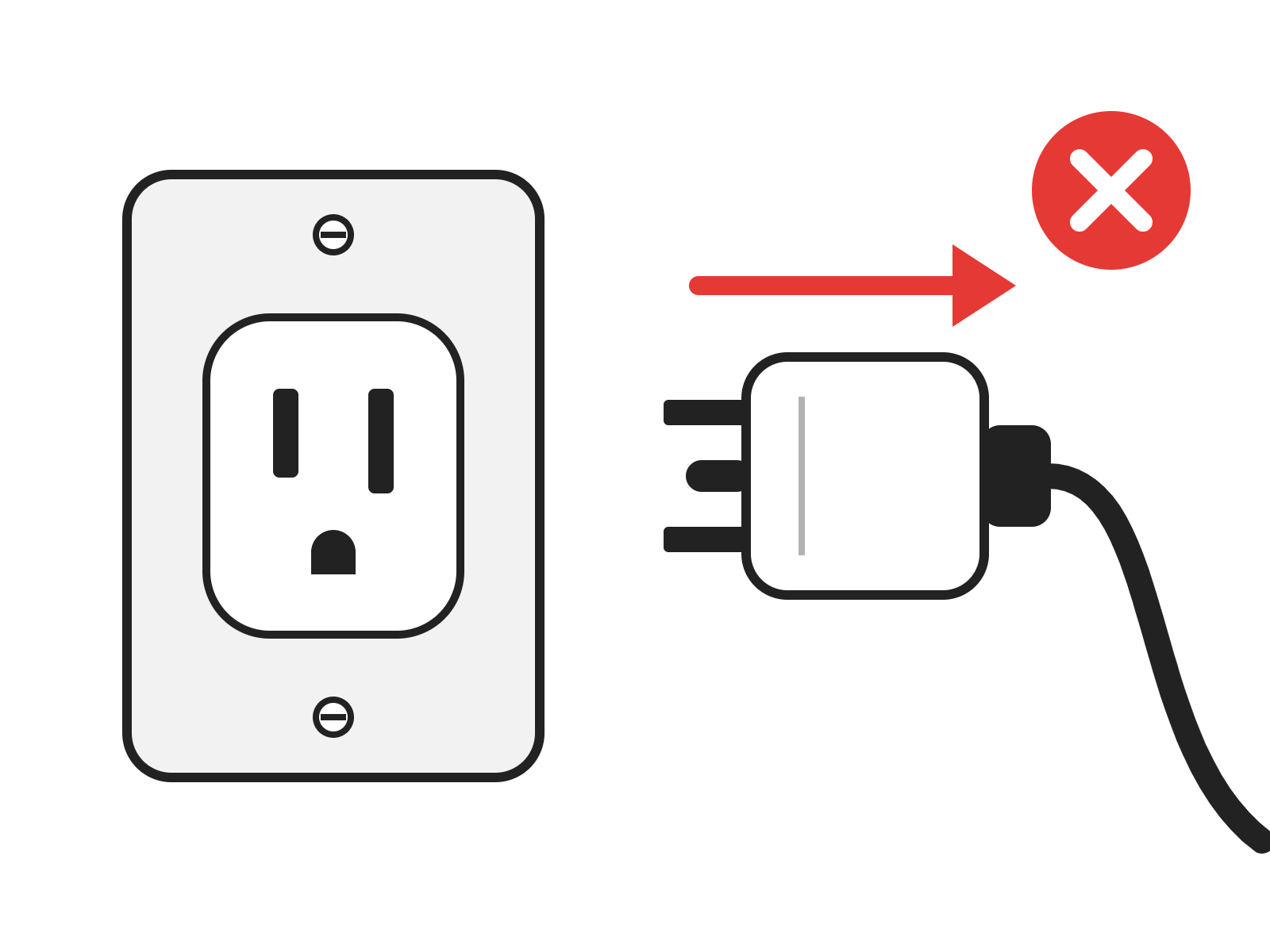
Vom Stromnetz trennen
Trennen Sie den Gravierer von der Stromversorgung.
Rechtes Fenster entfernen
Entfernen Sie die rechte Abdeckung des Graviergeräts.
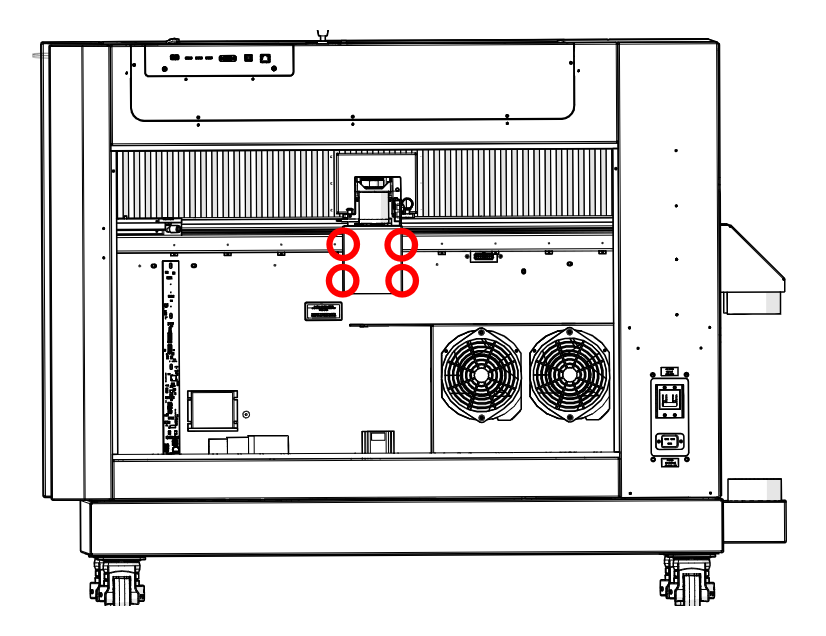
Abdeckschrauben lösen
Lösen Sie die vier Kreuzschlitzschrauben an der Abdeckung der X-Achsen-Ansteuerplatine (rot eingekreist), ohne sie jedoch zu entfernen.
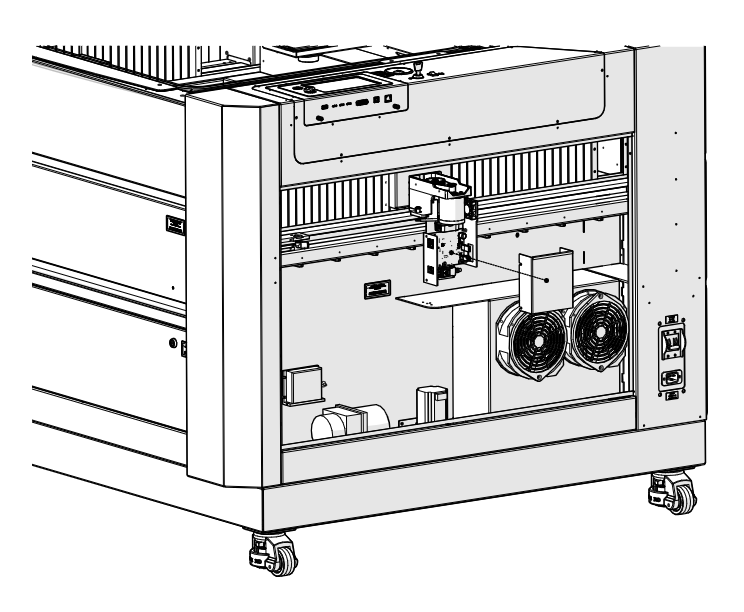
Entfernen Sie die Abdeckung
Entfernen Sie die Abdeckung der X-Achsen-Antriebsplatine.
Antistatisches Armband anlegen
Legen Sie das Antistatikband um Ihr Handgelenk und befestigen Sie die Klemme an einer blanken Metalloberfläche im Graviergerät.
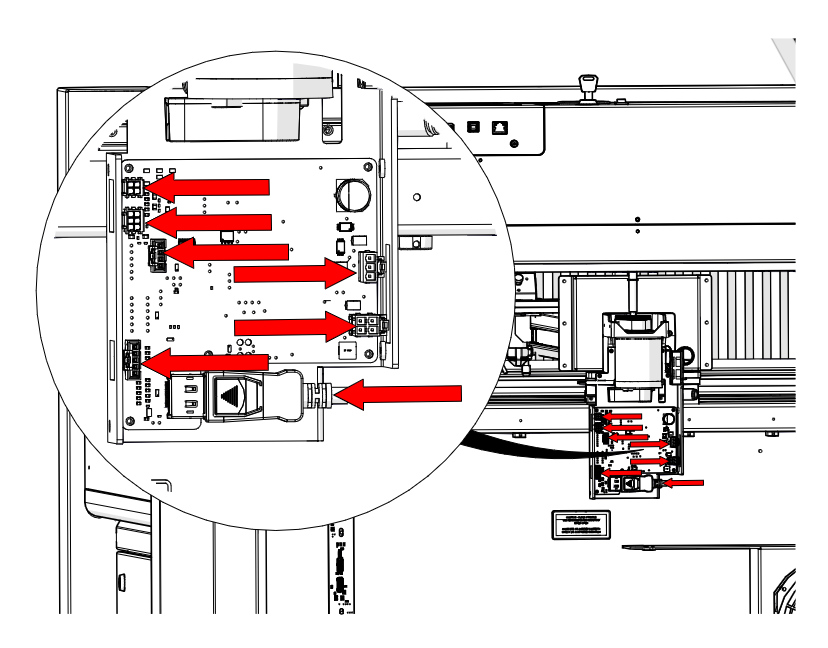
Stecker trennen
Trennen Sie die sieben elektrischen Steckverbinder von der Antriebsplatine (rote Pfeile).
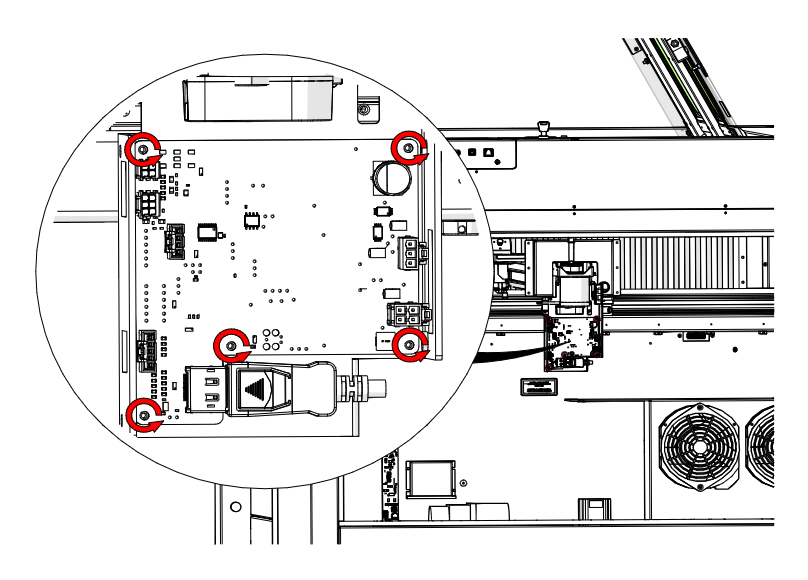
Schrauben der Platine entfernen
Entfernen Sie die fünf Kreuzschlitzschrauben, mit denen die Antriebsplatine am Gehäuse befestigt ist (rot eingekreist).
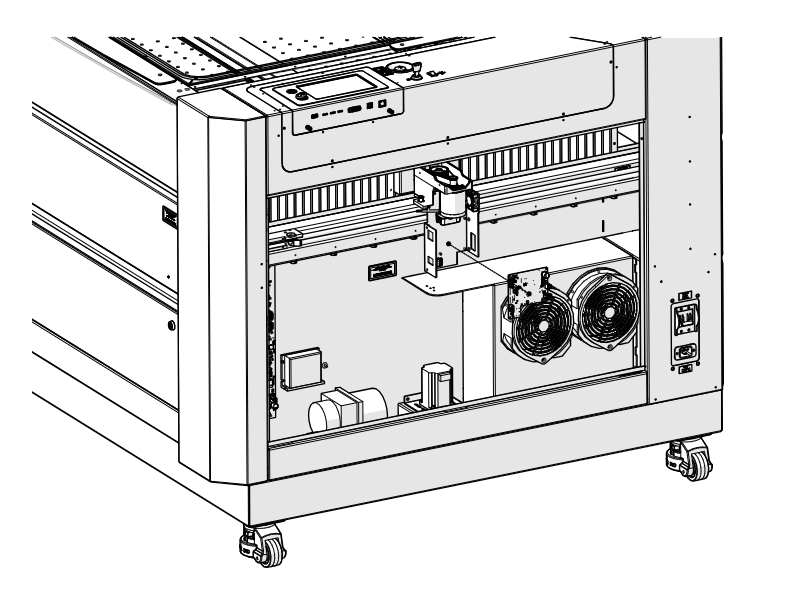
Entfernen Sie die Antriebsplatine
Entnehmen Sie die x-Achsen-Ansteuerungsplatine aus dem Gehäuse.
Installation der X-Achsen-Antriebsplatine
Die neue Antriebsplatine einbauen
Setzen Sie die neue TE0104- Ansteuerplatine in das Gehäuse ein und befestigen Sie sie mit den fünf Kreuzschlitzschrauben.
Anschlüsse verbinden
Schließen Sie die sieben elektrischen Steckverbinder an die Antriebsplatine an.
Hinweis: Jeder Stecker auf der Antriebsplatine ist einzigartig und passt nur in eine bestimmte Buchse.
Die Abdeckung anbringen
Bringen Sie die Abdeckung der x-Achsen-Antriebsplatine an und ziehen Sie die vier Kreuzschlitzschrauben fest.
Rechtes Bedienfeld einbauen
Bringen Sie die rechte Seitenwand des Graviergeräts an.
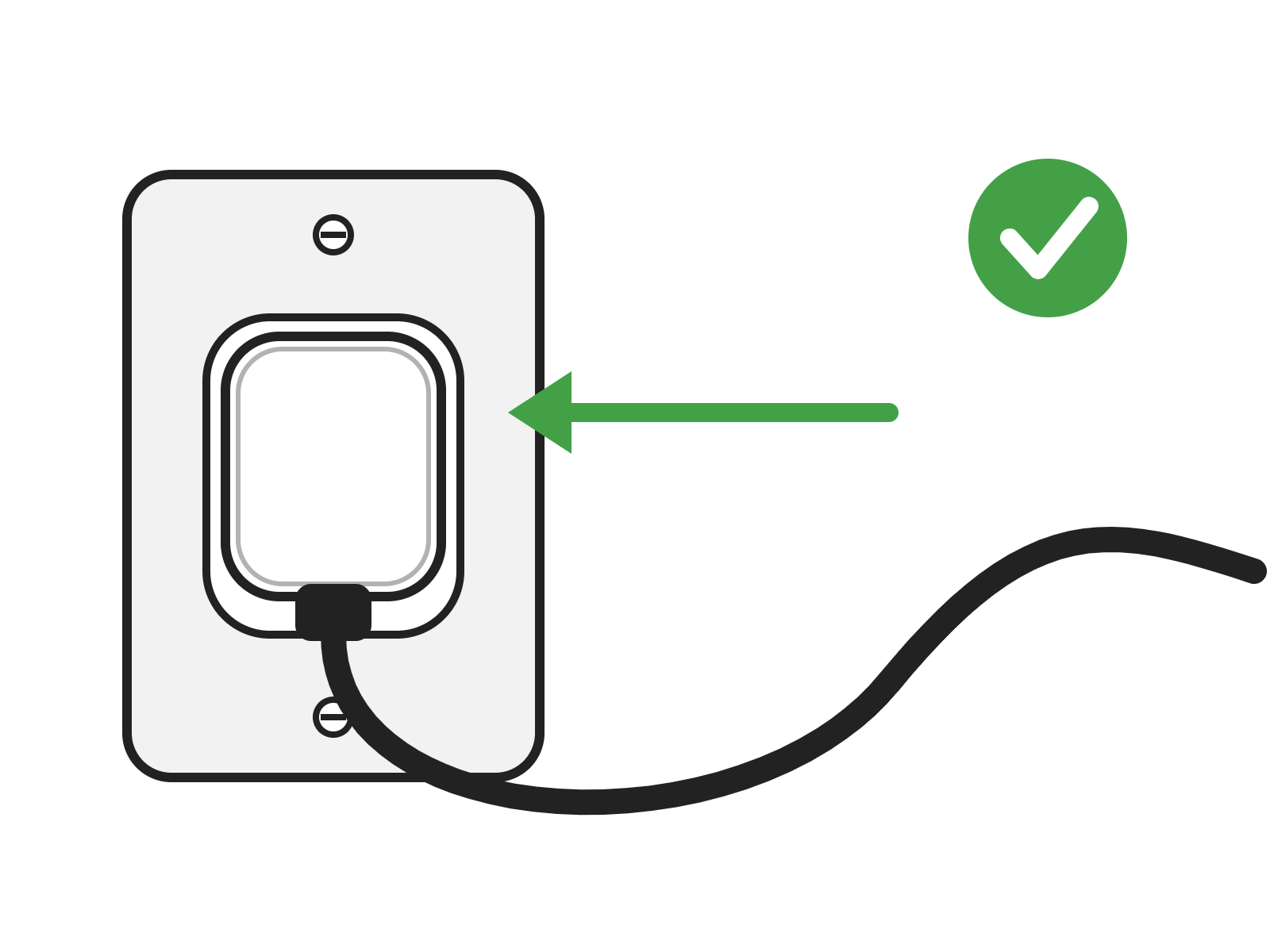
Einschalten
Schließen Sie den Gravierer wieder an die Stromversorgung an und schalten Sie ihn ein.
Die X-Achsen-Ansteuerungsplatine programmieren

Öffnen Sie das Einstellungsmenü.
Tippen Sie auf dem Display auf das Zahnrad-Symbol in der oberen rechten Ecke, um das Einstellungsmenü zu öffnen.
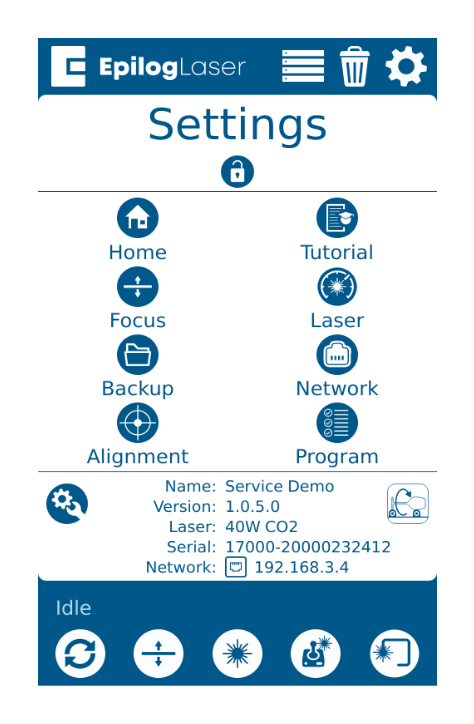
Peripheriegeräte-Update öffnen
Drücken Sie „Programm“, um das Menü „Peripherie-Update“ zu öffnen.
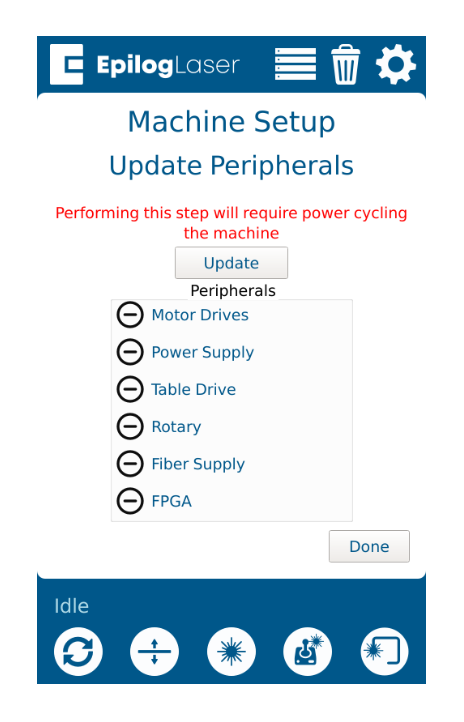
Aktualisierung der Motorantriebe und des FPGA
Wählen Sie „Motor Drives “ und „FPGA“ aus und klicken Sie anschließend auf „Update“.
Lassen Sie das Update laufen
Lassen Sie den Gravierer das Update ausführen. Sobald das Update installiert ist, fordert der Gravierer Sie auf, das Gerät neu zu starten.
Wichtig: Schalten Sie den Gravierer während des Updates nicht aus. Es ist normal, dass sich das Display während des Updates ausschaltet.
Nach Aufforderung neu starten
Wenn der Gravierer Sie zum Neustart auffordert, schalten Sie den Gravierer aus und wieder ein.