Maximaler Durchmesser, der auf den Rotationsaufsatz der jeweiligen Systeme passt: Epilog Zing 24: 5,25″ (133 mm) Epilog Mini 18: 3″ (76 mm) Epilog Mini 24: 5″ (127 mm) Epilog Helix: 8″ (203 mm) Fusion 32: 10,75″ (273 mm) Fusion 40: 10,75″ (273 mm) Fusion M2 32: 10,25″ (260 mm) Fusion M2 40: (...)
Stellengenerator
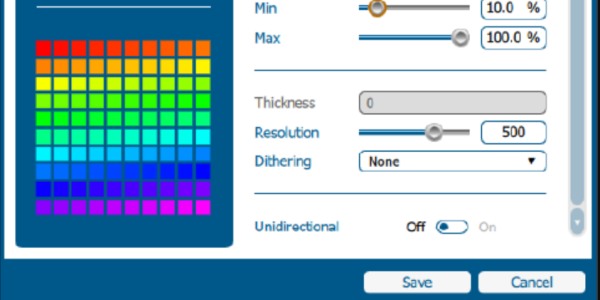
Der „Job Generator“ ist eine neue Funktion, die in Version 2.2.14 der Epilog Software Suite verfügbar ist. Er generiert eine Tabelle mit verschiedenen Einstellungen und Parametern, um Ihnen dabei zu helfen, die idealen Einstellungen für ein bestimmtes Material zu finden. Dieses Dokument führt Sie durch die Einrichtung und die grundlegenden Funktionen dieses leistungsstarken (...)
Treiber- und Firmware-Downloads
Die neuesten Versionen der Treiber und Firmware-Software von „ Epilog Laser“ stehen unter www.epiloglaser.com/support/drivers/ zum Download bereit. Um über die Veröffentlichung neuer Treiberversionen auf dem Laufenden zu bleiben, tragen Sie sich in die Mailingliste „Driver Notification“ ein, die Sie auf dieser Seite finden.
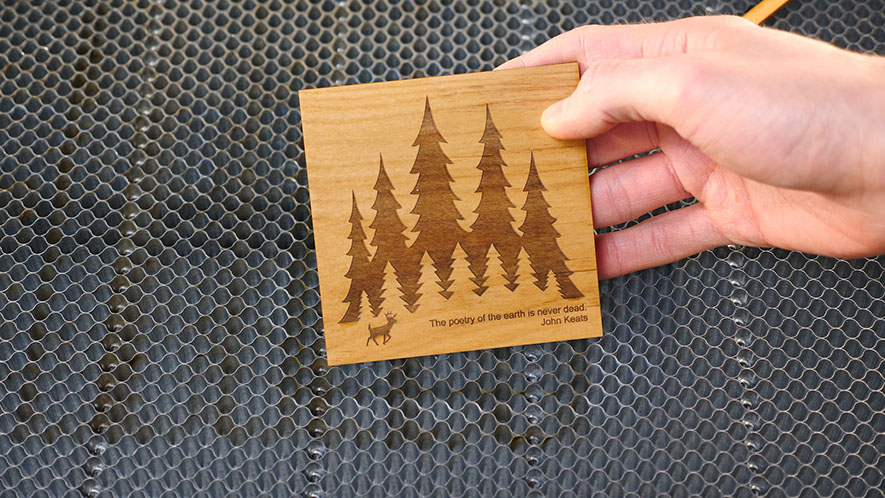
Wood Square
Einrichten Ihrer Seite Beginnen wir damit, eine neue Datei in „ CorelDRAW “ zu erstellen. Klicken Sie in der Menüleiste oben auf dem Bildschirm auf „Datei“. Wählen Sie dann aus der Dropdown-Liste „Neu“ aus. Geben Sie nun Ihre Seitengröße ein. Geben Sie 4,5 Zoll für die Seitenbreite und 4,5 Zoll für die Seitenhöhe ein. Dann (...)
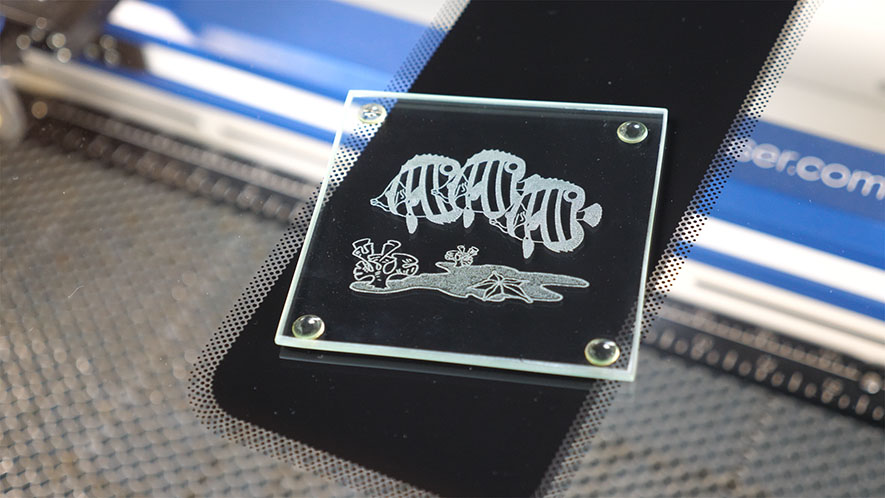
Glasuntersetzer
Einrichten Ihrer Seite Wir beginnen damit, eine neue Datei zu erstellen. Klicken Sie auf dem Begrüßungsbildschirm auf die Option „Erste Schritte“ und anschließend auf die Schaltfläche „Neues Dokument“. Sie können auch die Tastenkombination Strg + N verwenden, um ein neues Dokument zu öffnen. Geben Sie nun die Seitenabmessungen ein. Geben Sie 3,5 Zoll für (...) ein.
Schlüsselanhänger aus Holz
Einrichten Ihrer Seite Wir beginnen mit der Erstellung einer neuen Datei. Wählen Sie auf dem Begrüßungsbildschirm die Schaltfläche „Neues Dokument“ aus. Sie können auch die Tastenkombination Strg + N drücken, um ein neues Dokument zu erstellen. Geben Sie nun die Seitenabmessungen ein. Geben Sie 4“ als Seitenbreite und 4“ als Seitenhöhe ein, (...)
Stadtpläne erstellen (CorelDRAW)
Erstellen einer Stadtkarte: Besuchen Sie zunächst snazzymaps.com, um eine individuelle Stadtkarte für die Lasergravur oder den Laserschnitt zu erstellen. Die Erstellung eines Kontos ist nicht erforderlich. Wenn Sie jedoch verschiedene Stadtkarten für Kunden oder Freunde erstellen möchten, können Sie sich registrieren, um Karten zu speichern (...)
Stadtpläne erstellen (Illustrator)
Erstellen eines Stadtplans: Besuchen Sie zunächst snazzymaps.com, um einen individuellen Stadtplan für die Lasergravur oder den Laserschnitt zu erstellen. Die Erstellung eines Kontos ist nicht erforderlich. Wenn Sie jedoch verschiedene Karten für Kunden oder Freunde erstellen möchten, können Sie sich registrieren, um Kartenstandorte zu speichern (...)
Verwendung von PhotoLaser Plus
Foto vorbereiten: Importieren Sie zunächst ein Foto in PhotoLaser Plus. Wählen Sie im Menü „Datei“ die Option „Importieren“ aus. Wählen Sie anschließend ein Foto aus. Klicken Sie nun in den Arbeitsbereich, um das Foto zu platzieren. Passen Sie als Nächstes die Größe des Bildes an das Gravurobjekt an. In diesem Beispiel hat unser Gravurobjekt die Maße 6” x (...)
Verwenden Sie eine Schablone, um einen Gegenstand für eine spätere individuelle Gestaltung vorzugravieren
Vorbereitung der Vorlage Hier erstellen wir eine Schablone, um vier Leder-Notizbücher vorab zu gravieren. Später werden wir jedes einzelne mit einem individuellen Namen versehen. Die roten Linien sind die Umrisse der Notizbücher, die wir mithilfe der Schablone ausschneiden werden. Wir schneiden oben links einen Pfeil aus, damit (...)
Verwendung von Color Mapping in der Epilog Software Suite
Mit dem Epilog Dashboard ist das Color Mapping ganz einfach. Bereiten Sie die Vorlage für das Color Mapping vor. Bei dieser Datei möchten wir die roten Zahlen einritzen und die blauen Umrisse ausschneiden. Sobald die Vorlage fertig ist, drucken Sie die Datei auf den Laser aus. Alles wurde in einem einzigen Arbeitsgang übertragen (...)
Vorschau Ihrer Gravur mithilfe von Rändern
Als hilfreichen Tipp zeigen wir Ihnen, wie Sie mithilfe der Ränder im Epilog-Dashboard eine Vorschau der Gravur anzeigen können, um sicherzustellen, dass die Fotoqualität optimal ist. Vorbereiten der Vorlage Wir werden dieses Foto auf eine Holzplakette gravieren. Zunächst bearbeiten wir das Foto in PhotoLaser Plus. (...)