Zum Hauptinhalt springen

Systemanforderungen und Einrichtung

17000

Filter


Erste Schritte (8)
Verwendung und Betrieb (103)
Service und Reparatur (58)

Ergebnisse: 26 Treffer gefunden
  • Ansicht:
Sortieren nach
Relevanz

Filter


Erste Schritte (8)
Verwendung und Betrieb (103)
Service und Reparatur (58)

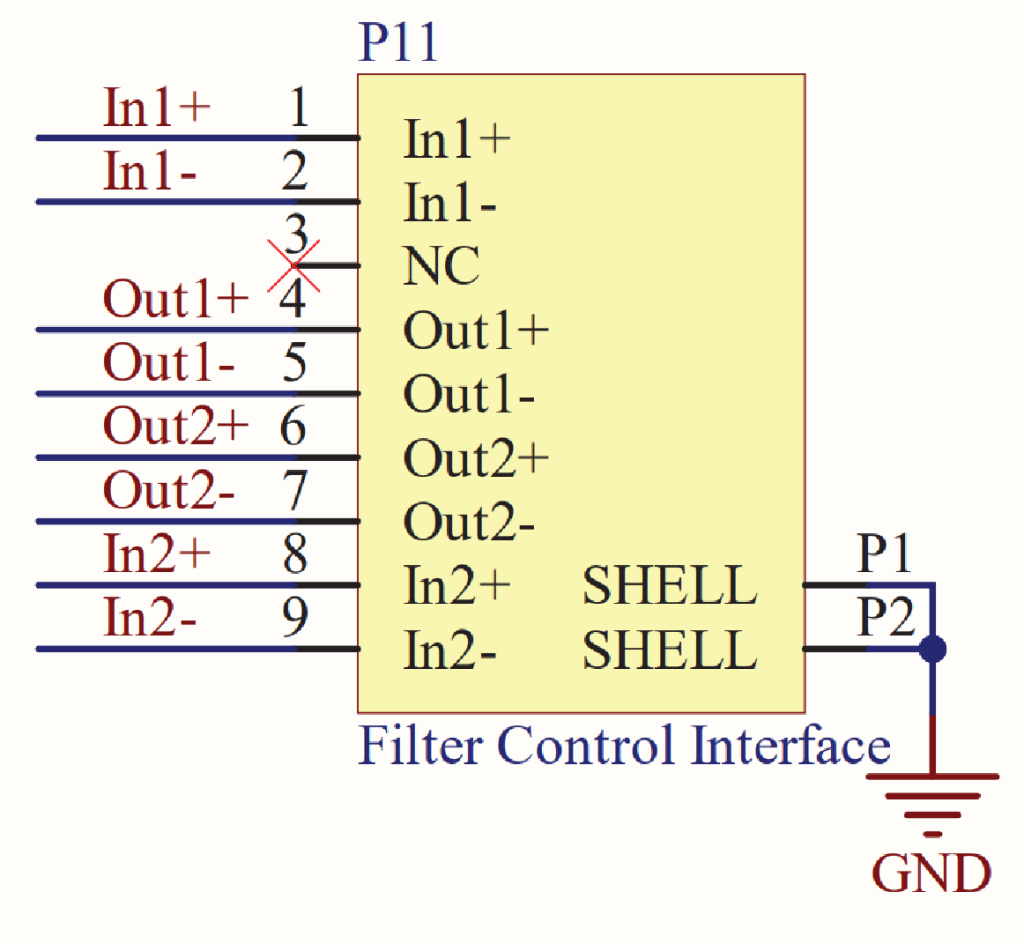
Filtersteuerung – Anschlussanleitung

Schaltpläne und Pinbelegungen für den Anschluss externer Filtersysteme an Ihren Epilog.

Die Lasersysteme Epilog Fusion Maker, Edge, Pro und Galvo verfügen auf der rechten Seite des Bedienfelds über einen DB9-Anschluss zur Steuerung externer Filtersysteme. Diese Signale werden automatisch entsprechend dem im Epilog-Bedienfeld ausgewählten Filtertyp zugewiesen. Derzeit unterstützt Epilog offiziell zwei Filtersysteme: Filtrabox (...)
Automatische Installation der Epilog Software Suite
Ab Version 2.2.16.2 unterstützt das Installationsprogramm der Epilog Software Suite die automatische Installation, wobei jedoch einige wichtige Einschränkungen zu beachten sind: Die automatische Installation wird zwar unterstützt, funktioniert jedoch im Headless-Modus möglicherweise nicht ordnungsgemäß. Während der Installation fordert „ Windows “ den Benutzer möglicherweise weiterhin auf, zu bestätigen, ob er Epilog als Treiberhersteller vertraut. (...)
So richten Sie Grafiksoftware für „ Epilog Laser “-Systeme ein

Dieser Leitfaden enthält eine Schritt-für-Schritt-Anleitung zur Konfiguration und Nutzung gängiger Grafikdesign-Software auf Systemen mit „ Epilog Laser “.

Software-Einrichtung CorelDRAW -Einrichtung Öffnen Sie CorelDRAW. Hinweis: CorelDRAW Graphics Suite ist die empfohlene Version von CorelDraw für die Verwendung mit Epilog Laser -Systemen. Andere Versionen, wie beispielsweise die Student- oder Standard-Version, können abweichende Menüoptionen und Einstellungen aufweisen. Wählen Sie „Extras“ > „Optionen“ > „Allgemein“ > „Drucken“ > „Treiberkompatibilität“. Wählen Sie „Epilog (...)“
Aktualisieren der Firmware

Wie aktualisiere ich die Firmware des Fusion-Gravierers?

In der Firmware-Version 1.0.9.0 wurde der Aktualisierungsvorgang im Hinblick auf Effizienz optimiert. Systeme mit der Version 1.0.9.0 oder höher können mithilfe der unten aufgeführten Methoden aktualisiert werden. Klicken Sie auf die Registerkarten „USB“ bzw. „Netzwerk“, um Anweisungen für die jeweilige Aktualisierungsmethode anzuzeigen. Laden Sie vor Beginn die neueste Firmware-Datei von der offiziellen Treiber- und Firmware-Seite herunter. (...)
Aktualisierung der Peripheriegeräte

Wie aktualisiere ich die Peripheriegeräte bei Fusion Maker, Edge, Pro und Galvo?

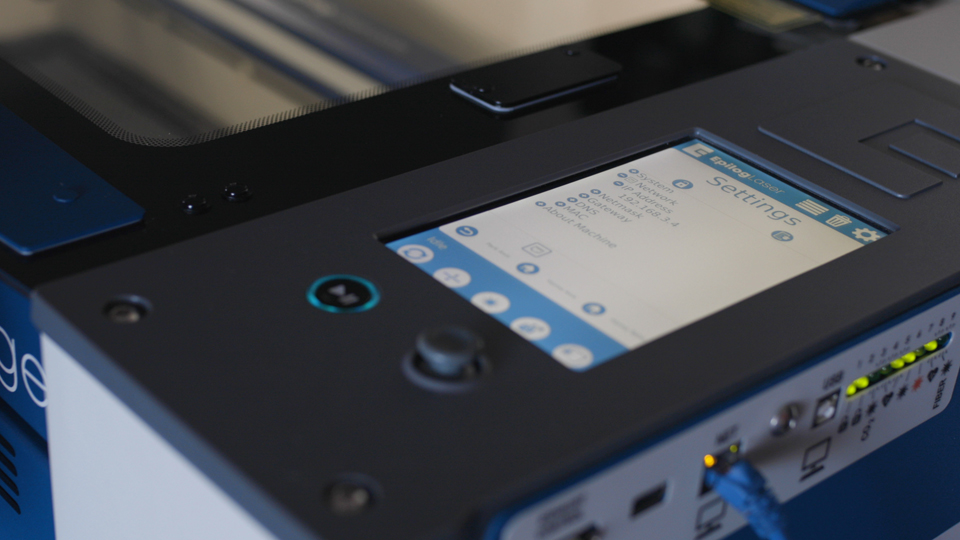
Peripherie-Updates gewährleisten eine optimale Leistung und Kommunikation zwischen den programmierbaren Komponenten des Gravierers, indem die neuesten Firmware- und Konfigurationsdateien installiert werden. Programmierung der Peripheriegeräte Tippen Sie auf dem Display auf das Zahnrad-Symbol in der oberen rechten Ecke, um das Menü „Einstellungen“ zu öffnen: Abbildung 1: Rufen Sie das Menü „Einstellungen“ auf, indem Sie auf das Zahnrad (...) tippen.
Stellengenerator

Wie verwende ich die Funktion „Generieren“ in der Epilog Software Suite?

Der „Job Generator“ ist eine neue Funktion, die in Version 2.2.14 der Epilog Software Suite verfügbar ist. Er generiert eine Tabelle mit verschiedenen Einstellungen und Parametern, um Ihnen dabei zu helfen, die idealen Einstellungen für ein bestimmtes Material zu finden. Dieses Dokument führt Sie durch die Einrichtung und die grundlegenden Funktionen dieses leistungsstarken (...)
Verwendung von PhotoLaser Plus

Erfahren Sie, wie Sie Fotos mit PhotoLaser Plus schnell für die Gravur vorbereiten können.

Foto vorbereiten: Importieren Sie zunächst ein Foto in PhotoLaser Plus. Wählen Sie im Menü „Datei“ die Option „Importieren“ aus. Wählen Sie anschließend ein Foto aus. Klicken Sie nun in den Arbeitsbereich, um das Foto zu platzieren. Passen Sie als Nächstes die Größe des Bildes an das Gravurobjekt an. In diesem Beispiel hat unser Gravurobjekt die Maße 6” x (...)