Foto vorbereiten: Importieren Sie zunächst ein Foto in PhotoLaser Plus. Wählen Sie im Menü „Datei“ die Option „Importieren“ aus. Wählen Sie anschließend ein Foto aus. Klicken Sie nun in den Arbeitsbereich, um das Foto zu platzieren. Passen Sie als Nächstes die Bildgröße an das Gravurobjekt an. In diesem Beispiel hat unser Gravurobjekt die Maße 6” x (...)
Verwenden Sie eine Schablone, um einen Gegenstand für die spätere Personalisierung vorzugravieren.
Vorbereitung der Vorlage Hier erstellen wir eine Schablone, um vier Leder-Notizbücher vorab zu gravieren. Später werden wir jedes einzelne mit einem individuellen Namen versehen. Die roten Linien sind die Umrisse der Notizbücher, die wir mithilfe der Schablone ausschneiden werden. Wir schneiden oben links einen Pfeil aus, damit (...)
Verwendung der Farbabbildung in der Epilog Software Suite
Mit dem Epilog Dashboard ist das Color Mapping ganz einfach. Bereiten Sie die Vorlage für das Color Mapping vor. Bei dieser Datei möchten wir die roten Zahlen einritzen und die blauen Konturen ausschneiden. Sobald die Vorlage fertig ist, drucken Sie die Datei auf dem Laser aus. Alles wurde in einem einzigen Arbeitsgang übernommen (...)
Verwenden von Rändern zur Vorschau Ihrer Gravur
Als hilfreichen Tipp zeigen wir Ihnen, wie Sie mithilfe der Ränder im Epilog-Dashboard eine Vorschau der Gravur anzeigen können, um sicherzustellen, dass die Fotoqualität optimal ist. Vorbereiten der Vorlage Wir werden dieses Foto auf eine Holzplakette gravieren. Zunächst bearbeiten wir das Foto in PhotoLaser Plus. (...)
Mitte-Mitte vs. benutzerdefinierte Mitte Gravur
Verwendung der Zentrierfunktion Es gibt viele Möglichkeiten, die Zentrierfunktion im „ Epilog Laser “-Dashboard zu nutzen. Nehmen wir ein Logo, das wir in der Mitte eines Untersetzers gravieren möchten. Wählen Sie im Epilog-Dashboard die Registerkarte „Erweitert“ aus. Neben „Zentrierpunkt“ sehen Sie eine Liste aller (...)
Verwendung des Rim-Style-Drehaufsatzes
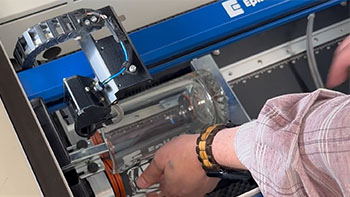
Montage des „Rim-Style Rotary“-Aufsatzes Um den „Rim-Style Rotary“-Aufsatz zu montieren, senken Sie den Tisch ab und schalten Sie die Maschine aus. Setzen Sie den „Rotary“-Aufsatz in die obere linke Ecke des Tisches ein. Befestigen Sie den Stecker an der Maschine in der oberen rechten Ecke des Tisches. Schalten Sie die Maschine wieder ein. (...)
Wie man schnell eine Gravur repariert
Text isolieren Diese erste Gravur sieht gut aus, aber der Textbereich könnte tiefer sein! Wir können den Text isolieren, um das Ergebnis zu verbessern. Schalten Sie die Kamera aus. Lösen Sie die Gruppierung Ihres Motivs auf. Wählen Sie den Text aus und klicken Sie auf „Nach Auswahl trennen“. Nun werden zwei Prozesse angezeigt. Deaktivieren Sie den Fotoprozess. Passen Sie die Einstellungen an (...)
Verwenden Sie „Drucken zusammenführen“, um mehrere Elemente anzupassen.
Daten importieren Hier haben wir eine Reihe von Namensschildern, die wir mithilfe der Druckzusammenführung mit dem Laser gravieren und schneiden möchten. Zunächst müssen wir die Namensliste einlesen. Wählen Sie „Datei“ > „Druckzusammenführung“ > „Druckzusammenführung erstellen/laden“. Klicken Sie auf „Datei importieren“ und navigieren Sie zu Ihrer CSV-, RTF- oder (...)-Datei.
Platzieren Sie Grafiken präzise mit der IRIS-Kamera
Einrichten des Motivs Hier sehen wir eine Grafik, die wir auf eine Messerklinge gravieren möchten. Dazu können wir die Kamera verwenden. Im Laser Dashboard können wir mithilfe der Kamera die in den Laser eingelegte Messerklinge sehen. Klicken Sie zunächst auf „Hintergrundbild kopieren (...)“
Erstellen eines 3D-Kugel-Designs für die Lasergravur
Grafik einrichten Hier sehen wir ein Schneeflockenmotiv, das wir in einem versetzten Rastermuster nachgebildet haben, um es in ein 3D-Kugelmotiv umzuwandeln. Wählen Sie das Motiv aus und ziehen Sie es in die Registerkarte „Symbole“. Benennen Sie das Motiv und legen Sie den Exporttyp auf „Grafik“ fest. Löschen Sie das (...)
Entfernen der Klebefolie von Acryl
Klebefolie besprühen Besprühen Sie die Klebefolie mit dem Lufterfrischer „Pure Citrus“ und lassen Sie ihn 30 Sekunden einwirken. Klebefolie abziehen Nun sollte sich die Klebefolie schnell und einfach von Ihrem Acryl ablösen lassen. Abwischen Wischen Sie die verbleibenden Rückstände ab, und schon können Sie mit dem Gravieren beginnen oder (...)
Reinigung Ihrer Optik
Reinigung der Fokussieroptik Die Spiegel im Periskopgehäuse sind gekapselt und müssen daher wahrscheinlich seltener gereinigt werden als die anderen Komponenten des optischen Systems. Zunächst schieben wir die Lasereinheit in Richtung Maschinenvorderseite, um Zugang zur Optik zu erhalten, dann schalten wir (...)