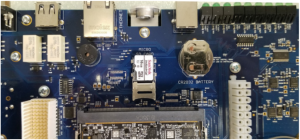
Diese Anleitung behandelt den Austausch der X-Achsen-Leiterplatte (X-Achsen-Schnittstellenplatine) bei den Modellen „ Fusion Edge “ 12, 24 und 36 sowie bei den Modellen „ Fusion Pro 24 “ und 36. Die Platine ist an der Rückseite der X-Achsen-Baugruppe montiert.
Benötigte Teile
- LC0806 – Leiterplatte, X-Achsen-Schnittstelle
Benötigte Werkzeuge / Materialien
- 5/32"-Inbusschlüssel
- Kreuzschlitzschraubendreher
- Antistatisches Armband
Sicherheit geht vor: Vergewissern Sie sich, dass der Gravierer vollständig ausgeschaltet und das Netzkabel abgezogen ist, bevor Sie Verkleidungen entfernen oder interne Komponenten berühren.
Verwendung des Antistatik-Armbands
Bei der Arbeit mit Leiterplatten im „ Fusion Edge “ und „Fusion Pro“ ist ein Antistatikarmband erforderlich. Es verhindert, dass sich statische Elektrizität aufbaut und sich in empfindliche elektronische Bauteile entlädt.
Leg den Gurt an
Nehmen Sie das Antistatikband aus der Verpackung, legen Sie es um Ihr Handgelenk und stellen Sie es so ein, dass es fest sitzt, aber bequem ist.
Einstellklemme
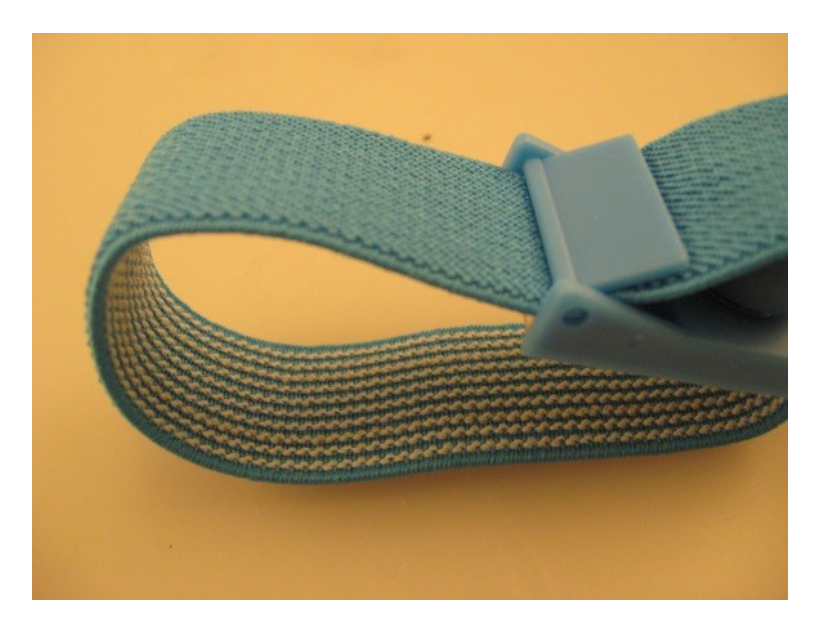
Nachdem Sie die Länge des Riemens angepasst haben, vergewissern Sie sich, dass sich die Verstellklemme in der geschlossenen Position befindet.
Klemme geschlossen
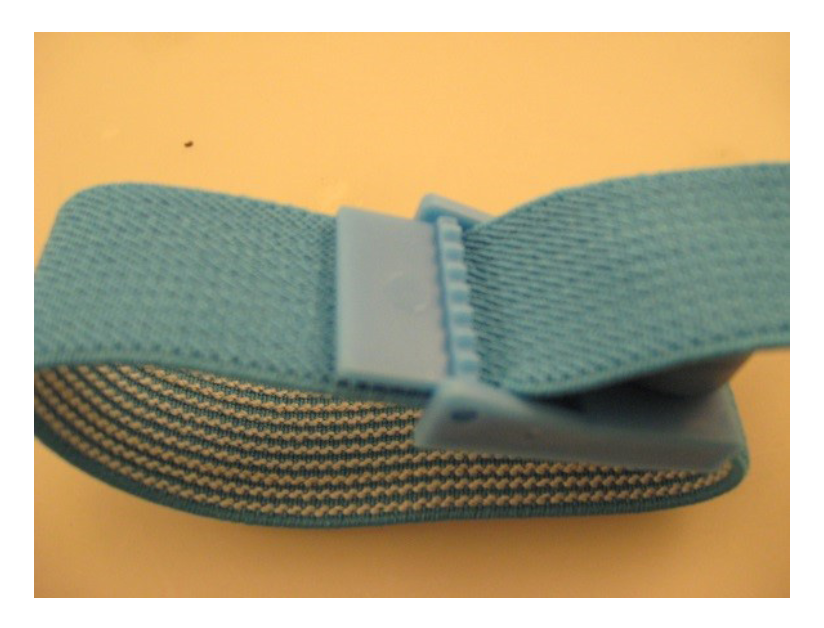
Klemme öffnen
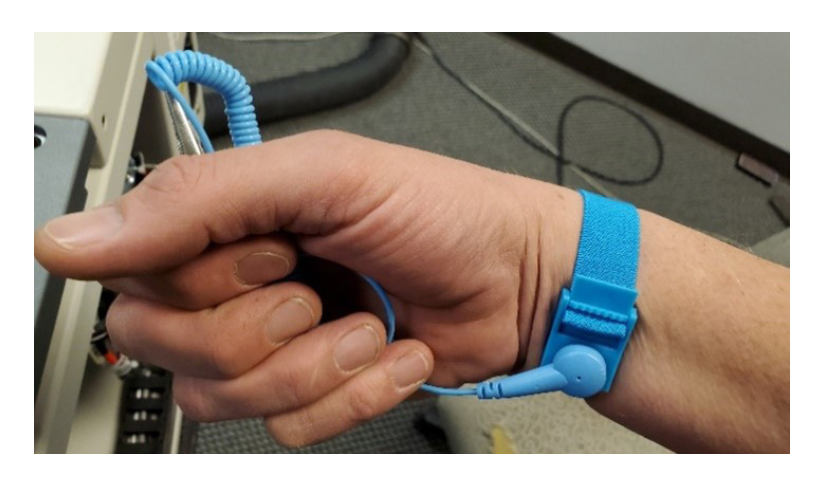
Passform prüfen
Das Armband sollte wie abgebildet getragen werden, wobei die kleine Metallplatte auf der Innenseite des Armbands Ihre Haut berühren sollte.
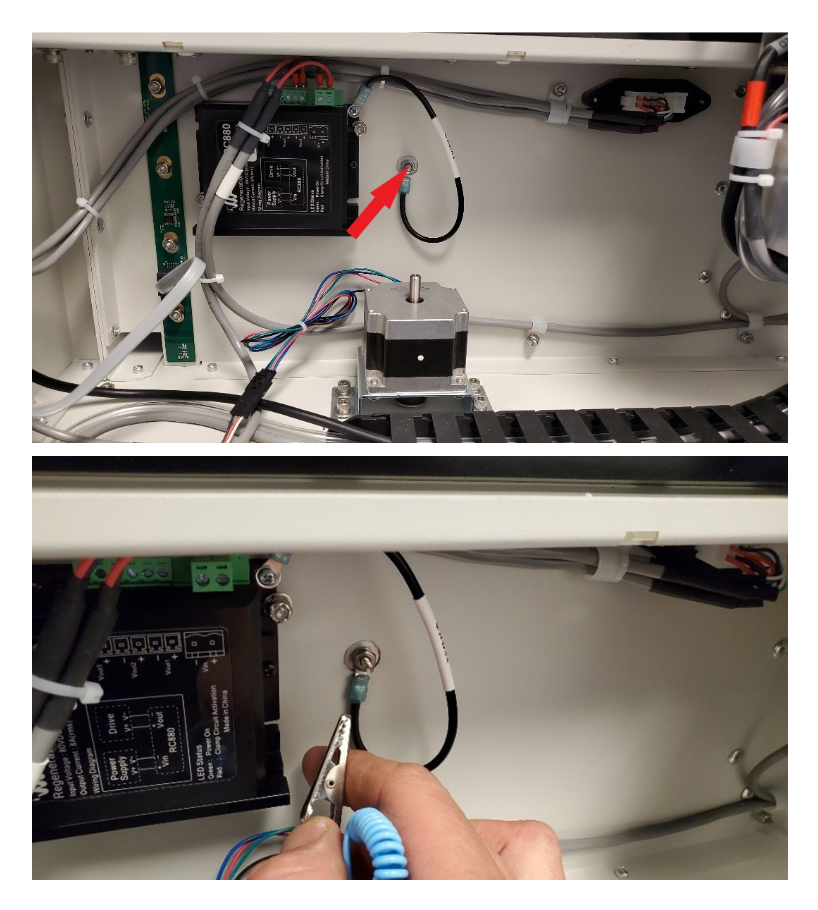
Befestigen Sie den Clip
Befestigen Sie die Krokodilklemme an einer blanken Metalloberfläche im Graviergerät, beispielsweise an einer Schraubenbohrung, einer Lasche an der Seitenwand oder am Gehäuse. Die empfohlene Stelle ist die Gehäuseschraube für die Erdung der Regenerativklemme hinter der rechten Seitenwand (roter Pfeil).
Entfernen der Leiterplatte von der X-Achse
Gravierer ausschalten
Schalten Sie den Gravierer aus.
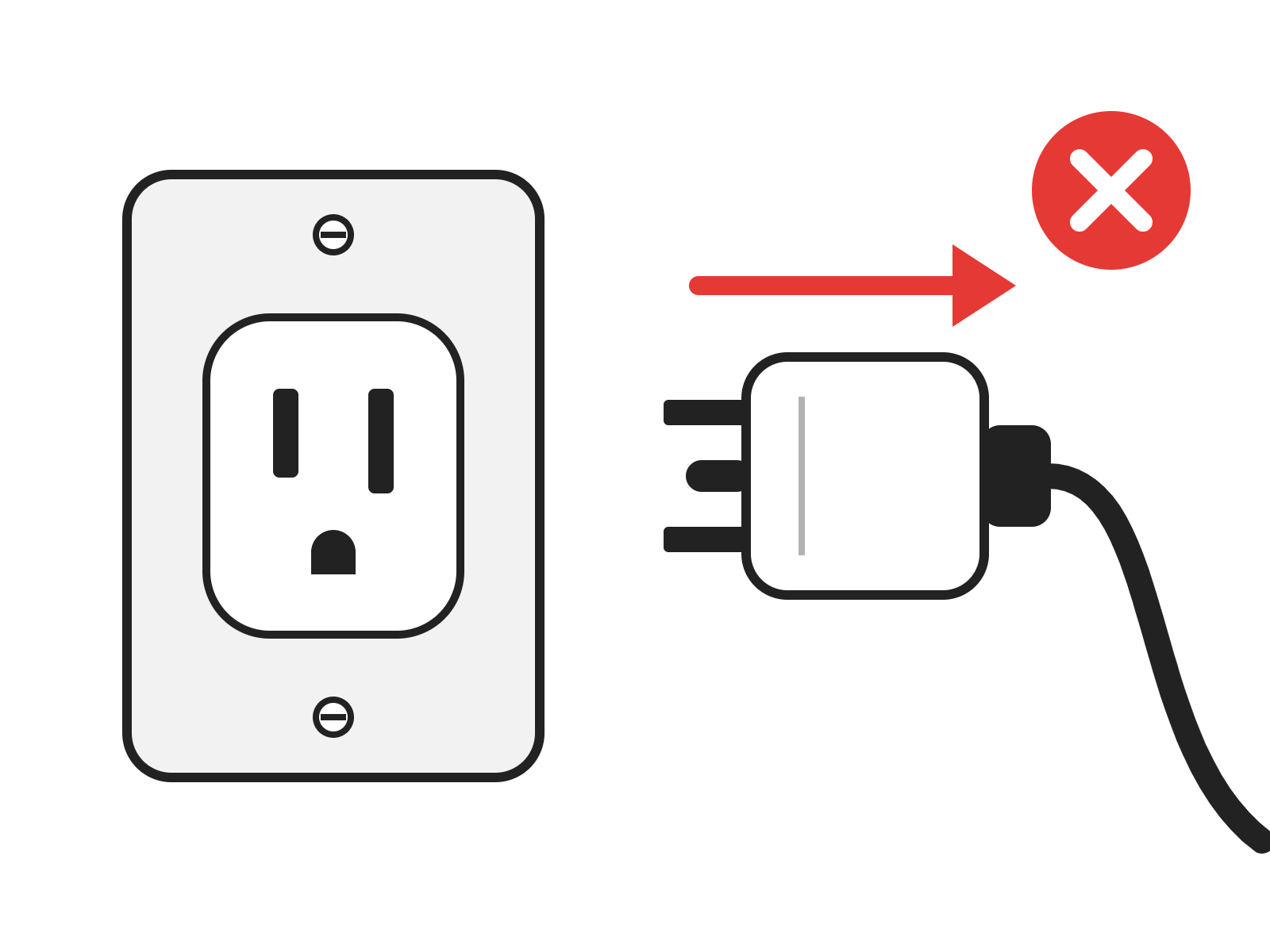
Vom Stromnetz trennen
Trennen Sie den Gravierer von der Stromversorgung.
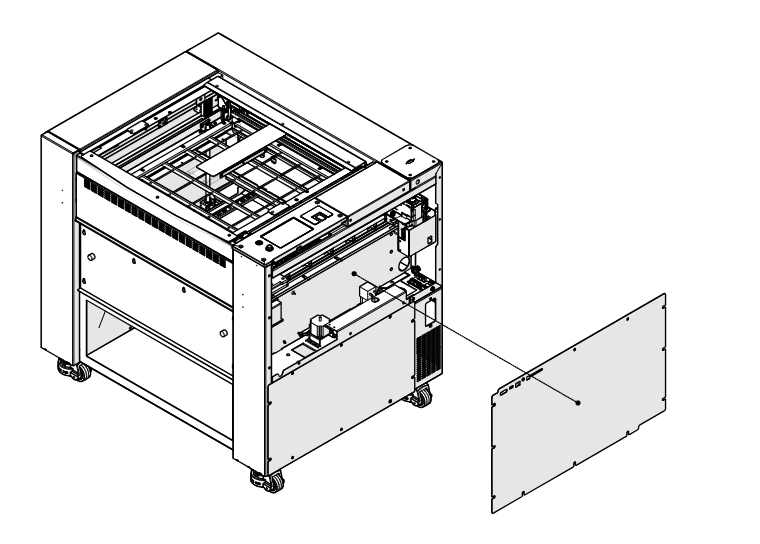
Rechtes Fenster entfernen
Entfernen Sie die rechte Abdeckung des Graviergeräts.
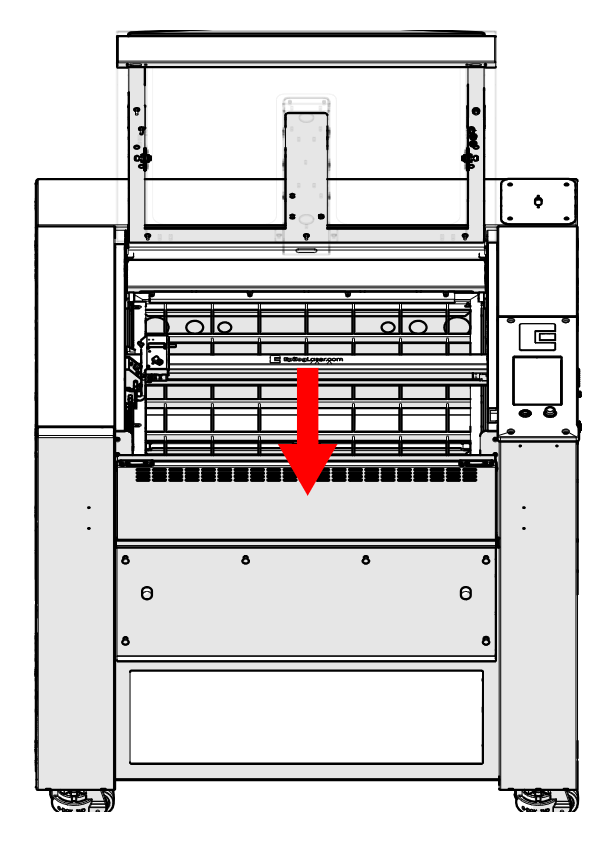
Die X-Achsen-Baugruppe zentrieren
Bewegen Sie die X-Achsen-Baugruppe manuell in die Mitte des Gravierers.
Antistatisches Armband anlegen
Legen Sie das Antistatikband an und befestigen Sie es wie oben beschrieben an einer blanken Metallfläche.
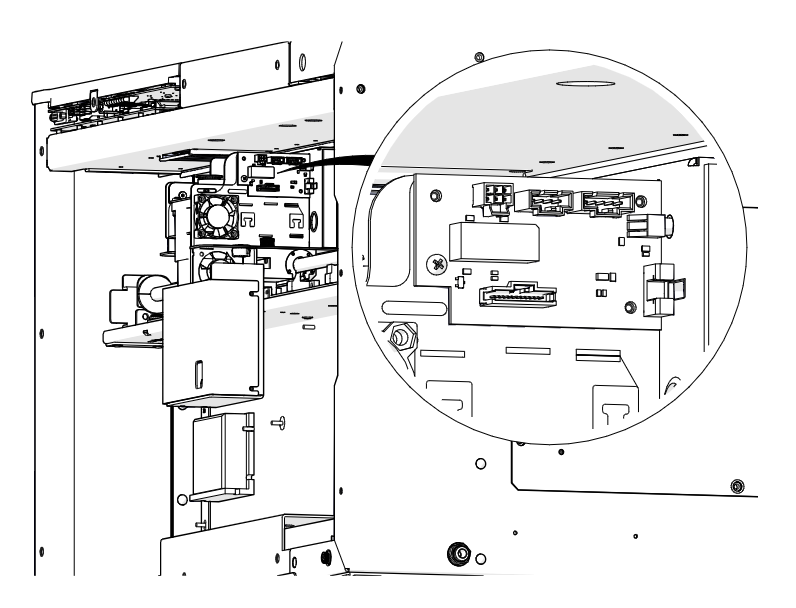
Suchen Sie die X-Achsen-Leiterplatte
Suchen Sie die x-Achsen-Leiterplatte auf der Rückseite der x-Achsen-Baugruppe.
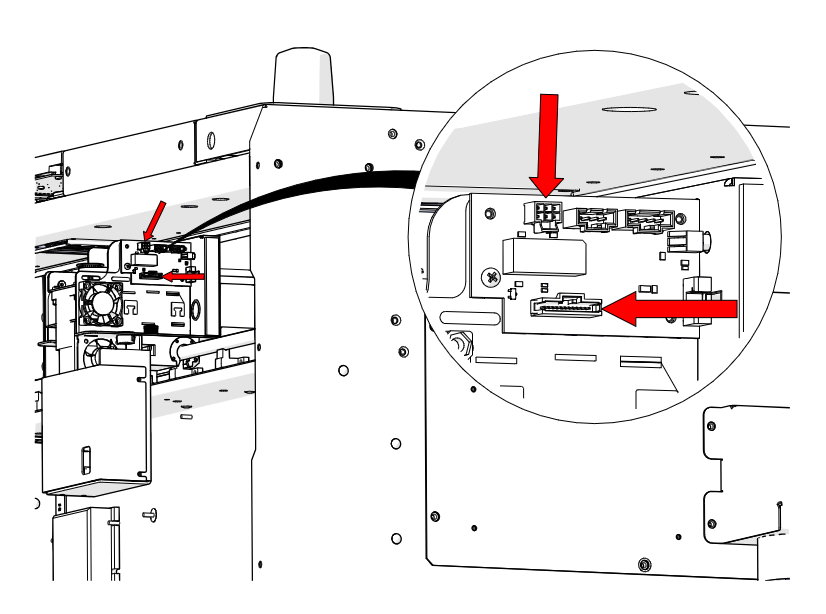
Trennen Sie die Kabel
Trennen Sie den Kabelbaum des Autofokus-Sensors und das Flachbandkabel von der X-Achsen-Leiterplatte (rote Pfeile).
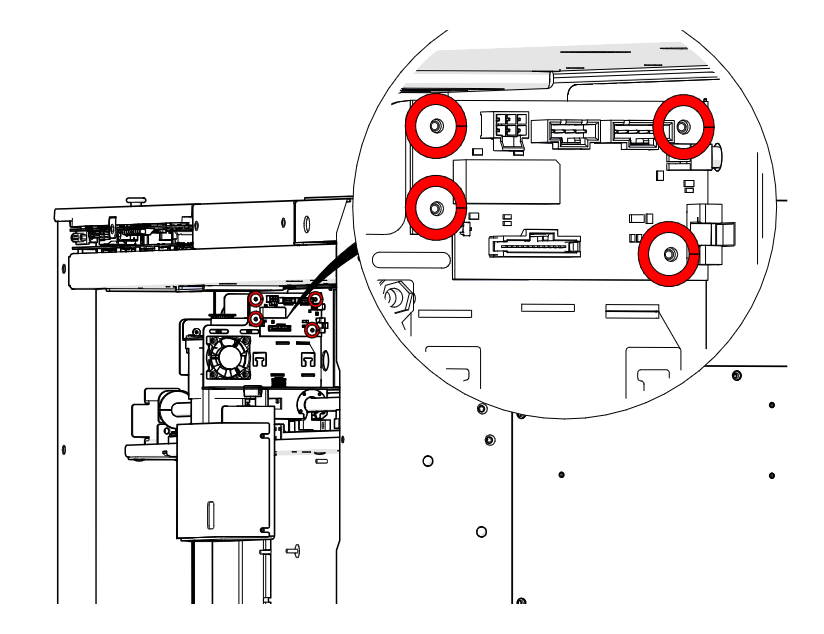
Leiterplattenschrauben entfernen
Lösen und entfernen Sie die vier Kreuzschlitzschrauben, mit denen die X-Achsen-Leiterplatte an der X-Achsen-Baugruppe befestigt ist (rot eingekreist).
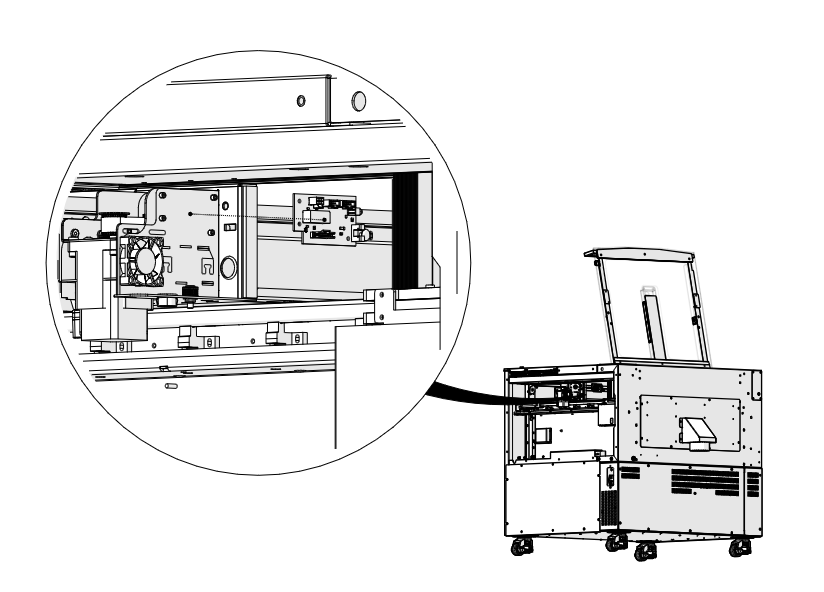
Entfernen Sie die Leiterplatte
Entfernen Sie die Leiterplatte der x-Achse.
Einbau der Leiterplatte auf der X-Achse
Überprüfen Sie das Antistatikband
Stellen Sie sicher, dass das Antistatikband noch angelegt und an einem blanken Metallteil befestigt ist.
Die neue Leiterplatte einsetzen
Setzen Sie die neue LC0806 -X-Achsen-Leiterplatte ein.
Leiterplattenschrauben anbringen
Setzen Sie die vier Kreuzschlitzschrauben ein und ziehen Sie sie fest, mit denen die X-Achsen-Leiterplatte an der X-Achsen-Baugruppe befestigt ist.
Schließen Sie die Kabel an
Schließen Sie den Kabelbaum des Autofokus-Sensors und das Flachbandkabel an die X-Achsen-Leiterplatte an.
Rechtes Bedienfeld einbauen
Bringen Sie die rechte Seitenwand des Graviergeräts an.
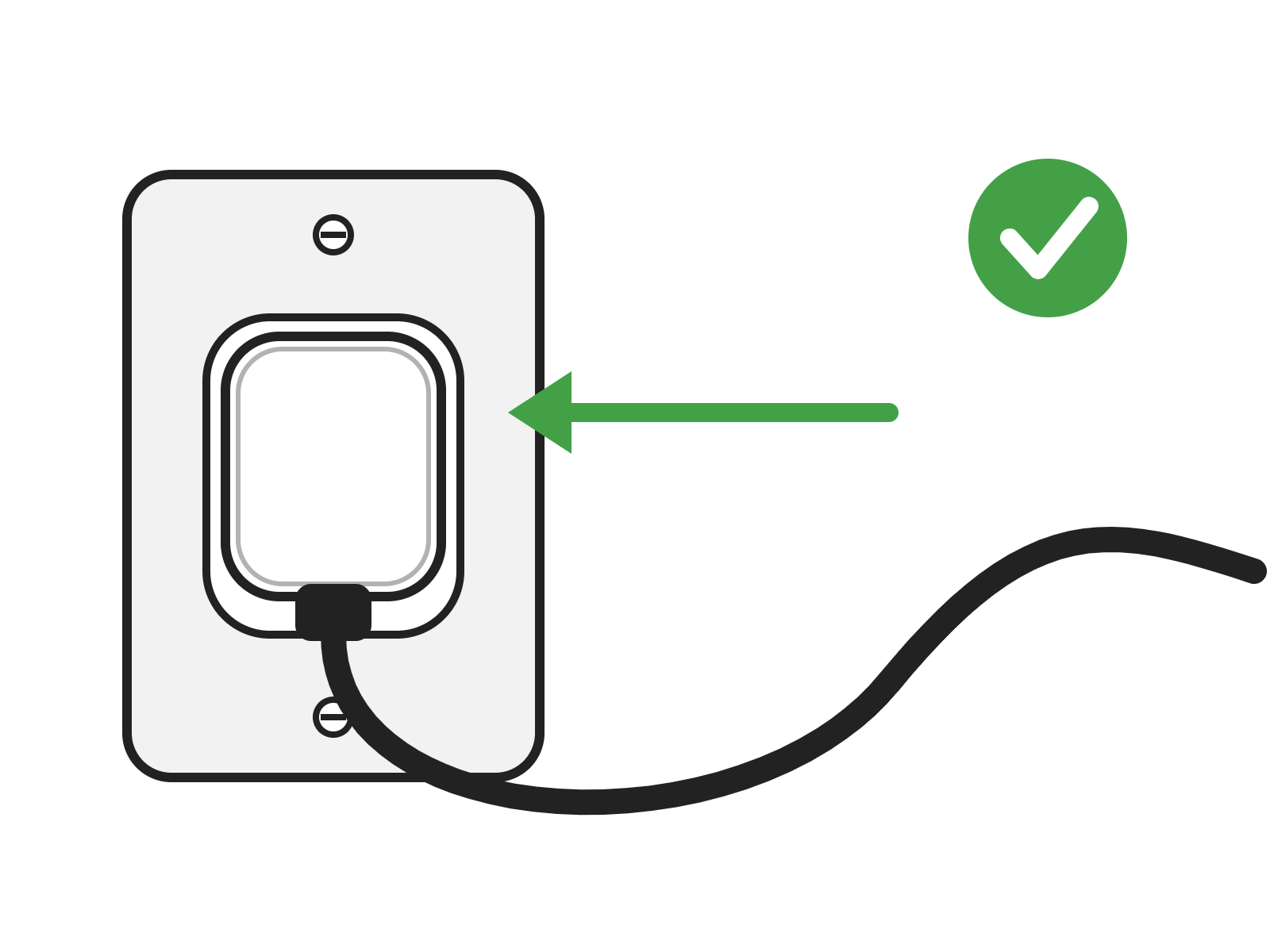
Einschalten
Schließen Sie den Gravierer wieder an die Stromversorgung an und schalten Sie ihn ein.