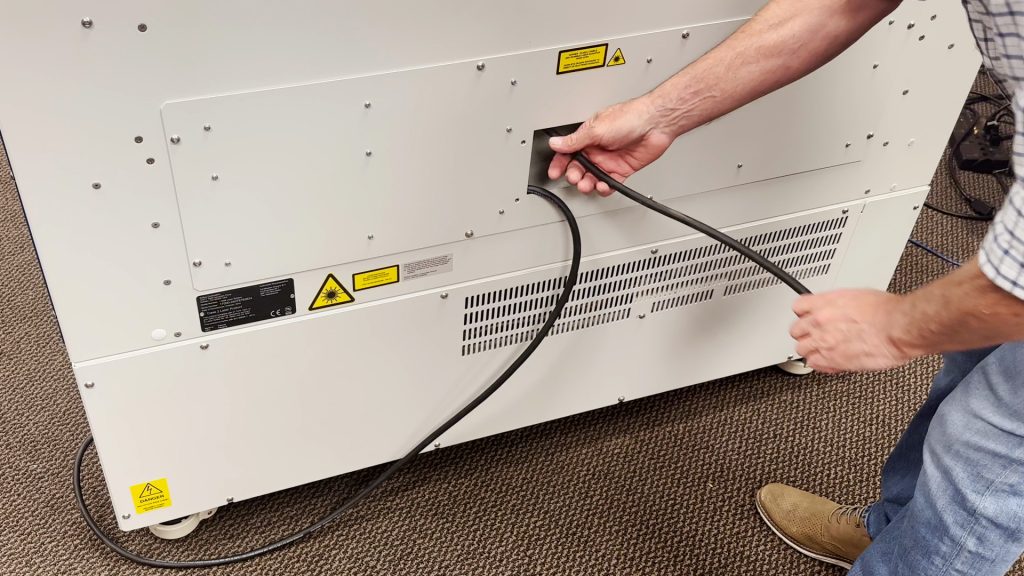
Die Lasersysteme von Epilog sind mit automatisch umschaltenden Netzteilen ausgestattet, die Eingangsspannungen von 110 bis 240 Volt bei 50–60 Hz unterstützen. Wir empfehlen unabhängig von der Betriebsspannung die Verwendung eines eigenen 15-A-Leistungsschalters, um einen stabilen und zuverlässigen Betrieb zu gewährleisten. Für Systeme, die in den Vereinigten Staaten mit 220 V betrieben werden, (...)

So erstellen Sie Monogramme für Ihren Laser
Monogramm-Halsketten sind äußerst beliebte Geschenke. Hier zeigen wir Ihnen Schritt für Schritt, wie Sie in „ CorelDRAW “ ein Monogramm erstellen und so bearbeiten, dass es vom Laser als ein einziges Stück ausgeschnitten wird. Sie müssen nur noch eine Kette hindurchfädeln – und schon haben Sie ein wunderschönes, individuelles Geschenk, das sich ideal für (...) eignet.
Verwendung des Schweißwerkzeugs in CorelDRAW
Mit dem „Weld“-Werkzeug in „ CorelDRAW “ können Sie Objekte (Text oder Formen) miteinander verbinden. Dieses Werkzeug wurde bereits in mehreren unserer „Sample Club“-Projekte eingesetzt und wird für Laserbediener bei der Erstellung neuer Designs sicherlich von großem Nutzen sein. Hier finden Sie einige grundlegende Tipps zur Verwendung des „Weld“-Werkzeugs (...)
Drucken auf Ihrem Laserdrucker von AutoCAD
Der folgende Artikel enthält allgemeine Anleitungen und Tipps zum Drucken auf ein „ Epilog Laser “-System mit der Software „ AutoCAD “. „ AutoCAD “ ist ein sehr leistungsstarkes Software-Tool, das häufig in Verbindung mit dem Laser für Schneidanwendungen eingesetzt wird. Wie bei jedem Werkzeug ist es hilfreich, die Funktionsweise und die Grenzen des Tools zu kennen, um (...)
So richten Sie Vorlagen für die Gravur mit dem Rotationsaufsatz ein
Die Verwendung Ihres Rotationsaufsatzes zur Erstellung von 360-Grad-Gravuren verleiht Ihrem „ Epilog laser “-System noch mehr Vielseitigkeit. Das Einrichten des Motivs, sodass es sich um ein Objekt herum erstreckt, ist ganz einfach. In dieser Übung verwenden wir die MAG-Lite-Taschenlampe „The Torch“ als Beispiel dafür, wie man (...) einrichtet.
So erstellen Sie eine Haltevorrichtung für den Epilog-Gravierer
Die Anfertigung einer Haltevorrichtung ist eine hervorragende Methode, um mehrere Exemplare desselben Artikels zu gravieren, oder wenn Sie einen umfangreichen Gravurauftrag mit mehreren Exemplaren desselben Artikels haben, auf denen jeweils unterschiedliche Grafiken oder Texte angebracht werden sollen. Ein weiterer großer Vorteil der Anfertigung und Verwendung von Haltevorrichtungen ist die Zeitersparnis, die sie bieten (...)
Vektorgrafiken von CMYK in RGB konvertieren – CorelDRAW
In diesem Artikel werden die Schritte zur Konvertierung von Vektorgrafiken von CMYK nach RGB in „ CorelDraw “ erläutert. Wählen Sie zunächst alle Ihre Grafiken mit dem Auswahlwerkzeug (STRG + A) aus. Öffnen Sie anschließend den Assistenten zum Ersetzen von Objekten, indem Sie im Dropdown-Menü (...) „Bearbeiten“ / „Suchen und Ersetzen“ / „Objekte ersetzen“ auswählen.
Text auf einem Pfad platzieren in CorelDRAW
Hatten Sie schon einmal einen Gravurauftrag, der noch besser ausgesehen hätte, wenn Sie den Text einfach um das Foto herum geschwungen oder entlang einer von Ihnen gezeichneten Linie platzieren hätten können? Nun, mit CorelDRAW ist das in wenigen einfachen Schritten möglich! Befolgen Sie die nachstehenden Anweisungen (...)
Erstellen einer schnellen Begrenzungsbox für den roten Laserpointer
Wenn wir individuelle Gravuraufträge ausführen, gibt es nichts Besseres, als unsere Funktionen „Rotpunkt-Zeiger“ und „Mitte-zu-Mitte-Gravur“ zu kombinieren, um das Produkt schnell zu positionieren. Auf der MakerFaire in San Mateo haben wir individuelle Gravuren auf Handys und Laptops angeboten und dabei festgestellt, dass wir immer wieder eine Spitze verwendet haben (...)
Gravieren kleiner Holzfotos mit PhotoLaser Plus
Mit der Einführung von PhotoLaser Plus hat sich die Fotogravur erheblich verbessert. Aber bei Epilog Laser suchen wir stets nach Möglichkeiten, sie noch weiter zu optimieren. Eine der Verbesserungen, die wir kürzlich vorgenommen haben, ist die Einführung einer Einstellung, mit der Sie beim Gravieren sehr kleiner Fotos auf Holz mehr Details erkennen können. (...)
Cliparts nachzeichnen, um den weißen Hintergrund zu entfernen
Sie haben das Bild Ihres Kunden für ein Projekt erhalten, und alles, was ihm zur Verfügung steht, ist eine Bitmap mit weißem Hintergrund. Sie müssen dieses Bild duplizieren, aber wie können Sie den weißen Hintergrund schnell entfernen? Befolgen Sie die folgenden Schritte, um eine schnelle Lösung für dieses Problem zu finden. Mit (...)
Fotolasergravur auf Holz – CorelDRAW X5 – 2018
Klicken Sie auf den unten stehenden Link, um die ZIP-Datei für das Makro „Wood Photo Engraving“ herunterzuladen, und entpacken Sie die Datei anschließend. Eine Anleitung zur Installation ist im Download enthalten und befindet sich am Ende dieser Seite. Jetzt herunterladen So bereiten Sie ein Foto für die Lasergravur auf Holz vor Öffnen Sie (...)