Daten importieren Hier haben wir eine Reihe von Namensschildern, die wir mithilfe der Druckzusammenführung mit dem Laser gravieren und schneiden möchten. Zunächst müssen wir die Namensliste einlesen. Wählen Sie „Datei“ > „Druckzusammenführung“ > „Druckzusammenführung erstellen/laden“. Klicken Sie auf „Datei importieren“ und navigieren Sie zu Ihrer CSV-, RTF- oder (...)-Datei.
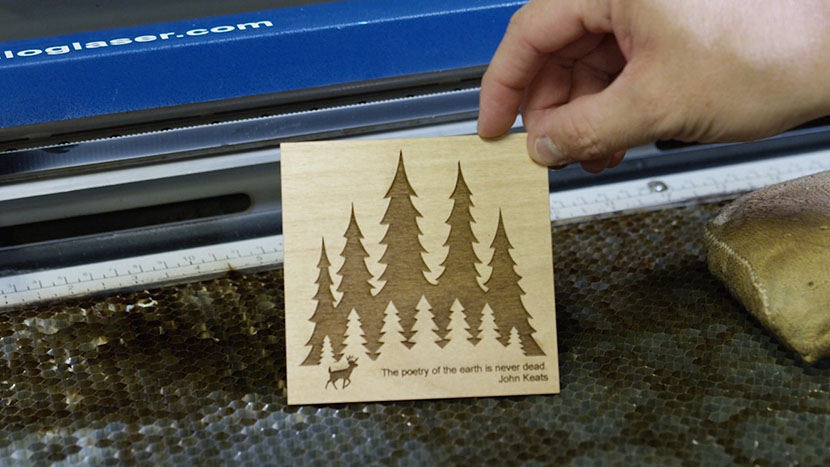
Holzquadrat
Einrichten Ihrer Seite Wir beginnen damit, eine neue Datei in „ CorelDRAW “ zu erstellen. Klicken Sie in der Menüleiste am oberen Bildschirmrand auf „Datei“. Wählen Sie dann aus der Dropdown-Liste den Eintrag „Neu“ aus. Geben Sie nun Ihre Seitengröße ein. Geben Sie 4,5“ als Seitenbreite und 4,5“ als Seitenhöhe ein. Dann (...)
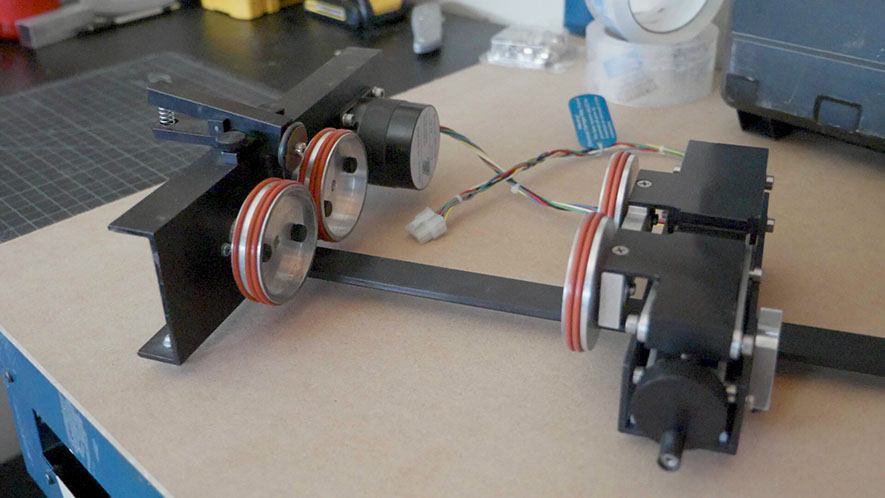
Installation des Rim-Drive-Rotationsaufsatzes
Montage des Rim-Drive-Rotationsaufsatzes: Bevor Sie mit der Montage des Rim-Drive-Rotationsaufsatzes beginnen, vergewissern Sie sich, dass Ihre Maschine an das Stromnetz angeschlossen und eingeschaltet ist. Wir empfehlen Ihnen anschließend, die Frontklappe Ihrer Maschine zu öffnen, damit Sie die vertikale Position des Maschinentisches erkennen können. Drücken Sie am Bedienfeld die Taste (...)
Mitte-Mitte vs. benutzerdefinierte Mitte Gravur
Verwendung der Zentrierfunktion Es gibt viele Möglichkeiten, die Zentrierfunktion im „ Epilog Laser “-Dashboard zu nutzen. Nehmen wir ein Logo, das wir in der Mitte eines Untersetzers gravieren möchten. Wählen Sie im Epilog-Dashboard die Registerkarte „Erweitert“ aus. Neben „Zentrierpunkt“ sehen Sie eine Liste aller (...)
Verwenden von Rändern zur Vorschau Ihrer Gravur
Als hilfreichen Tipp zeigen wir Ihnen, wie Sie mithilfe der Ränder im Epilog-Dashboard eine Vorschau der Gravur anzeigen können, um sicherzustellen, dass die Fotoqualität optimal ist. Vorbereiten der Vorlage Wir werden dieses Foto auf eine Holzplakette gravieren. Zunächst bearbeiten wir das Foto in PhotoLaser Plus. (...)
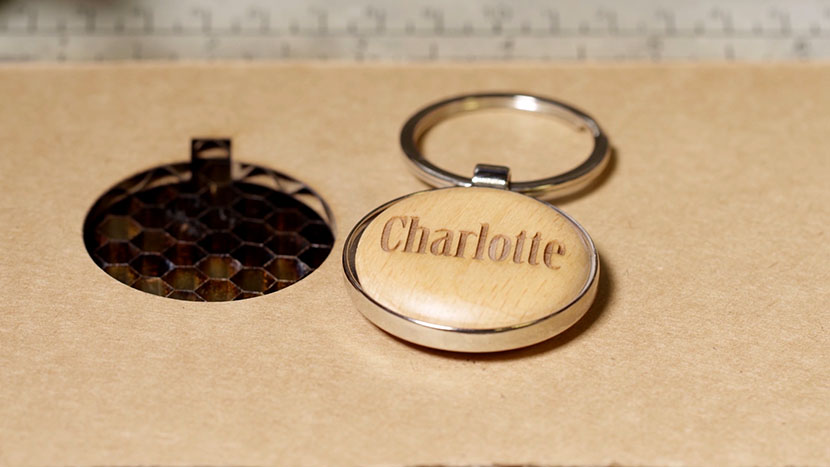
Holz-Schlüsselanhänger
Einrichten Ihrer Seite Zunächst erstellen wir eine neue Datei in „ CorelDRAW “. Klicken Sie auf dem Begrüßungsbildschirm auf die Option „Erste Schritte“ und anschließend auf die Schaltfläche „Neues Dokument“. Sie können auch die Tastenkombination Strg + N verwenden, um ein neues Dokument zu öffnen. Geben Sie nun Ihre Seite ein (...)
Verwendung der Farbabbildung in der Epilog Software Suite
Mit dem Epilog Dashboard ist das Color Mapping ganz einfach. Bereiten Sie die Vorlage für das Color Mapping vor. Bei dieser Datei möchten wir die roten Zahlen einritzen und die blauen Konturen ausschneiden. Sobald die Vorlage fertig ist, drucken Sie die Datei auf dem Laser aus. Alles wurde in einem einzigen Arbeitsgang übernommen (...)
Verwenden Sie eine Schablone, um einen Gegenstand für die spätere Personalisierung vorzugravieren.
Vorbereitung der Vorlage Hier erstellen wir eine Schablone, um vier Leder-Notizbücher vorab zu gravieren. Später werden wir jedes einzelne mit einem individuellen Namen versehen. Die roten Linien sind die Umrisse der Notizbücher, die wir mithilfe der Schablone ausschneiden werden. Wir schneiden oben links einen Pfeil aus, damit (...)
Verwendung von PhotoLaser Plus
Foto vorbereiten: Importieren Sie zunächst ein Foto in PhotoLaser Plus. Wählen Sie im Menü „Datei“ die Option „Importieren“ aus. Wählen Sie anschließend ein Foto aus. Klicken Sie nun in den Arbeitsbereich, um das Foto zu platzieren. Passen Sie als Nächstes die Bildgröße an das Gravurobjekt an. In diesem Beispiel hat unser Gravurobjekt die Maße 6” x (...)
Erstellen von Stadtplänen (Illustrator)
Erstellen einer Stadtkarte: Besuchen Sie zunächst snazzymaps.com, um eine individuelle Stadtkarte für die Lasergravur oder den Laserschnitt zu erstellen. Die Erstellung eines Kontos ist nicht erforderlich. Wenn Sie jedoch verschiedene Karten für Kunden oder Freunde erstellen möchten, können Sie sich registrieren, um Kartenstandorte zu speichern (...)
Erstellen von Stadtplänen (CorelDRAW)
Erstellen einer Stadtkarte: Besuchen Sie zunächst snazzymaps.com, um eine individuelle Stadtkarte für die Lasergravur oder den Laserschnitt zu erstellen. Die Erstellung eines Kontos ist nicht erforderlich. Wenn Sie jedoch verschiedene Stadtkarten für Kunden oder Freunde erstellen möchten, können Sie sich registrieren, um Karten zu speichern (...)
So richten Sie Grafiken für die Gravur mit dem Rotationsaufsatz ein
Die Verwendung Ihres Rotationsaufsatzes zum Erstellen von 360-Grad-Gravuren verleiht Ihrem „ Epilog laser “-System noch mehr Vielseitigkeit. Das Einrichten des Motivs, sodass es sich um ein Objekt herum erstreckt, ist ganz einfach. In dieser Übung verwenden wir die MAG-Lite-Taschenlampe von The Torch als Beispiel dafür, wie man (...) einrichtet.