Bei der Arbeit mit Adobe Illustrator können häufige Updates manchmal die Standardeinstellungen verändern oder Änderungen bewirken, die die Interpretation von Vektorpfaden beeinträchtigen. Diese Anleitung führt Sie durch die wichtigsten Einstellungen, die die Vektorerkennung beeinflussen. Einstellen von Linienstärke, Kontur oder Dicke Das Epilog-Dashboard trennt Raster- und Vektorprozesse durch (...)
Interaktiver Anschlussleitfaden
Diese Anleitung führt Sie durch die Konfiguration Ihrer Netzwerkeinstellungen, den Verbindungsaufbau und die Installation der Steuerungssoftware für Ihr „ Epilog Laser “-System. Bitte wählen Sie unten Ihren Maschinentyp aus, um zu beginnen. Einrichtung der Verbindung – Schritt 1: Wählen Sie Ihr Lasersystem aus Welches „ Epilog Laser “-Modell konfigurieren Sie? Ältere Systeme Ältere Generation (...)
Stille Installation der Epilog Software Suite
Ab Version 2.2.16.2 bietet das Installationsprogramm der Epilog Software Suite Unterstützung für die unbeaufsichtigte Installation, wobei jedoch einige wichtige Einschränkungen zu beachten sind: Die unbeaufsichtigte Installation wird zwar unterstützt, funktioniert jedoch im Headless-Modus möglicherweise nicht ordnungsgemäß. Während der Installation fordert „ Windows “ den Benutzer möglicherweise weiterhin auf, zu bestätigen, ob er Epilog als Treiberhersteller vertraut. (...)
So richten Sie Grafiksoftware für Epilog Laser ein
Software-Einrichtung CorelDRAW -Einrichtung Öffnen Sie CorelDRAW. Hinweis: Die „ CorelDRAW Graphics Suite“ ist die empfohlene Version von „ CorelDraw “ für die Verwendung mit „ Epilog Laser “-Systemen. Andere Versionen, wie beispielsweise die „Student“- oder „Standard“-Version, können abweichende Menüoptionen und Einstellungen aufweisen. Wählen Sie „Extras“ > „Optionen“ > „Allgemein“ > „Drucken“ > „Treiberkompatibilität“. Wählen Sie „Epilog (...)“
Verwendung von PhotoLaser Plus
Foto vorbereiten: Importieren Sie zunächst ein Foto in PhotoLaser Plus. Wählen Sie im Menü „Datei“ die Option „Importieren“ aus. Wählen Sie anschließend ein Foto aus. Klicken Sie nun in den Arbeitsbereich, um das Foto zu platzieren. Passen Sie als Nächstes die Bildgröße an das Gravurobjekt an. In diesem Beispiel hat unser Gravurobjekt die Maße 6” x (...)
Treiber- und Firmware-Downloads
Die neuesten Versionen der Treiber- und Firmware-Software für „ Epilog Laser“ stehen unter www.epiloglaser.com/support/drivers/ zum Download bereit. Um über die Veröffentlichung neuer Treiberversionen auf dem Laufenden zu bleiben, tragen Sie sich in die Mailingliste „Driver Notification“ ein, die Sie auf dieser Seite finden.
So richten Sie Grafiken für die Gravur mit dem Rotationsaufsatz ein
Die Verwendung Ihres Rotationsaufsatzes zum Erstellen von 360-Grad-Gravuren verleiht Ihrem „ Epilog laser “-System noch mehr Vielseitigkeit. Das Einrichten des Motivs, sodass es sich um ein Objekt herum erstreckt, ist ganz einfach. In dieser Übung verwenden wir die MAG-Lite-Taschenlampe von The Torch als Beispiel dafür, wie man (...) einrichtet.
Speichern der Konfigurationseinstellungen im Epilog Laser
Wussten Sie, dass Sie Ihre gängigsten Geschwindigkeits- und Leistungskonfigurationen für die Lasergravur bzw. den Laserschnitt über das Laser Dashboard™ von Epilog speichern können? Die Funktion „Konfigurationen“ ist ein Datenverwaltungstool, das alle Ihre Dashboard-Einstellungen für einzelne Aufträge speichert. Durch das Speichern der Dashboard-Einstellungen als Datenbankdatei (.dat) können Sie die (...)
Verwendung der Option „Center-Center“ im Epilog Laser
Beim Gravieren von Gegenständen mit ungewöhnlichen Formen kann die Option „Center-Center“ im „ Epilog Laser “-Dashboard ein unschätzbares Hilfsmittel sein. Mit der Option „Center-Center“ können Sie die Mitte Ihrer Vorlage als primären Bezugspunkt (Ausgangsposition) für Ihre Gravur oder Ihren Schnitt festlegen. Diese Option ist für die Verwendung in Verbindung mit (...) vorgesehen.
Drahtloses Drucken auf einem Epilog Laser einen Router
Wussten Sie, dass die aktuellen „ Epilog laser “-Systeme (Zing, Mini, Helix, EXT und FiberMark) als drahtlose Drucker eingerichtet werden können? Das bedeutet, dass Sie von jedem Computer aus, der über WLAN-Fähigkeit verfügt und sich in Reichweite befindet, drahtlos auf Ihrem Laserdrucker drucken können. Das ist überraschend einfach (...)
220-V-Wechselstromanschlüsse: Kernende-Typ und Foto
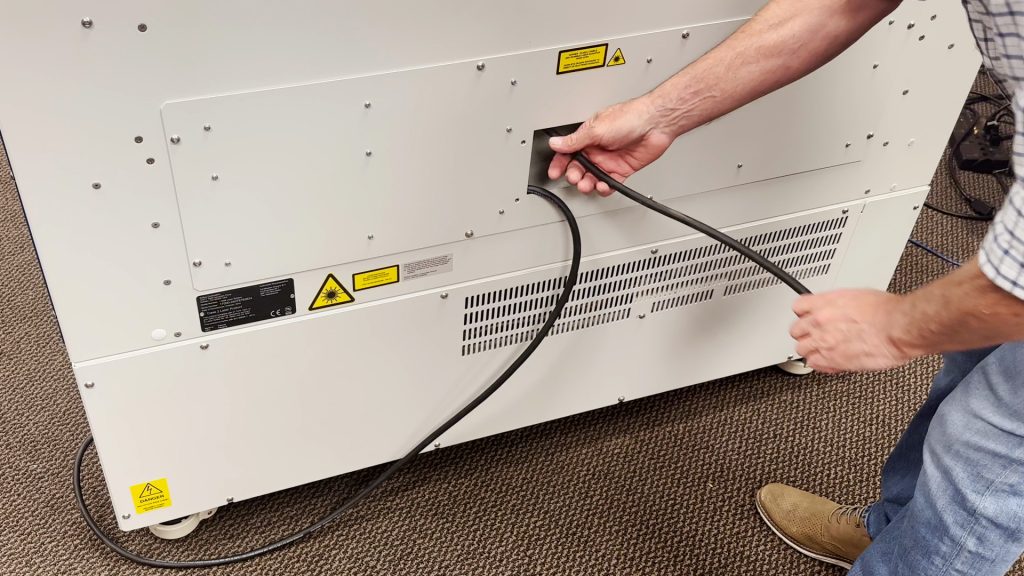
Die Lasersysteme von Epilog sind mit automatisch umschaltenden Netzteilen ausgestattet, die Eingangsspannungen von 110 bis 240 Volt bei 50–60 Hz unterstützen. Wir empfehlen die Verwendung eines dedizierten 15-A-Leistungsschalters unabhängig von der Betriebsspannung, um einen stabilen und zuverlässigen Betrieb zu gewährleisten. Für Systeme, die in den Vereinigten Staaten mit 220 V betrieben werden, (...)
Drucken auf Ihrem Laserdrucker aus AutoCAD
Der folgende Artikel enthält allgemeine Anleitungen und Tipps zum Drucken auf einem „ Epilog Laser “-System mit der Software „ AutoCAD “. „ AutoCAD “ ist ein sehr leistungsstarkes Software-Tool, das häufig in Verbindung mit dem Laser für Schneidanwendungen eingesetzt wird. Wie bei jedem Werkzeug ist es hilfreich, seine Funktionsweise und seine Grenzen zu verstehen, um (...)
- 1
- 2