Ir al contenido principal
Solución de problemas
17000

Filtros


Primeros pasos (8)
Uso y funcionamiento (105)
Servicio y reparación (66)

Filtros


Primeros pasos (8)
Uso y funcionamiento (105)
Servicio y reparación (66)

Pantalla borrosa de Driver en un Windows e 10

¿Por qué se ve borrosa la pantalla del controlador en mi pantalla de alta resolución « Windows » 10?

Introducción

En este artículo se explica cómo solucionar el problema de que la ventana del controlador de impresión de Epilog se vea muy pequeña o borrosa en un ordenador con Windows s 10. El problema suele deberse al controlador de pantalla del ordenador o a la configuración de escalado de la pantalla, y no al controlador de Epilog.

Resumen del asunto

Tras actualizar a « Windows e 10» o tras instalar el controlador de impresión de Epilog en un ordenador nuevo, la ventana del panel de control del controlador, donde se muestran los ajustes de grabado, aparece muy pequeña o borrosa.

Solución 1: Actualizar el controlador de vídeo

En muchos casos, al ordenador le falta el controlador de la tarjeta gráfica o está utilizando un controlador limitado proporcionado por el fabricante del ordenador. La instalación del controlador actualizado y con todas las funciones del fabricante del chip gráfico suele solucionar el problema de visualización.

1Averigua qué tarjeta gráfica tiene el ordenador. Encontrarás esta información en la página web de asistencia del fabricante del ordenador o en el manual de usuario.
2Descarga e instala el controlador más reciente del fabricante del chip:

Estos programas de instalación son automáticos y están documentados en la página de asistencia de cada fabricante. El servicio de asistencia técnica de Epilog no puede instalar los controladores gráficos por ti.

Solución 2: Restablecer la escala de pantalla

Si ya tienes instalado el controlador de vídeo con todas las funciones, es posible que el ordenador siga teniendo una configuración de escalado personalizada (DPI) heredada de una versión anterior de Windows. Restablécela al 100 % y, a continuación, vuelve a configurar el tamaño.
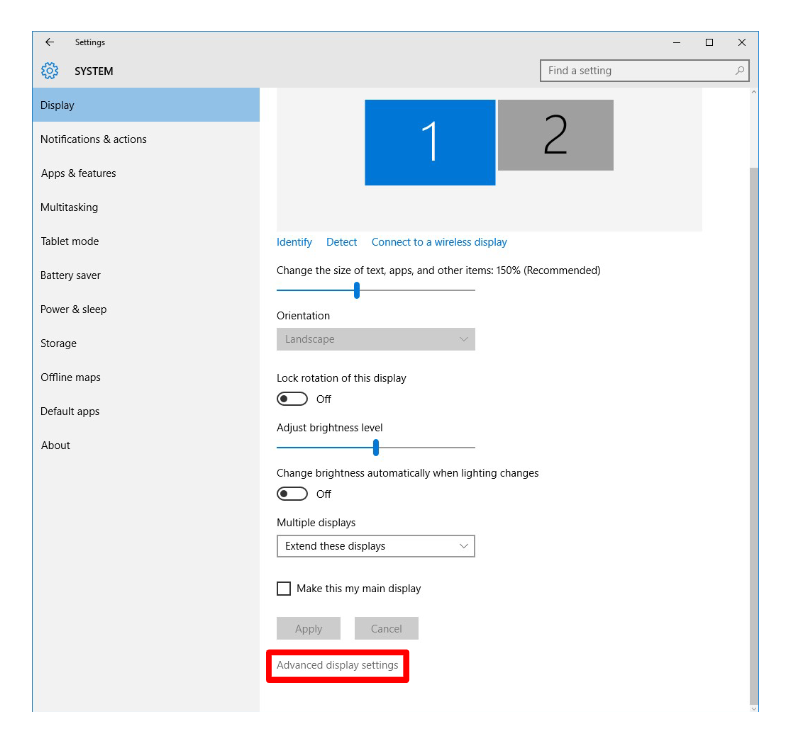
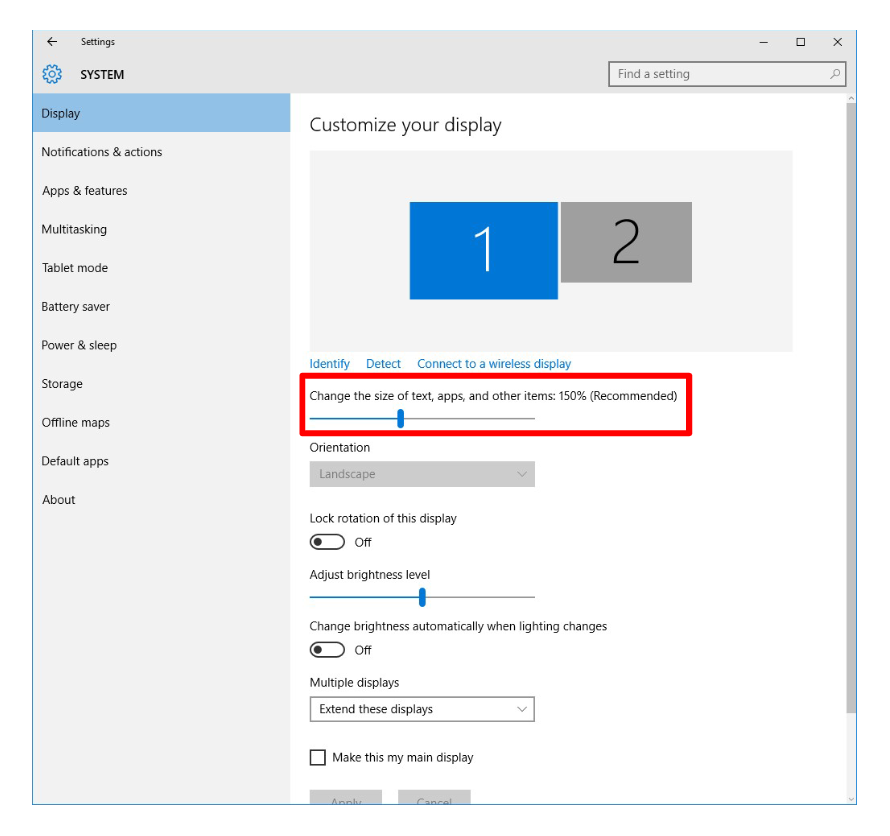
1Abre «Ajustes» > «Sistema» > «Pantalla», desplázate hacia abajo y selecciona «Ajustes avanzados de pantalla».
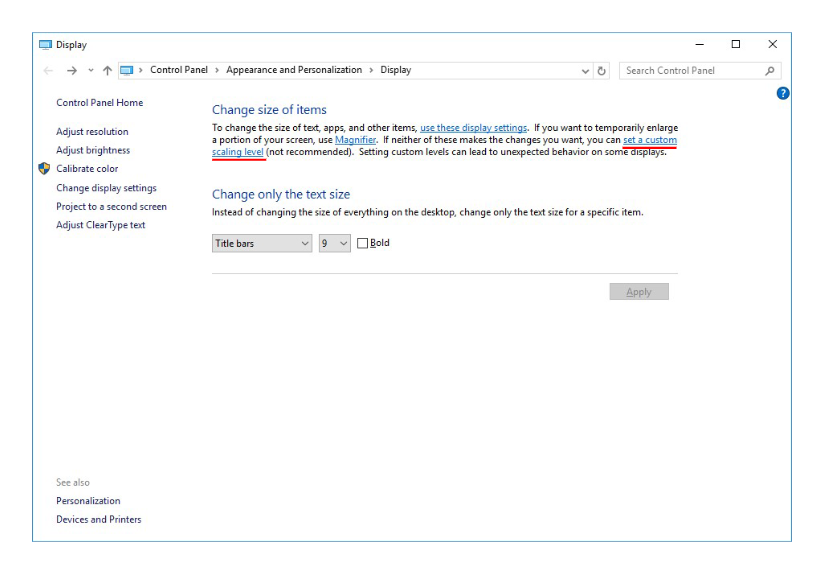
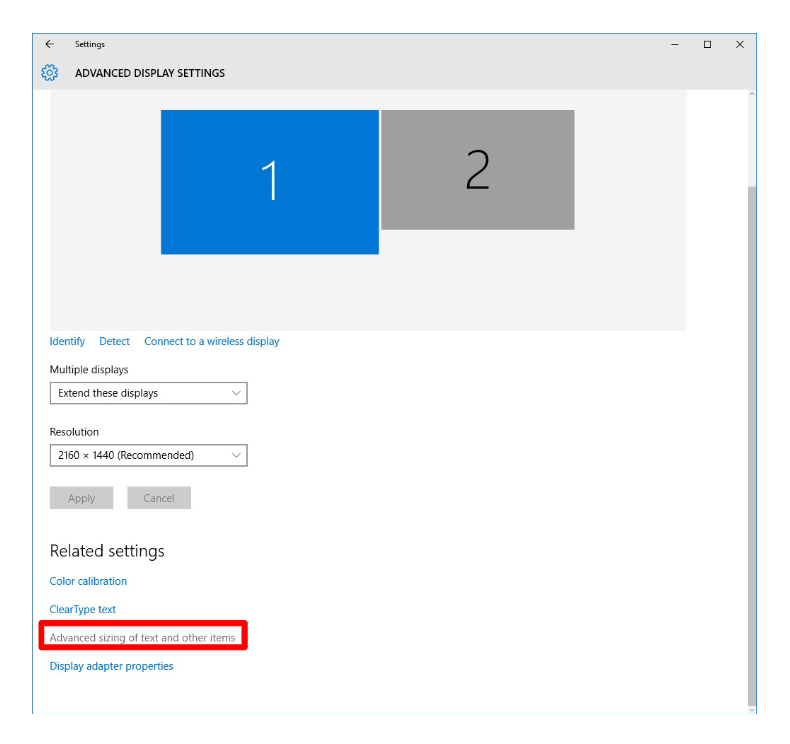
2Desplázate hacia abajo y selecciona «Ajustar el tamaño de forma avanzada del texto y otros elementos».
3En el primer párrafo, selecciona «Establecer un nivel de escala personalizado».
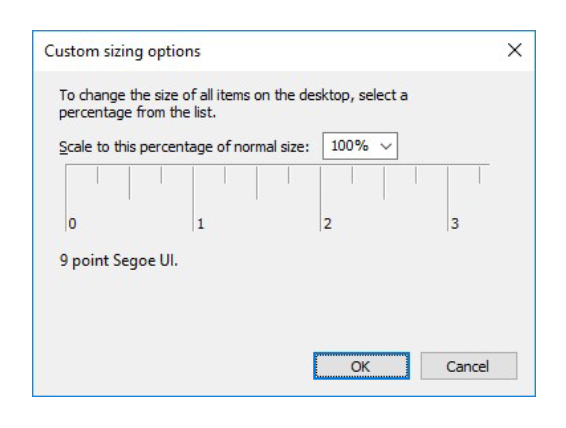
4Establece el nivel de escala en el 100 % y haz clic en Aceptar.
5Cierra sesión en Windows y vuelve a iniciar sesión. Ahora todo se verá muy pequeño.
6Vuelve a Ajustes > Sistema > Pantalla y utiliza la opción «Cambiar el tamaño del texto, las aplicaciones y otros elementos» para ampliar el tamaño. El 150 % suele funcionar bien.

¿Te ha sido útil?

Sí
No
¡Gracias por tu comentario!
  • ID:
    01048
  • Fecha:
    5 de noviembre de 2026

Continúa tu viaje con el láser

Repasa una lección anterior o sigue adelante para descubrir qué viene a continuación.